


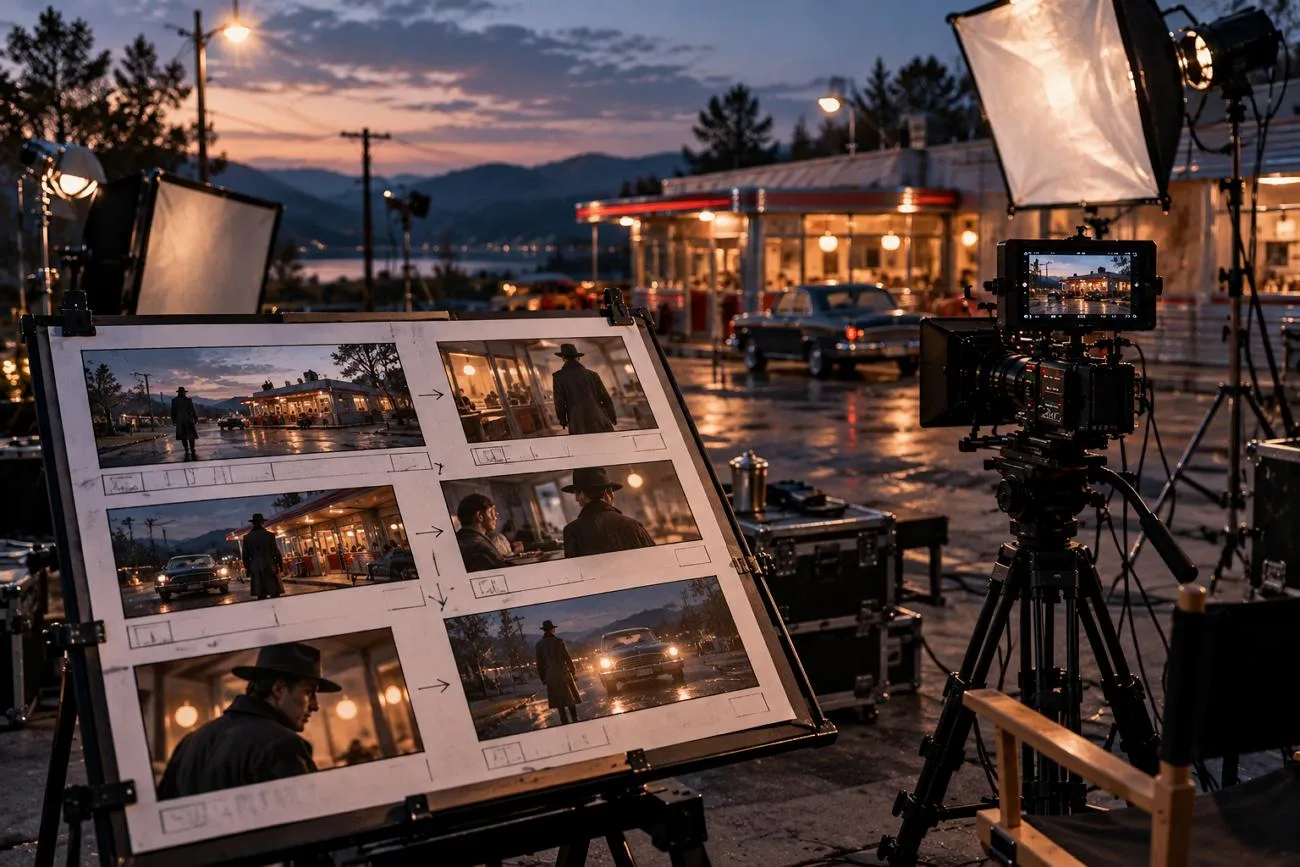
Kling AI puede convertir breves prompts de texto en vídeos cinematográficos con movimientos fluidos y sonido. Un buen prompt para Kling AI ayuda a evitar movimientos rígidos, rostros que cambian y detalles que faltan en la escena. Para que funcione bien, debe describir con precisión el sujeto, el movimiento, el entorno, la cámara, la iluminación y el estilo visual.
Esta estructura funciona bien para escenas cinematográficas, anuncios, anime, diálogos y proyectos de vídeo creativos. También puedes usar prompts detallados para controlar el movimiento al convertir imágenes en vídeos. En esta guía encontrarás ejemplos prácticos de prompts y métodos sencillos para crear mejores vídeos con Kling.
Parte 1. Los 10 mejores prompts para Kling AI según el estilo de vídeo
Un buen prompt para Kling AI combina detalles clave para orientar cada escena de vídeo generada. Añadir indicaciones de movimiento, cámara, iluminación y ambiente te permite controlar mejor el resultado final. La siguiente tabla explica cada elemento importante con un ejemplo sencillo para que lo entiendas mejor:
| Elemento | Qué debes describir | Ejemplo |
| Sujeto | Quién o qué aparece, con detalles de la ropa o los materiales | Un detective con una gabardina gris |
| Movimiento | Una acción clara que encaje con la duración del clip | Se sube el cuello de la gabardina |
| Entorno | Lugar, momento del día y condiciones meteorológicas | Una calle adoquinada desierta bajo la lluvia |
| Lenguaje de cámara | Tipo de plano y un movimiento de cámara | Acercamiento lento de un plano medio a un primer plano |
| Iluminación | Fuente, dirección y color de la luz | Luz azul fría con el resplandor cálido de una farola |
| Ambiente | Atmósfera, género o estética cinematográfica | Grano de película de 35 mm y una atmósfera tensa de cine negro |
Los mejores prompts para Kling AI usan un lenguaje sencillo y acciones adecuadas para clips cortos. Los controles de vídeo más recientes también permiten orientar los diálogos, el sonido, los planos y los cambios de escena. Las indicaciones de tiempo ayudan a situar las acciones importantes en momentos concretos del vídeo generado. Veamos 10 ejemplos de prompts útiles para crear vídeos con IA de distintos estilos.
Prompts para escenas cinematográficas
Los prompts cinematográficos describen el personaje, la acción, el movimiento de cámara y la iluminación de cada escena. Los detalles del objetivo y los efectos de película pueden dar un aspecto más cinematográfico a las imágenes generadas. Estos son algunos prompts que puedes usar para distintas escenas de cine:
- Jinete en el desierto: A rider in a dust-covered poncho gallops across red desert dunes at sunset, cloak whipping in the wind. Low-angle tracking shot, golden backlight with a Tyndall effect through the dust, epic western mood.
- Detective de cine negro bajo la lluvia: A detective in a gray trench coat turns up his collar under a flickering streetlamp as rain falls on empty cobblestones. Slow push-in from medium shot to close-up, cold blue light with warm lamp glow, 35mm film grain, tense noir mood.
Prompts para anuncios y productos
Los prompts de producto mantienen nítido el artículo protagonista y utilizan movimientos sencillos a lo largo de cada escena. Un movimiento de cámara más lento puede dar a los anuncios un acabado más cuidado que la combinación de varias acciones rápidas. Prueba estos prompts para Kling y crea anuncios de producto cuidados, con un movimiento visual controlado:
- Plano protagonista de un reloj inteligente: A matte black smartwatch rotates slowly on a floating glass platform as its screen lights up with a morning alarm. Macro orbit, cool studio rim light, dark gradient background, sleek tech commercial style.
- Rutina matutina de cuidado facial: A woman applies a drop of serum to her cheek in a bright bathroom, sunlight catching the glass dropper. Slow push-in, soft natural light, clean white tones, fresh skincare ad feel.
Prompts para anime y animación
Los prompts con una estética definida utilizan estilos artísticos claros y movimientos sencillos para conseguir escenas animadas más limpias. Los estilos anime y de animación con plastilina pueden hacer que los pequeños errores de movimiento se noten menos en las imágenes generadas. Echa un vistazo a estos prompts para Kling AI y crea vídeos de anime y otros estilos de animación:
- Ventana de tren en estilo anime: An anime heroine with short black hair gazes out of a train window as rice fields and sunlit hills slide past. Hand-drawn 2D style, soft cel shading, gentle side light, nostalgic summer mood.
- Zorro cocinero de plastilina: A clay-animated fox in a tiny chef’s hat flips a pancake in a cozy cottage kitchen, flour puffing into the air. Stop-motion style, warm lamp light, handmade textures, playful mood.
Prompts para diálogos y secuencias de varios planos
Los prompts de diálogo identifican a cada hablante y su intervención para que cada voz corresponda al personaje correcto. Los prompts de varios planos organizan las escenas con distintos ángulos de cámara, movimientos y tipos de plano. Veamos cómo escribir prompts para Kling AI con diálogos y secuencias de varios planos bien controladas:
- Diálogo entre dos personas: In a small bookshop, Mia, a woman in a green sweater, hands a book to Leo and says, “This one changed my life.” Leo, in a denim jacket, grins and replies, “Then I’d better buy two copies.” Medium two-shot, warm afternoon light, soft rain against the window.
- Persecución por las azoteas: First shot, a wide aerial view of a parkour runner sprinting across rain-slick rooftops at night. Second shot, a side tracking shot as she leaps the gap between two buildings. Third shot, a low-angle close-up as she lands, rolls, and glances back, with sirens and pounding drums.
Prompts para convertir imágenes en vídeo y animar personajes
Los prompts para convertir imágenes en vídeo se centran en el movimiento deseado, en lugar de describir detalles que ya se ven en pantalla. Los fotogramas inicial y final orientan las transiciones, mientras que Elements ayuda a mantener la apariencia de los personajes. Estos ejemplos muestran cómo escribir prompts para Kling AI que permitan controlar el movimiento de los personajes:
- Transición del día a la noche: The noon city street in the start frame turns into the night scene from the end frame. Clouds race in time-lapse, shadows sweep across the buildings, and neon signs flicker on, all in a locked-off wide shot.
- Un retrato cobra vida: The woman in the uploaded portrait turns toward the camera, smiles, and tucks her hair behind her ear as a breeze stirs the curtains. Slow push-in and natural window light, with her face and outfit unchanged.
Parte 2. Cómo convertir tus prompts para Kling AI en vídeos con IA
Una buena configuración ayuda a que los prompts para Kling AI produzcan vídeos más fieles a tus ideas creativas. Estos son los principales ajustes que pueden mejorar el resultado final:
- Versión del modelo: VIDEO 3.0 permite trabajar con fluidez con diálogos, sonido nativo, escenas de persecución y control personalizado de varios planos.
- Duración: Los clips duran entre 3 y 15 segundos; las duraciones más cortas son las más adecuadas para una sola acción.
- Resolución: Usa 720p para probar distintas ideas antes de crear la versión definitiva de tus vídeos. Después, elige 1080p si quieres detalles más nítidos y una mayor calidad en el resultado final.
- Modo de planos: Multi-Shot crea cortes automáticamente, mientras que Custom Multi-Shot sigue con precisión el orden de planos que hayas escrito.
- Fotogramas: Añade un fotograma inicial y, si quieres, uno final para crear transiciones fluidas y más controladas.
Cada generación de Kling llega a los 15 segundos, lo que dificulta gestionar historias más largas repartidas en clips independientes. MagicLight AI ofrece 20 modelos de vídeo, incluido Kling 3.0, para distintas necesidades de creación de vídeo. Los mismos prompts funcionan con Kling 3.0 a través de la función Image to Video de MagicLight AI.
La apariencia de los personajes, la ropa, la iluminación y el tono pueden mantenerse coherentes entre distintas escenas conectadas. Story to Video divide los guiones más largos en escenas y añade narración y subtítulos automáticamente. El plan gratuito ofrece créditos limitados y no requiere tarjeta para hacer una primera prueba.
Cómo convertir un prompt para Kling AI en un vídeo con MagicLight AI
MagicLight AI te permite usar prompts con Kling AI y convertir tu imagen en vídeo. Sigue estos pasos para crear un vídeo a partir de una imagen con el prompt que hayas elegido:
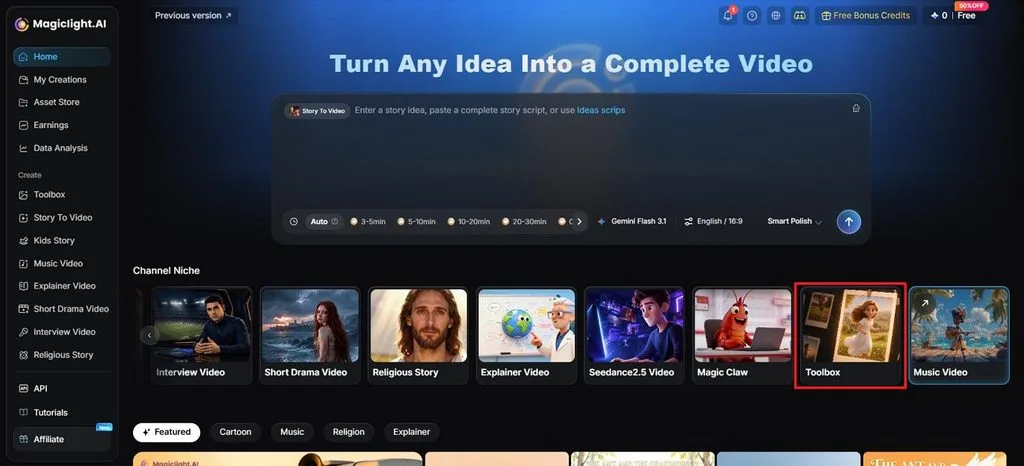
Paso 1. Abre Image to Video
Una vez dentro de MagicLight AI, selecciona Toolbox para abrir el espacio de trabajo de Image to Video .
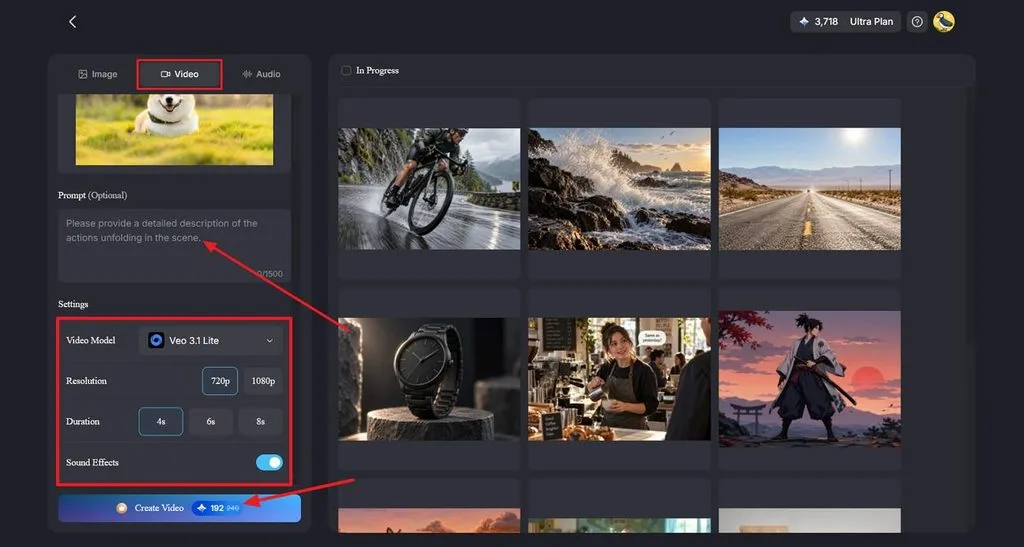
Paso 2. Sube tu imagen y añade el prompt
Selecciona la pestaña Video y sube o arrastra tu imagen al espacio de trabajo. Pega tu prompt para Kling AI en la sección Prompt y ajusta las indicaciones de movimiento o cámara. Elige un modelo de vídeo, como Kling 3.0, y selecciona los valores que prefieras en Resolution y Duration. Activa Sound Effects si el modelo lo admite y haz clic en Create Video.
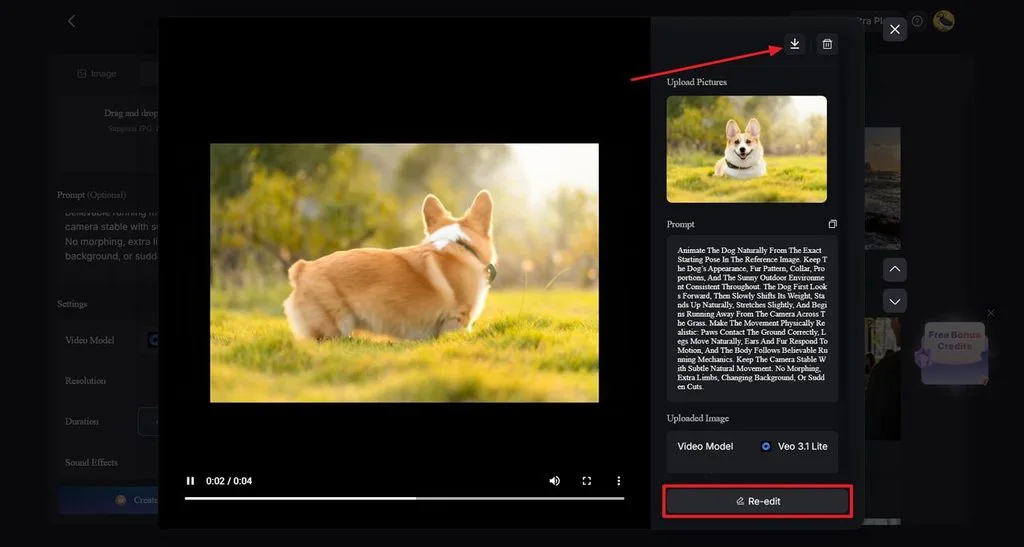
Paso 3. Revisa y descarga el vídeo
Reproduce el vídeo terminado y comprueba si el movimiento sigue las indicaciones de tu prompt para Kling AI. Selecciona Re-edit si quieres cambiar el prompt, el modelo u otros ajustes. Cuando el vídeo esté como quieres, haz clic en el icono Download de la parte superior para guardarlo.
Conclusión
Los prompts para Kling AI funcionan mejor cuando concretas los detalles del sujeto, el movimiento, el entorno y la cámara. Unas indicaciones claras sobre el diálogo, la iluminación y el ambiente ayudan a que cada escena generada siga la dirección que buscas. También puedes animar una imagen describiendo el movimiento en lugar de repetir los detalles que ya se ven en ella. MagicLight AI es compatible con Kling 3.0 y ofrece herramientas útiles para crear historias en vídeo más largas con escenas conectadas.
Preguntas frecuentes
- ¿Puede Kling AI generar vídeos a partir de imágenes?
Kling puede convertir las imágenes que subas en vídeos y mantener el fotograma original como referencia. Los mejores prompts para Kling AI describen el movimiento y las indicaciones de cámara, en lugar de repetir los detalles visibles. También puedes añadir un fotograma final para orientar las transiciones entre distintos momentos visuales.
- ¿Cómo puedo mantener la coherencia de los personajes en Kling AI?
Kling Elements utiliza imágenes o vídeos de referencia para mantener la apariencia de los personajes en distintas escenas. Los mejores prompts para Kling AI repiten los detalles importantes de la ropa, el peinado, los accesorios y el papel del personaje. Mantener estos detalles sin cambios proporciona a Kling referencias visuales más claras al generar nuevos planos del personaje.
- ¿Qué alternativa a Kling AI es buena para crear vídeos de historias?
MagicLight AI puede convertir historias escritas en vídeos más largos con escenas y personajes conectados. Su función Story to Video permite añadir narración y mantener la coherencia de los personajes entre las distintas escenas. Kling 3.0 también está disponible, por lo que puedes usar los prompts que ya tengas dentro de la misma plataforma.





![Cómo escribir un guion de cine en 2026 [Guía completa]](https://magiclight.ai/wp-2/wp-content/uploads/movie-script-to-film-production.jpg-300x200.webp)