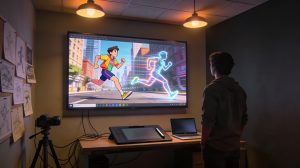
Vuoi aprire un tuo canale YouTube biblico? Con il flusso di IA giusto, una semplice idea di storia biblica diventa un video completo: immagini cinematografiche, personaggi coerenti, movimento naturale, narrazione, sottotitoli e musica di sottofondo.
In questo tutorial creiamo un video sull’arca di Noè con Magiclight. Lo stesso processo si adatta a realismo cinematografico, storie bibliche animate, video brevi o episodi lunghi.
I prompt usati nel tutorial sono qui sotto, così puoi adattare il flusso al tuo canale biblico.
1. Scegli una storia biblica
Parti da una storia con personaggi forti, conflitto, emozione e potenziale visivo. Puoi chiedere idee a ChatGPT con questo prompt:
Prompt — incollalo in inglese così com’è
Give me the 5 most epic Bible stories.
Per questo tutorial abbiamo scelto l’arca di Noè.
2. Genera il concetto iniziale della storia
Apri Magiclight e descrivi il video che vuoi creare:
Prompt — incollalo in inglese così com’è
I want to create an amazing video about Noah’s Ark, with cinematic quality, powerful storytelling, and epic visuals.
Seleziona Story to Video, poi un modello di storia. In questo esempio è GPT-5.6; sono disponibili anche Gemini e Claude.
Scegli uno stile visivo. Questo progetto usa Sacred Realism. In Settings imposta il formato su 16:9, la lingua su English e la durata su automatico o tra 3 e 50 minuti.
Magiclight analizza l’idea e genera uno script completo organizzato per scene, narrazione e contenuto visivo.
3. Rivedi e modifica lo script
Leggi lo script intero prima di generare i visual. Controlla narrazione, dettagli biblici, ritmo e direzione emotiva. Modifica qualsiasi scena o battuta finché non rispecchia lo stile del tuo canale.
4. Crea un Noè coerente
Magiclight riconosce automaticamente i personaggi della storia. Puoi sceglierne uno esistente o creare una versione personalizzata di Noè.
Prompt — incollalo in inglese così com’è
Medium shot, eye-level. @Noah stands on the deck of the Ark, gripping a thick rough wooden railing with both hands. His knuckles are tense, his body leans slightly forward, and his head tilts upward as he stares into the stormy heavens with faith and determination. He has long silver-gray hair, a full white beard, and a deeply weathered face. He wears layered ancient robes in muted earth tones. The massive wooden deck around him is dark with pitch, with ropes, masts, and the towering Ark structure behind him. Above, an immense apocalyptic sky churns with bruised iron clouds, deep purple and leaden gray. Dim twilight and storm light create dramatic highlights, long shadows, and a sacred, foreboding atmosphere. Epic biblical cinematic realism, ultra-detailed, majestic, emotionally powerful.
Applica e conferma il risultato. Lo stesso Noè personalizzato si riusa nelle puntate successive e nelle storie bibliche collegate.
5. Genera le scene
Magiclight crea un’immagine per ogni inquadratura in base a script e stile visivo. Puoi rifinire posa, sguardo, fisico, espressione, abiti, composizione o prompt immagine di Noè. Le versioni precedenti restano disponibili per il confronto.
6. Anima le immagini
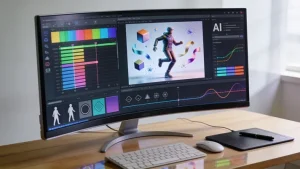
Clicca Animate per trasformare le immagini di scena in clip. Magiclight dà accesso a molti modelli video IA popolari. Seedance 2.5 dà ottimi risultati; qui scegliamo MiniMax H3 come opzione più economica per il long-form. Se vuoi, genera tutte le clip in una volta.
7. Aggiungi sottotitoli e musica
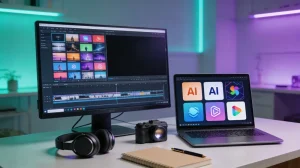
Scegli lo stile dei sottotitoli e la musica di sottofondo. In questo tutorial il volume della musica è intorno al 40%. Tieni 16:9 e 1080p, poi clicca Generate.
8. Anteprima e pubblicazione
Guarda il risultato completo: narrazione, transizioni, coerenza dei personaggi, sottotitoli, musica e ritmo. Questo flusso trasforma un’idea semplice in un video biblico pronto per YouTube.
Provalo tu in Magiclight
Scegli una storia biblica, definisci uno stile visivo riconoscibile e lascia che Magiclight ti aiuti con script, personaggi, scene, animazione, sottotitoli e musica in un solo flusso.