


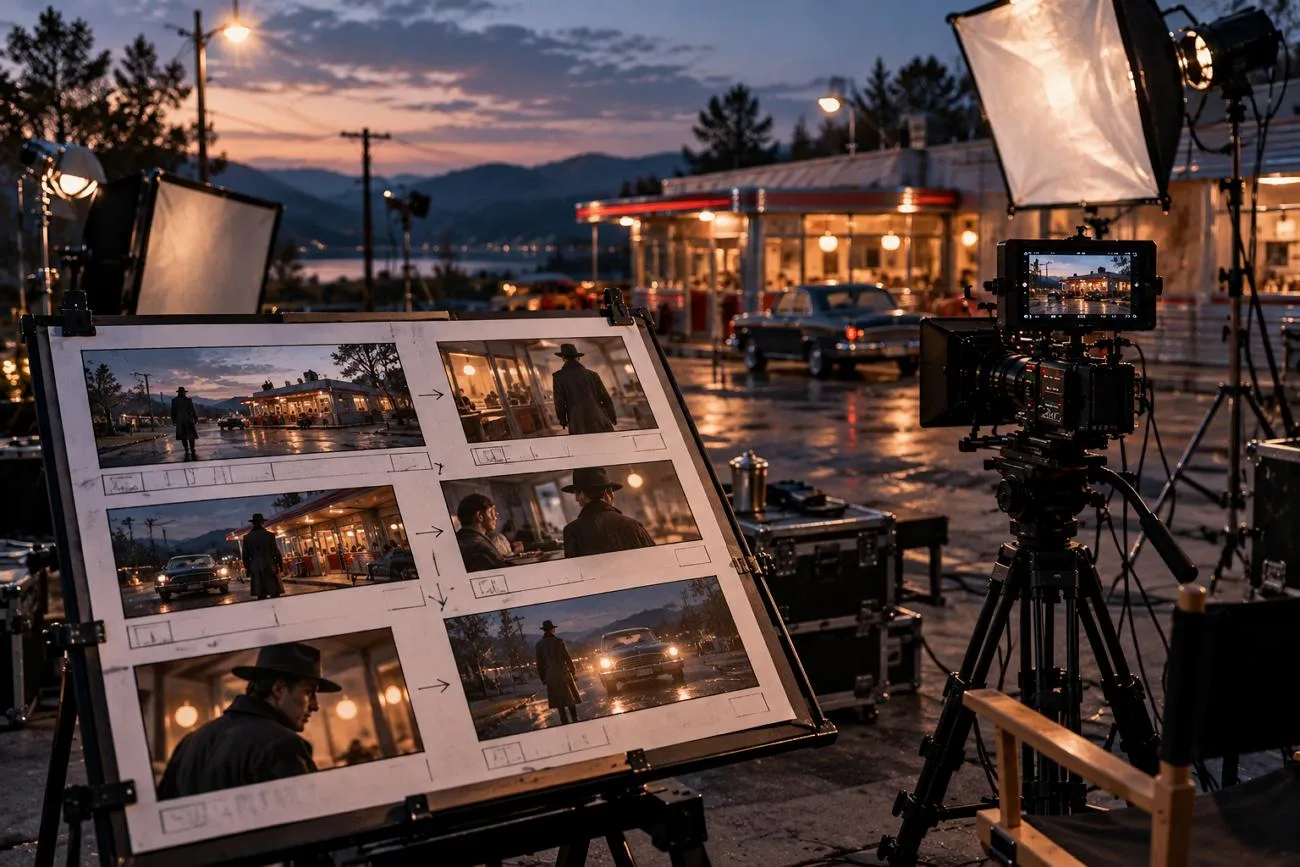
Kling AI può trasformare brevi prompt di testo in video cinematografici con movimenti fluidi e audio. Prompt ben scritti aiutano a evitare movimenti rigidi, volti che cambiano e dettagli mancanti nelle scene. Un prompt efficace descrive con cura il soggetto, il movimento, l'ambientazione, la camera, l'illuminazione e lo stile visivo.
Questa struttura funziona bene per scene cinematografiche, pubblicità, anime, dialoghi e progetti video creativi. Puoi usare prompt dettagliati anche per controllare i movimenti quando trasformi le immagini in video. In questa guida trovi esempi pratici di prompt e metodi semplici per creare video migliori con Kling.
Parte 1. I 10 migliori prompt per Kling AI per diversi stili video
Un buon prompt per Kling AI combina dettagli essenziali per guidare la generazione di ogni scena video. Specificare movimento, camera, illuminazione e atmosfera ti permette di controllare meglio il risultato finale. La tabella qui sotto spiega ogni elemento importante con un semplice esempio:
| Elemento | Cosa descrivere | Esempio |
| Soggetto | Chi o cosa compare, con dettagli sull'abbigliamento o sui materiali | Un detective con un trench grigio |
| Movimento | Un'azione chiara e adatta alla durata della clip | Si alza il bavero |
| Ambientazione | Luogo, momento della giornata e condizioni meteorologiche | Una strada acciottolata deserta sotto la pioggia |
| Linguaggio della camera | Tipo di inquadratura e un movimento di camera | Lento avvicinamento da un'inquadratura media a un primo piano |
| Illuminazione | Fonte, direzione e colore della luce | Luce blu fredda con il bagliore caldo di un lampione |
| Atmosfera | Tono, genere o resa cinematografica | Grana da pellicola 35 mm e atmosfera noir carica di tensione |
I migliori prompt per Kling AI usano un linguaggio semplice e azioni adatte a clip brevi. I controlli video più recenti permettono di gestire anche dialoghi, audio, inquadrature e cambi di scena. Le indicazioni temporali aiutano a collocare le azioni importanti in momenti precisi del video generato. Vediamo 10 esempi di prompt utili per creare video AI in stili diversi.
Prompt per scene cinematografiche
I prompt cinematografici descrivono il personaggio, l'azione, il movimento di camera e l'illuminazione di ogni scena. I dettagli sull'obiettivo e gli effetti della pellicola possono dare alle riprese generate un aspetto più cinematografico. Ecco alcuni prompt da usare per diverse scene:
- Cavaliere nel deserto: A rider in a dust-covered poncho gallops across red desert dunes at sunset, cloak whipping in the wind. Low-angle tracking shot, golden backlight with a Tyndall effect through the dust, epic western mood.
- Detective noir sotto la pioggia: A detective in a gray trench coat turns up his collar under a flickering streetlamp as rain falls on empty cobblestones. Slow push-in from medium shot to close-up, cold blue light with warm lamp glow, 35mm film grain, tense noir mood.
Prompt per pubblicità e prodotti
I prompt per i prodotti mantengono nitido l'oggetto principale e prevedono movimenti semplici in ogni scena. Un movimento di camera più lento può dare agli spot un aspetto più curato rispetto a una combinazione di più azioni rapide. Prova questi prompt per Kling per creare pubblicità di prodotto curate, con movimenti visivi controllati:
- Smartwatch in primo piano: A matte black smartwatch rotates slowly on a floating glass platform as its screen lights up with a morning alarm. Macro orbit, cool studio rim light, dark gradient background, sleek tech commercial style.
- Routine mattutina per la cura della pelle: A woman applies a drop of serum to her cheek in a bright bathroom, sunlight catching the glass dropper. Slow push-in, soft natural light, clean white tones, fresh skincare ad feel.
Prompt per anime e animazioni
I prompt stilizzati specificano uno stile artistico chiaro e movimenti semplici per ottenere scene animate più pulite. Gli stili anime e claymation possono rendere meno evidenti i piccoli errori di movimento nei video generati. Ecco alcuni dei migliori prompt per Kling AI per creare anime e altri stili di animazione:
- Anime: al finestrino del treno: An anime heroine with short black hair gazes out of a train window as rice fields and sunlit hills slide past. Hand-drawn 2D style, soft cel shading, gentle side light, nostalgic summer mood.
- Volpe chef in claymation: A clay-animated fox in a tiny chef’s hat flips a pancake in a cozy cottage kitchen, flour puffing into the air. Stop-motion style, warm lamp light, handmade textures, playful mood.
Prompt per dialoghi e sequenze con più inquadrature
I prompt per i dialoghi identificano ogni interlocutore e la sua battuta per abbinare correttamente le voci ai personaggi. I prompt con più inquadrature organizzano le scene specificando angolazioni, movimenti e tipi di inquadratura distinti. Vediamo come scrivere prompt per Kling AI per creare dialoghi e sequenze video con più inquadrature controllate:
- Dialogo tra due persone: In a small bookshop, Mia, a woman in a green sweater, hands a book to Leo and says, “This one changed my life.” Leo, in a denim jacket, grins and replies, “Then I’d better buy two copies.” Medium two-shot, warm afternoon light, soft rain against the window.
- Inseguimento sui tetti: First shot, a wide aerial view of a parkour runner sprinting across rain-slick rooftops at night. Second shot, a side tracking shot as she leaps the gap between two buildings. Third shot, a low-angle close-up as she lands, rolls, and glances back, with sirens and pounding drums.
Prompt per animare immagini e personaggi
I prompt per trasformare immagini in video si concentrano sul movimento desiderato, anziché descrivere dettagli già visibili. I fotogrammi iniziali e finali guidano le transizioni, mentre Elements aiuta a mantenere coerente l'aspetto dei personaggi. Questi esempi mostrano come scrivere prompt per Kling AI controllando i movimenti dei personaggi:
- Transizione dal giorno alla notte: The noon city street in the start frame turns into the night scene from the end frame. Clouds race in time-lapse, shadows sweep across the buildings, and neon signs flicker on, all in a locked-off wide shot.
- Un ritratto prende vita: The woman in the uploaded portrait turns toward the camera, smiles, and tucks her hair behind her ear as a breeze stirs the curtains. Slow push-in and natural window light, with her face and outfit unchanged.
Parte 2. Come trasformare i tuoi prompt per Kling AI in video AI
Le impostazioni giuste aiutano i prompt per Kling AI a produrre video più vicini alle tue idee creative. Ecco le principali impostazioni che possono migliorare il risultato finale:
- Versione del modello: VIDEO 3.0 supporta in modo fluido dialoghi, audio nativo, scene di inseguimento e controllo personalizzato di più inquadrature.
- Durata: Le clip durano da 3 a 15 secondi; le durate più brevi sono le più adatte alle singole azioni.
- Risoluzione: Usa 720p per provare idee diverse prima di creare la versione definitiva dei video. Passa poi a 1080p quando vuoi dettagli più nitidi e una qualità migliore per il risultato finale.
- Modalità di inquadratura: Multi-Shot crea automaticamente gli stacchi, mentre Custom Multi-Shot segue con precisione l'ordine delle inquadrature che hai scritto.
- Fotogrammi: Aggiungi un fotogramma iniziale ed eventualmente uno finale per ottenere transizioni più fluide e controllate.
Ogni generazione di Kling arriva a 15 secondi, quindi gestire storie più lunghe suddivise in clip separate diventa più complesso. MagicLight AI offre 20 modelli video, tra cui Kling 3.0, per diverse esigenze di creazione video. Gli stessi prompt funzionano con Kling 3.0 tramite la funzione Image to Video di MagicLight AI.
L'aspetto dei personaggi, l'abbigliamento, l'illuminazione e il tono possono rimanere coerenti tra diverse scene video collegate. Story to Video divide gli script più lunghi in scene e aggiunge automaticamente voce narrante e sottotitoli. Un piano gratuito offre crediti limitati e ti permette di fare una prima prova senza carta di credito.
Come trasformare un prompt per Kling AI in un video con MagicLight AI
MagicLight AI ti permette di usare i prompt per Kling AI e trasformare la tua immagine in un video. Segui questi passaggi per creare una clip da un'immagine con il prompt che hai scelto:
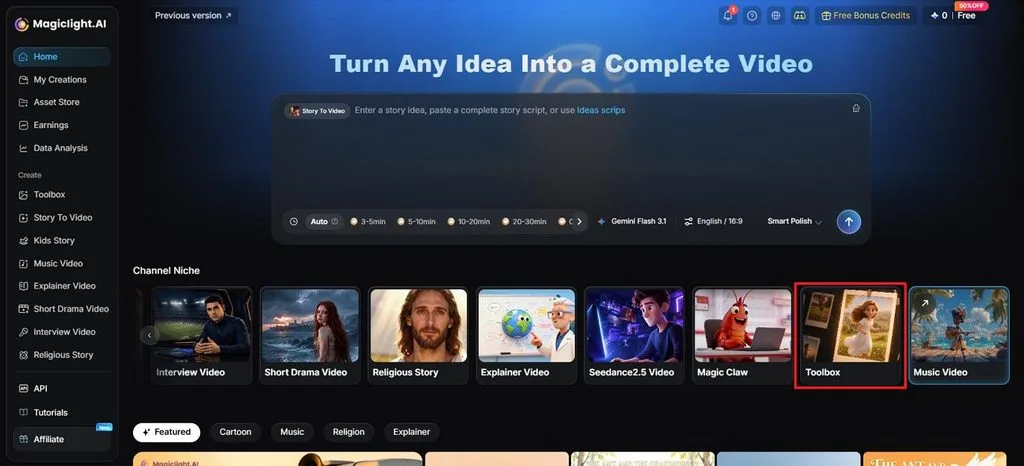
Passaggio 1. Apri Image to Video
Una volta entrato in MagicLight AI, seleziona Toolbox per aprire l'area di lavoro Image to Video .
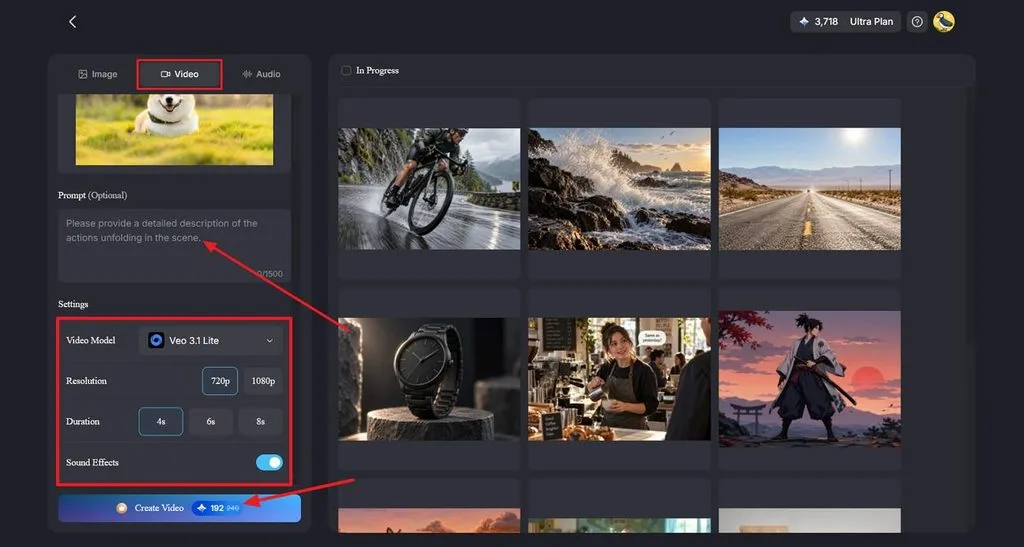
Passaggio 2. Carica la tua immagine e aggiungi il prompt
Seleziona la scheda Video , poi carica o trascina la tua immagine nell'area di lavoro. Incolla il tuo prompt per Kling AI nella sezione Prompt e modifica le indicazioni sui movimenti o sulla camera. Scegli un modello video come Kling 3.0, poi seleziona le impostazioni che preferisci per Resolution e Duration. Attiva Sound Effects se il modello lo supporta, poi fai clic su Create Video.
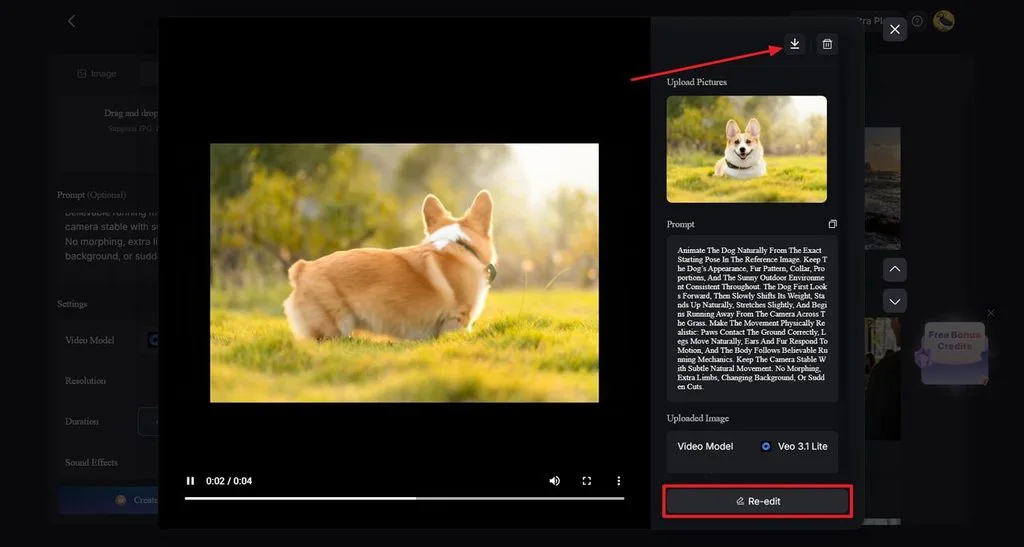
Passaggio 3. Controlla e scarica il video
Riproduci il video finito e controlla che i movimenti seguano il tuo prompt per Kling AI. Seleziona Re-edit se vuoi modificare il prompt, il modello o altre impostazioni. Quando il risultato ti soddisfa, fai clic sull'icona Download in alto per salvarlo.
Conclusione
I prompt per Kling AI funzionano meglio quando i dettagli su soggetto, movimento, ambientazione e camera sono precisi. Indicazioni chiare su dialoghi, illuminazione e atmosfera aiutano ogni scena generata a seguire la direzione che hai in mente. Puoi anche animare un'immagine descrivendo il movimento anziché ripetere i dettagli già visibili. MagicLight AI supporta Kling 3.0 e offre strumenti utili per creare storie video più lunghe con scene collegate.
Domande frequenti
- Kling AI può generare video a partire da immagini?
Kling può trasformare le immagini caricate in video mantenendo il fotogramma originale come riferimento. I migliori prompt per Kling AI descrivono il movimento e la direzione della camera anziché ripetere i dettagli visibili. Puoi anche fornire un fotogramma finale per guidare le transizioni tra momenti visivi diversi.
- Come posso mantenere coerenti i personaggi in Kling AI?
Kling Elements usa immagini o video di riferimento per mantenere l'aspetto dei personaggi nelle diverse scene. I migliori prompt per Kling AI ripetono i dettagli importanti su abbigliamento, acconciatura, oggetti di scena e ruolo del personaggio. Mantenere invariati questi dettagli offre a Kling indicazioni visive più chiare quando genera altre inquadrature dello stesso personaggio.
- Qual è una buona alternativa a Kling AI per creare video narrativi?
MagicLight AI può trasformare storie scritte in video più lunghi con scene e personaggi collegati. La funzione Story to Video può aggiungere una voce narrante e mantenere coerenti i personaggi nelle diverse scene. È disponibile anche Kling 3.0, così puoi usare i prompt che hai già nella stessa piattaforma.





