


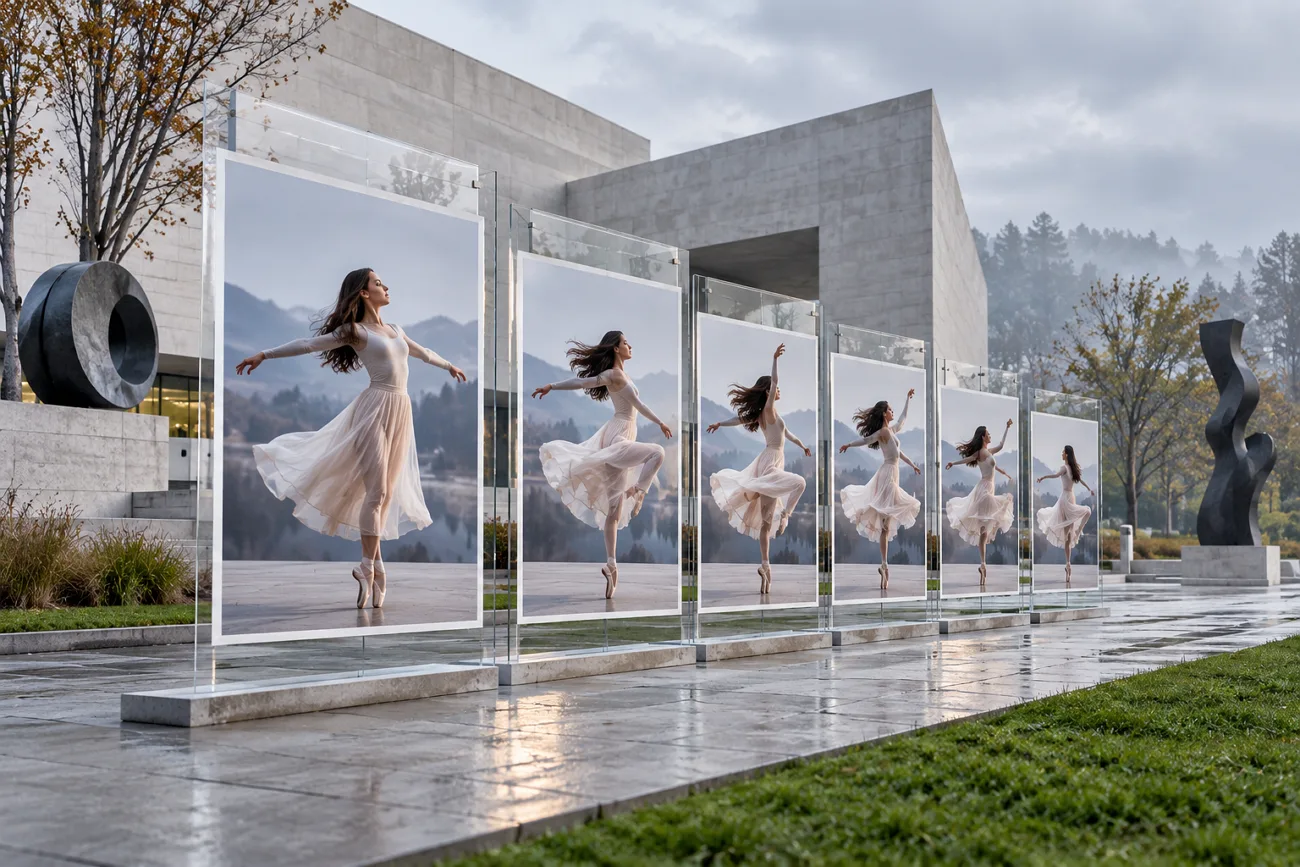
Una sola foto può diventare un video con movimenti naturali, espressioni e suoni. La migliore app per trasformare foto in video può rendere questo processo semplice per qualsiasi creator. Ogni strumento offre opzioni diverse per durata, risoluzione, movimento, audio e controllo creativo.
Alcuni strumenti puntano su movimenti realistici, mentre altri offrono più opzioni di montaggio e animazione. La scelta dipende soprattutto dal tipo di video che vuoi ottenere da una foto. Questa guida mette a confronto 6 strumenti popolari per aiutarti a trovare quello adatto a te.
Parte 1. Come scegliere la migliore app per trasformare foto in video
La migliore app IA per trasformare foto in video deve essere adatta al video che vuoi creare. Ecco gli aspetti principali da valutare per scegliere facilmente lo strumento giusto. Verificarli ti aiuta a evitare movimenti poco convincenti, controlli limitati e video di scarsa qualità:
- Qualità e naturalezza dei movimenti: Verifica che volti, capelli, acqua, tessuti e oggetti si muovano in modo naturale senza perdere la loro forma originale.
- Funzionalità IA per trasformare immagini in video: Cerca il supporto per immagini di riferimento, fotogrammi iniziali e finali e strumenti per creare sequenze con più inquadrature collegate tra loro.
- Effetti di animazione e personalizzazione: Verifica se puoi modificare i movimenti della videocamera, animare aree specifiche e regolare gli effetti in autonomia.
- Durata e qualità del video: Controlla la durata massima di ogni clip generata e la risoluzione disponibile per il download.
- Facilità d'uso e accesso gratuito: Controlli semplici e piani gratuiti ti permettono di provare lo strumento prima di pagare per creare video regolarmente.
Parte 2. Le 6 migliori app da provare per trasformare foto in video
Le migliori app per trasformare foto in video offrono diversi modi per dare movimento alle immagini statiche. Alcune puntano su clip più lunghe, mentre altre offrono movimenti migliori, audio o una qualità video superiore.
1. MagicLight AI
Ideale per: Creator che cercano più modelli video in un'unica piattaforma.
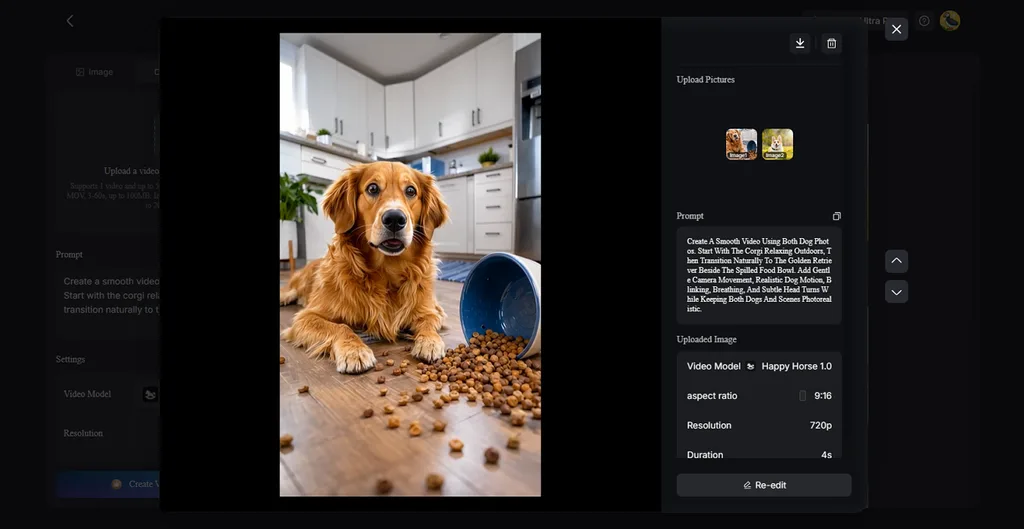
Con MagicLight AI, i creator possono trasformare immagini statiche in video usando semplici prompt testuali. Lo strumento Image to Video supporta file JPG, PNG e JPEG fino a 10 MB ciascuno. Puoi scrivere prompt fino a 1.500 caratteri per descrivere con maggiore precisione i movimenti da ottenere nel video.
I video generati possono durare fino a 30 secondi, dando ai creator più tempo per esprimere le proprie idee visive. Lo strumento permette anche di aggiungere una voce narrante e sottotitoli durante la creazione dei video a partire dalle foto.
Funzionalità principali
- Sequenze con più foto: Puoi collegare più foto in modo fluido all'interno di un'unica sequenza video continua. È una soluzione utile per mostrare prodotti, luoghi, cambiamenti o immagini correlate.
- Movimenti che rispettano la fisica: Lo strumento crea i movimenti in base agli oggetti presenti nelle immagini caricate. Acqua, fumo, capelli e tessuti possono muoversi in modo più naturale.
- Volti e dettagli coerenti: I tratti principali del viso e i dettagli degli oggetti rimangono coerenti durante la generazione del video. Questo aiuta a ridurre le modifiche indesiderate quando animi ritratti o foto di prodotti.
- Generazione di immagini con l'IA: Carica fino a 10 immagini di riferimento per creare contenuti visivi coerenti. I prompt possono contenere fino a 500 caratteri per descrivere l'immagine che vuoi generare.
- Story to Video: I copioni possono contenere fino a 12.000 caratteri per creare progetti video più lunghi. I video finali possono raggiungere i 50 minuti quando serve più tempo sullo schermo.
- Modelli video disponibili: Scegli tra 20 modelli video in base allo stile che preferisci. Tra le opzioni ci sono Seedance 2.5, Kling 3.0e Happy Horse 1.0.
Vantaggi
- Offre anche la possibilità di migliorare i contenuti video con l'aiuto di modelli video dedicati.
- Aggiungi una voce narrante e sottotitoli in 16 stili diversi senza usare un altro strumento.
- Trasforma le foto in personaggi per progetti video più lunghi usando un prompt di 1.000 caratteri e un'immagine di riferimento.
Svantaggio
- Non risultano disponibili risoluzioni di esportazione superiori a 1080p.
2. Kling AI
Ideale per: Creator che vogliono animare personaggi a partire da foto statiche con un controllo preciso.
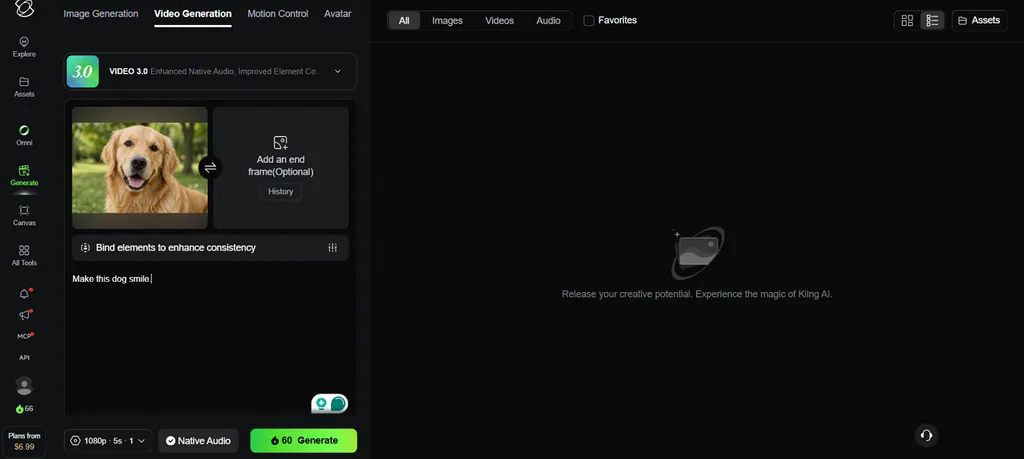
La migliore app IA per trasformare immagini in video offre ai creator un maggiore controllo sull'animazione delle foto statiche. Kling AI trasforma le immagini caricate in video fino a 15 secondi con il modello VIDEO 3.0. I controlli del movimento aiutano a guidare le azioni dei personaggi, le espressioni del viso e i movimenti della videocamera lungo tutta la clip generata.
Funzionalità principali
- Motion Brush permette di disegnare traiettorie di movimento su 6 aree distinte delle immagini caricate.
- Multi-Shot permette di controllare le singole scene, i tempi, le inquadrature, i movimenti della videocamera e la continuità visiva.
- Motion Control trasferisce i movimenti del corpo e le espressioni del viso dai video alle immagini dei personaggi.
Vantaggi
- L'audio nativo permette di creare dialoghi in 5 lingue supportate.
- I fotogrammi iniziali e finali consentono un controllo preciso delle transizioni.
Svantaggi
- Le impostazioni di movimento dettagliate richiedono immagini di riferimento preparate con cura.
- Per chi inizia, imparare a usare i controlli avanzati richiede più tempo.
3. Runway
Ideale per: Videomaker che creano inquadrature con l'IA da integrare in flussi di montaggio professionali.
Questa app, tra le migliori per trasformare immagini in video, permette di ottenere inquadrature curate nei dettagli a partire da semplici foto. Runway Gen-4.5 crea clip da 2 a 10 secondi usando un'immagine come riferimento. Istruzioni dettagliate sulla videocamera aiutano a controllare i movimenti e i cambiamenti in momenti precisi del video generato.
Funzionalità principali
- Gen-4.5 segue istruzioni dettagliate sulla videocamera e sui cambiamenti da applicare in momenti precisi delle scene generate.
- Act-Two trasferisce movimenti del corpo, gesti delle mani, parlato ed espressioni sulle immagini dei personaggi.
- Le esportazioni ProRes e le sequenze PNG offrono file versatili per il montaggio professionale dopo la generazione.
Vantaggi
- I video generati supportano 6 rapporti d'aspetto per schermi diversi.
- Gen-4.5 offre opzioni di output sia a 24 fps sia a 25 fps.
Svantaggi
- Gen-4.5 genera video a 720p prima di un eventuale aumento della risoluzione.
- Ogni secondo generato con Gen-4.5 costa 12 crediti.
4. Luma AI
Ideale per: Videomaker che hanno bisogno di un controllo preciso dei fotogrammi chiave per inquadrature complesse.
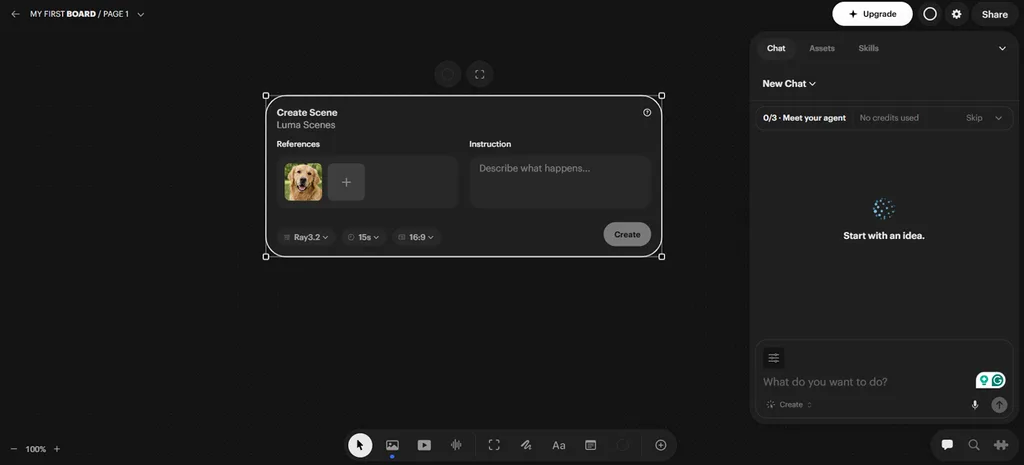
Luma AI offre un controllo dettagliato dei fotogrammi ai creator che cercano la migliore app per trasformare foto in video. Il modello Ray3.2 permette di usare le immagini caricate per guidare il movimento in punti specifici della clip generata. Con i fotogrammi chiave, i creator possono definire come cambiano le scene e come si sviluppa il movimento nel corso del video.
Funzionalità principali
- Multi-Keyframe permette di inserire fino a 16 fotogrammi guida all'interno di una singola clip video generata.
- Draft Mode crea anteprime più rapide prima di trasformare le idee selezionate in video di qualità superiore.
- Il supporto nativo per HDR a 16 bit e le esportazioni EXR forniscono file pronti per la lavorazione professionale del colore.
Vantaggi
- Performance Tracking può seguire 8 volti all'interno delle scene.
- Reframe modifica il rapporto d'aspetto mantenendo i movimenti originali.
Svantaggi
- La funzione di Ray3 per trasformare immagini in video genera attualmente clip senza audio nativo.
- Imparare a usare i controlli di produzione avanzati può richiedere tempo.
5. Pika
Ideale per: Creator per i social che vogliono realizzare animazioni divertenti a partire da foto di tutti i giorni.
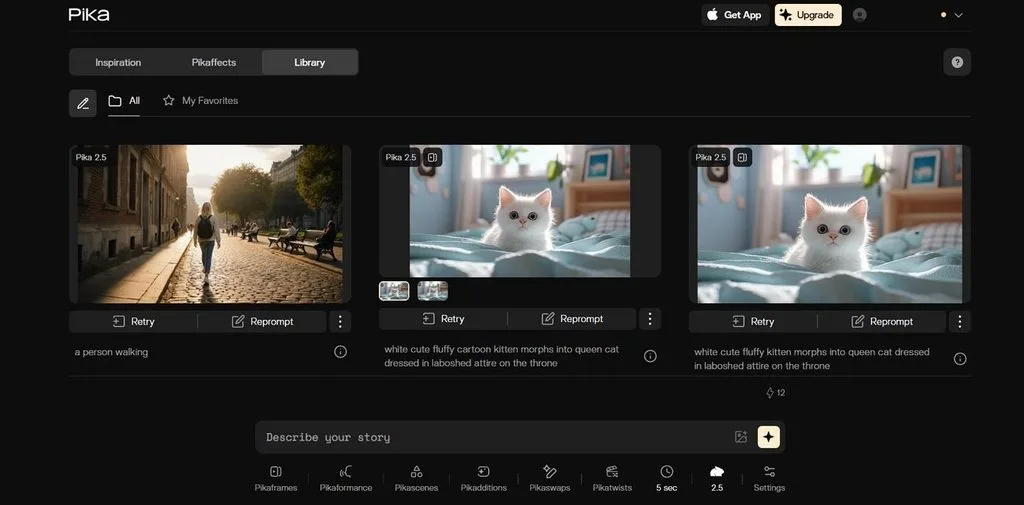
Con Pika bastano pochi passaggi per trasformare una foto statica in qualcosa di divertente. Ai creator che confrontano le migliori app IA per trasformare foto in video, Pika offre diversi strumenti visivi. La piattaforma accessibile dal browser permette di animare rapidamente le immagini senza dover configurare un ambiente di montaggio complesso.
Funzionalità principali
- Pikaframes collega più immagini attraverso transizioni controllate all'interno di un'unica sequenza generata.
- Pikaformance fa parlare, cantare o esibire i soggetti dei ritratti con movimenti del viso sincronizzati.
- Camera Director ricrea le riprese di clip esistenti usando inquadrature, angolazioni e movimenti della videocamera diversi.
Vantaggi
- Pika 2.5 crea video a partire da immagini con una risoluzione fino a 1080p.
- La funzione di Pika per trasformare immagini in video supporta clip da 5 a 10 secondi in qualità 1080p.
Svantaggi
- La piattaforma si concentra principalmente sulla generazione di video brevi.
- Ottenere testi precisi sullo schermo resta difficile nelle clip generate.
6. Hailuo AI
Ideale per: Creator che realizzano scene dettagliate a partire da più file di riferimento.
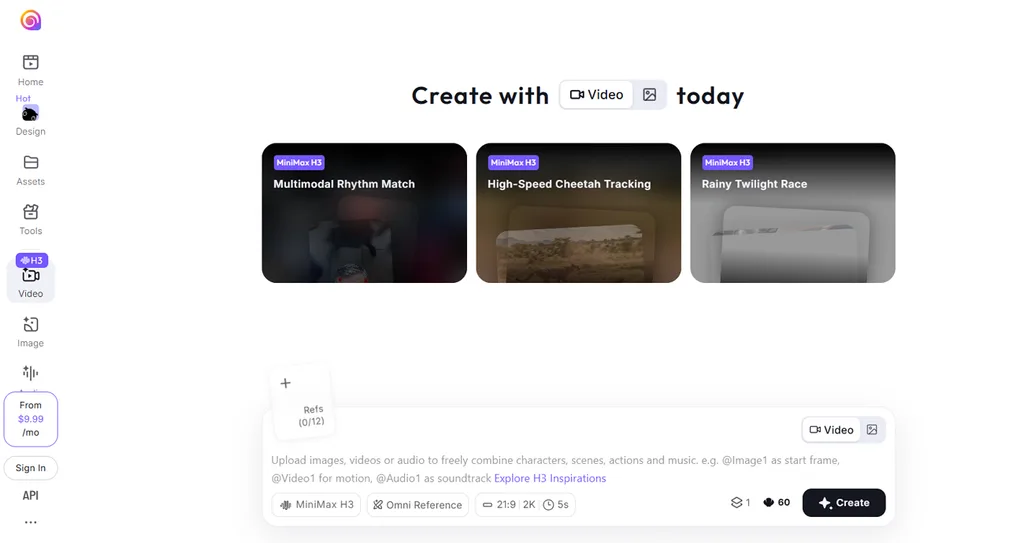
Hailuo AI combina immagini di riferimento, movimento, suono e indicazioni sulla videocamera in un unico flusso di lavoro. Cercare la migliore app per trasformare foto in video è utile soprattutto quando un progetto richiede più file di riferimento. Il suo approccio basato sui riferimenti aiuta i creator a mantenere una direzione visiva precisa senza affidarsi soltanto ai prompt testuali.
Funzionalità principali
- Omni Reference combina immagini, video e file audio come guida per la generazione.
- H3 trasferisce dai file di riferimento l'aspetto dei personaggi, i movimenti della videocamera, la composizione e le voci.
- La modifica tramite istruzioni permette di sostituire oggetti, sfondi, illuminazione, dialoghi o voci all'interno dei video.
Vantaggi
- H3 genera audio stereo nativo insieme al video.
- La risoluzione video raggiunge i 2K con la generazione tramite MiniMax H3.
Svantaggi
- I progetti che usano molti riferimenti richiedono un'attenta selezione preliminare dei file di partenza.
- Le generazioni a risoluzione più alta consumano più risorse rispetto alle clip di base.
Confronto tra le 6 migliori app per trasformare foto in video
Ogni strumento gestisce in modo diverso la creazione di video dalle foto, soprattutto per durata, risoluzione, audio e prezzi. Confrontare direttamente queste differenze rende più facile trovare l'app giusta. La tabella seguente confronta tutti e 6 gli strumenti in base alle principali funzionalità e ai limiti della creazione di video da immagini:
| App | Durata massima dei video da immagini | Risoluzione massima | Audio integrato | Supporto per immagini di riferimento |
| MagicLight AI | Fino a 30 secondi | 1080p | Sincronizzazione labiale ed effetti sonori | Fino a 5 immagini di riferimento |
| Kling AI | Fino a 15 secondi | 4K nativo | Audio e dialoghi nativi | Più riferimenti a immagini ed elementi |
| Runway | Fino a 10 secondi con Gen-4.5 | 720p nativo; aumento della risoluzione disponibile | Nessun audio nativo in Gen-4.5 | Immagine in ingresso con controlli sui riferimenti visivi |
| Luma AI | Fino a 10 secondi con Ray3.2 | 1080p con opzioni HDR/EXR | Nessun audio nativo in Ray3.2 | Fino a 16 fotogrammi chiave |
| Pika | Fino a 10 secondi con Pika 2.5 | 1080p | Audio disponibile tramite strumenti Pika separati | Più immagini con Pikaframes |
| Hailuo AI | Fino a 15 secondi con H3 | 2K | Audio stereo nativo | Più riferimenti a immagini, video e audio |
Parte 3. Perché MagicLight AI è un'ottima scelta per trasformare foto in video
MagicLight AI offre un modo semplice per trasformare immagini statiche in video dai movimenti fluidi. Tra le migliori app per trasformare foto in video, supporta sia il formato 16:9 sia il 9:16. Puoi aggiungere movimento, voce narrante e sottotitoli senza spostare il progetto da uno strumento all'altro. Le generazioni di prova gratuite permettono inoltre ai nuovi utenti di valutare i risultati prima di passare a un piano superiore.
Come trasformare una foto in un video con MagicLight AI
Per creare una breve clip animata bastano poche impostazioni nello strumento Image to Video. Segui questi passaggi per creare la tua prima clip a partire da una foto con MagicLight AI:
Passaggio 1. Apri Image to Video
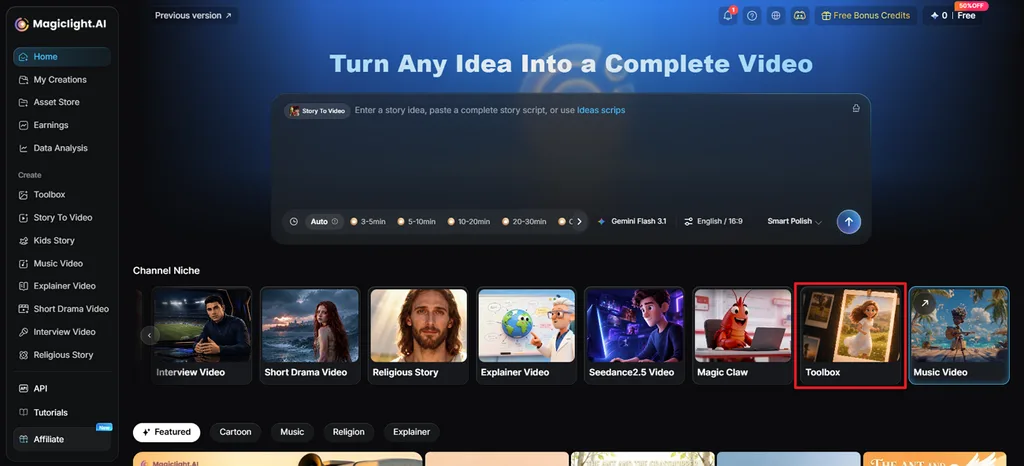
Vai su MagicLight AI e seleziona Toolbox. Trova e apri lo strumento Image to Video per iniziare.
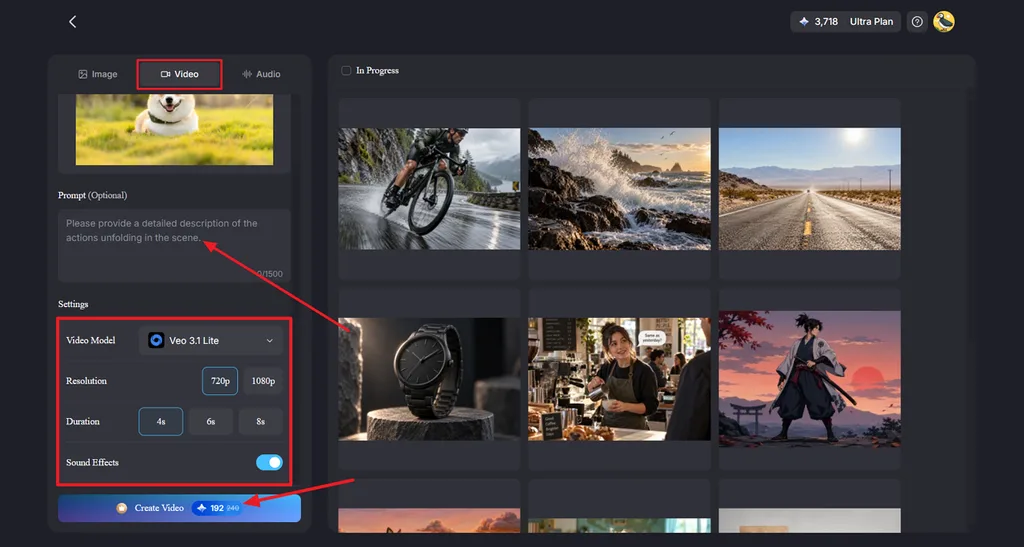
Passaggio 2. Carica la foto e aggiungi il movimento
Apri la scheda Video , poi carica o trascina la foto nell'area di lavoro. Scrivi un prompt che descriva i movimenti del soggetto e della videocamera che desideri. Scegli un modello in Video Model, poi seleziona la risoluzione in Resolution e la durata in Duration. Attiva Sound Effects se il modello scelto supporta l'audio, poi fai clic su Create Video.
Passaggio 3. Guarda l'anteprima e salva il video
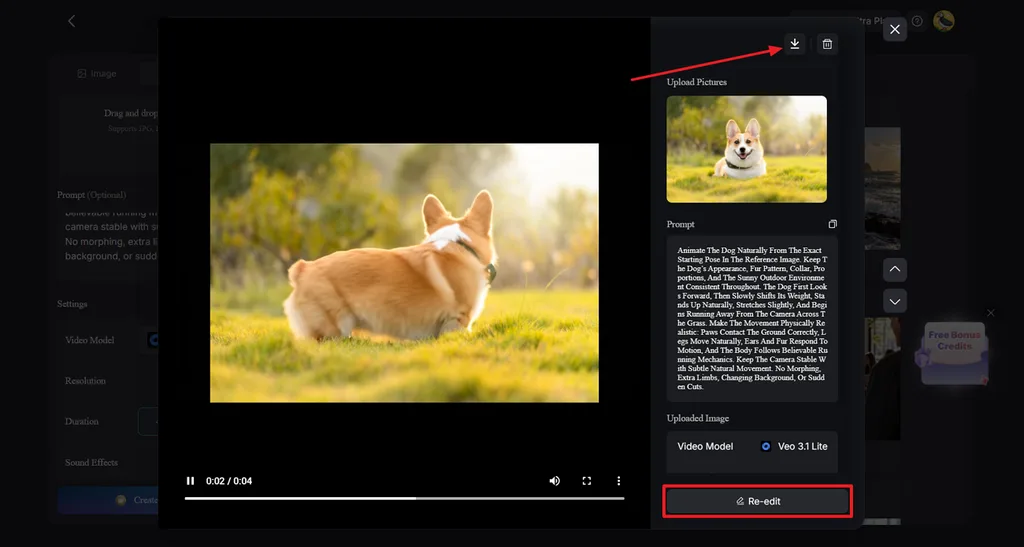
Riproduci la clip generata e verifica che i movimenti corrispondano al tuo prompt. Fai clic su Re-edit se vuoi modificare il prompt o le impostazioni del video. Quando la clip ti soddisfa, usa l'icona Download in alto per salvarla.
Conclusione
In sintesi, la migliore app per trasformare foto in video dipende dai video che crei più spesso. Puoi animare un'immagine con movimenti del soggetto e della videocamera, suoni e utili controlli visivi. Alcuni strumenti sono più adatti agli effetti brevi, mentre altri gestiscono scene dettagliate e dialoghi. MagicLight AI riunisce animazione delle immagini, voce narrante, sottotitoli e formati flessibili in un unico e semplice flusso creativo.
Domande frequenti sulle migliori app per trasformare foto in video
- Come posso trasformare una foto in un video con l'IA?
Carica la tua foto in una delle migliori app per trasformare immagini in video. Descrivi il movimento che desideri e includi nel prompt le indicazioni per la videocamera. Scegli la durata e il formato del video, poi genera la clip e controlla il risultato.
- Qual è la migliore app IA per trasformare foto in video?
Se stai confrontando le migliori app IA per trasformare immagini in video, puoi prendere in considerazione MagicLight AI. Offre diversi modelli video per animare molti tipi di immagini. La voce narrante e i sottotitoli ti aiutano inoltre a completare i video senza passare da uno strumento all'altro.
- Posso animare una foto con un'app video IA?
Sì, puoi aggiungere a una foto movimenti del soggetto e della videocamera, oltre a espressioni del viso che accompagnano il parlato. MagicLight AI può mantenere stabili i dettagli del viso mentre aggiunge movimenti naturali ai ritratti. Lo strumento Lip Sync può anche far parlare i soggetti dei ritratti a partire da un testo scritto.





