Hero background

Inpainting AI

Modifica parti specifiche delle tue immagini con MagicLight AI. Descrivi cosa vuoi cambiare o rimuovere e lascia che l'AI aggiorni l'immagine. Nessun pennello o competenza di editing necessaria.

Prova l'inpainting AI gratis
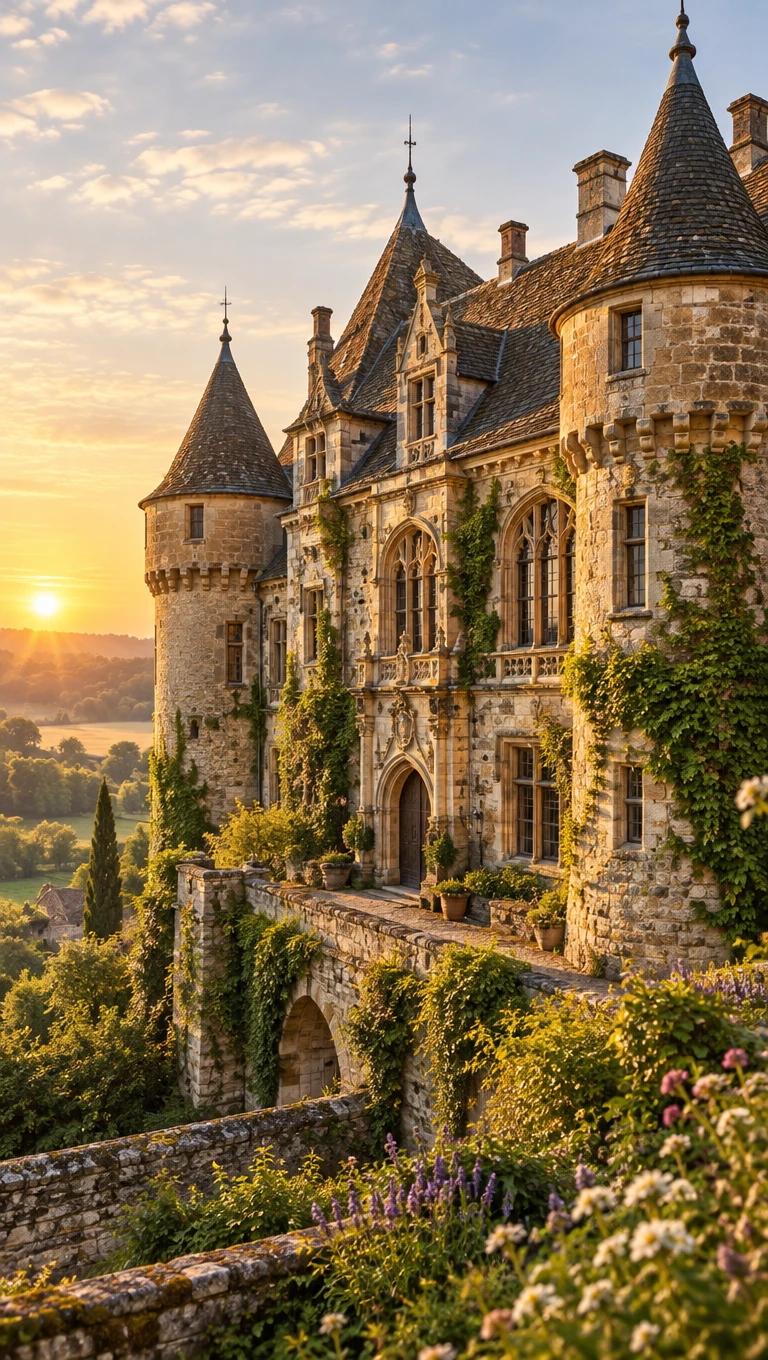
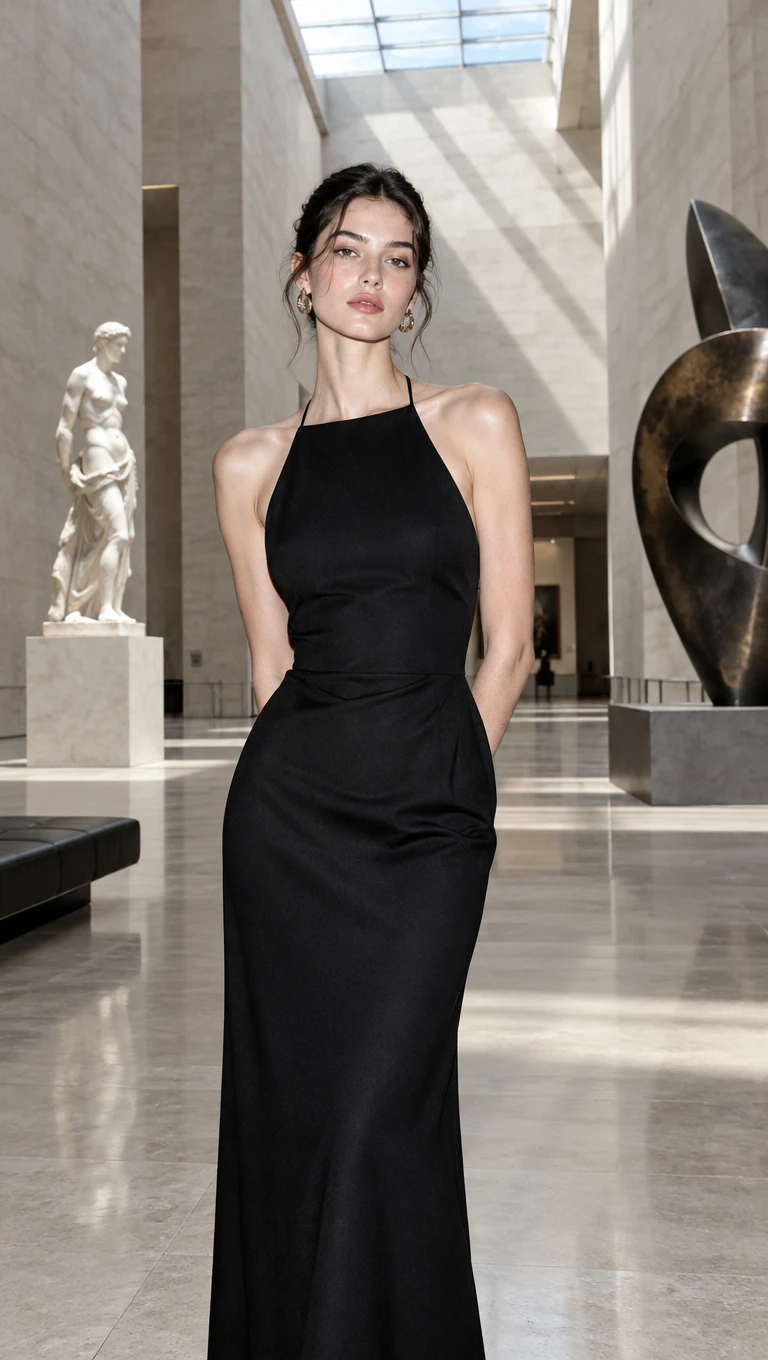
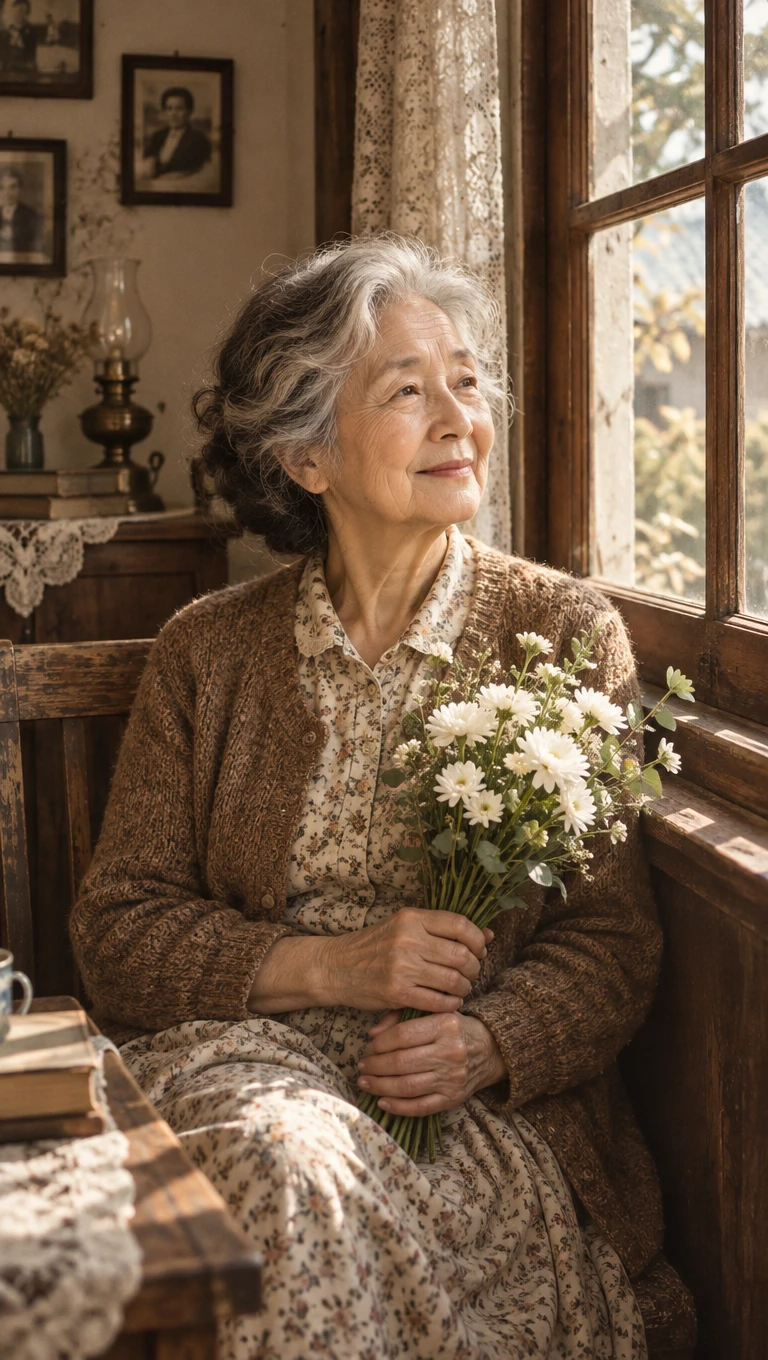
Modifica immagine con inpainting AI
Trasformazione foto con inpainting AI
Esempio di immagine modificata con AI
Risultato creativo dell'inpainting AI
Modifica immagine con inpainting AI
Trasformazione foto con inpainting AI
Esempio di immagine modificata con AI
Risultato creativo dell'inpainting AI

Scopri le funzionalità di inpainting di Magiclight AI

Una modifica funziona quando un'area cambia e il resto rimane credibile. L'inpainting AI di Magiclight AI parte dalla tua foto e da un'istruzione scritta.

Prova l'inpainting AI gratis
Decorazione della funzionalità di inpainting AI

Immagine di riferimento come base

Carica la foto che vuoi correggere come riferimento per la modifica. La sua composizione e il soggetto guidano la nuova versione dell'immagine. La modifica parte da una foto che ti piace già. 

500 caratteri per le istruzioni di modifica

Indica cosa deve cambiare e dove si trova, ad esempio dietro la modella. Aggiungi ciò che deve rimanere invariato nel prompt da 500 caratteri, come la posa e il tavolo. Una formulazione precisa porta a modifiche più pulite e prevedibili.

3 formati di file fino a 20MB

Carica originali JPG, PNG e WEBP come immagine di partenza per la modifica. Una fonte nitida offre all'area modificata più texture con cui integrarsi. Ogni file può pesare fino a 20MB prima di essere rifiutato.

4 formati di inquadratura dopo la correzione

Ricomponi l'immagine corretta in 16:9, 9:16, 4:3 o 1:1 per il suo prossimo utilizzo. Una foto prodotto ritoccata può così diventare un banner o una Story. Imposta il formato prima di creare l'immagine. 

Chi può usare l'inpainting di Magiclight AI
La maggior parte delle foto ha bisogno di una correzione, non di uno scatto nuovo. L'inpainting di Magiclight AI aiuta venditori, agenti, manager e famiglie a sistemare un'immagine.
Ecco alcune cose che puoi fare con Magiclight.ai:
Inpainting AI per venditori online
Per i venditori online
Usa Immagine di riferimento per Immagine per rimuovere un cartellino del prezzo indesiderato da uno scatto.
Aggiungi un oggetto di scena corrispondente come foto di riferimento per l'angolo vuoto.
Scrivi cosa resta e cosa va rimosso nel prompt da 500 caratteri.
Inpainting AI per fotografi immobiliari
Per fotografi immobiliari
Confronta Seedream 5.0 Pro e GPT Image 2 per un cielo nuovo e più uniforme.
Carica la foto dell'annuncio a dimensione intera fino a 20MB per avere più dettaglio.
Scegli 16:9 così lo scatto esterno corretto si adatta a un banner largo.
Inpainting AI per social media manager
Per social media manager
Scarica l'immagine corretta da inserire nel calendario editoriale.
Usa Testo in Immagine quando un post ha bisogno di uno sfondo completamente nuovo.
Invia l'immagine del post corretta a Immagine in Video per ottenere una clip breve.
Inpainting AI per le famiglie
Per le famiglie
Segui il prompt di esempio nel riquadro per formulare la correzione di un fotobomber.
Inizia la correzione sull'app Magiclight per iPhone con una foto scattata dal telefono.
Confronta il risultato con l'originale su 6 diversi modelli di immagini AI.
Perché scegliere l'inpainting di Magiclight AI
Correggere una foto è più semplice quando hai spazio per riprovare. L'inpainting AI di Magiclight AI rende ogni passaggio intuitivo.
Modifiche una alla volta
Salva l'immagine corretta e caricala di nuovo per iniziare la modifica successiva. Rimuovere una tazza e poi sostituire il cielo funziona meglio in due passaggi separati. Ogni passaggio resta facile da verificare rispetto al precedente. 
Testo in Immagine per una scena nuova
Passa alla modalità solo testo quando l'immagine necessita di uno sfondo completamente nuovo. Descrivi nel prompt il luogo e la luce che desideri. Aggiungi in seguito il tuo soggetto con un riferimento. 
Caricamento di foto a dimensione intera
Gli originali fino a 20MB in JPG, PNG e WEBP conservano più dettagli. Le fonti più nitide danno all'area modificata più texture con cui uniformarsi. Non serve ridimensionare prima di caricare. 
10 riferimenti per elementi sostitutivi
Mostra al modello la lampada o il logo reale che vuoi vedere nella scena. Fino a 10 file possono guidare una singola modifica contemporaneamente. Indica nel prompt la posizione di ciascun elemento. 
Nuova inquadratura dopo la correzione
Reinquadra l'immagine corretta come formato largo, verticale o quadrato. Una foto prodotto ritoccata può così diventare un banner o una Story. Imposta il formato prima di creare l'immagine. 
6 modelli AI per modifiche diverse
Esegui una stessa istruzione su due modelli e confronta le modifiche affiancate. Sostituire il cielo o rimuovere un piccolo oggetto può dare risultati diversi. Conserva la correzione più pulita del gruppo.

Come eseguire l'inpainting di un'immagine con Magiclight AI 

La tua immagine fissa richiede 3 passaggi in Magiclight AI. Istruzioni chiare nel passaggio 2 aiutano l'inpainting AI a modificare solo l'area indicata.

1.

Passaggio 1. Carica la foto originale

Scegli l'immagine e decidi quale dettaglio deve cambiare. Apri la scheda Immagine nella Toolbox e usa l'opzione di riferimento per il caricamento. Aggiungi la foto e gli eventuali elementi sostitutivi che intendi utilizzare. 

2.

Passaggio 2. Descrivi la modifica

Indica l'area e la sua posizione, ad esempio l'angolo in alto a sinistra. Specifica cosa deve cambiare e cosa deve restare esattamente com'è. Mantieni l'intera istruzione entro il limite di 500 caratteri. 

3.

Passaggio 3. Genera e confronta

Seleziona un modello e mantieni la forma originale del fotogramma per il primo tentativo. Clicca su Crea immagine e confronta ogni risultato con la foto originale. Scarica la versione migliore quando ti sembra giusta. 

Domande frequenti sull'inpainting AI

Magiclight AI dispone di uno strumento pennello o maschera?

No, perché l'inpainting AI qui funziona tramite istruzioni scritte, non con una maschera dipinta. Indica l'area e la modifica nel modo più chiaro possibile. Aggiungi ciò che deve restare al suo posto per una modifica più pulita.

Il resto della mia foto rimarrà invariato?

La maggior parte dell'originale rimane quando indichi cosa conservare, ma i dettagli vicini possono spostarsi leggermente. Confronta il risultato con la foto originale prima di usarlo. Esegui di nuovo l'istruzione se qualcosa si è spostato.

Posso rimuovere oggetti o persone in Magiclight AI?

Sì, descrivendo cosa rimuovere e cosa deve riempire lo spazio vuoto in seguito. Modifica solo le foto che possiedi o che hai il permesso di cambiare. Controlla il risultato per eventuali bordi residui prima di pubblicarlo.

Posso sostituire qualcosa con un oggetto specifico all'interno di Magiclight?

Sì, caricando una foto del nuovo oggetto come riferimento e indicando dove va inserito. Il riferimento guida la forma e il colore della sostituzione. Confronta l'immagine finale con l'oggetto reale.

Posso usare le foto modificate negli annunci o nelle inserzioni?

Sì, se la modifica è stata effettuata con un piano con licenza per uso commerciale. Non nascondere difetti reali negli annunci di prodotti o immobili. Controlla le regole di ogni piattaforma prima di pubblicare l'immagine modificata.

L'inpainting AI è gratuito da provare in Magiclight AI?

Sì, poiché un nuovo account inizia con crediti iniziali per i primi test dello strumento. Prova una correzione e confronta due modelli prima di decidere un piano. Passa a un piano superiore solo quando hai bisogno di più modifiche o di diritti commerciali.


Correggi il difetto e conserva il momento con Magiclight AI

Porta la foto che ami e quell'unico dettaglio che non va. L'inpainting AI in Magiclight AI ti offre una correzione da confrontare.