


無料の画像生成には、多くの場合、ツールの使い勝手を左右する制限があります。おすすめの無料AI画像生成ツールでも、日々の画像制作に使える範囲はそれぞれ異なります。クレジット数に上限があるものもあれば、解像度や画像の公開範囲に制限があるものもあります。
無料プランに適用される利用規約によって、商用利用の条件も異なります。こうした違いは、画質のわずかな差よりも重要になることがあります。この記事では各ツールを比較し、自分に合った画像生成ツール選びをお手伝いします。
Part 1. 無料AI画像生成ツールの選び方
自分に合った無料AI画像生成ツールを選ぶには、4つのポイントを確認することが大切です。ツールを選ぶ前に、チェックしておきたい項目を見ていきましょう。
- 無料の利用枠: 生成できる画像の枚数と、クレジットがいつ補充されるかを確認しましょう。
- 画像の公開範囲: 無料で生成した画像を非公開にできるのか、一般公開されるのかを確認しましょう。
- 商用利用の権利: 無料プランで生成した画像を商用の制作物に使えるか確認しましょう。
- 追加機能: 編集や高解像度化、アニメーション化に別のツールが必要か確認しましょう。
まず気になるのは生成枚数の上限ですが、使い続けるうちに編集やアニメーションの機能がさらに重要になることもあります。画像生成だけに対応したツールでは、その先の制作に別のプラットフォームが必要になる場合があります。
Part 2. 試してみたい無料AI画像生成ツール6選
おすすめの無料AI画像生成ツールには、シンプルな制作から高度なプロジェクトまで、それぞれに役立つ機能があります。ここで紹介する6つのツールは、手軽な画像生成から編集、制作工程全体まで、幅広い用途に対応しています。
1. MagicLight AI
こんな方におすすめ: 生成した画像を動画コンテンツに活用したいクリエイター。
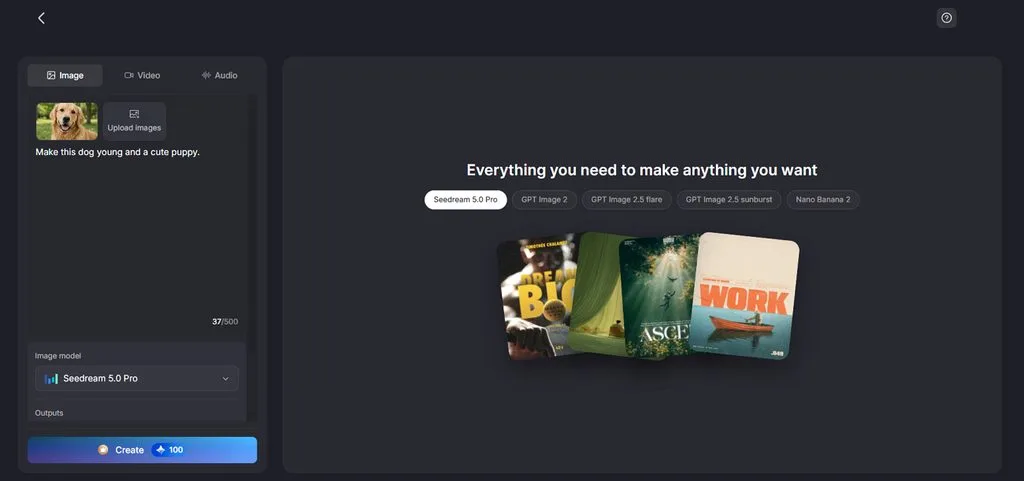
制作プラットフォーム内で、シンプルなテキストプロンプトから新しい画像を直接生成できます。欲しいビジュアルを言葉で説明すれば、簡単な手順で画像を作成できます。参照画像を使うと、特定の被写体や商品、ビジュアルスタイルに沿った出力へと調整できます。
この方法なら、最初からすべてのビジュアル要素を手作業で作る必要がありません。生成した画像を再利用可能なキャラクターとして保存すれば、その後の制作でも見た目の一貫性を保てます。完成した画像は、そのまま Image to Video に送って、動きのあるコンテンツを作成できます。
主な機能
- 参照画像によるガイド: 最大10枚の画像をアップロードし、生成結果をイメージに近づけられます。プロンプトは500文字まで入力でき、画像に必要な詳細を指定できます。
- 対応ファイル: 画像生成の参照用として、JPEG、PNG、WEBP形式の画像を追加できます。アップロードできるファイルは1つにつき最大20MBで、高品質な画像も利用できます。
- 選べるアスペクト比: 用途に合わせて、正方形、横長、縦長、4:3の形式を選べます。公開先のプラットフォームに適したレイアウトで画像を生成できます。
メリット
- 1つの作業スペース内で、生成した画像をそのまま動画にできます。
- 生成したキャラクターを保存し、その後のビジュアル制作でも再利用できます。
- 生成したコンテンツを1080pで書き出すオプションがあります。
デメリット
- 無料クレジットの範囲によって、生成できる画像の枚数が限られます。
2. ChatGPT
こんな方におすすめ: 文章に合ったビジュアルも一緒に作成したいライター。
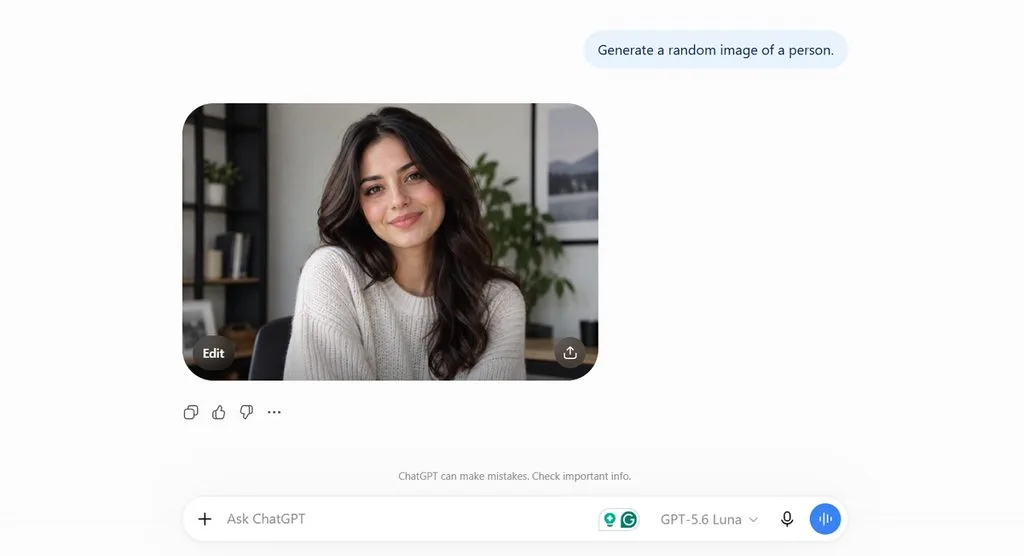
ChatGPTでは、会話形式のシンプルなプロンプトや依頼を通じて、無料のAI画像生成を手軽に利用できます。アイデアを相談しながら画像を作成できるため、別の制作ソフトに移る必要がありません。生成した画像は会話内に残り、関連するプロンプトやプロジェクトの文脈と一緒に参照できます。
主な機能
- 画像内の選択した部分を変更し、それ以外の要素はおおむね維持できます。
- ポスターや細部まで作り込んだビジュアル内の文字表現を得意としています。
- SNS投稿、バナー、プレゼンテーション向けに、さまざまなアスペクト比に対応しています。
メリット
- ポスターや細部まで作り込んだビジュアルに、文字を正確に描画できます。
- 複数の参照画像を取り込み、それらを組み合わせたビジュアルを作成できます。
デメリット
- 部分編集で、指定した範囲以外まで変わってしまうことがあります。
- 複雑な画像の依頼では、期待どおりの仕上がりになるまで何度か試す必要があります。
3. Google Gemini
こんな方におすすめ: 現実の情報をより正確に反映したビジュアルを作成したい方。
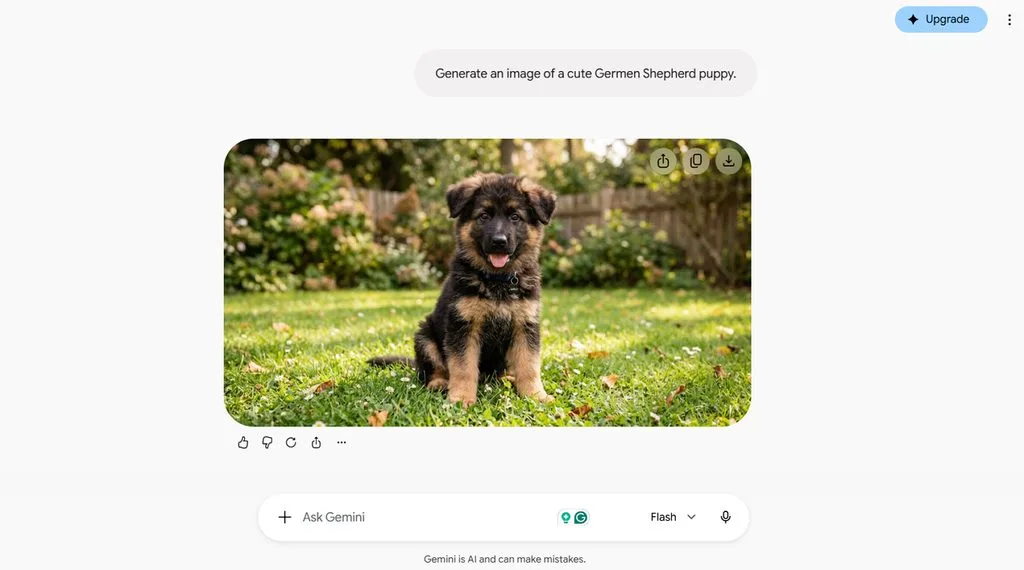
無料AI画像生成ツールの有力候補であるGeminiは、 Nano Banana 2.0を使用しています。画像生成に幅広い知識を組み合わせることで、文脈を踏まえた画像を作成します。教育、個人利用、マーケティング、クリエイティブ制作などに向けた、詳細なビジュアルを生成できます。
主な機能
- 複数の新しいシーンを生成する際に、キャラクターや被写体の一貫性を保てます。
- 対応する複数の言語で、文字をより正確に描画できます。
- 最新の事実関係が求められるビジュアルの生成に、Google検索の情報を活用します。
メリット
- 複数の参照画像を組み合わせ、新しい1枚のビジュアルを生成できます。
- 複雑な文章情報から、詳細なインフォグラフィックや図を作成できます。
デメリット
- 無料でダウンロードできる画像の解像度は、現時点では1Kに限られます。
- 生成画像には、AIで作成されたコンテンツであることを識別するためのSynthIDが含まれます。
4. Ideogram
こんな方におすすめ: 文字を多く使うポスターや広告用グラフィックを作成する方。
Ideogramは、文字を多く含むビジュアルの制作に適した無料AI画像生成ツールの1つです。特に、生成するアートワークの中に読みやすい文字を直接組み込むプロンプトで力を発揮します。正確な文字表現を得意としているため、ポスター、ロゴ、広告、パッケージの制作に役立ちます。
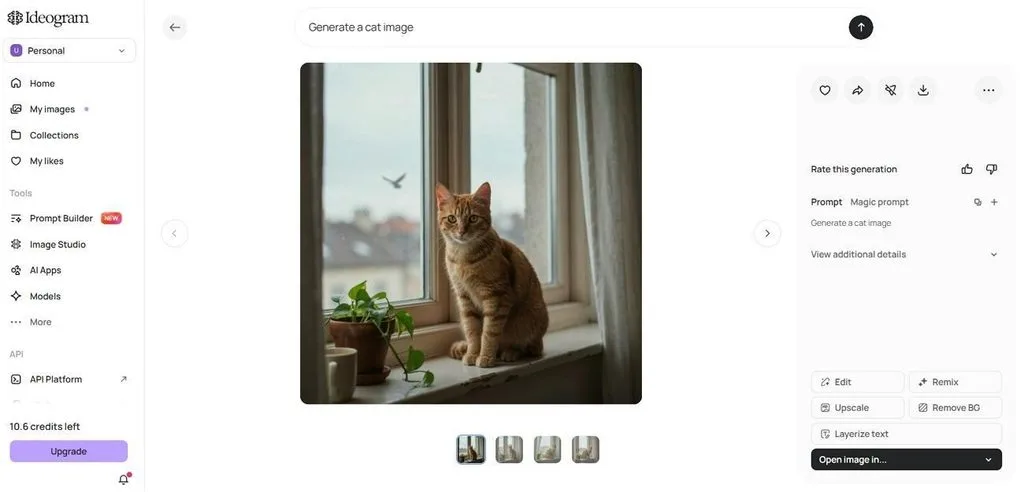
主な機能
- Magic Fillは、新しいテキスト指示に基づいて選択範囲を置き換えます。
- Character Referenceは、新しく生成するシーンでも同じ被写体だと分かる特徴を維持します。
- Style Referenceは、アップロードした参照画像のビジュアルスタイルを反映します。
メリット
- Canvasには、画像生成、切り抜き、サイズ変更、構図の調整ツールがまとまっています。
- Describeは、アップロードした画像を、再利用できる詳細なプロンプトの説明文に変換します。
デメリット
- 無料で作成した画像は、Ideogramコミュニティ内で公開されます。
- 高度な画像生成・編集機能の一部は、選択したプランによって利用可否が異なる場合があります。
5. Leonardo AI
こんな方におすすめ: さまざまなビジュアルスタイルや、細部まで練った制作アイデアを試したい方。
試行錯誤を重ねるなら、無料AI画像生成ツールにも基本的なプロンプト入力以上の調整機能が求められます。Leonardoは、写真、イラスト、コンセプトアート、デザインなどを探究できる、複数の専用モデルを提供しています。作業スペース内でさまざまなビジュアルの方向性を試し、最終的なスタイルを選べます。
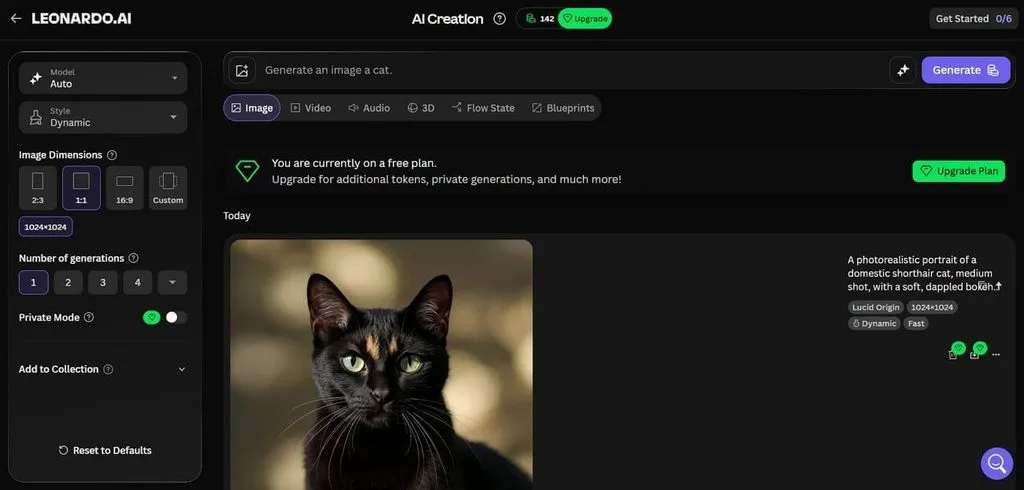
主な機能
- Flow Stateは、プロンプトを基に新しいビジュアルのアイデアを次々と表示します。
- Realtime Canvasは、描き進めているラフスケッチをリアルタイムで変換します。
- Image Guidanceは、アップロードした画像や参照資料を使って構図を調整します。
メリット
- Universal Upscalerは、完成した画像を拡大しながらディテールを高めます。
- Prompt Enhanceは、シンプルな指示をより詳しい画像生成用プロンプトに膨らませます。
デメリット
- 無料で生成した画像は非公開にできず、一般に公開されます。
- 毎日付与される無料トークンは、使い切らなくても翌日に繰り越されず失効します。
6. Adobe Firefly
こんな方におすすめ: 学習素材の出所がより明確なツールで、商用ビジュアルを作成したいチーム。
Adobe Fireflyは、中核となる画像モデルの学習に、ライセンスを取得した素材とパブリックドメインの素材を使用しています。この点が、無料で試せる多くの有力AI画像生成ツールとの違いです。PhotoshopやAdobe Expressの制作フローと連携しながら、素材を生成できます。
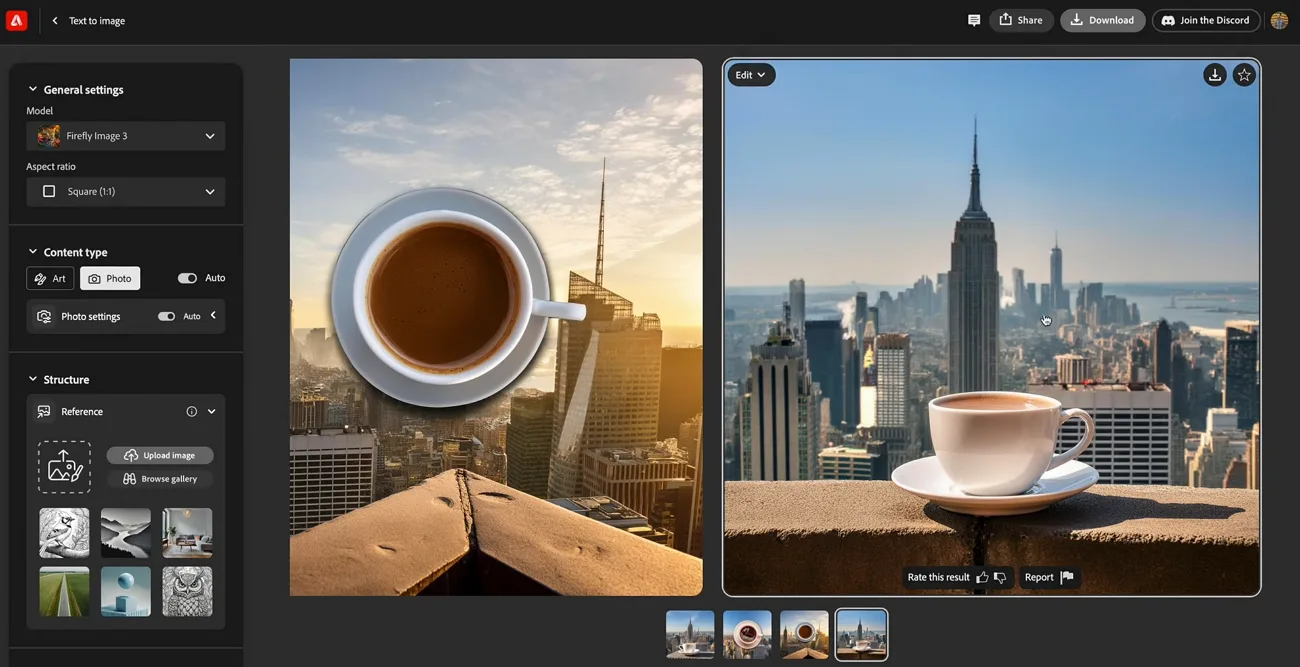
主な機能
- Generative Expandは、画像に合うコンテンツを新たに生成し、画像の外側を拡張します。
- Structure Referenceは、構図を保ちながら既存の画像の見た目を変更します。
- Content Credentialsは、条件を満たす制作物の書き出し時に来歴情報を付与します。
メリット
- Photoshopとの連携により、普段の編集作業に生成AIの機能を直接取り入れられます。
- Adobeは、Fireflyモデルの学習に顧客のコンテンツを一切使用しません。
デメリット
- 無料ユーザーには、対象のAdobeプランで提供される、知的財産権に関する契約上の補償は適用されません。
- パートナーモデルには、Fireflyとは異なる商用利用条件が適用される場合があります。
無料AI画像生成ツールを一覧で比較
最適な無料AI画像生成ツールは、利用上限や利用枠の更新頻度、付与される権利によって変わります。以下の表で、6つのツールの主な違いを比較しましょう。
| ツール | モデルの種類 | 画像編集 | 画像から動画を生成 | 得意な用途 |
| MagicLight AI | 画像モデル5種類 | AIのガイドによる編集 | 対応 | 複数モデルを使った画像制作 |
| ChatGPT | 画像モデル2種類 | プロンプトによる編集 | 対応 | 会話形式での画像制作 |
| Google Gemini | 画像モデル2種類 | プロンプトによる編集 | 対応 | 文脈を踏まえたビジュアル制作 |
| Ideogram | モデルのバージョン3種類以上 | CanvasとMagic Fill | 非対応 | 文字とタイポグラフィ |
| Leonardo AI | 画像モデル10種類以上 | CanvasとAIによる編集 | 対応 | さまざまなスタイルの試作 |
| Adobe Firefly | 独自モデルとパートナーモデル計5種類以上 | Generative FillとGenerative Expand | 対応 | Adobe製品を使った制作 |
Part 3. AI画像生成にMagicLightを選ぶ理由
無料のAI画像生成は、作った画像を次の制作に活用できると、さらに便利になります。MagicLight AIで、生成画像をダウンロードするだけでなく、その先の制作にどう生かせるかを見ていきましょう。
- 複数の画像モデル: MagicLight AIは、Nano Banana 2、 Seedream 5.0 Pro、GPT Imageの各種モデルを含む、5種類の画像モデルを提供しています。別の画像生成プラットフォームに移動せずに、出力結果を比較できます。
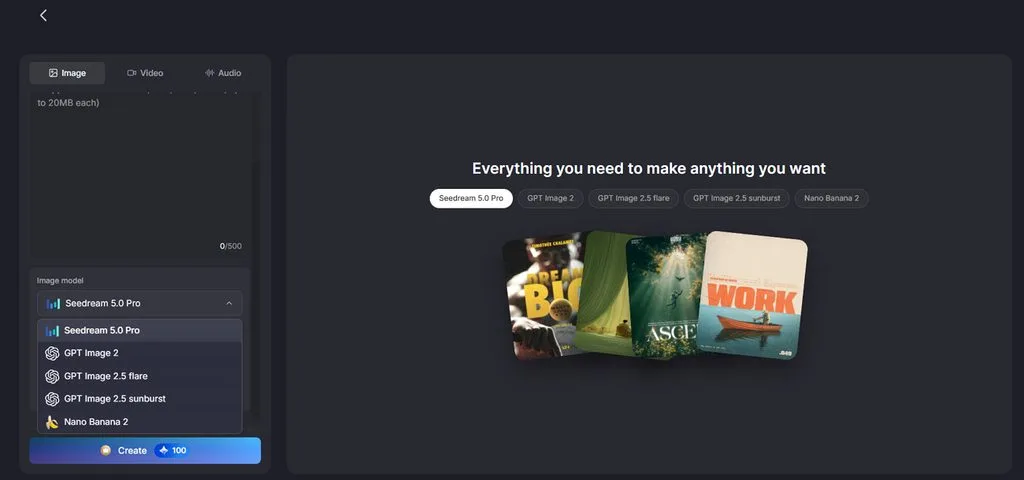
- 統一感のある画像セット: 参照画像を使うと、複数回の生成でも同じビジュアルスタイルを保ちやすくなります。関連するイラストやキャンペーン用の画像、物語のシーンなどを、統一感のある見た目で作成する際に役立ちます。
- 画像から動画を生成: 生成した画像は、MagicLight AIのImage to Videoツールにそのまま送れます。これにより、 静止画に動きを付けて 、最大1500文字のプロンプトで、最長30秒の動画を作成できます。
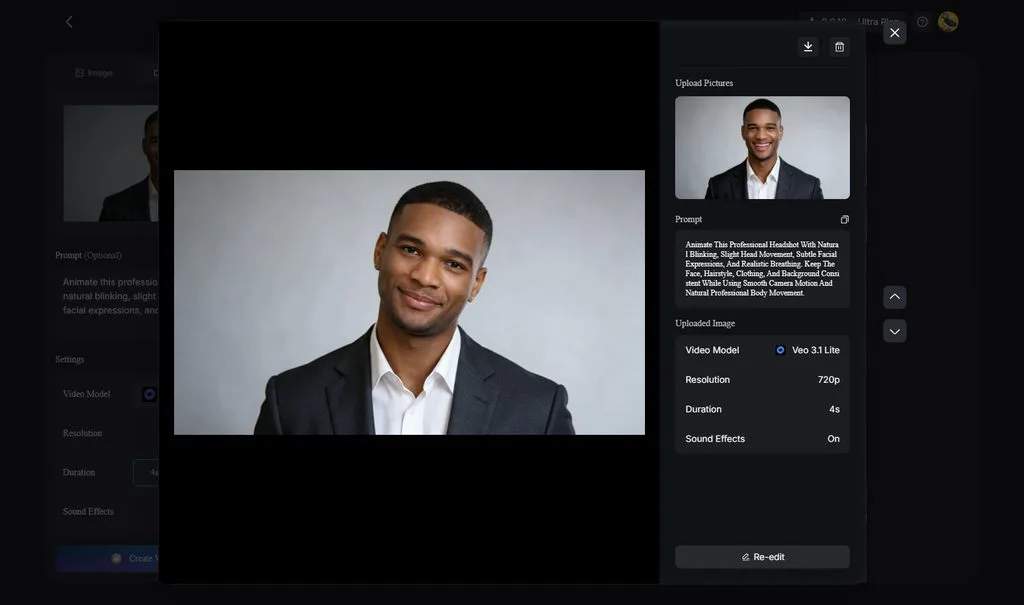
MagicLight AIでAI画像を作成する方法
MagicLight AIでは、シンプルな制作フローで無料のAI画像生成を活用できます。以下の手順に沿って画像を作成し、その後の活用に備えましょう。
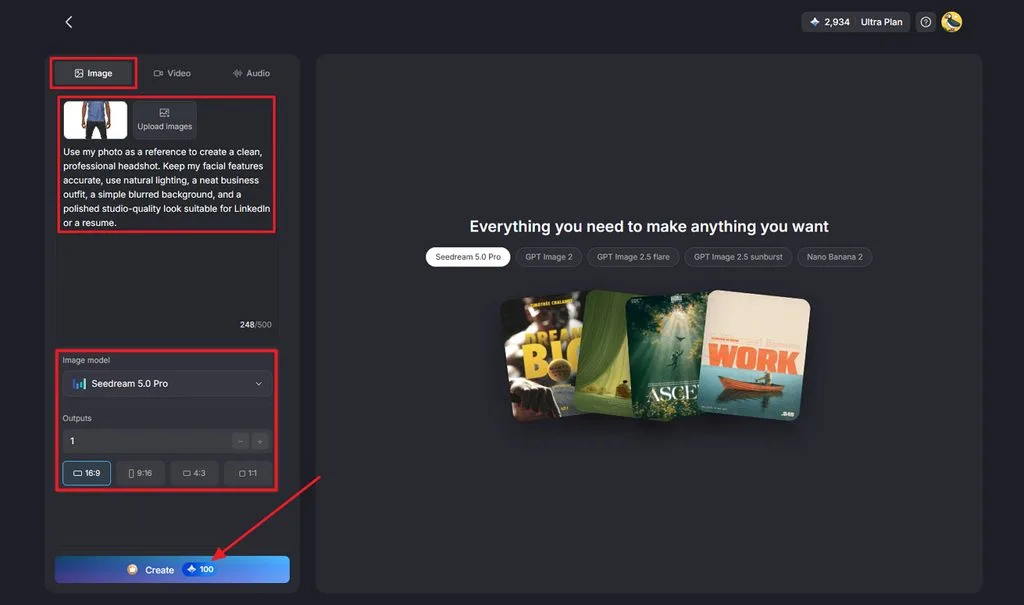
ステップ1. AI画像生成ツールを開く
メイン画面で Toolbox を開き、 Image タブを選択します。必要に応じて参照画像をアップロードし、作りたい画像を言葉で説明します。続いて、 Image Model、 Outputs、 Aspect Ratios をプロジェクトに合わせて設定します。 Create を押すと、画像が生成されます。
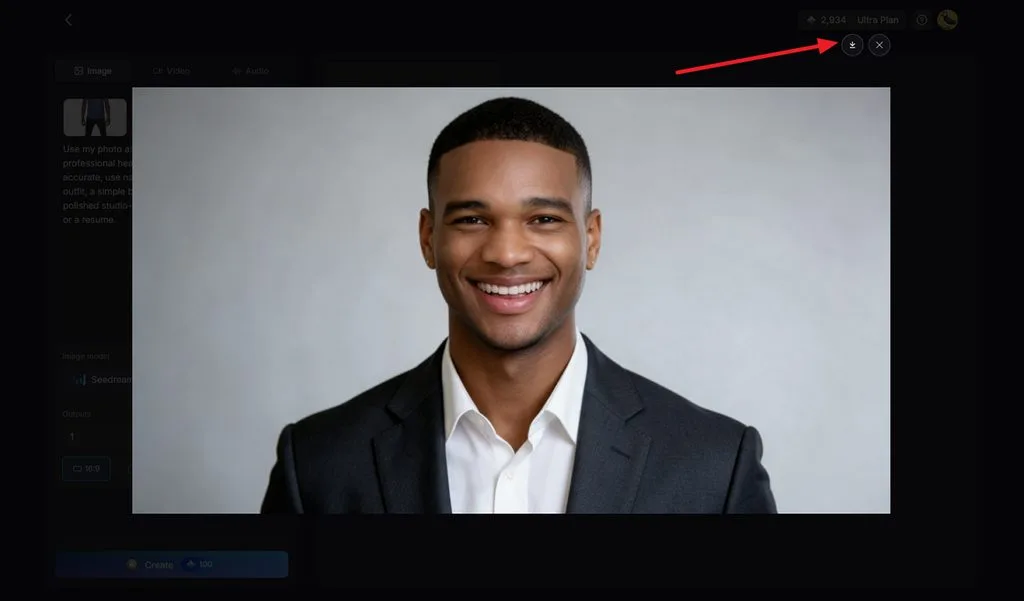
ステップ2. 生成した画像をダウンロードする
生成結果を確認し、別のバージョンを試したい場合は再生成します。仕上がりに満足したら、 Download アイコンを押して、完成した画像を保存します。
まとめ
おすすめの無料AI画像生成ツールには、それぞれ異なる制作ニーズに応える強みがあります。Leonardo AIは繰り返し試作する用途に向いており、Ideogramは文字の読みやすさが求められるデザインで特に力を発揮します。Adobe Fireflyは、ライセンスを取得した学習素材やAdobe製品との連携を重視する商用制作に適しています。MagicLight AIなら、1つの制作スペース内で、生成した画像をそのまま動画にするところまで進められます。
無料AI画像生成ツールについてよくある質問
1. 無料のAI画像生成ツールには、どのような条件がありますか?
無料の画像生成ツールでは、通常、クレジット数や画像へのアクセス、商用利用の権利、その他の主要な制作機能に制限があります。どの制限が自分のプロジェクトに影響するかによって、最適な無料AI画像生成ツールは変わります。
2. 無料クレジットを提供しているAI画像生成ツールはどれですか?
ここで紹介したツールはいずれも無料クレジットを提供していますが、上限や補充のタイミングは異なります。利用枠が毎日、毎週、毎月のどの単位で付与されるかによって、新しい画像を作成できる頻度も変わります。
3. AI画像生成ツールで参照画像は使えますか?
多くのAI画像生成ツールは参照画像に対応しており、スタイルや被写体、細かな見た目の指定に活用できます。MagicLight AIでも、参照画像を使って、複数の生成画像で見た目の一貫性を保てます。
4. AIで生成した画像を動画にできますか?
MagicLight AIでは、生成した完成画像をそのまま動きのある動画クリップにできます。Image to Videoツールを使えば、別の制作プラットフォームを用意せずに動きを加えられます。
5. 画像と動画の両方を作成できるAIプラットフォームはありますか?
MagicLight AIは、連携した1つの制作スペース内で、画像生成と動画制作の両方に対応しています。生成した画像をそのまま動画制作に活用でき、シーンをまたいでキャラクターの一貫性も保てます。





