


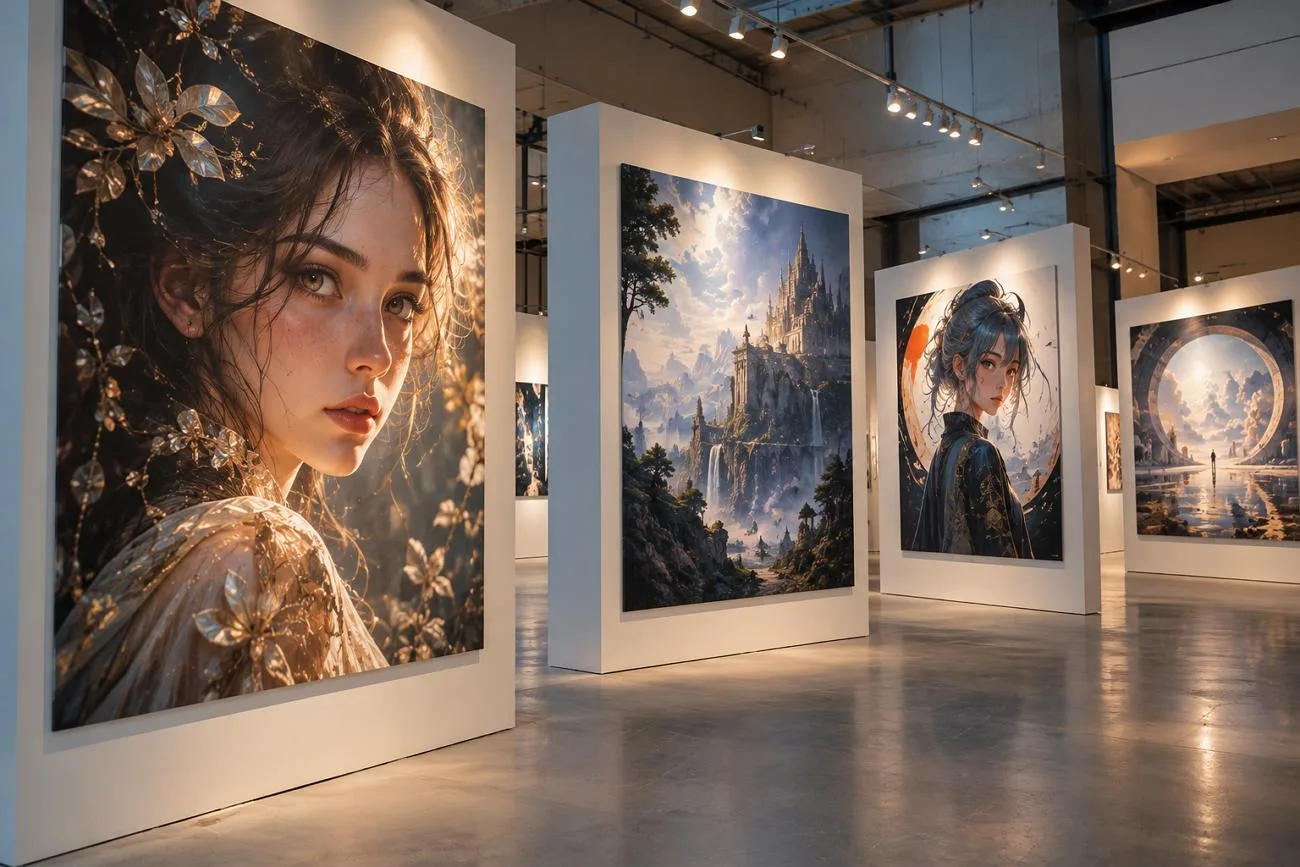
従来、Stable Diffusionを動かすには高性能なグラフィックスハードウェアが必要で、高度な画像生成には多くのクリエイターにとって大きな費用がかかっていました。Tensor Art AIはこの処理をオンラインで行うため、手元に高性能なパソコンがなくても画像を作成できます。コミュニティのモデルライブラリには、画像制作に使える多彩なモデルがそろっており、動画生成に対応したツールも一部用意されています。
毎日無料クレジットがもらえるため気軽に始められますが、大規模な制作や仕事で使う場合は利用制限が影響することもあります。この記事では、機能、料金、クレジット、制限を詳しく確認し、さまざまな画像制作のニーズにどこまで応えられるかを見ていきます。
パート1. Tensor Art AIとは?
Tensor Artは、1つのプラットフォームに2つのサービスが組み合わされているため、料金の仕組みが少しわかりにくく感じられることがあります。生成スタジオでは画像を作成し、コミュニティではその生成に使うモデルを提供しています。
Tensor Artの概要
Tensor Artは、さまざまなスタイルのAIアートをオンラインで試せる制作の場を提供しています。登録後はブラウザから制作を始められるので、手軽に利用できます。短い動画の作成にも対応しており、オンラインでのビジュアル制作にもう1つの表現方法が加わります。
TensorHub Artからは、プラットフォーム内の関連モデルやリソース、クリエイティブコンテンツにもアクセスできます。大規模なクリエイターコミュニティを通じて、共有された作品や新しいアイデア、制作のヒントを見つけられます。検索時の表記には揺れがあり、TensorArt、TensoArt、Tenser Artのいずれでもこのプラットフォームにたどり着きます。
Tensor Artの主な機能
- コミュニティのモデルライブラリ: プラットフォームで共有されているStable Diffusion、FLUX、SD3.5、PONY、Wanのチェックポイントを探せます。
- ブラウザでのLoRA学習: ローカル環境を構築せずに、自分の画像を使ってカスタムLoRAモデルをオンラインで学習できます。
- ComfyUIワークフロー: ComfyUIの一連の処理をインポートし、ローカルにインストールする代わりにクラウドのハードウェアで実行できます。
- ControlNetとインペインティング: ポーズ、奥行き、輪郭を指定し、インペインティングやアウトペインティングで選択した部分を編集できます。
- 画像または テキストから動画生成: 画像やテキストのプロンプトから、最長15秒のAI動画を生成できます。
モデルハブの使い方
モデルはアーキテクチャ、スタイル、人気度などのカテゴリに分類され、便利な絞り込み機能も利用できます。Tensor Art Hubを使えば、投稿されたモデルを無作為に1つずつ確認しなくても、目的に合うチェックポイントを探せます。モデル名はコミュニティの制作者が自由につけるため、投稿ごとに命名の仕方は大きく異なります。
Rainmaker Tensor Artなど、特定のモデルを探す場合は、正確な名前を入力すると一覧に表示されます。より鮮明な仕上がりにしたいときは、最初の画像生成後にHires Fixを適用できます。Hires Fixはまず小さな画像を生成し、その後、細部を描き足しながら拡大します。
Tensor Art AIのメリットとデメリット
Tensor Artの主な機能を確認したところで、実際に使ううえでのメリットと、気をつけたい点を見ていきましょう。
メリット
- カード情報を登録しなくても、毎日無料クレジットが補充されます。
- ブラウザでLoRAを学習できるため、ローカルのGPU環境を構築する必要がありません。
- ComfyUIのワークフローをTensor Artのクラウドハードウェア上で直接実行できます。
- ControlNetを使い、ポーズ、奥行き、輪郭をもとに画像を生成できます。
デメリット
- 無料で生成したコンテンツには透かしが入り、商用プロジェクトには使えません。
- コミュニティのモデルには著作権で保護されたキャラクターが含まれることがあり、ライセンス上の懸念があります。
- 混雑時には、生成の待ち時間が30分に達することがあります。
- 生成に失敗してもクレジットが消費され、すぐには自動返還されない場合があります。
ライセンスとモデルに関するリスク
商用で制作する場合は、サブスクリプション料金や生成コストを比較する前に、モデルのライセンスを慎重に確認しましょう。多くのチェックポイントはコミュニティのユーザーが提供しており、権利で保護されたキャラクター、ブランド、作品の要素が含まれている可能性があります。
このようなモデルを使うと、Tensor Artのどのプランを選んでいても権利侵害の問題が生じるおそれがあります。生成したコンテンツを商用の制作物に組み込む前に、必ずモデルの出所と利用条件を確認してください。
Tensor Artの料金
通常の生成にはクレジットを使用し、Canvasの機能には別のEnergyシステムを使用します。料金の詳細は変更される場合があるため、以下の表で現在のプラン構成を比較してください。
| プラン | 料金 | 含まれる内容 |
| Free | 無料 | デイリーミッションで獲得するクレジット、標準アクセス |
| Pro | 月額$9.90 | 毎日300クレジット+ボーナス1,000クレジット |
| Quarterly Pro | 3か月ごとに$19.90 | Proの特典+ボーナス5,000クレジット |
| Annual Pro | 年額$59.90 | Proの特典+ボーナス25,000クレジット |
| クレジットパック | パックによって異なります | 3,000クレジットと10,000クレジットのパックを別途購入可能 |
補足: 画像1枚の生成には通常1クレジットを使用しますが、高解像度での生成や複数のLoRAの併用では、消費量が大幅に増えます。無料で付与されるクレジット数は情報源によって異なるため、利用計画を立てる前に、現在の1日あたりの付与数を確認してください。
パート2. Tensor Art AIの使い方
Tensor Art AIで初めて画像を作るときは、プロンプトを書く前に適切なモデルを選びましょう。以下の手順で、モデルの選択から画像生成、ダウンロードまで進められます。
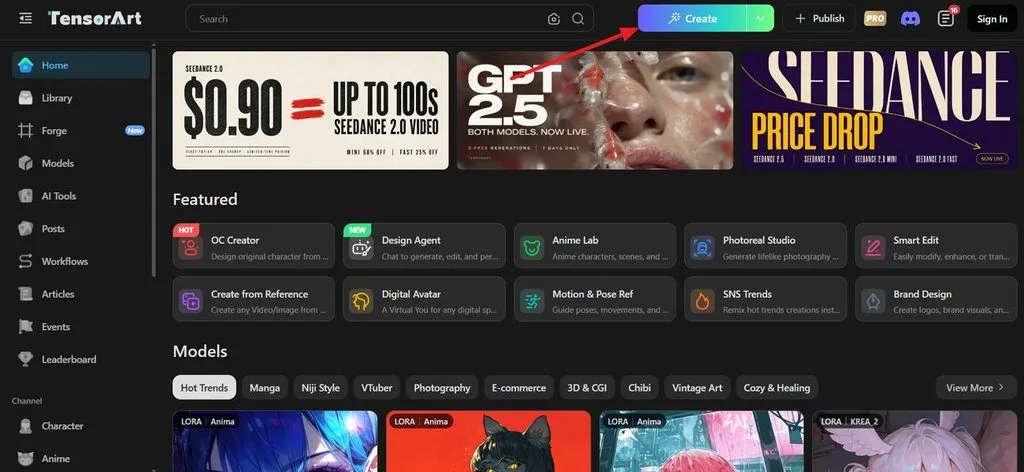
ステップ1. Tensor Artのメインページを開いたら、「 Create 」ボタンを押して画像生成画面に進みます。
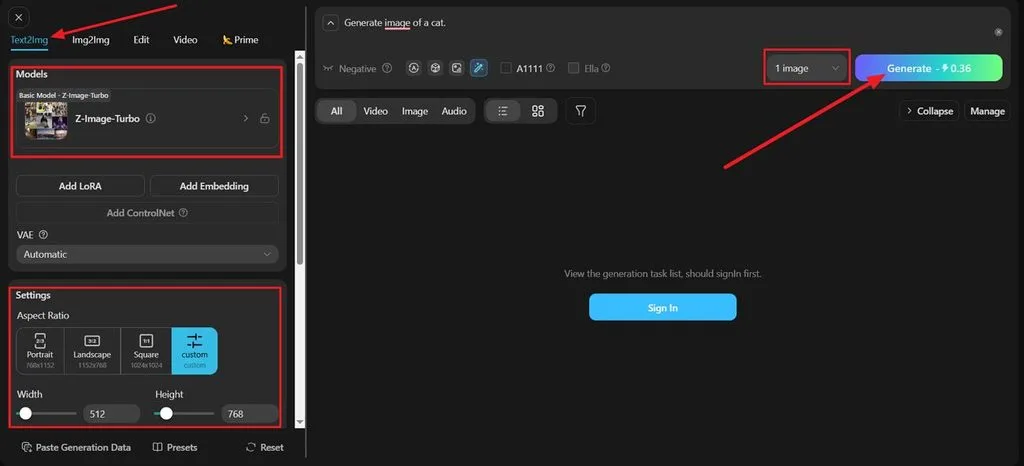
ステップ2. 生成方法として「 Text2Img 」などを選び、テキストボックスに画像のプロンプトを入力します。AIモデルを選ぶには「 Models 」セクションを開き、続いて「 Aspect Ratio」で縦横比を選び、必要な画像の枚数を指定します。すべて設定したら、「 Generate 」ボタンを押します。
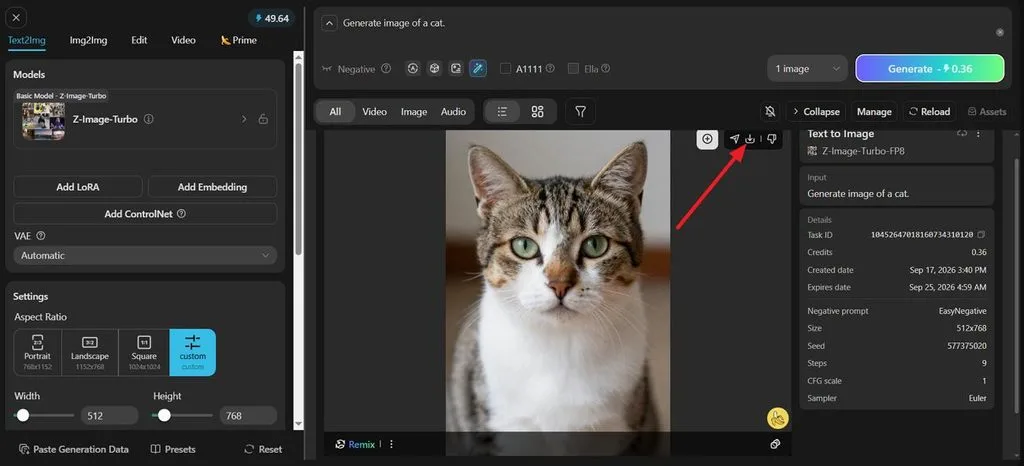
ステップ3. 画像が生成されたら、「 Preview 」パネルで確認し、「 Download 」アイコンを押して保存します。調整が必要な場合は、プロンプトや設定を変更して、もう一度生成してください。
アップスケールする前に低解像度で試すと、毎日のクレジットを節約できます。まず512ピクセルで複数の画像を生成すれば、少ないクレジットで構図を比較できます。その後、選んだ画像だけを拡大すれば、使わない画像に余計なクレジットを費やさずに済みます。
パート3. Tensor Art AIの代わりに使えるおすすめツールは?
Tensor AI Artを検討している方も、画像生成からさらに制作の幅を広げる場合は、より充実したツールが必要になるかもしれません。 MagicLight AI は、文章で書いた脚本から、シーン、キャラクター、映像、ナレーションを備えた動画を作成します。Story to Video機能は12,000文字まで入力でき、最長50分の動画を制作できます。
クリエイターは、 Gemini 3.5 Flash や Seedance 2.5を含む20種類のAI動画モデルから選べます。これらのモデルは多様なビジュアルスタイルに対応し、長尺動画の制作でも一貫性を保てます。MagicLight AIでは、字幕、カバー画像、完成した動画のダウンロードまで、一連の流れで作業できます。
MagicLight AIの主な機能
- AI画像生成: 参考画像をアップロードしてプロンプトを加えると、新しいビジュアルを作成できます。最大500文字のプロンプトに対応しており、画像の指示をわかりやすく詳しく記述できます。
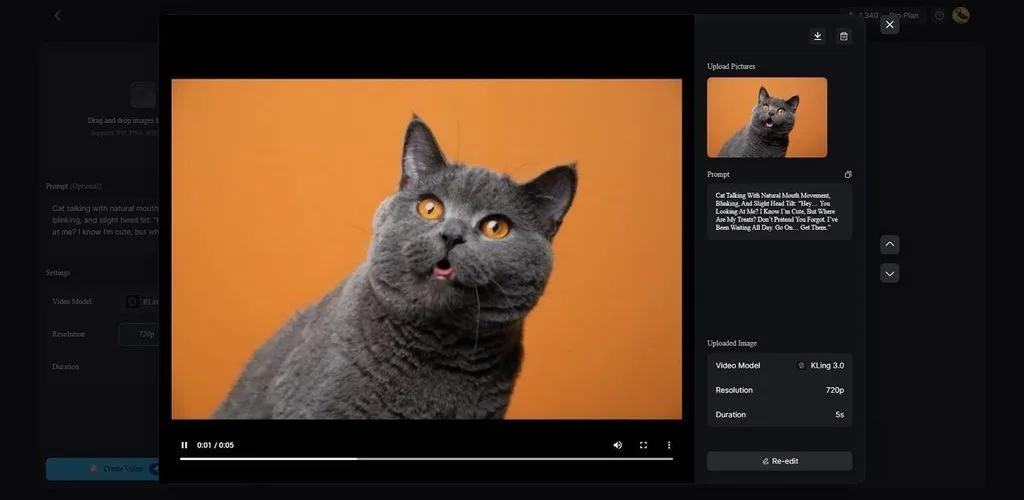
- 画像から動画生成: 参考画像を最大5枚追加し、1,500文字のプロンプトを使って 画像を動画にできます。静止画をどのように動きのある映像にするか、より細かく指定できます。
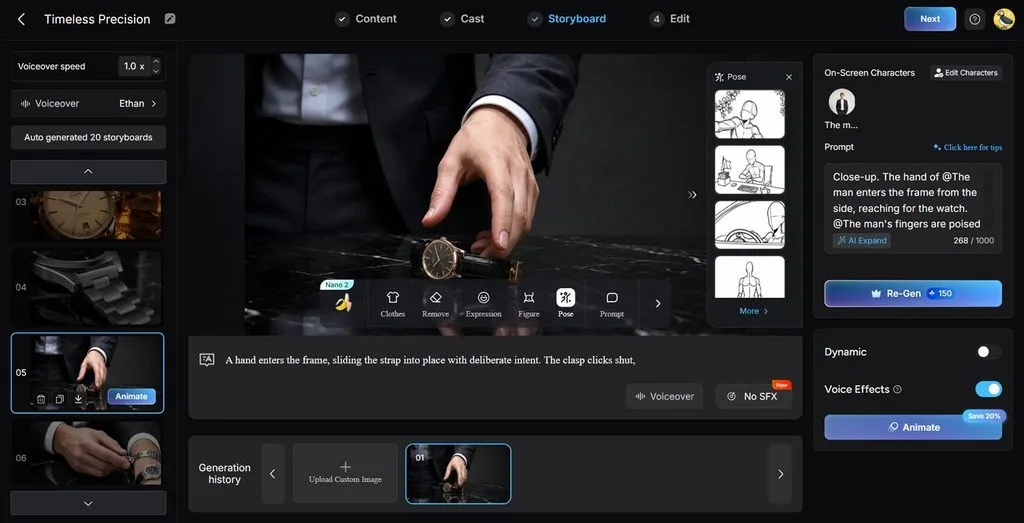
- ストーリーボードのシーン調整: 50種類のポーズ、タイミング調整、柔軟な編集機能を使い、レンダリング前にシーンを調整できます。最終的な動画生成の前に、個々の場面を整え、ストーリーの流れを改善できます。
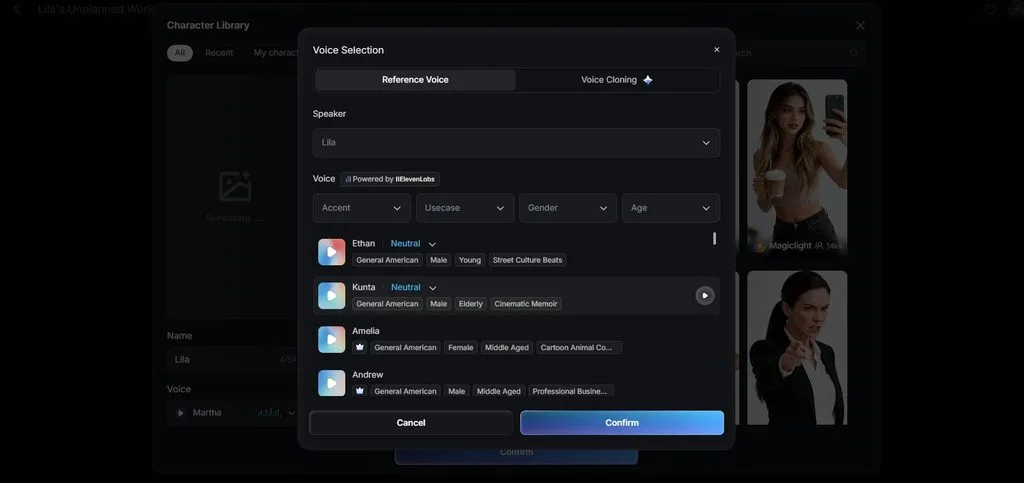
- ナレーションと字幕: 年齢、性別、アクセントの異なる37種類のAI音声から、ナレーションに使う声を選べます。動画制作中に字幕の追加、音声のクローン作成、16種類の字幕スタイルの適用もできます。
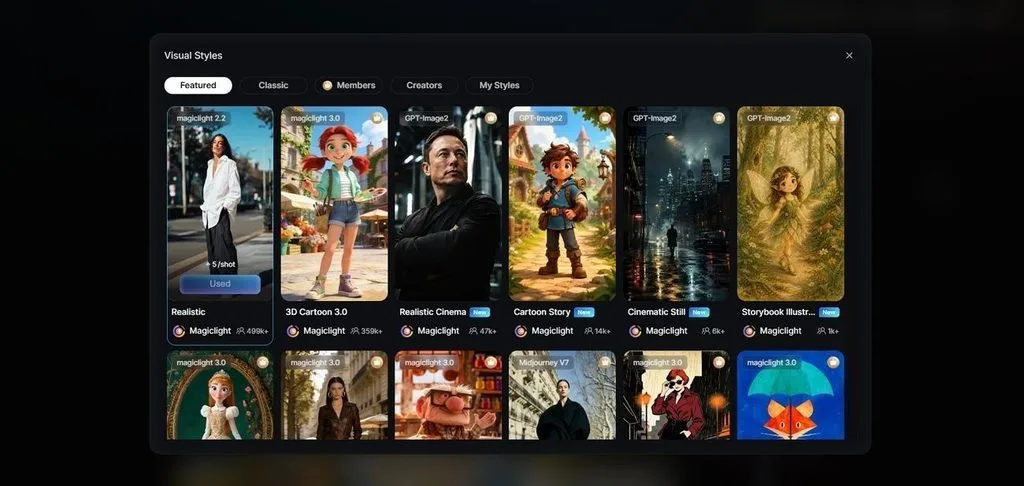
- ビジュアルスタイルのライブラリ: リアル、アニメ、水彩画風など、20種類以上のビジュアルテーマを利用できます。全体の表現に一貫性を持たせながら、動画にさまざまなアートスタイルを適用できます。
Tensor Art AIとMagicLight AIの比較表
Tensor.Artは主に細部にこだわった画像制作に重点を置き、MagicLight AIは動画制作の一連の作業に対応しています。以下の表で、主な機能、料金、強み、制限、適した用途を比較します。
| 比較項目 | Tensor Art AI | MagicLight AI |
| 主な生成物 | 静止画。短い動画の生成にも対応 | 完成したストーリー動画+画像生成 |
| 利用できるモデル | 数十万種類のコミュニティ製チェックポイント | 5系統・20種類のエンジン |
| 技術的な調整機能 | ControlNet、ComfyUI、LoRA学習 | シーンごとのプロンプトとポーズを編集可能 |
| キャラクターの再利用 | LoRAを学習させない場合は、生成ごとに設定 | 保存したキャラクターをすべてのプロジェクトで利用可能 |
| 最大動画時間 | 提携モデルによる短い動画 | 1プロジェクトにつき50分 |
| ナレーション | 非対応 | 37種類の音声と音声クローン機能 |
| 主な強み | 1枚の画像を細かく調整できる | 素材を組み合わせる作業なしで作品を完成できる |
| 主な制限 | 無料の生成物には透かしが入り、個人利用のみ | ローカルでのモデル学習には非対応 |
| 料金 | 無料プランあり。Proは月額$9.90から | 無料プランあり。有料プランでは商用利用が可能 |
| おすすめのユーザー | Stable Diffusionを使うアーティストや趣味で画像制作をする方 | ストーリーを軸にした動画を制作するクリエイター |
まとめ
Tensor Art AIは、柔軟に選べるコミュニティのモデルを使い、オンラインで高機能な画像生成を行えるサービスです。クラウドツール、カスタムワークフロー、多彩なモデルにより、画像の仕上がりを細かく調整できます。無料プランで試すことができ、頻繁に制作する場合は有料プランで利用できるリソースを増やせます。一方、 AIストーリー動画 を完成させたい場合は、長尺の制作にも対応したMagicLight AIを活用してください。
よくある質問
- Tensor Artはどうやって使いますか?
Tensor Art Hubで目的に合うチェックポイントを選び、画像のプロンプトを入力します。最初は低解像度で生成し、気に入った画像をアップスケールすると、最終的な画質を高められます。
- Tensor Art AIは無料で使えますか?
無料プランではクレジットが付与されるため、最初から有料プランを契約しなくても画像を作成できます。無料で生成したコンテンツには制限がありますが、有料プランではクレジットが増え、利用の幅も広がります。
- 完全無料のAI画像生成ツールはありますか?
ほとんどのプラットフォームには何らかの利用制限があるため、制限なく無料で使える画像生成ツールは多くありません。Stable Diffusionをローカルで動かせばサブスクリプション料金はかかりませんが、生成に適したパソコンのハードウェアが必要です。
- Tensor Art AIより優れたツールはありますか?
適したツールは用途によって異なり、特に動画制作の一連の機能が必要な場合は、別の選択肢が向いていることもあります。MagicLight AIなら、脚本からシーン、キャラクター、ナレーション、一貫したビジュアルを備えた長尺動画を作成できます。





