



사람들이 다음 게시물로 스크롤하기 전에 밈이 시선을 사로잡을 수 있는 시간은 단 몇 초예요. 나에게 맞는 밈 제작 도구를 고르면 짧고 재미있는 콘텐츠를 더 빠르게 만들 수 있어요. 익숙한 밈 템플릿에 이미지와 문구만 넣으면 되는 도구도 있어요.
반면 GIF, 짧은 영상, 애니메이션 밈 장면까지 더 자유롭게 만들 수 있는 도구도 있어요. 이 글에서는 밈 제작 도구 7가지의 기능, 지원 형식, 무료 플랜을 비교해요. 어떤 도구가 내 콘텐츠 제작에 잘 맞을지 함께 살펴보세요.
파트 1. 나에게 맞는 밈 제작 도구 고르는 법
밈 제작 앱을 고를 때는 가장 자주 만들 콘텐츠 형식부터 생각해 보세요. 도구를 선택하기 전에 확인해야 할 핵심 사항 6가지를 정리했어요.
- 출력 형식: 이미지, GIF, MP4 영상 등 평소 온라인에 올리는 형식을 지원하는지 확인해 보세요.
- 템플릿 라이브러리: 바로 쓸 수 있는 템플릿이 충분한지, 최신 유행에 맞춰 직접 이미지를 업로드해 밈을 만들 수 있는지 살펴보세요.
- 텍스트 및 자막 도구: 글꼴, 테두리, 텍스트 위치를 자유롭게 조정하고, 영상 밈에서는 자막이 나오는 시간도 설정할 수 있는 도구를 고르세요.
- AI 지원: 간단한 밈 아이디어를 실제 콘텐츠로 만드는 과정에서 얼마나 도움을 주는지 확인해 보세요.
- 무료 플랜 제한: 결제하기 전에 무료로 실제로 무엇을 만들고 다운로드할 수 있는지 확인해 보세요.
- 사용 플랫폼: 밈을 빠르게 만들 때는 모바일 앱을, 긴 영상 프로젝트를 작업할 때는 브라우저 편집기를 선택해 보세요.
파트 2. 사용해 볼 만한 밈 제작 도구 추천 7선
어떤 밈 제작 앱이 가장 잘 맞는지는 만들고 싶은 콘텐츠에 따라 달라져요. 아래 도구들은 저마다 다른 방식으로 밈을 만들고 소셜 플랫폼에 공유할 수 있도록 도와줘요.
1. MagicLight AI
이런 분께 추천해요: 캐릭터가 등장하는 짧은 애니메이션 밈을 만드는 크리에이터.
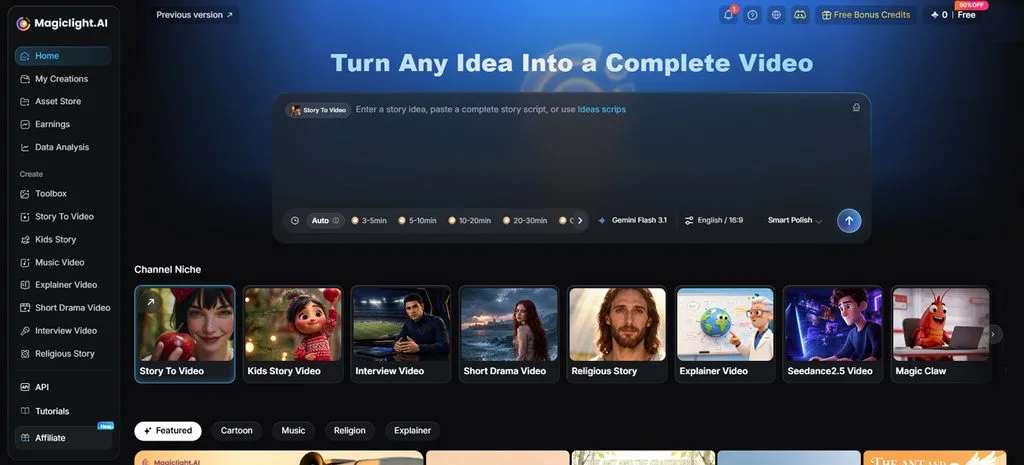
어떤 밈은 하나의 장면을 제대로 연출해야 웃음 포인트가 잘 전달돼요. MagicLight AI는 글로 쓴 농담이나 이야기를 애니메이션 콘텐츠로 만들어 줘요. 농담이나 이야기를 입력하면 플랫폼이 이어서 영상을 제작해요.
프롬프트는 최대 12,000자까지 입력할 수 있어 밈 대본을 꽤 자세하게 작성할 수 있어요. 이 AI 밈 영상 생성기 를 활용하면 긴 농담이나 짧은 이야기도 하나의 캡션에 억지로 담을 필요가 없어요. 완성된 밈은 짧은 클립부터 최대 50분 길이의 영상까지 만들 수 있어요.
주요 기능
- MagicLight Agent: 밈 아이디어를 AI 영상 에이전트 에게 전달하면 제작 계획을 세워 줘요. 영상을 만들기 전에 대본, 스토리보드, 캐릭터, 시각적 연출 방향을 준비해요.
- AI 캐릭터 생성: 밈 캐릭터를 만들어 보세요. 최대 1,000자의 설명으로 원하는 캐릭터를 만들 수 있어요. 참고 이미지를 업로드하거나 캐릭터를 저장해 다음 밈 프로젝트에 다시 사용할 수도 있어요.
- 원하는 리액션 표정: Nano Storyboard에서는 각 장면을 만들기 전에 표정과 포즈를 설정할 수 있어요. 50가지 포즈 중에서 골라 농담이나 웃음 포인트에 어울리는 반응을 연출해 보세요.
- 밈 캐릭터 음성: 37가지 음성 중에서 선택하거나 음성을 복제해 밈 캐릭터에 사용할 수 있어요. 11개 언어를 지원해 같은 농담을 여러 언어권의 시청자에게 전달할 수도 있어요.
- 배경 음악 선택: 40가지 배경 음악 중에서 밈의 분위기에 맞는 곡을 고를 수 있어요. 적절한 음악을 더하면 재미있는 장면이 한층 자연스럽고 몰입감 있게 느껴져요.
장점
- 웹 브라우저와 iOS, Android에서 사용할 수 있어요.
- 새 계정은 카드 정보를 입력하지 않아도 무료 크레딧을 받을 수 있어요.
- 유료 플랜에서는 워터마크 없이 1080p로 내보낼 수 있어요.
단점
- 내보내기 해상도는 최대 1080p까지만 지원해요.
2. Canva
이런 분께 추천해요: 밈과 다양한 일상 비주얼 콘텐츠를 함께 만드는 소셜 미디어 크리에이터.
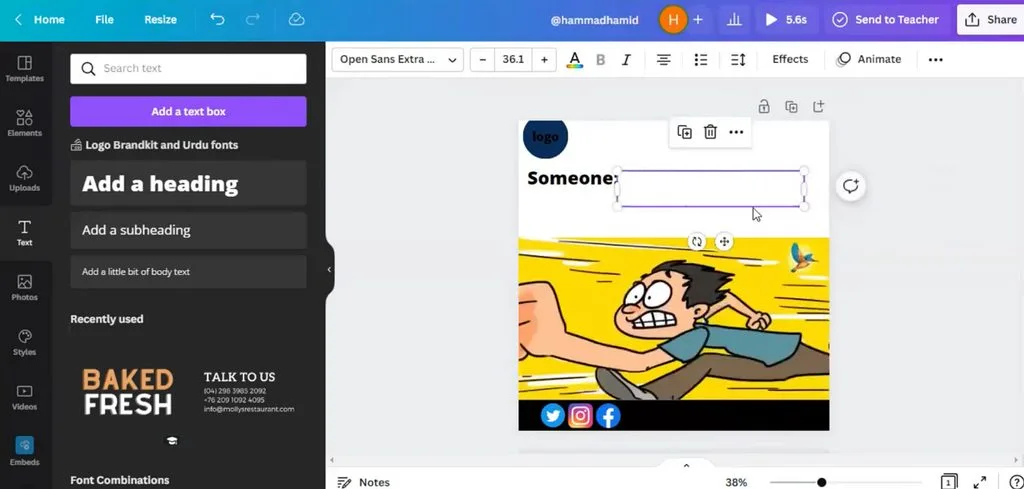
좋은 밈 제작 앱이라면 이미지에 문구를 넣는 기본적인 밈 외에도 다양한 콘텐츠를 만들 수 있어야 해요. Canva는 익숙한 디자인 편집기 안에서 밈 템플릿과 GIF, 영상 도구를 함께 제공해요. 자유롭게 구성할 수 있는 캔버스로 여러 소셜 플랫폼에 맞는 리액션 게시물이나 움직이는 밈도 만들기 좋아요.
주요 기능
- 텍스트 상자를 원하는 위치에 개수 제한 없이 추가해 밈 문구와 웃음 포인트를 자유롭게 배치할 수 있어요.
- 밈의 개별 요소에 팝, 페이드, 떠오르기 애니메이션을 적용할 수 있어요.
- Beat Sync가 업로드한 영상과 음악의 타이밍을 자동으로 맞춰 줘요.
장점
- 수백만 개의 스톡 시각 자료로 새로운 밈 아이디어를 얻을 수 있어요.
- 친구들과 밈을 함께 만들 때 실시간으로 협업할 수 있어요.
단점
- 일부 스톡 자료는 별도 결제나 Canva Pro 구독이 필요해요.
- 고급 영상 도구는 Pro 계정에서만 사용할 수 있어요.
3. Adobe Express
이런 분께 추천해요: Firefly 도구와 캐릭터 애니메이션을 활용하고 싶은 밈 크리에이터.
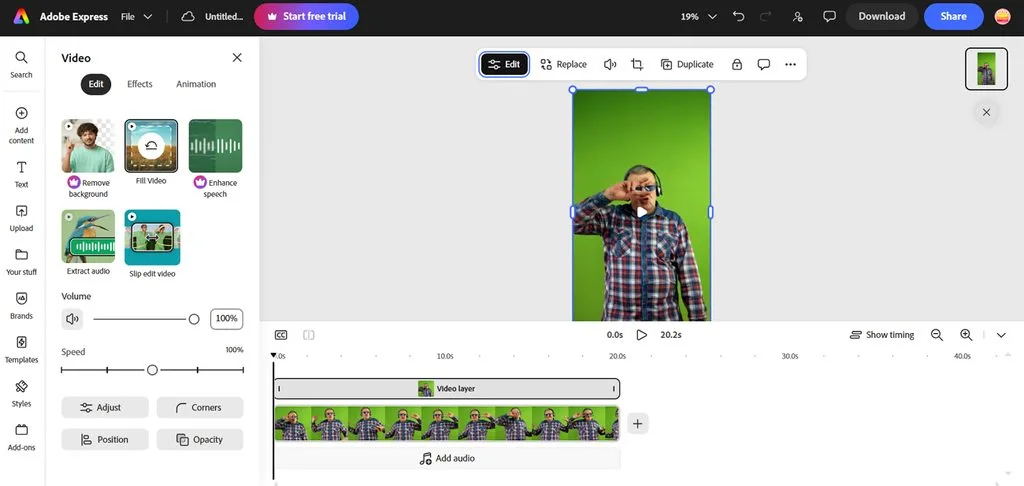
대표적인 밈 생성 도구 중 하나인 Adobe Express는 밈 편집에 Firefly 도구를 활용할 수 있어요. 인기 템플릿을 바탕으로 소셜 미디어에서 유행하는 농담을 익숙한 형식으로 풀어낼 수 있어요. 애니메이션 기능을 쓰면 평범한 문구형 밈에도 움직임을 더할 수 있어요.
주요 기능
- 맞춤 텍스트 효과를 생성해 밈의 웃음 포인트를 시각적으로 강조할 수 있어요.
- 녹음한 대사나 업로드한 오디오에 맞춰 캐릭터를 움직여 짧은 상황극을 만들 수 있어요.
- 영상 클립을 최대 1분 길이의 반복 재생 리액션 GIF로 변환할 수 있어요.
장점
- 완성한 밈의 크기를 여러 소셜 미디어 플랫폼에 맞게 빠르게 바꿀 수 있어요.
- 기존 프로젝트를 재사용 가능한 밈 템플릿으로 만들어 공유할 수 있어요.
단점
- GIF로 변환할 수 있는 영상은 최대 60초예요.
- 캐릭터용 음성 녹음은 2분을 넘길 수 없어요.
4. Kapwing
이런 분께 추천해요: 리액션 클립에 타이밍을 맞춰 영상 밈을 만드는 크리에이터.
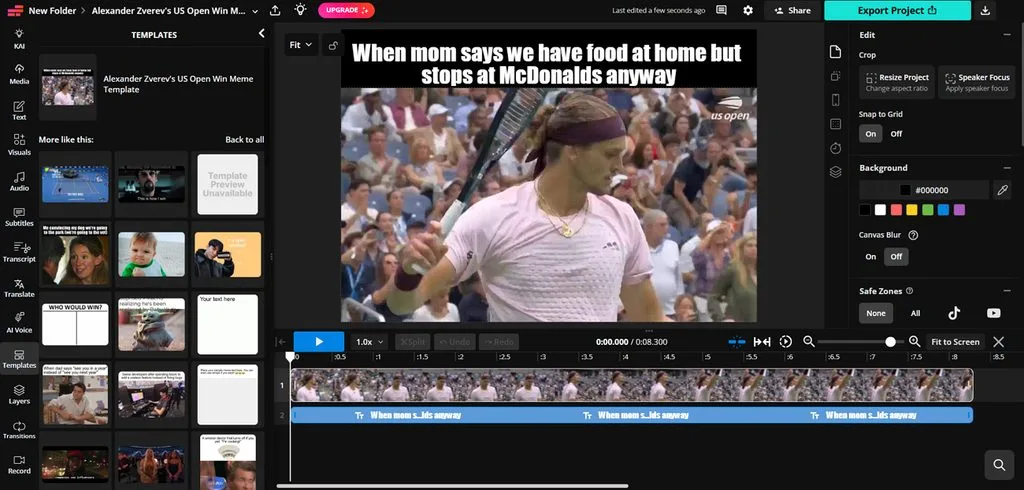
Kapwing은 브라우저에서 클립을 바로 편집할 수 있는 유용한 온라인 밈 제작 도구예요. 편집기 하나로 이미지, GIF, 영상 밈을 모두 다룰 수 있어요. 리액션 클립을 소셜 미디어에 공유할 밈으로 만들 때 자막 타이밍도 세밀하게 조정할 수 있어요.
주요 기능
- 이미지, GIF, 영상 밈을 아우르는 2,000개 이상의 온라인 템플릿 중에서 선택할 수 있어요.
- 편집 타임라인에서 각 자막이 나타나고 사라지는 시점을 직접 조정할 수 있어요.
- 원하는 움직임을 프롬프트로 입력해 정적인 밈 이미지에 애니메이션을 더한 뒤 온라인에서 내보낼 수 있어요.
장점
- 1,000개 이상의 글꼴로 영상 밈 자막을 꾸밀 수 있어요.
- 널리 쓰이는 다양한 이미지, 영상, 오디오 형식을 가져올 수 있어요.
단점
- 무료로 내보낸 밈에는 작은 Kapwing 워터마크가 표시돼요.
- 현재 다운로드해서 사용할 수 있는 iOS 또는 Android 앱은 제공하지 않아요.
5. Imgflip
이런 분께 추천해요: 익숙한 인터넷 템플릿으로 클래식한 밈을 만드는 분.
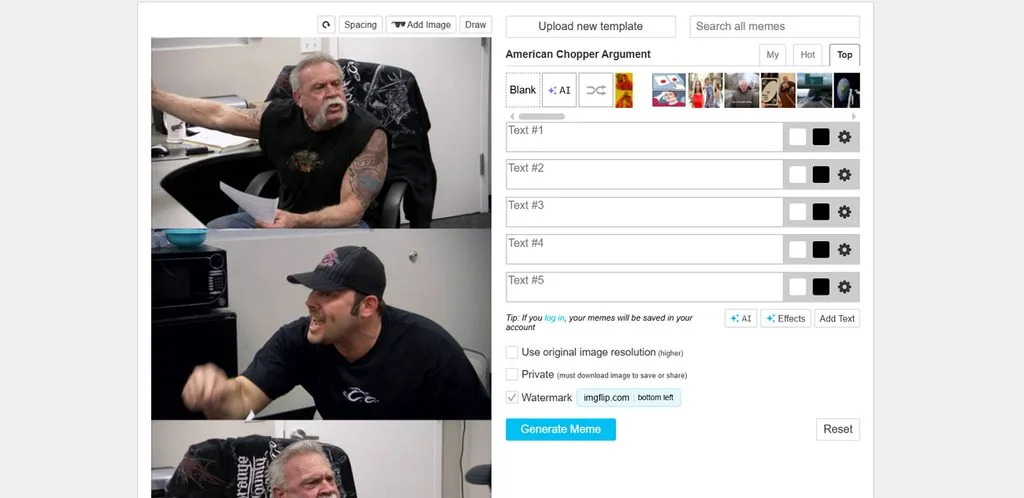
추천할 만한 밈 제작 앱 중에서도 Imgflip은 클래식한 밈을 빠르고 간단하게 만들기 좋아요. 방대한 템플릿 모음 덕분에 익숙한 리액션 이미지나 유행하는 형식을 쉽게 찾을 수 있어요. 알맞은 템플릿을 찾지 못했다면 직접 이미지를 업로드해 밈을 만들 수도 있어요.
주요 기능
- 트렌드에 맞춰 계속 업데이트되는 100만 개 이상의 밈 템플릿을 검색할 수 있어요.
- 프로젝트 하나에서 여러 이미지를 세로로 쌓아 길게 이어지는 밈을 만들 수 있어요.
- 1,300개 이상의 무료 글꼴이나 기기에 설치된 글꼴을 사용할 수 있어요.
장점
- 그리기 도구로 밈에 윤곽선이나 낙서를 직접 추가할 수 있어요.
- 업로드한 템플릿을 회전하거나 뒤집고 자를 수 있어요.
단점
- 최신 비주얼 밈 편집기와 비교하면 인터페이스가 다소 오래된 느낌이에요.
- 템플릿 중심의 작업 방식이라 영상 밈을 세밀하게 편집하기에는 한계가 있어요.
6. VEED
이런 분께 추천해요: 기존 촬영 영상을 활용해 영상 밈을 만드는 소셜 미디어 팀.
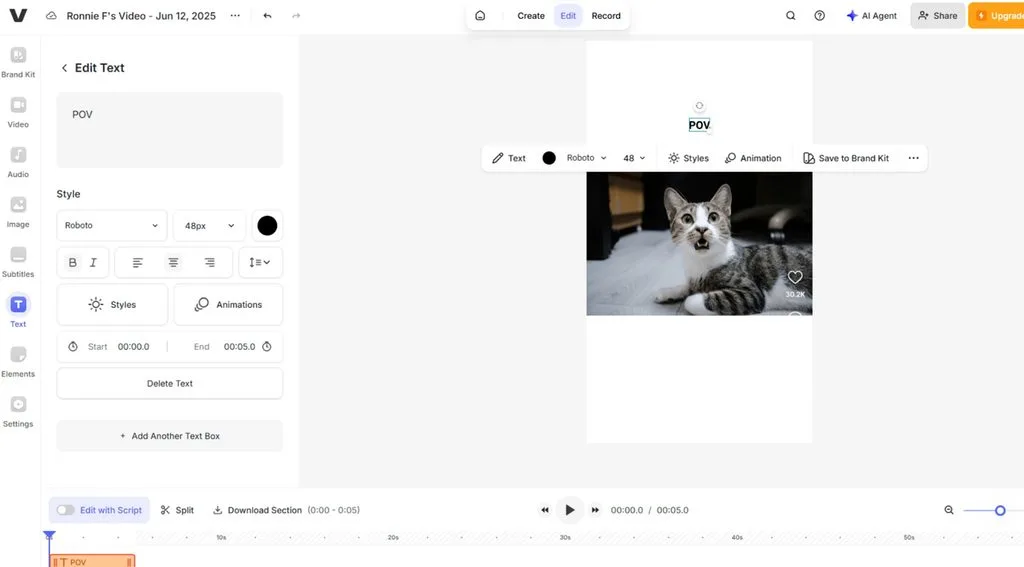
영상 밈을 제대로 만들려면 기본적인 템플릿 편집기보다 세밀한 편집 기능이 필요해요. VEED에서는 클립을 자르고 웃음 포인트에 맞는 위치에 자막을 정확히 배치할 수 있어요. 브라우저 편집기는 평소 소셜 미디어용 영상과 밈을 함께 제작하는 팀에도 잘 맞아요.
주요 기능
- 다이내믹 자막으로 대사의 웃음 포인트에 맞춰 특정 단어가 튀어나오거나 커지도록 표현할 수 있어요.
- 내장된 자르기 도구를 사용해 기존 영상 클립을 바로 GIF 밈으로 만들 수 있어요.
- 주요 소셜 미디어 플랫폼에 맞춰 저장된 규격으로 영상 밈의 크기를 바꿀 수 있어요.
장점
- GIF, MP4, MOV 등 다양한 영상 파일을 지원해요.
- 밈 자막을 125개 이상의 언어로 번역할 수 있어요.
단점
- 일부 지역에서는 무료 AI 크레딧을 이용할 수 없어요.
- 말하는 캐릭터를 만들 때마다 아바타 생성에 크레딧이 필요해요.
7. MemeBetter
이런 분께 추천해요: 브라우저에서 클래식한 템플릿으로 밈을 빠르게 만드는 분.
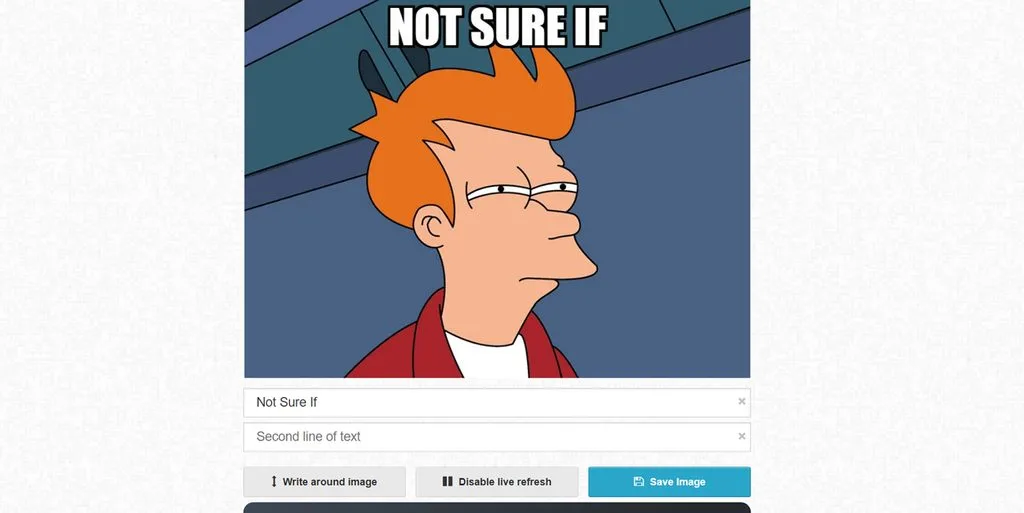
MemeBetter는 브라우저에서 바로 작업하고 싶은 분들이 간단하게 밈을 만들 수 있는 도구예요. 이미지 중심의 게시물을 빠르게 만드는 데 추천할 만해요. 인기 템플릿을 고르거나 개인 이미지를 추가할 수 있고, 이미지를 서버에 업로드할 필요도 없어요.
주요 기능
- 브라우저에서 인기 밈 템플릿을 선택하고 기존 문구를 바로 바꿀 수 있어요.
- 파일을 선택하거나 끌어다 놓아 개인 이미지를 추가할 수 있으며, 온라인으로 업로드할 필요가 없어요.
- 별도의 편집 소프트웨어를 설치하지 않고 브라우저에서 바로 밈 이미지를 만들 수 있어요.
장점
- 계정을 만들지 않아도 밈을 제작하고 저장할 수 있어요.
- 완성한 밈 이미지에 워터마크가 붙지 않아요.
단점
- 텍스트 글꼴과 위치를 조정하는 기능은 의도적으로 제한되어 있어요.
- 오래된 브라우저에서는 편집에 필요한 일부 기능이 지원되지 않을 수 있어요.
형식, AI 기능, 무료 플랜으로 밈 제작 도구 한눈에 비교하기
핵심 기능을 비교하면 나에게 맞는 밈 제작 앱을 더 쉽게 고를 수 있어요. 아래 표에서 7가지 도구의 지원 형식, 기능, 무료 이용 범위를 비교해 보세요. 내가 만들고 싶은 밈에 맞는 도구를 찾는 데 도움이 될 거예요.
| 도구 | 밈 형식 | AI 기능 | 사용 플랫폼 | 무료 플랜 |
| MagicLight AI | 애니메이션 밈 영상 및 이미지 | 스토리·영상 생성, 일관된 캐릭터 유지, 립싱크 | 웹, iOS, Android | 제한된 무료 크레딧 제공, 카드 등록 불필요 |
| Canva | 이미지, GIF, 영상 | AI 이미지·콘텐츠 생성 및 디자인 도구 | 웹, 데스크톱, iOS, Android | 무료 플랜 제공, Pro 요소에 워터마크 표시 |
| Adobe Express | PNG, GIF, MP4 | Firefly 생성 기능, 텍스트 효과, 캐릭터 애니메이션 | 웹, iOS, Android | 무료 플랜 제공, 생성형 AI 사용량은 플랜별 제한 적용 |
| Kapwing | 이미지, GIF, MP4 | AI 밈 애니메이션 및 기타 AI 편집 도구 | 웹 브라우저 | AI 크레딧 10개, 워터마크가 포함된 720p 내보내기 |
| Imgflip | 이미지, GIF | AI 도구는 Basic 또는 Pro 플랜 필요 | 웹 브라우저 | 무제한 이미지 호스팅, 광고 및 Imgflip 워터마크 표시 |
| VEED | 영상, GIF | AI 기반 영상 편집 도구 | 웹, iOS | 브라우저에서 무료 이용, 기본 밈 제작은 계정 없이도 가능 |
| MemeBetter | 이미지 밈 | 주요 생성형 AI 도구 없음 | 웹 브라우저 | 무료 이용, 계정 및 워터마크 없음 |
파트 3. AI 밈 영상 제작에 MagicLight AI를 사용하는 이유
MagicLight AI는 단순한 템플릿을 넘어 다양한 밈을 만들 수 있는 앱이에요. 애니메이션 밈 영상 제작에 잘 맞는 주요 이유를 살펴보세요.
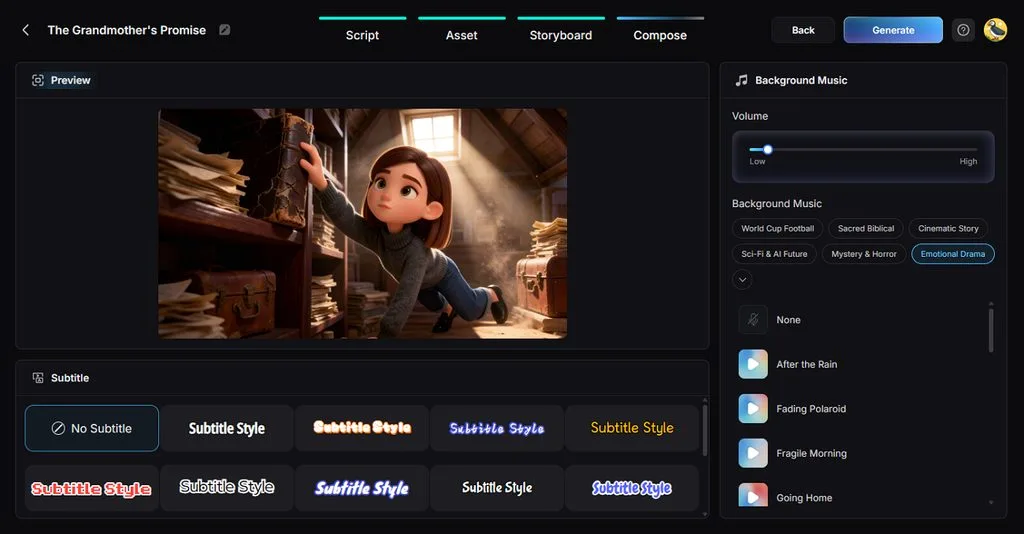
- 자막 스타일: 밈 영상의 다양한 분위기에 맞는 자막 스타일 16가지 중에서 고를 수 있어요. 자막을 넣으면 시청자가 소리 없이 볼 때도 대사의 웃음 포인트를 읽을 수 있어요.
- 스토리 모델: MagicLight AI는 대본 작성 과 밈 대사 구성에 활용할 수 있는 스토리 모델 14가지를 제공해요. GPT-6 Astra를 선택하면 더 긴 밈 이야기를 구성할 때도 활용할 수 있어요.
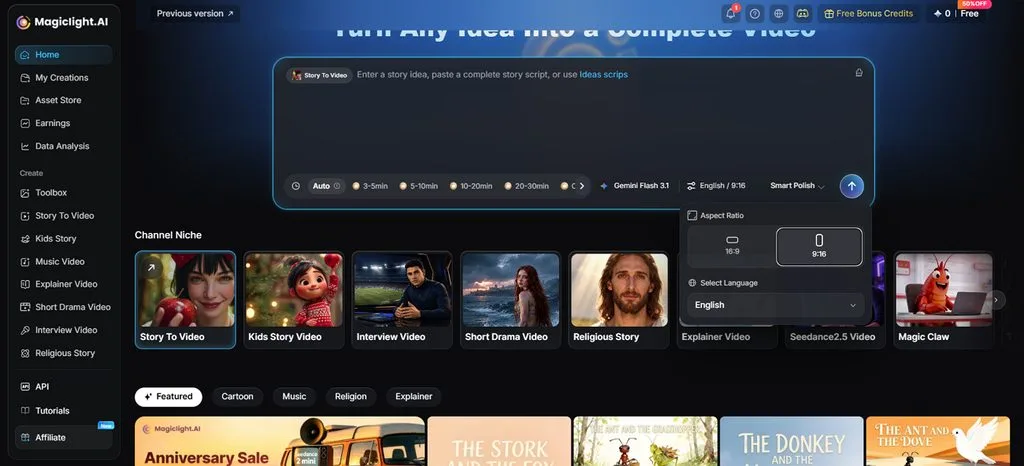
- 세로형 또는 와이드스크린 출력: 9:16 비율은 Reels, Shorts, TikTok용 밈 영상에 적합해요. 더 넓은 16:9 화면은 YouTube 영상에서 장면을 가로로 여유 있게 담을 수 있어요.
제작 가이드: MagicLight AI로 밈 영상 만들기
좋은 밈 제작 앱을 사용하면 간단한 아이디어도 완성된 밈 영상으로 만들 수 있어요. 아래 단계를 따라 MagicLight AI로 밈 영상을 만들고 다운로드해 보세요.
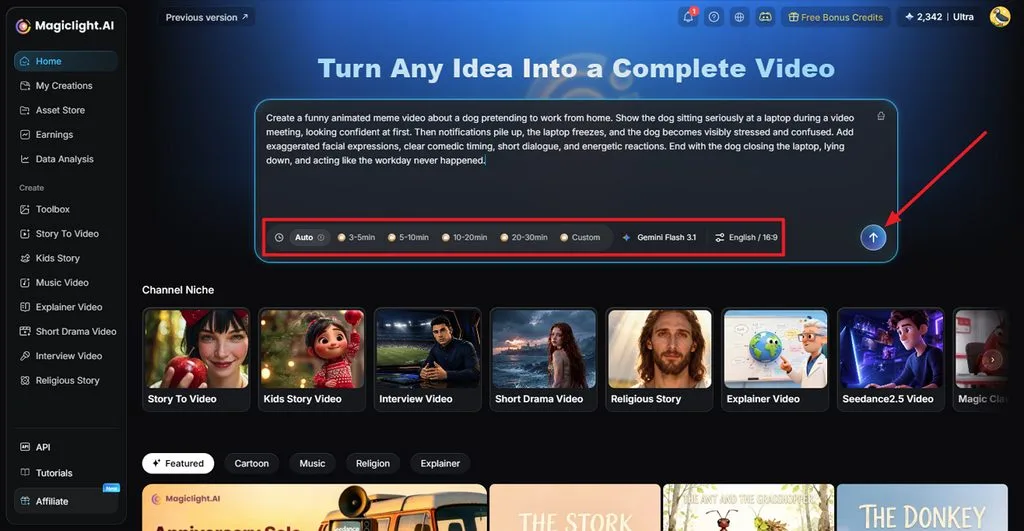
1단계. 밈 아이디어 입력하기
먼저 Story to Video 를 열고 만들고 싶은 밈 대본이나 아이디어를 입력하세요. 길이, 모델, 언어, 화면 비율을 설정한 다음 Send를 클릭하세요.
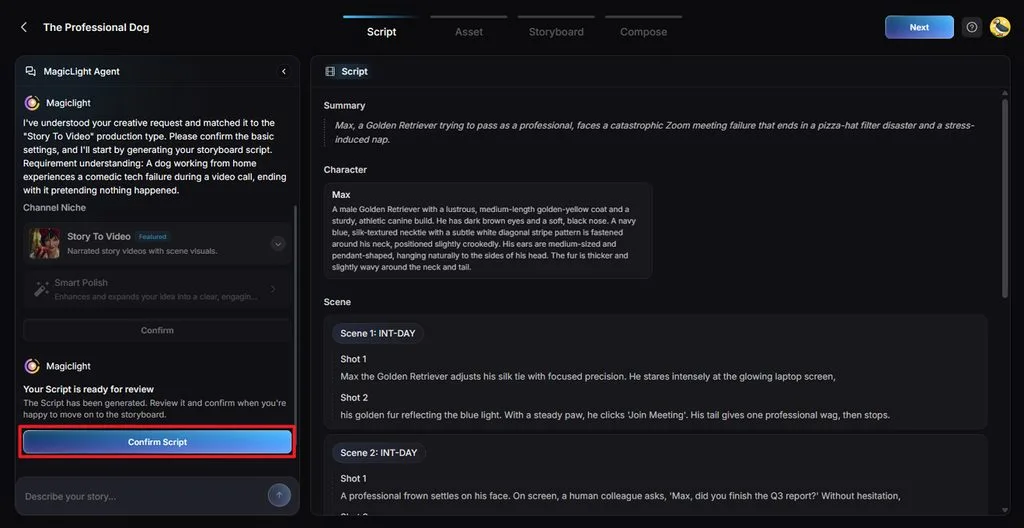
2단계. 생성된 대본 확인하기
MagicLight AI가 밈 영상에 필요한 Summary, Characters, Scenes, Shots 를 준비해요. 각 항목을 읽고 원하는 부분을 수정한 다음 Confirm Script를 클릭하세요.
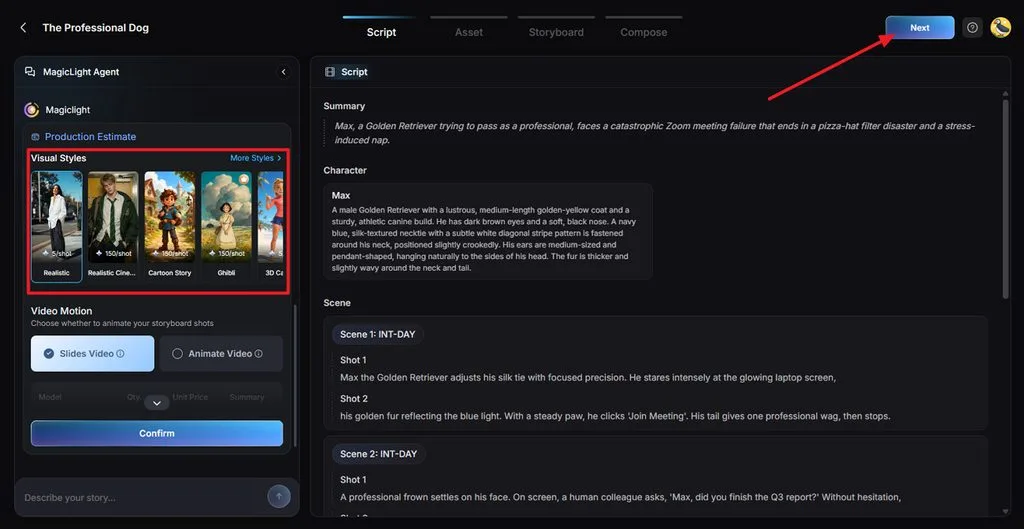
3단계. 영상 스타일 설정하기
원하는 밈 분위기에 어울리는 Visual Style 을 고르세요. 이어서 Slides Video를 선택하고 제공되는 옵션을 조정한 다음 설정을 확인하세요.
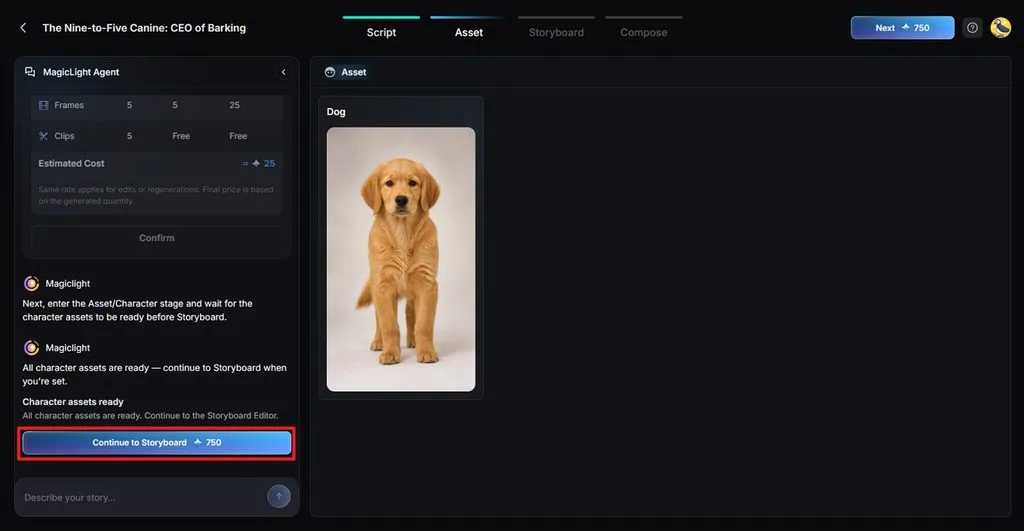
4단계. 밈 캐릭터 확인하기
MagicLight AI가 대본 속 인물 설명을 바탕으로 캐릭터 이미지를 만들어요. 생성된 캐릭터를 확인하고 필요한 부분을 수정한 다음 Continue to Storyboard를 클릭하세요.
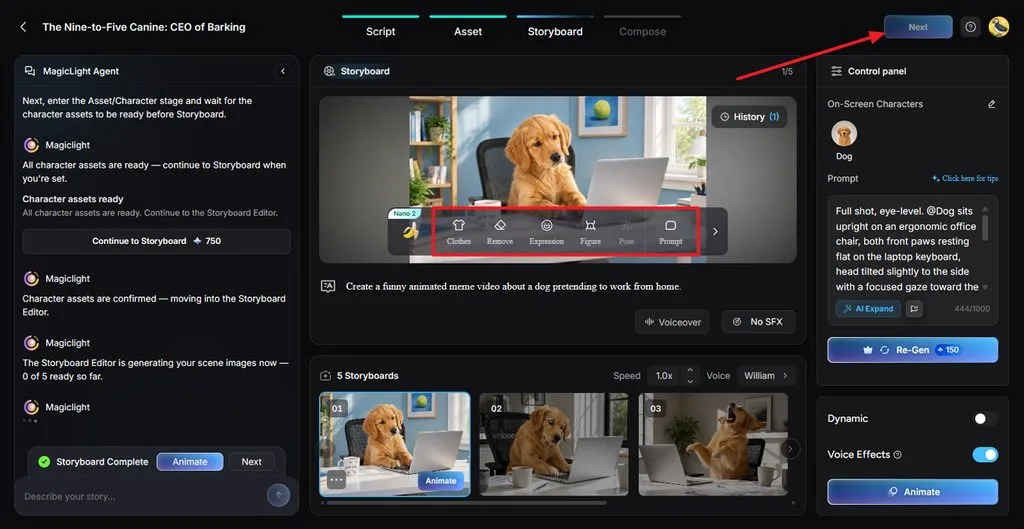
5단계. 스토리보드 다듬기
스토리보드의 각 샷을 살펴보면서 필요에 따라 Clothes, Expression, Figure, Pose, 또는 Prompt 를 수정하세요. 음성이나 효과를 조정한 다음 Next를 선택하세요.
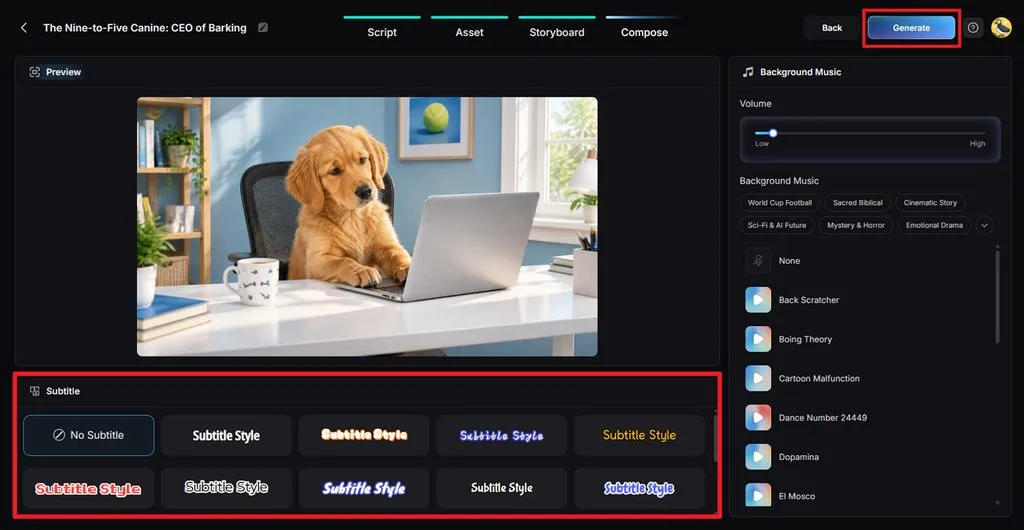
6단계. 자막과 음악 추가하기
합쳐진 밈 영상을 미리 보고 Subtitle Style 을 고르거나 No Subtitle을 선택하세요. 이어서 Background Music 과 음량을 설정한 다음 Generate 를 클릭해 영상을 완성하세요.
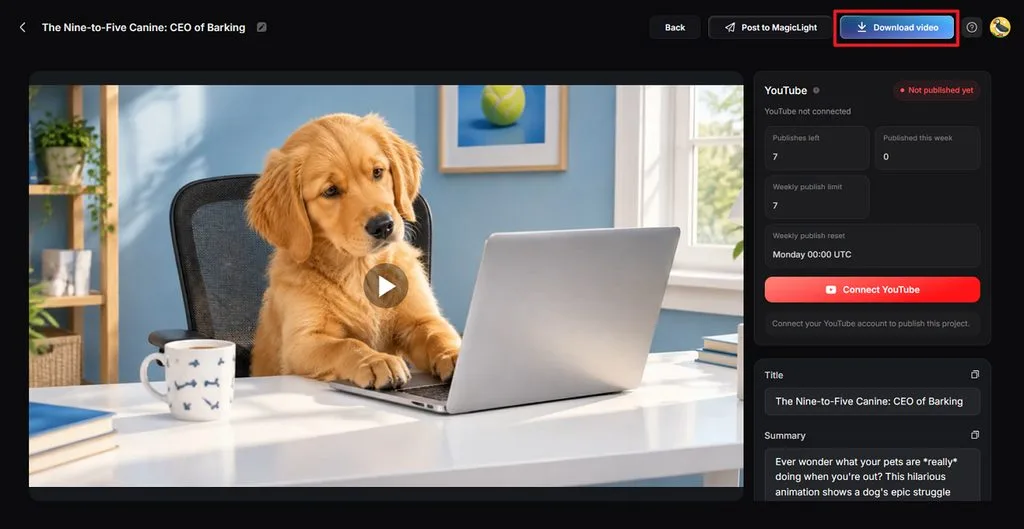
7단계. 밈 영상 저장하기
완성된 밈을 재생해 장면, 소리, 자막, 웃음 포인트의 타이밍을 확인하세요. 모두 마음에 들면 Download video 를 클릭해 게시할 영상을 저장하세요.
마무리
결국 가장 잘 맞는 밈 제작 도구는 원하는 스타일과 형식에 따라 달라져요. Imgflip은 템플릿으로 빠르게 밈을 만들기 좋고, Canva와 Adobe Express는 다양한 창작 도구를 제공해요. Kapwing과 VEED는 영상 편집에 적합하며, MagicLight AI는 온라인에서 애니메이션 밈 이야기를 쉽게 만들 수 있어요. 각 도구의 무료 플랜을 사용해 보고 내 밈 제작 방식에 가장 잘 맞는 도구를 찾아보세요.
밈 제작 도구에 관한 자주 묻는 질문
1. 좋은 밈 제작 도구는 어떤 기능을 갖춰야 하나요?
유용한 템플릿, 자유롭게 조정할 수 있는 문구와 자막, 다양한 내보내기 형식을 제공해야 해요. 무료 기능도 실제로 활용하기 좋아야 해요.
2. 온라인에서 무료로 밈을 만들 수 있나요?
여러 온라인 도구에서 별도의 선결제 없이 간단한 밈을 만들 수 있어요. 다만 무료 플랜에는 워터마크나 광고가 포함되거나, 해상도와 편집 기능에 제한이 있을 수 있어요.
3. GIF나 영상을 지원하는 밈 제작 도구는 무엇인가요?
Canva, Adobe Express, Kapwing, VEED는 온라인에서 GIF 또는 영상 밈을 만들 수 있어요. MagicLight AI는 캐릭터, 음성, 자막이 포함된 애니메이션 밈 영상을 자동으로 생성할 수 있어요.
4. AI가 밈 아이디어를 영상으로 만들 수 있나요?
AI는 짧은 밈 아이디어를 장면, 대사, 자막, 애니메이션으로 구체화할 수 있어요. MagicLight AI에서는 Agent와 Story to Video 작업 흐름을 통해 이 과정을 진행해요.
5. 애니메이션 밈 제작에 좋은 AI 도구는 무엇인가요?
MagicLight AI는 캐릭터, 표정, 음성, 자막, 생성된 장면이 포함된 애니메이션 밈을 만들 수 있어요. Image to Video 도구로 기존의 정적인 밈 이미지에 움직임을 더할 수도 있어요.





