



SNSでは、次の投稿へスクロールされるまでの数秒間で、ミームに目を留めてもらう必要があります。自分に合ったミーム作成ツールを選べば、ちょっとしたネタも手早く形にできます。定番のミームテンプレートを中心に、画像とキャプションを加えるだけで作れるツールもあります。
一方、GIFや短い動画、アニメーションのミームシーンまで、より自由に作れるツールもあります。この記事では、7つのミーム作成ツールを機能、対応形式、無料プランで比較します。作りたいコンテンツに合うツールを見つける参考にしてください。
パート1:ミーム作成ツールの選び方
ミーム作成アプリを選ぶには、まず自分がよく使うコンテンツ形式を把握することが大切です。ツールを選ぶ前に確認しておきたい6つのポイントを紹介します。
- 出力形式: 画像、GIF、MP4動画など、普段の投稿で使う形式に対応しているか確認しましょう。
- テンプレートの種類: すぐに使えるテンプレートが豊富で、最新のトレンドに合わせて手持ちの画像などをアップロードできるものを選びましょう。
- テキスト・キャプション機能: フォント、縁取り、文字の配置を自由に調整でき、動画ミームではキャプションの表示タイミングも設定できるツールを選びましょう。
- AIによるサポート: ミームのアイデアをコンテンツにする際に、どこまでAIが手伝ってくれるか確認しましょう。
- 無料プランの制限: 有料プランを契約する前に、無料で何を作成・ダウンロードできるか確認しましょう。
- 対応プラットフォーム: 手早くミームを作るならスマホアプリ、長めの動画を制作するならブラウザ版エディターなど、用途に合わせて選びましょう。
パート2:試してみたいミーム作成ツール7選
最適なミーム作成アプリは、作りたいコンテンツによって変わります。ここで紹介する各ツールには、SNS向けのミームを作成・共有するための異なる特徴があります。
1. MagicLight AI
こんな人におすすめ: キャラクターが登場する短いアニメーションのミームコントを作りたいクリエイター。
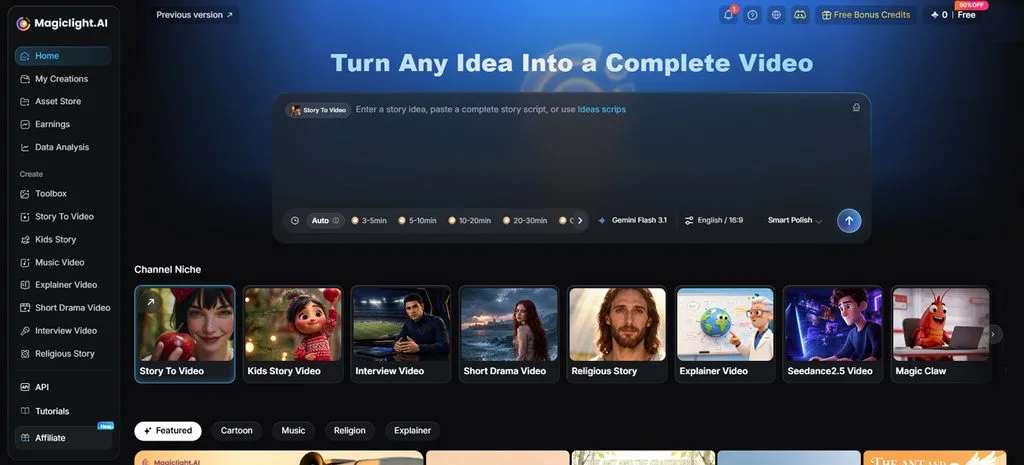
ミームの中には、シーン全体を描くことで初めて視聴者に面白さが伝わるものもあります。MagicLight AIは、文章で書いたネタやストーリーをアニメーションに仕上げます。ネタやストーリーを入力すると、その後の動画制作をプラットフォームが進めてくれます。
プロンプトには最大12,000文字を入力できるため、ミームの台本をかなり詳しく書けます。この AIミーム動画生成ツール なら、すべてを1つのキャプションに詰め込まずに、長めのネタやちょっとしたストーリーも形にできます。短いクリップから最大50分の動画まで作成できます。
主な機能
- MagicLight Agent: ミームのアイデアを AI動画エージェント に伝えると、制作プランを組み立ててくれます。動画を生成する前に、台本、絵コンテ、キャラクター、ビジュアルの方向性を準備します。
- AIキャラクター作成: ミーム用のキャラクターを作成できます。 最大1,000文字の説明文で特徴を指定できます。参考画像をアップロードしたり、作成したキャラクターを保存して別のミーム制作に使ったりすることも可能です。
- 狙ったリアクションを表情で表現: Nano Storyboardでは、各シーンの生成前に表情やポーズを設定できます。50種類のポーズから選んで、ネタやオチに合うリアクションを付けられます。
- ミームキャラクター用の音声: 37種類の音声から選ぶか、音声をクローンしてミームのキャラクターに使えます。11言語に対応しているため、同じネタを異なる言語の視聴者にも届けられます。
- BGMの選択肢: 40種類のBGMから、ミームの雰囲気に合うものを選べます。ぴったりの曲を添えることで、面白いシーンの完成度や見応えが高まります。
メリット
- Webブラウザ、iOS、Androidで利用できます。
- 新規アカウントには、カード情報の登録なしで無料クレジットが付与されます。
- 有料プランでは、透かしなしの1080p動画を書き出せます。
デメリット
- 書き出し解像度は最大1080pです。
2. Canva
こんな人におすすめ: ミームと日常的なビジュアルコンテンツを組み合わせて制作するSNSクリエイター。
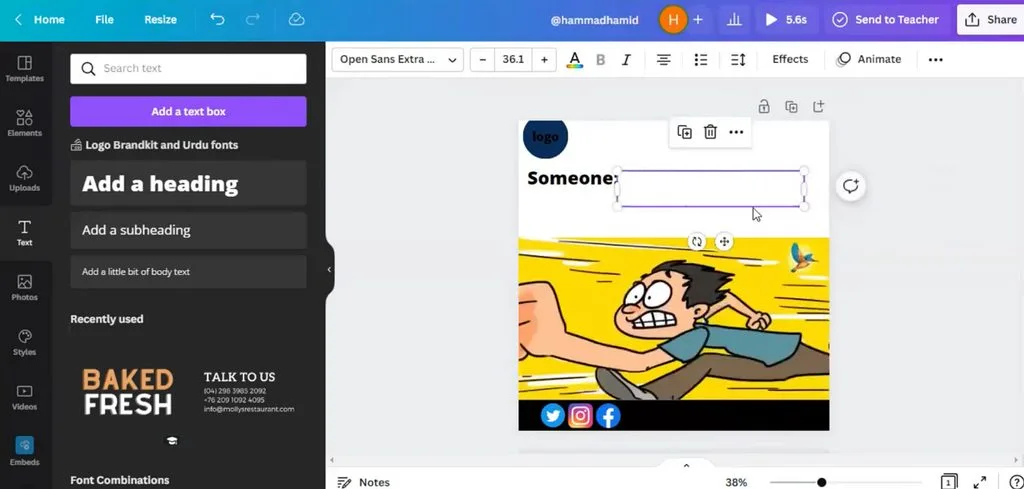
使いやすいミーム作成アプリには、画像にキャプションを付ける以上の機能も欲しいところです。Canvaは、使い慣れたデザインエディターの中で、ミームテンプレートとGIF・動画ツールを利用できます。自由度の高いキャンバスは、さまざまなSNS向けのリアクション投稿や動くミームの制作にも適しています。
主な機能
- テキストボックスを好きな位置に数の制限なく追加でき、ミームのキャプションやオチを自由に配置できます。
- ミームの各要素に、ポップ、フェード、ライズなどのアニメーションを適用できます。
- Beat Syncがアップロードした動画を音楽に自動で合わせ、タイミングを調整します。
メリット
- 数百万点のストック素材があり、新しいミームのアイデアに活用できます。
- リアルタイムの共同編集に対応し、友人と一緒にミームを作れます。
デメリット
- 一部のストック素材は、個別の支払いまたはCanva Proの契約が必要です。
- 高度な動画ツールはProアカウント限定です。
3. Adobe Express
こんな人におすすめ: Fireflyのツールやキャラクターアニメーションを使いたいミームクリエイター。
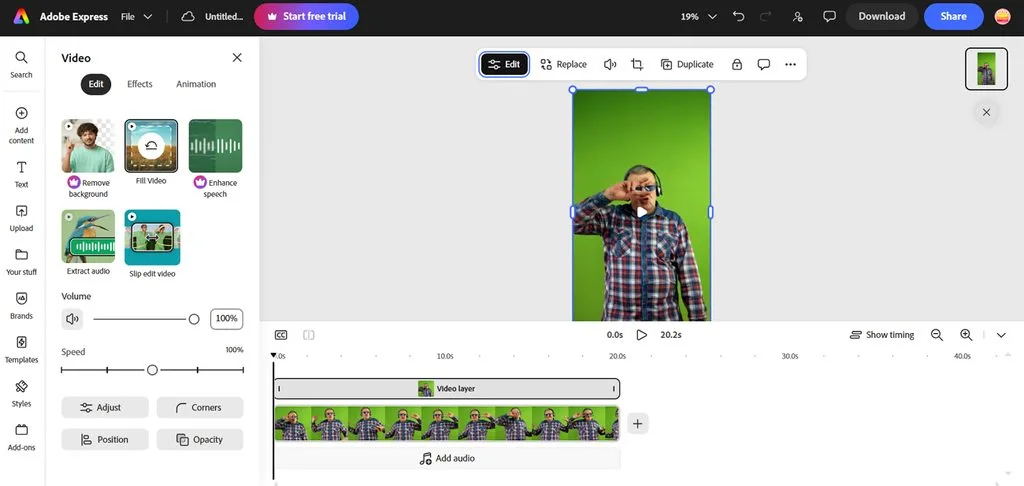
おすすめのミーム作成ツールの中でも、Adobe ExpressはFireflyのツールをミーム編集に活用できるのが特徴です。トレンドのテンプレートを使えば、SNSですでに広まっているネタをもとに制作を始められます。アニメーション機能で、通常のキャプション付きミームに動きを加えることもできます。
主な機能
- 独自のテキストエフェクトを生成し、ミームのオチを視覚的に目立たせられます。
- 録音したセリフやアップロードした音声から、コント用のキャラクターを直接アニメーション化できます。
- 動画クリップを、最長1分のループするリアクションGIFに変換できます。
メリット
- 完成したミームを、各SNSに合わせてすばやくリサイズできます。
- 既存のプロジェクトを、共有して繰り返し使えるミームテンプレートに変換できます。
デメリット
- GIFに変換できる動画は60秒以内に限られます。
- キャラクター用の音声録音は2分以内に限られます。
4. Kapwing
こんな人におすすめ: リアクション動画を、表示タイミングにこだわった動画ミームにしたいクリエイター。
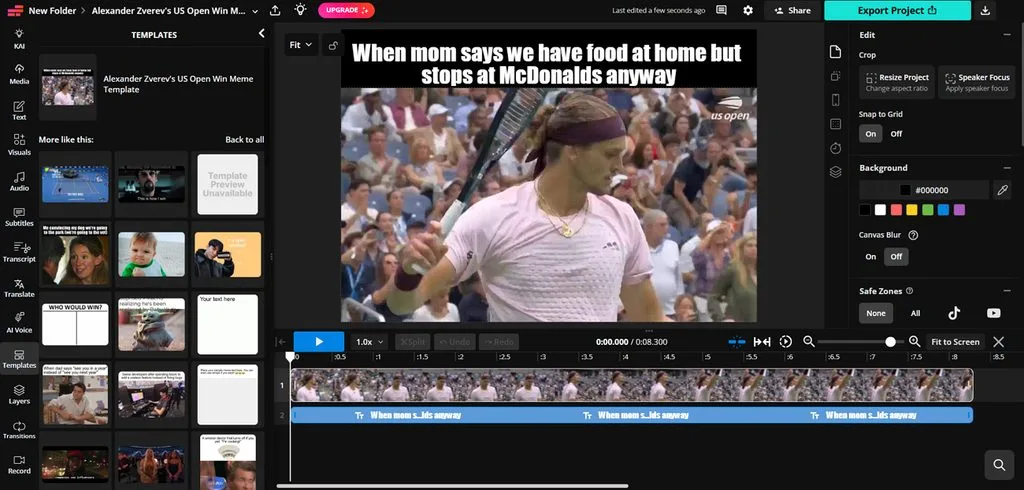
Kapwingは、ブラウザ内でクリップを直接編集できる、おすすめのオンラインミーム作成ツールです。1つのエディターで画像、GIF、動画のミームを扱えるため、複数の制作ツールを行き来する必要がありません。リアクション動画をSNSで共有しやすいミームにする際も、キャプションの表示タイミングを細かく調整できます。
主な機能
- 画像、GIF、動画のミームに対応した2,000種類以上のオンラインテンプレートから選べます。
- 編集タイムラインで、各キャプションを表示・非表示にするタイミングを直接調整できます。
- 動きを指定するプロンプトで静止画のミームをアニメーション化し、オンラインで書き出せます。
メリット
- 1,000種類以上のフォントに対応し、動画ミームのキャプションを好みに合わせて調整できます。
- 一般的な画像・動画・音声形式を幅広く読み込めます。
デメリット
- 無料で書き出したミームには、小さなKapwingの透かしが入ります。
- 現在、ダウンロードして使えるiOS・Androidアプリは提供されていません。
5. Imgflip
こんな人におすすめ: おなじみのネット上のテンプレートから、定番のミームを作りたい人。
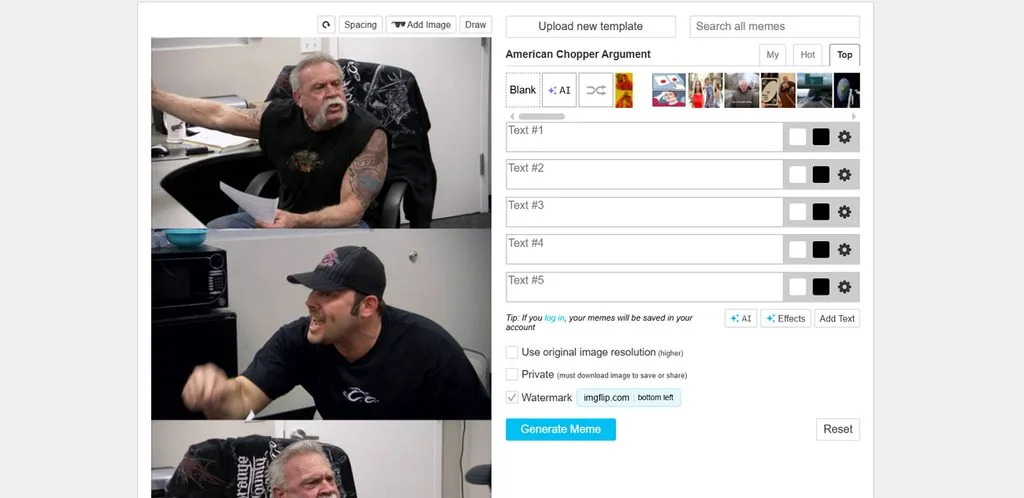
おすすめのミーム作成アプリの中でも、Imgflipは定番のミームを手早くシンプルに作れるツールです。豊富なテンプレートから、おなじみのリアクション画像や流行の形式を簡単に見つけられます。ぴったりのテンプレートが見つからない場合は、手持ちの画像をアップロードしてミームを作ることもできます。
主な機能
- トレンドに合わせて随時更新される、100万種類以上のミームテンプレートを検索できます。
- 1つのプロジェクトで複数の画像を縦に並べ、長くつながるミームを作れます。
- 1,300種類以上の無料フォントや、端末にインストール済みのフォントを使えます。
メリット
- 描画ツールで、ミームに縁取りや手描きの線を直接追加できます。
- アップロードしたテンプレートは、回転、反転、切り抜きができます。
デメリット
- 新しいビジュアル系のミームエディターと比べると、画面のデザインに古さを感じます。
- テンプレート中心の作成フローのため、動画ミームの細かな調整には向いていません。
6. VEED
こんな人におすすめ: 既存の映像を動画ミームにしたいSNS運用チーム。
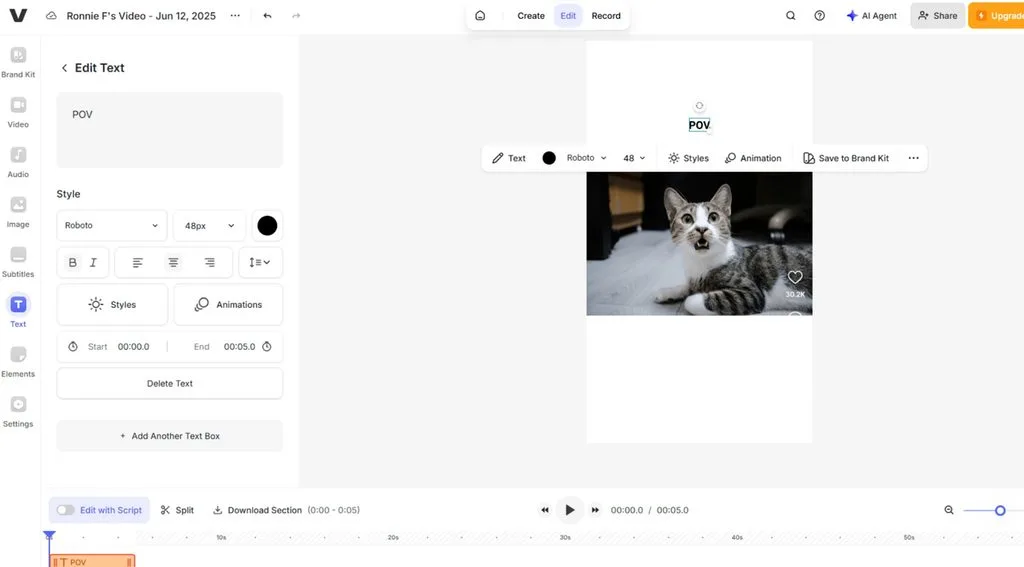
動画ミームを作るなら、基本的なテンプレート編集以上の調整機能が必要です。VEEDでは、クリップを切り抜き、ネタに合わせた位置にキャプションを配置できます。ブラウザ版エディターは、通常のSNS動画と並行してミームを制作するチームにも適しています。
主な機能
- 動きのある字幕で、オチのセリフに合わせて特定の単語をポップ表示したり、拡大・縮小したりできます。
- 内蔵のトリミングツールで、既存の動画クリップをそのままGIFミームに変換できます。
- 主要SNS向けに用意されたサイズ設定で、動画ミームをリサイズできます。
メリット
- GIF、MP4、MOVなどの動画ファイルに対応しています。
- ミームの字幕を125以上の言語に翻訳できます。
デメリット
- 一部の地域では無料のAIクレジットを利用できません。
- 話すキャラクターをアバター生成機能で作るたびに、クレジットが必要です。
7. MemeBetter
こんな人におすすめ: 定番のテンプレートを使い、ブラウザで手早くミームを作りたい人。
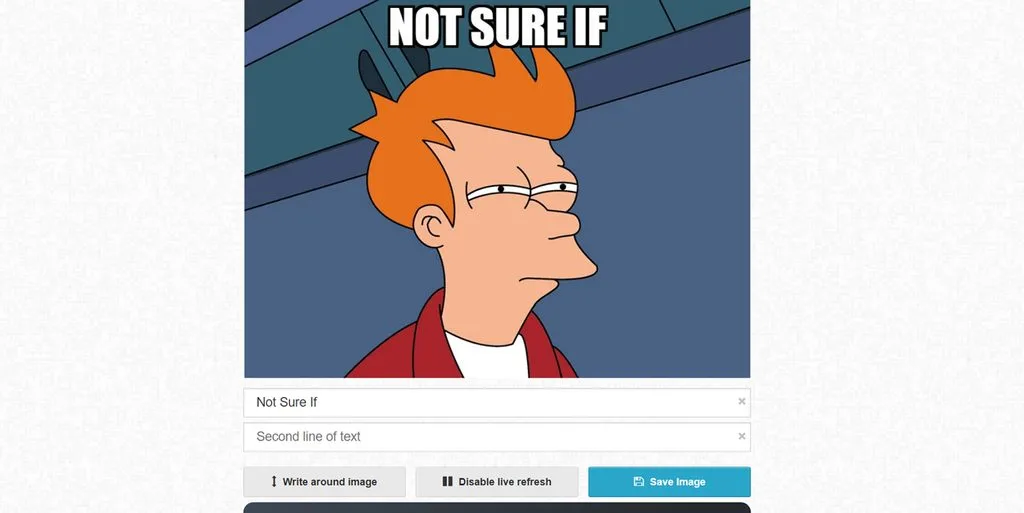
MemeBetterは、ブラウザで直接作業したい人がシンプルにミームを作れるツールです。画像ベースの投稿を手早く作りたい場合に、おすすめのミーム作成アプリの1つです。人気のテンプレートを選ぶほか、手持ちの画像をサーバーにアップロードせずに使えます。
主な機能
- 人気のミームテンプレートを選び、ブラウザ内で既存のテキストを直接編集できます。
- ファイル選択やドラッグ&ドロップで、手持ちの画像をオンラインにアップロードせずに追加できます。
- 編集ソフトを追加でインストールせず、ブラウザ内でミーム画像を生成できます。
メリット
- アカウントを作成せずに、ミームを制作・保存できます。
- 完成したミーム画像に透かしは入りません。
デメリット
- フォントや文字の配置を調整する機能は、意図的に絞られています。
- 古いブラウザでは、編集に必要な機能を利用できない場合があります。
形式・AI機能・無料プランでミーム作成ツールを比較
主な機能を比較すると、自分に合うミーム作成アプリを選びやすくなります。以下の表では、7つのツールを対応形式、機能、無料で使える範囲で比較しています。ミーム制作の目的に合うものを見つける参考にしてください。
| ツール | ミームの形式 | AI機能 | 対応プラットフォーム | 無料プラン |
| MagicLight AI | アニメーションのミーム動画・画像 | ストーリー・動画生成、キャラクターの一貫性維持、リップシンク | Web、iOS、Android | 数量限定の無料クレジット。カード登録不要 |
| Canva | 画像、GIF、動画 | AI画像・コンテンツ生成、デザインツール | Web、デスクトップ、iOS、Android | 無料プランあり。Pro素材には透かしが表示されます |
| Adobe Express | PNG、GIF、MP4 | Fireflyによる生成、テキストエフェクト、キャラクターアニメーション | Web、iOS、Android | 無料プランあり。生成AIの利用にはプランごとの制限があります |
| Kapwing | 画像、GIF、MP4 | AIによるミームのアニメーション化、その他のAI編集ツール | Webブラウザ | AIクレジット10回分。透かし付きの720p書き出し |
| Imgflip | 画像、GIF | AIツールの利用にはBasicまたはProが必要 | Webブラウザ | 画像のホスティングは無制限。広告とImgflipの透かしあり |
| VEED | 動画、GIF | AIを活用した動画編集ツール | Web、iOS | ブラウザで無料利用可能。基本的なミーム作成はアカウント不要 |
| MemeBetter | 画像ミーム | 主要な生成AIツールなし | Webブラウザ | 無料で利用可能。アカウント不要、透かしなし |
パート3:AIミーム動画の制作にMagicLight AIを使う理由
MagicLight AIなら、シンプルなテンプレートの枠を超えたミーム制作ができます。アニメーションのミーム動画に適している主な理由を紹介します。
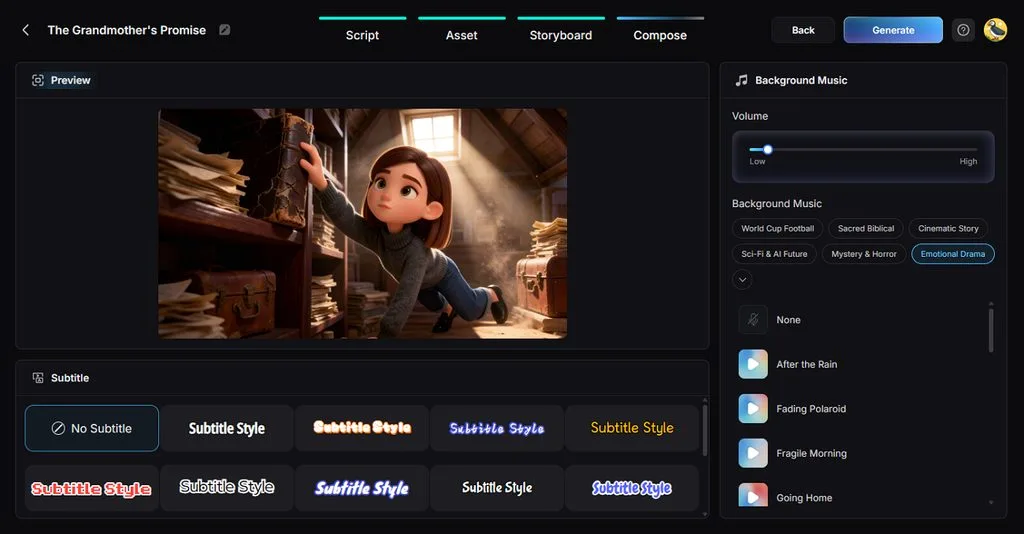
- キャプションのスタイル: ミーム動画のさまざまな雰囲気に合わせて、16種類のキャプションスタイルから選べます。キャプションがあれば、音声をオフにして見ている視聴者にも、セリフのネタが伝わります。
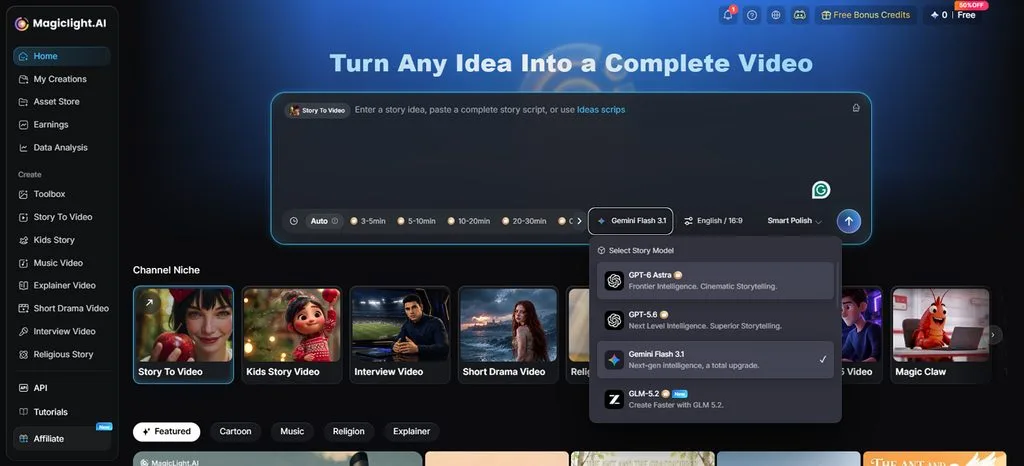
- ストーリーモデル: MagicLight AIには、14種類のストーリーモデルがあり、 台本作成 やミームのセリフ作りに使えます。GPT-6 Astraも選べるため、長めのミームストーリーを組み立てる際の選択肢が広がります。
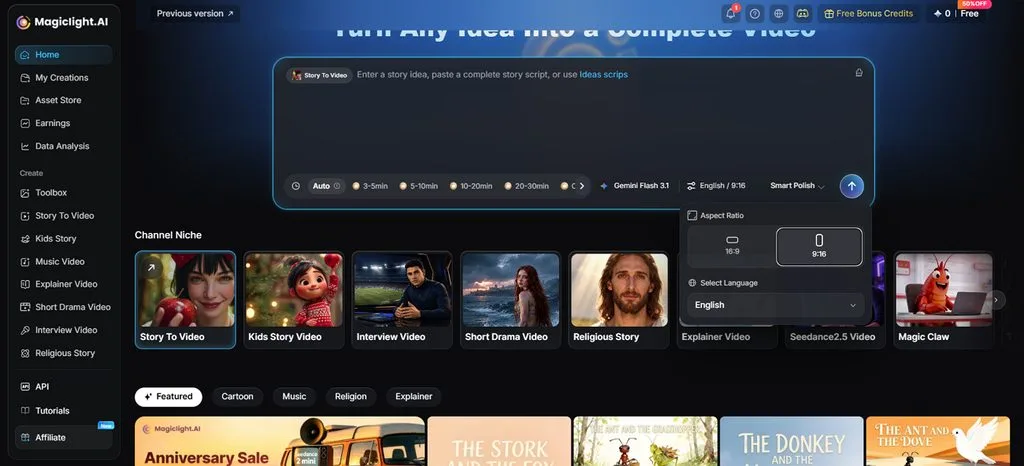
- 縦型・ワイド画面での出力: 9:16の比率なら、Reels、Shorts、TikTok向けのミーム動画を作れます。16:9の横長画面では、YouTube動画のシーンを横方向に広く見せられます。
使い方:MagicLight AIでミーム動画を作成する
使いやすいミーム作成アプリがあれば、シンプルなアイデアから完成したミーム動画を作れます。以下の手順で、MagicLight AIを使ってミーム動画を作成し、ダウンロードしましょう。
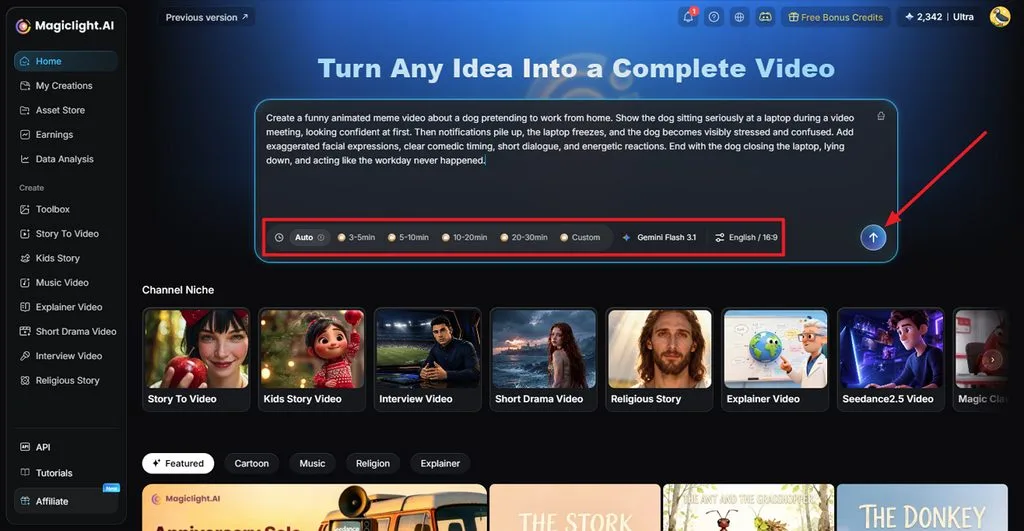
ステップ1:ミームのアイデアを入力する
まず、 Story to Video を開き、作りたいミームの台本やアイデアを入力します。動画の長さ、モデル、言語、アスペクト比を設定し、 Sendをクリックします。
ステップ2:生成された台本を確認する
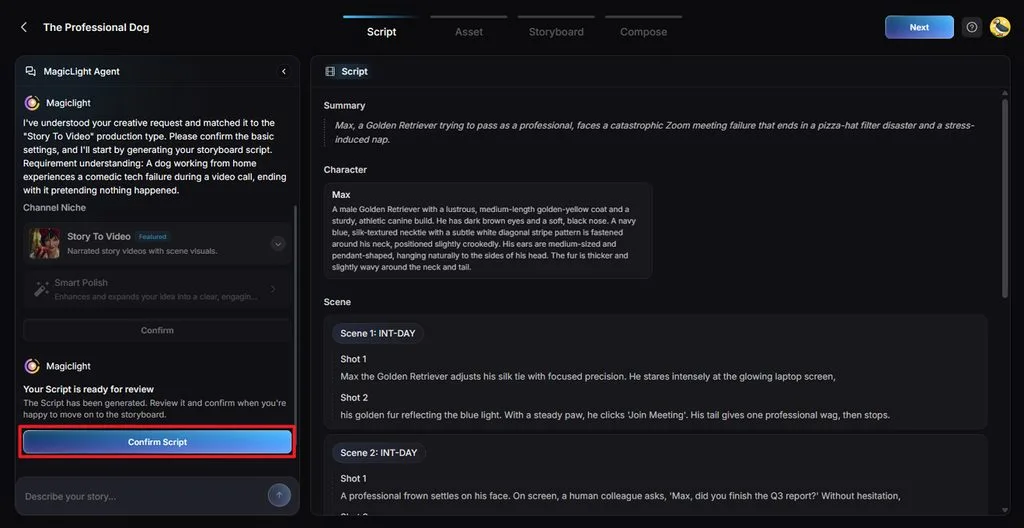
MagicLight AIが、ミーム動画の Summary, Characters, Scenes, and Shots を作成します。各項目を確認して必要な箇所を編集し、 Confirm Scriptをクリックします。
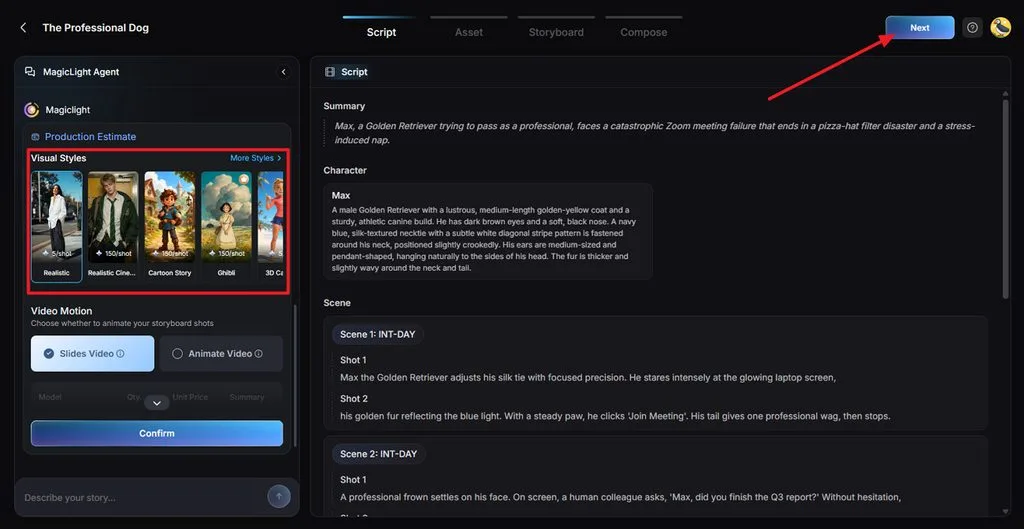
ステップ3:動画のスタイルを設定する
作りたいミームの雰囲気に合う Visual Style を選びます。続いて、 Slides Videoを選択し、各オプションを調整して設定を確定します。
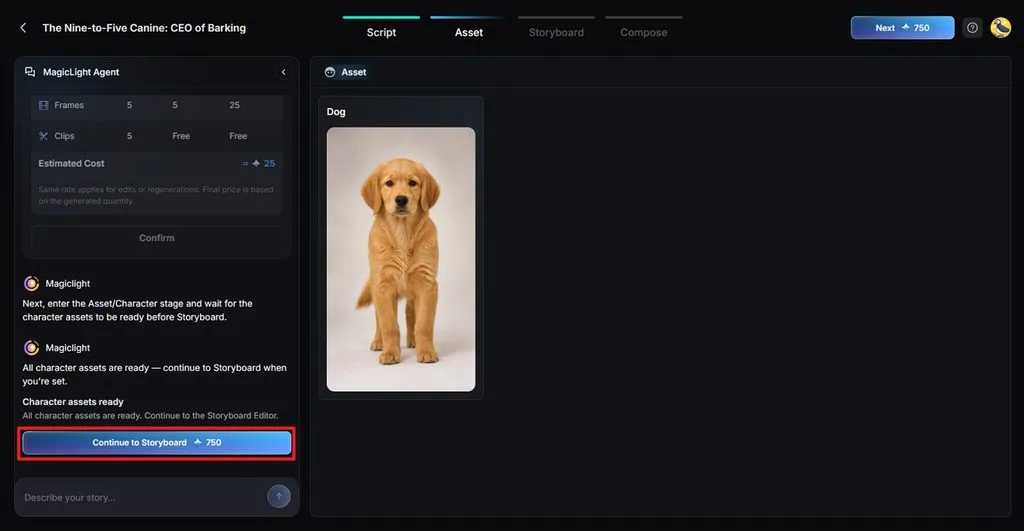
ステップ4:ミームのキャラクターを確認する
MagicLight AIが、台本に登場する人物の説明をもとにキャラクター画像を作成します。生成されたキャラクターを確認して必要な変更を加え、 Continue to Storyboardをクリックします。
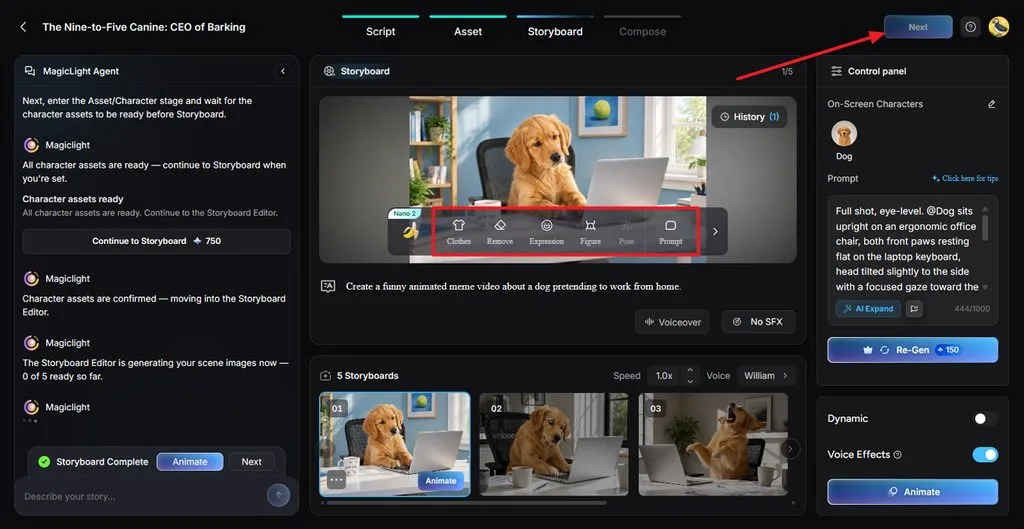
ステップ5:絵コンテを調整する
絵コンテの各ショットを確認し、 Clothes, Expression, Figure, Pose, または Prompt を必要に応じて変更します。音声やエフェクトを調整し、 Nextを選択します。
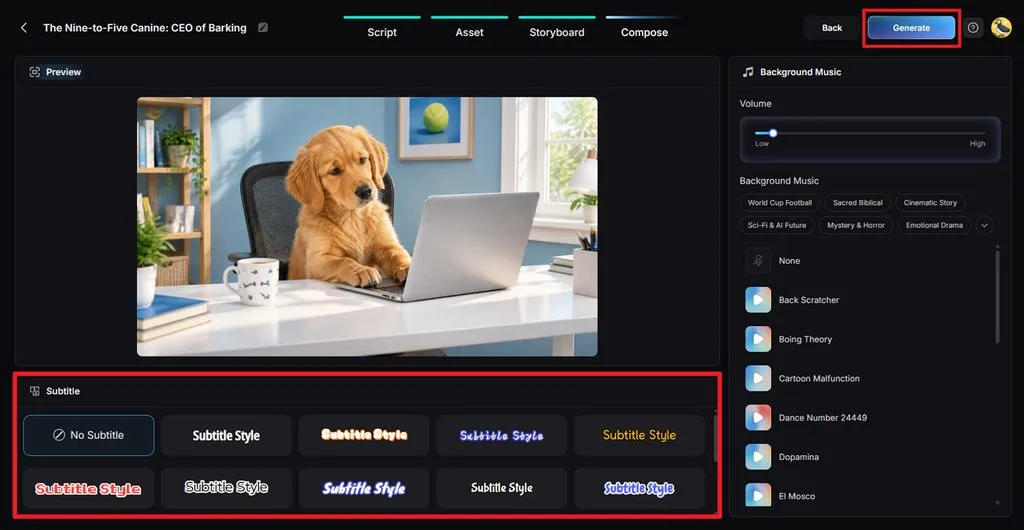
ステップ6:キャプションと音楽を追加する
つなぎ合わせたミームをプレビューし、 Subtitle Style を選ぶか、 No Subtitleを選択します。続いて、 Background Music と音量を設定し、 Generate をクリックして動画を完成させます。
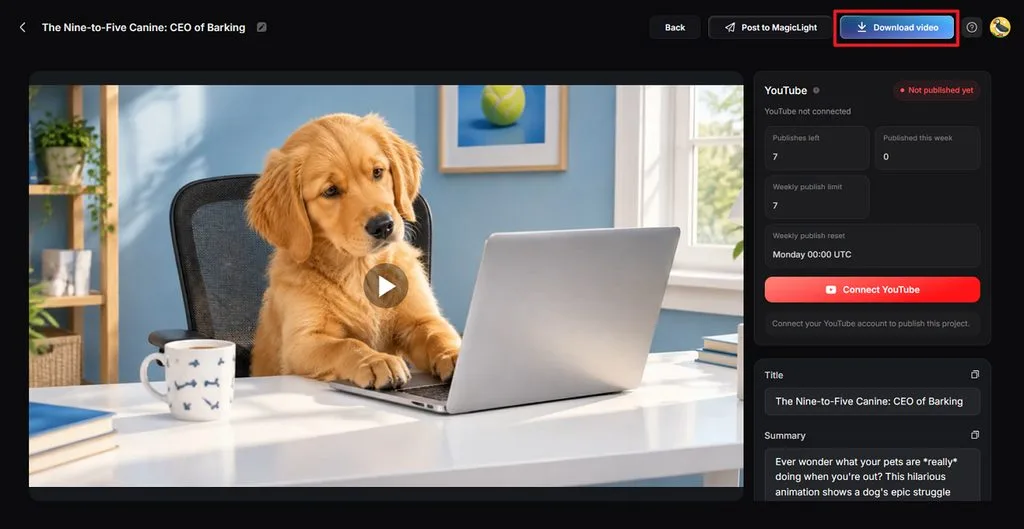
ステップ7:ミーム動画を保存する
完成したミームを再生し、シーン、音声、キャプション、ネタのタイミングを確認します。問題がなければ、 Download video をクリックし、投稿用に保存します。
まとめ
最適なミーム作成ツールは、作りたいスタイルや形式によって変わります。テンプレートで手早く作るならImgflip、クリエイティブな機能を使うならCanvaやAdobe Expressが向いています。動画編集にはKapwingやVEED、アニメーションのミームストーリーをオンラインで手軽に作るならMagicLight AIが役立ちます。利用できる無料プランを試して、自分のミーム制作に最も合うツールを見つけましょう。
ミーム作成ツールに関するよくある質問
1. 使いやすいミーム作成ツールの条件は何ですか?
使いやすいテンプレート、柔軟なキャプション編集、複数の書き出し形式がそろっていることです。無料でも実用的な機能を使えるアプリなら、さらに便利です。
2. オンラインで無料のミームを作れますか?
事前に料金を支払わずに、シンプルなミームを作れるオンラインツールは複数あります。ただし、無料プランには透かしや広告が入ったり、解像度や編集機能が制限されたりする場合があります。
3. GIFや動画に対応したミーム作成ツールはどれですか?
Canva、Adobe Express、Kapwing、VEEDは、オンラインでのGIFまたは動画ミームの作成に対応しています。MagicLight AIでは、キャラクター、音声、キャプションを含むアニメーションのミーム動画を自動生成できます。
4. AIでミームのアイデアを動画にできますか?
AIは、短いミームのアイデアをもとに、シーン、セリフ、キャプション、アニメーションを作成できます。MagicLight AIでは、AgentとStory to Videoのワークフローでこの作業を進められます。
5. アニメーションのミーム作成におすすめのAIツールは何ですか?
MagicLight AIでは、キャラクター、表情、音声、キャプション、生成したシーンを組み合わせてアニメーションのミームを作成できます。Image to Videoツールを使えば、既存の静止画ミームに動きを付けることもできます。





