



在網路上,一張迷因只有短短幾秒能抓住目光,否則大家就會滑向下一則貼文。選對迷因製作工具,能讓你更快做出笑點到位的作品。有些工具主打大家熟悉的迷因範本,只要加上圖片和文字就能完成。
其他工具則提供更多創作空間,讓你製作 GIF、短片和迷因動畫場景。本文將從功能、支援格式和免費方案,比較 7 款迷因製作工具,幫你找到符合內容需求的選擇。
第 1 部分:如何挑選最適合的迷因製作工具
挑選迷因製作 App,首先要知道自己最常需要哪種內容格式。以下是選擇工具前值得確認的 6 個重點。
- 輸出格式: 確認工具是否支援圖片、GIF、MP4 影片,以及你平常在網路上發布內容時使用的其他格式。
- 範本庫: 挑選提供豐富現成範本、也支援自行上傳素材的工具,方便你跟上最新話題製作迷因。
- 文字與字幕工具: 選擇能靈活調整字型、外框、文字位置的工具;製作迷因影片時,也要能設定字幕出現的時間。
- AI 輔助: 看看工具能提供多少協助,將你初步的迷因點子轉化為內容。
- 免費方案限制: 付費前,先確認免費方案實際能製作和下載哪些內容。
- 使用平台: 想快速做迷因,可以選手機 App;製作較長的影片專案時,則可考慮瀏覽器編輯工具。
第 2 部分:7 款值得一試的最佳迷因製作工具
哪一款迷因製作 App 最適合你,取決於你想做什麼內容。以下每款工具都提供不同的方式,讓你製作迷因並分享到各個社群平台。
1. MagicLight AI
適合對象: 想製作角色迷因動畫短劇的創作者。
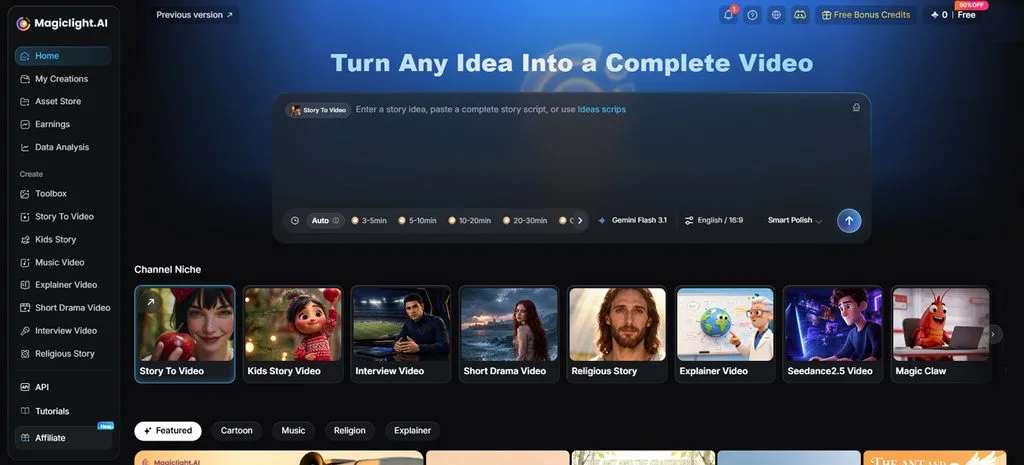
有些迷因需要完整場景,才能讓觀眾真正感受到笑點。MagicLight AI 能將文字笑話或故事製作成動畫內容。只要寫下笑話或故事,接下來的影片製作就交給平台處理。
提示詞最多可輸入 12,000 個字元,足以容納相當詳細的迷因腳本。這款 AI 迷因影片產生器 讓你能呈現較長的笑話和小故事,不必把所有內容都塞進一句配文裡。完成的迷因可以是一段短片,也可以是最長 50 分鐘的影片。
主要功能
- MagicLight Agent: 把迷因點子交給 AI 影片代理 ,它就會規劃製作流程,在影片生成前準備好腳本、分鏡、角色與視覺方向。
- AI 角色建立: 打造迷因角色 時,可使用最多 1,000 個字元的文字描述。你也可以上傳參考圖片,並儲存角色,供之後的迷因專案使用。
- 隨時打造反應表情: Nano Storyboard 讓你在建立各個場景前,先設定表情與姿勢。你可以從 50 種姿勢中挑選,讓角色反應更貼合笑話或笑點。
- 迷因角色配音: 你可以從 37 種聲音中挑選,或複製聲音來為迷因角色配音。支援 11 種語言,也讓同一個笑話能觸及不同語言的觀眾。
- 背景音樂選擇: 從 40 種背景音樂中挑選符合迷因氛圍的曲目。搭配合適的音樂,能讓搞笑場景更完整、更吸引人。
優點
- 可透過網頁瀏覽器、iOS 和 Android 使用。
- 新帳號可獲得免費點數,不必提供信用卡資料。
- 付費方案可匯出無浮水印的 1080p 影片。
缺點
- 匯出解析度最高僅支援 1080p。
2. Canva
適合對象: 想將迷因融入日常視覺內容的社群創作者。
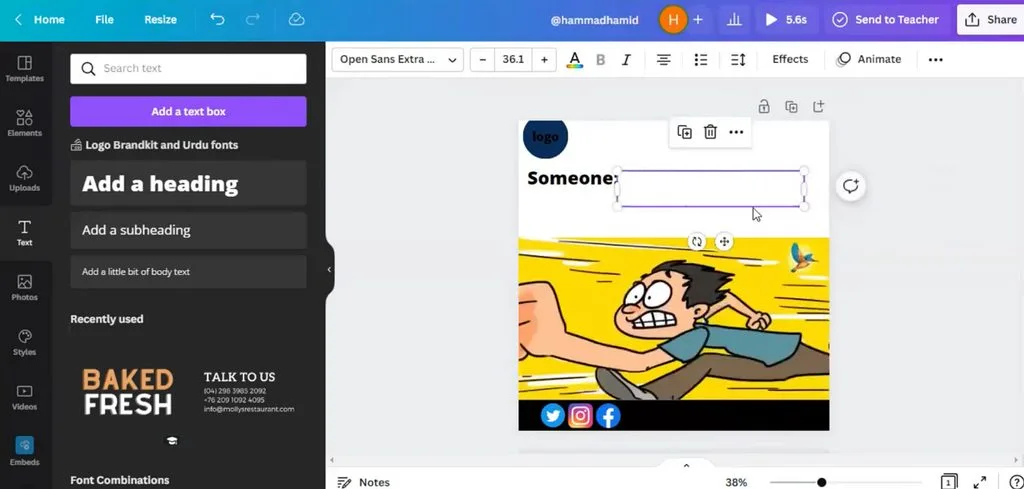
好用的迷因製作 App,應該不只能製作加上文字的基本圖片迷因。Canva 在大家熟悉的設計編輯器中,整合了迷因範本、GIF 和影片工具。它的畫布調整彈性高,也適合製作各社群平台的反應貼文與動態迷因。
主要功能
- 可在任意位置加入不限數量的文字方塊,自由安排迷因配文與笑點。
- 可為個別迷因元素套用彈出、淡入和上升動畫。
- Beat Sync 會自動將上傳的影片片段與配樂節奏對齊。
優點
- 提供數百萬個圖像素材,為迷因創作帶來新點子。
- 支援即時協作,方便和朋友一起製作迷因。
缺點
- 部分素材需付費購買或訂閱 Canva Pro 才能使用。
- 進階影片工具僅限 Pro 帳號使用。
3. Adobe Express
適合對象: 想使用 Firefly 工具和角色動畫功能的迷因創作者。
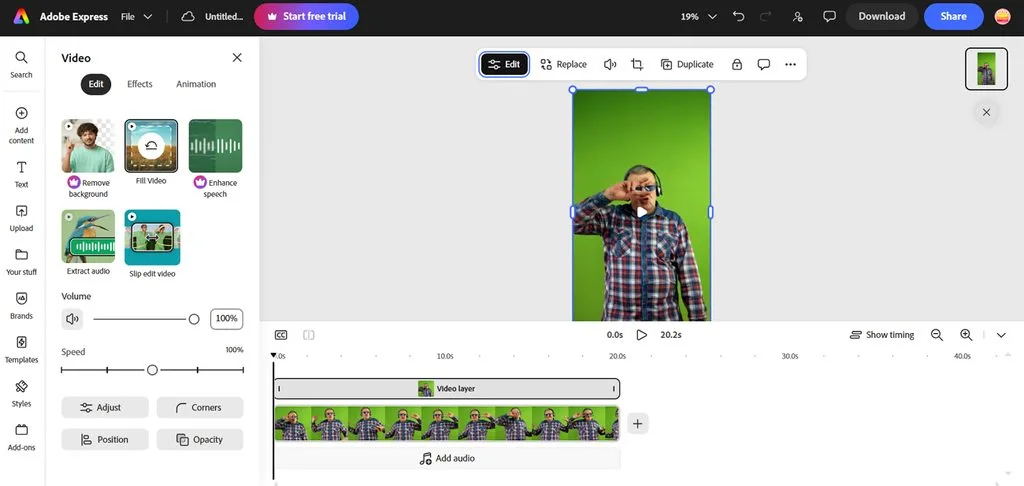
在眾多優秀的迷因製作工具中,Adobe Express 將 Firefly 工具帶入迷因編輯流程。熱門範本提供大家熟悉的起點,方便你延伸社群上正在流行的笑梗。動畫選項也能讓一般的文字圖片迷因動起來。
主要功能
- 產生自訂文字特效,讓迷因笑點在視覺上更醒目。
- 直接透過錄製的對話或上傳的音訊,讓短劇角色動起來。
- 將影片片段轉成最長 1 分鐘、可循環播放的 GIF 反應圖。
優點
- 快速調整完成的迷因尺寸,以符合不同社群平台的需求。
- 將現有專案轉為可重複使用的迷因範本,方便分享。
缺點
- GIF 轉換僅接受長度不超過 60 秒的影片。
- 角色配音錄音不得超過 2 分鐘。
4. Kapwing
適合對象: 想將反應片段製作成字幕節奏精準的迷因影片的創作者。
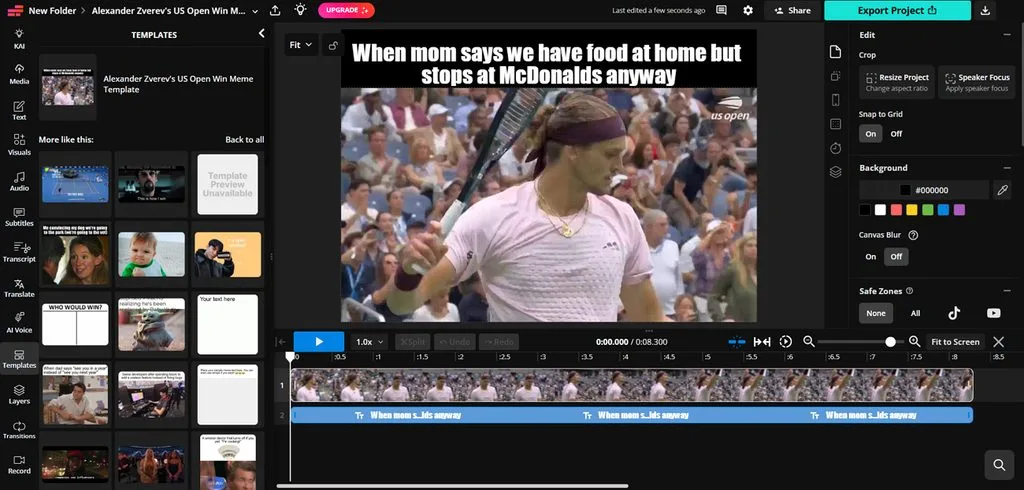
Kapwing 是值得考慮的線上迷因製作工具,讓你直接在瀏覽器中編輯片段。它的編輯器能處理圖片、GIF 和影片迷因,不必在不同製作工具之間切換。將反應片段做成適合社群分享的迷因時,創作者也能精準控制字幕出現的時間。
主要功能
- 提供超過 2,000 款線上範本,涵蓋圖片、GIF 和影片迷因格式。
- 直接在編輯時間軸上調整每段字幕出現與消失的時間。
- 匯出前,可透過自訂動作提示詞,讓靜態迷因圖片動起來。
優點
- 支援超過 1,000 種字型,可自訂迷因影片字幕。
- 可匯入多種常見的圖片、影片和音訊格式。
缺點
- 免費匯出的迷因會附上小型 Kapwing 浮水印。
- Kapwing 目前未提供可下載的 iOS 或 Android App。
5. Imgflip
適合對象: 想用熟悉的網路範本製作經典迷因的人。
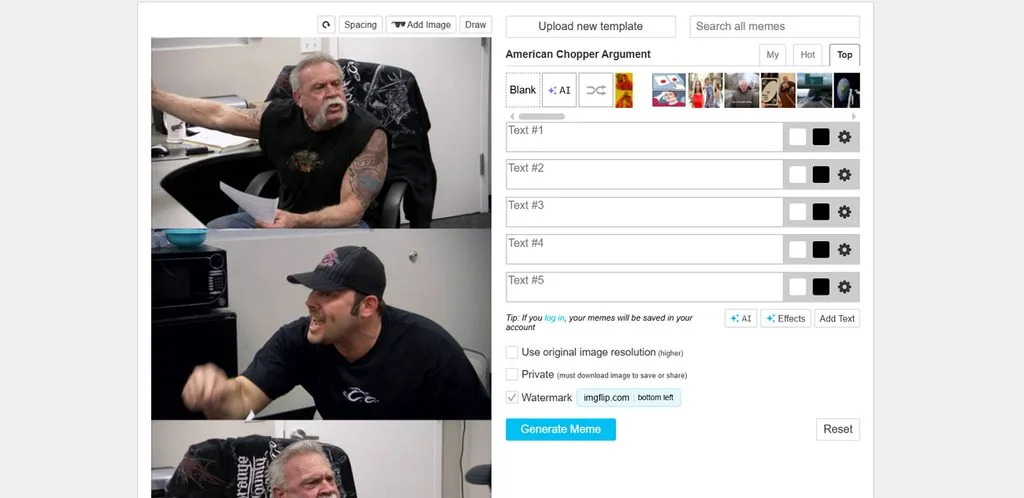
在眾多優秀的迷因製作 App 中,Imgflip 讓經典迷因的製作快速又簡單。豐富的範本收藏,讓你更容易找到熟悉的反應圖與熱門格式。如果網路上沒有合適的範本,創作者也能自行上傳素材來製作迷因。
主要功能
- 可搜尋超過 100 萬款迷因範本,並持續隨熱門趨勢更新。
- 在同一個專案中垂直排列多張圖片,製作更長的連環迷因。
- 可使用超過 1,300 種免費字型,或使用裝置上已安裝的字型。
優點
- 繪圖工具可直接在迷因上加入外框與塗鴉。
- 上傳的範本可旋轉、翻轉和裁切。
缺點
- 與較新的視覺化迷因編輯器相比,介面略顯老舊。
- 以範本為主的製作流程,對迷因影片的控制較有限。
6. VEED
適合對象: 想將現有影片素材製作成迷因影片的社群團隊。
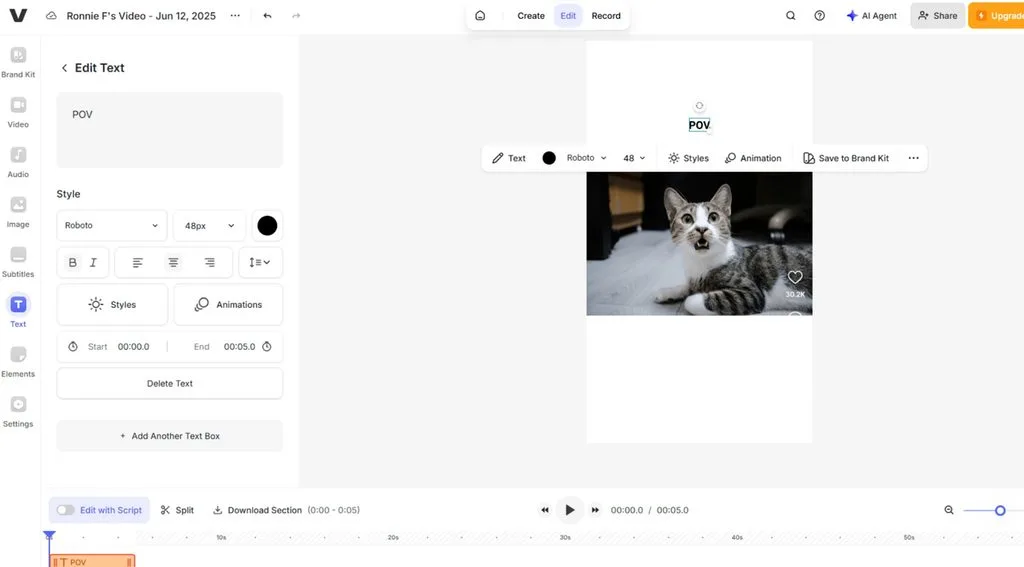
製作迷因影片時,理想的工具需要提供比基本範本編輯器更多的控制選項。VEED 讓創作者裁切片段,並把字幕精準放在笑點需要的位置。它的瀏覽器編輯器也適合需要同時製作迷因和日常社群影片內容的團隊。
主要功能
- 動態字幕能在說出笑點時,讓指定文字彈出或縮放。
- 直接使用內建剪輯工具,將現有影片片段轉為 GIF 迷因。
- 使用主要社群平台的預設尺寸,調整迷因影片大小。
優點
- 支援匯入 GIF、MP4、MOV 和其他影片檔案。
- 可將迷因字幕翻譯成超過 125 種語言。
缺點
- 部分地區仍無法取得免費 AI 點數。
- 每次產生會說話的虛擬角色,都需要消耗點數。
7. MemeBetter
適合對象: 想在瀏覽器中用經典範本快速製作迷因的人。
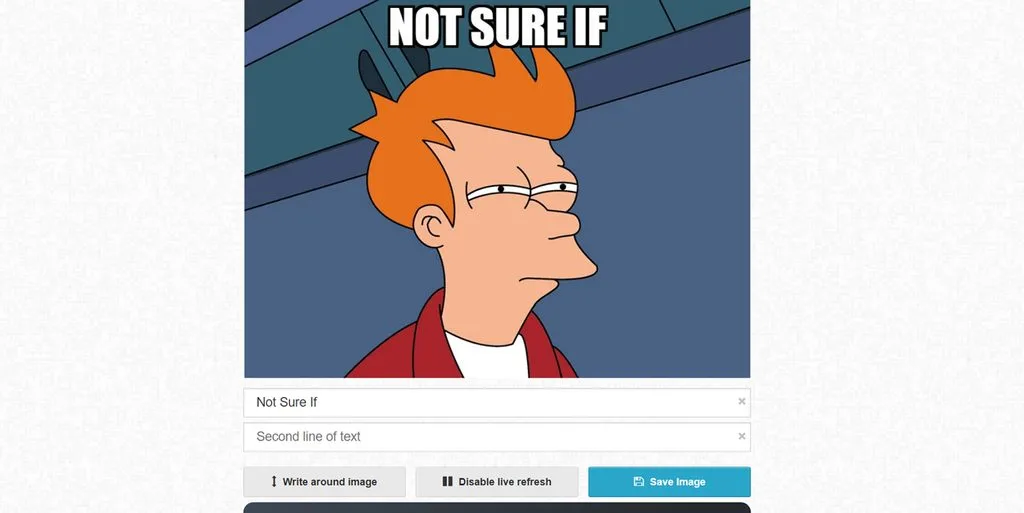
對喜歡直接在瀏覽器中操作的人來說,MemeBetter 讓迷因製作變得很簡單。若想快速製作圖片貼文,它是值得考慮的迷因製作工具之一。使用者可以選擇熱門範本,或加入自己的圖片,不必將圖片上傳到伺服器。
主要功能
- 選擇熱門迷因範本,直接在瀏覽器中修改範本上的文字。
- 透過選取檔案或拖放方式加入自己的圖片,不必上傳到網路。
- 直接在瀏覽器中產生迷因圖片,不必另外安裝編輯軟體。
優點
- 不必註冊帳號,就能製作和儲存迷因。
- 完成的迷因圖片不會加上浮水印。
缺點
- 字型與文字位置的調整選項刻意保持精簡。
- 較舊的瀏覽器可能缺少編輯所需的功能。
迷因製作工具總比較:格式、AI 功能與免費方案
比較重要功能,能讓你更容易挑選適合的迷因製作 App。下表整理了這 7 款工具支援的格式、功能與免費使用方式,幫你找到符合迷因創作需求的選擇:
| 工具 | 迷因格式 | AI 功能 | 使用平台 | 免費方案 |
| MagicLight AI | 迷因動畫影片、圖片 | 故事/影片生成、角色一致性、對嘴同步 | 網頁、iOS、Android | 提供有限的免費點數;不必提供信用卡 |
| Canva | 圖片、GIF、影片 | AI 圖片/內容生成與設計工具 | 網頁、桌面版、iOS、Android | 提供免費方案;Pro 元素會顯示浮水印 |
| Adobe Express | PNG、GIF、MP4 | Firefly 生成、文字特效、角色動畫 | 網頁、iOS、Android | 提供免費方案;生成式 AI 的使用量依方案限制而定。 |
| Kapwing | 圖片、GIF、MP4 | AI 迷因動畫與其他 AI 編輯工具 | 網頁瀏覽器 | 提供 10 點 AI 點數;可匯出附浮水印的 720p 影片 |
| Imgflip | 圖片、GIF | AI 工具需訂閱 Basic 或 Pro | 網頁瀏覽器 | 不限量圖片託管;含廣告與 Imgflip 浮水印 |
| VEED | 影片、GIF | AI 影片編輯工具 | 網頁、iOS | 可免費在瀏覽器中使用;基本迷因製作不一定需要帳號 |
| MemeBetter | 圖片迷因 | 未提供主要的生成式 AI 工具 | 網頁瀏覽器 | 免費使用;不必註冊帳號,也沒有浮水印 |
第 3 部分:為什麼用 MagicLight AI 製作 AI 迷因影片?
MagicLight AI 讓迷因製作 App 的用途延伸到簡單範本之外。以下是它適合製作迷因動畫影片的主要原因:
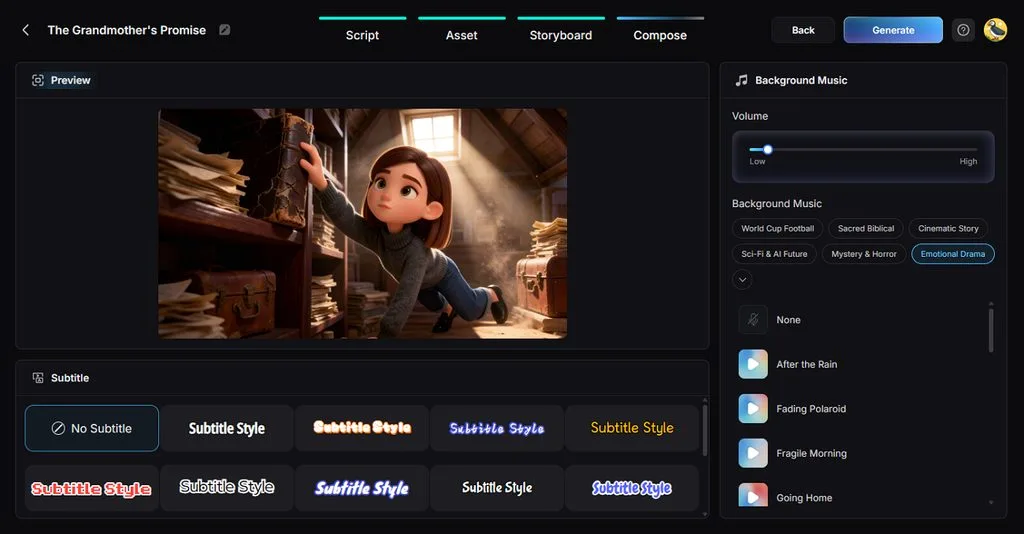
- 字幕樣式: 提供 16 種字幕樣式,適合不同風格的迷因影片。即使觀眾靜音觀看,也能透過字幕看懂對話中的笑點。
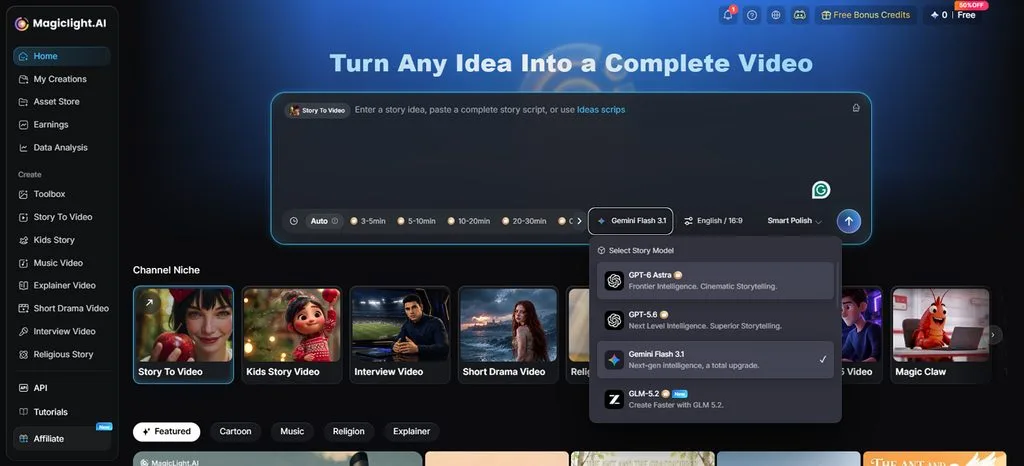
- 故事模型: MagicLight AI 內建 14 種故事模型,可用於 撰寫腳本 與迷因對話。GPT-6 Astra 則為想創作較長迷因故事的人提供另一種選擇。
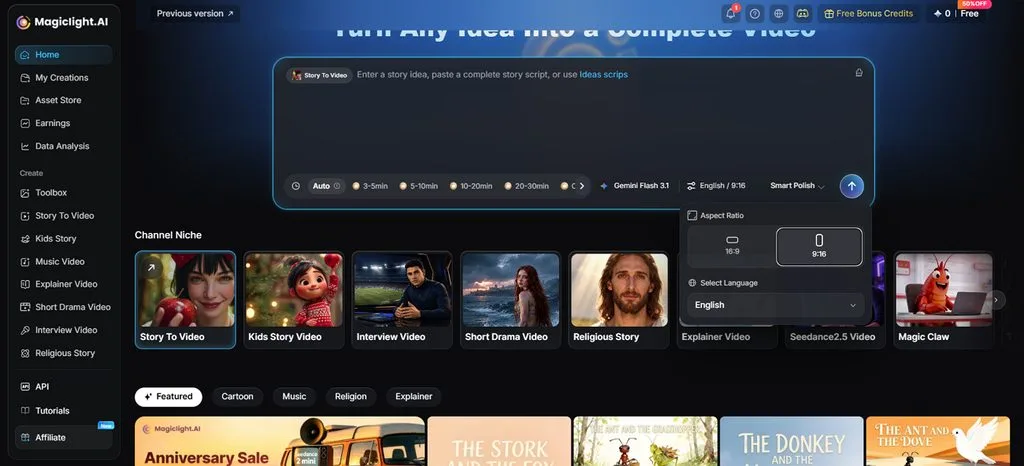
- 直式或寬螢幕輸出: 9:16 比例適合製作 Reels、Shorts 和 TikTok 迷因影片。較寬的 16:9 畫面則能為 YouTube 影片中的場景提供更多橫向空間。
教學:使用 MagicLight AI 製作迷因影片
好用的迷因製作 App 能將簡單點子變成完整的迷因影片。依照以下步驟,就能使用 MagicLight AI 製作並下載你的迷因影片。
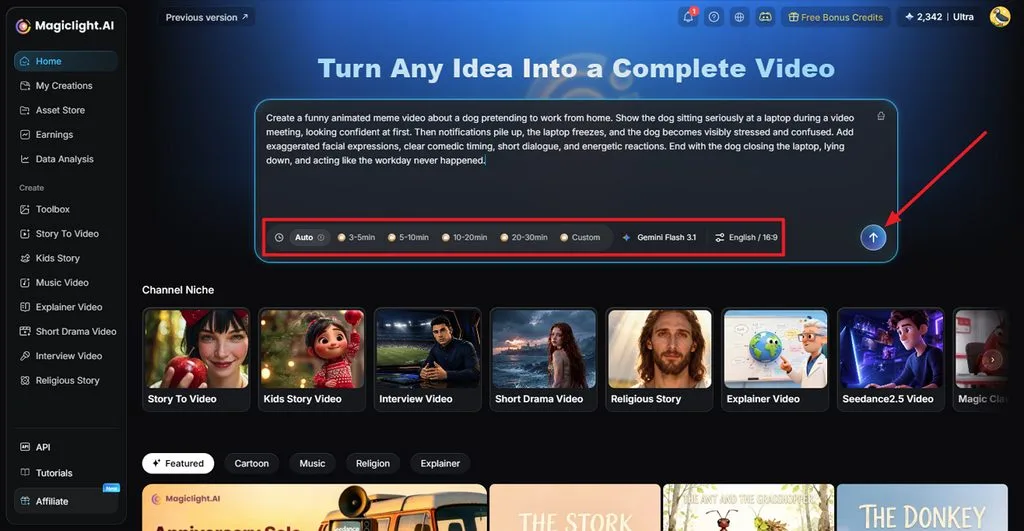
步驟 1:輸入你的迷因點子
開啟 Story to Video ,輸入你想製作的迷因腳本或點子。設定片長、模型、語言與長寬比,然後點選 Send。
步驟 2:檢查產生的腳本
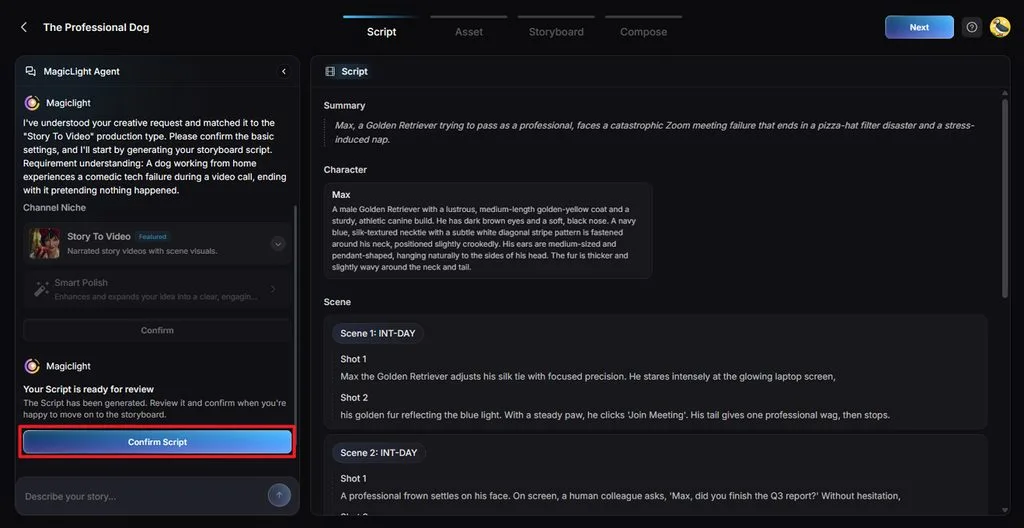
MagicLight AI 會為你的迷因影片準備好 Summary、Characters、Scenes 和 Shots 。逐一閱讀各個區塊,修改你想調整的內容,然後點選 Confirm Script。
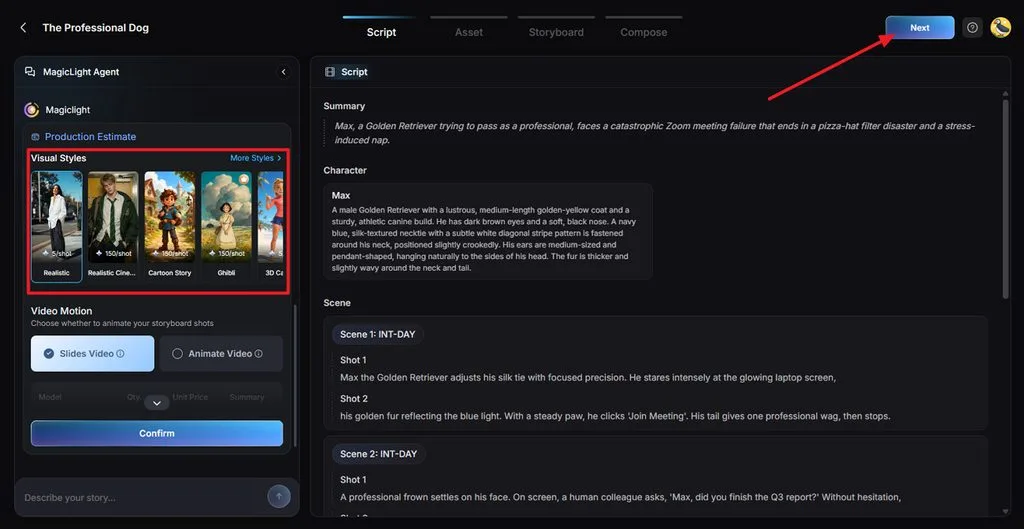
步驟 3:設定影片風格
挑選符合你理想迷因視覺效果的 Visual Style 。選擇 Slides Video,調整可用選項,然後確認設定。
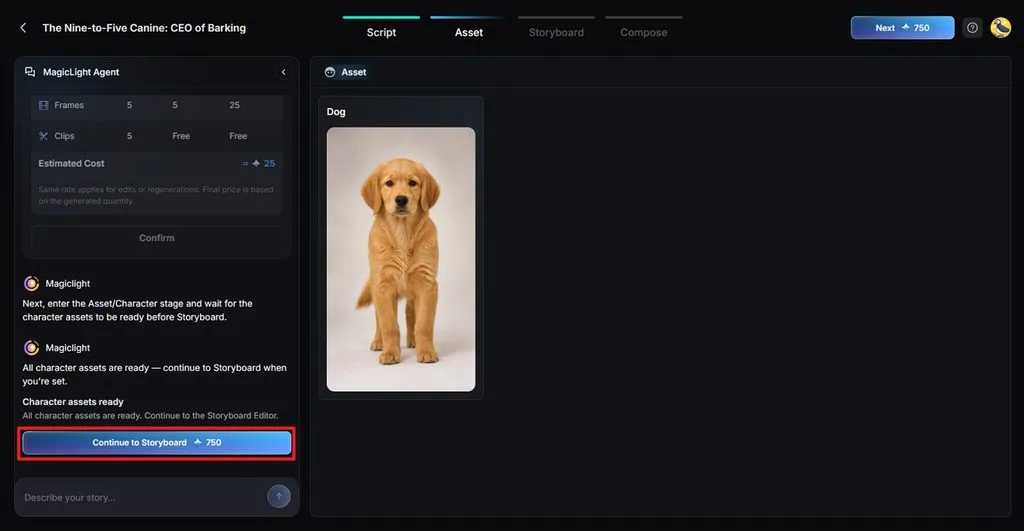
步驟 4:檢查你的迷因角色
MagicLight AI 會根據腳本中的人物描述建立角色圖片。檢查產生的角色,依需求修改後,點選 Continue to Storyboard。
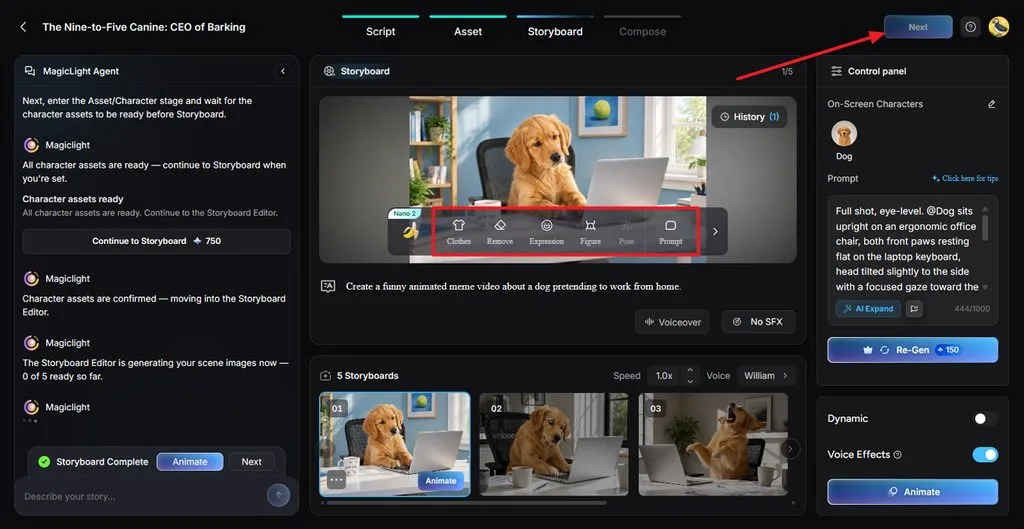
步驟 5:自訂分鏡
逐一檢查分鏡鏡頭,視需要修改 Clothes、Expression、Figure、Pose 或 Prompt 。調整聲音或效果後,選擇 Next。
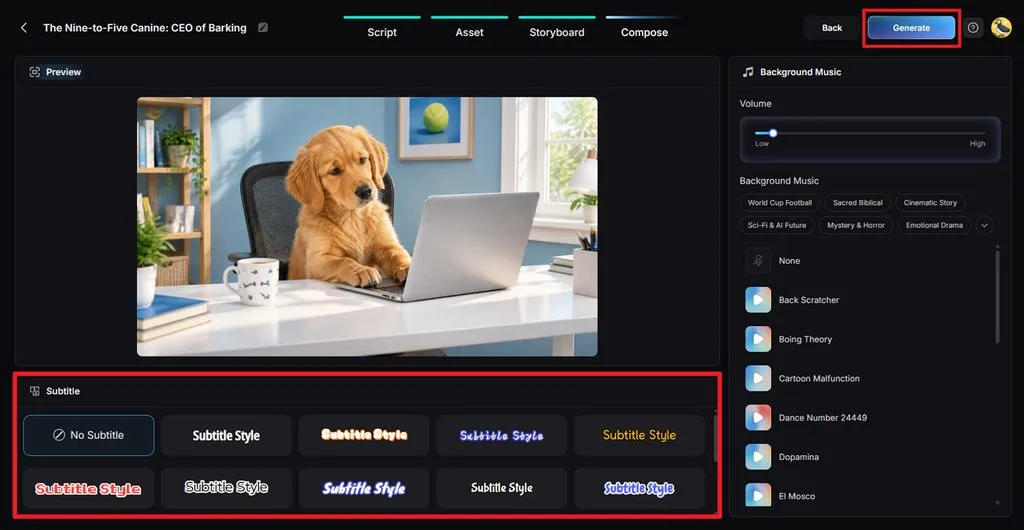
步驟 6:加入字幕與音樂
預覽組合完成的迷因,並選擇 Subtitle Style ,或選擇 No Subtitle。設定 Background Music 與音量,然後點選 Generate ,完成影片製作。
步驟 7:儲存你的迷因影片
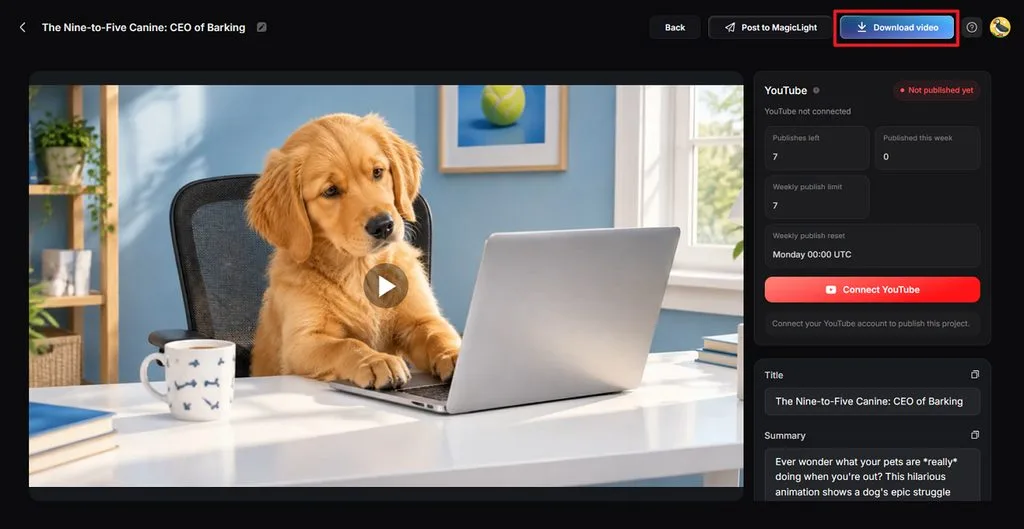
觀看完成的迷因,檢查場景、聲音、字幕和笑點節奏。確認一切都沒問題後,點選 Download video ,儲存影片以便發布。
結語
最適合你的迷因製作工具,取決於你最想呈現的風格與格式。Imgflip 適合快速製作範本迷因,Canva 和 Adobe Express 則提供多樣的創意工具。Kapwing 和 VEED 能處理影片編輯,MagicLight AI 則能讓你輕鬆在線上製作迷因動畫故事。試用各工具提供的免費方案,找出最符合你迷因創作需求的選擇。
迷因製作工具常見問題
1. 好用的迷因製作工具應具備哪些條件?
好用的迷因製作工具應提供實用範本、可靈活調整的文字,以及多種匯出格式。理想的迷因製作 App 也應該提供實用的免費功能。
2. 可以在線上免費製作迷因嗎?
目前有多款線上工具,讓使用者不必先付費就能製作簡單的迷因。不過,免費方案可能會有浮水印、廣告、較低的解析度,或編輯功能限制。
3. 哪些迷因製作工具支援 GIF 或影片?
Canva、Adobe Express、Kapwing 和 VEED 都支援在線上製作 GIF 或影片迷因。MagicLight AI 則能自動產生包含角色、配音和字幕的迷因動畫影片。
4. AI 可以把迷因點子變成影片嗎?
AI 可以將簡短的迷因點子發展成場景、對話、字幕和動畫。MagicLight AI 透過 Agent 與 Story to Video 工作流程完成這個過程。
5. 有哪些適合製作迷因動畫的 AI 工具?
MagicLight AI 能製作包含角色、表情、配音、字幕與生成場景的迷因動畫。它的 Image to Video 工具也能讓現有的靜態迷因圖片動起來。





