


Marknadsföringsteam, utbildare och innehållsskapare i sociala medier behöver alla video, men det tar fortfarande tid att producera den. AI-verktyg för videoskapande snabbar upp arbetet genom att förvandla manus, promptar eller bilder till färdiga klipp med röst, undertexter och musik. Vissa plattformar skapar filmiska scener, medan andra fokuserar på avatarer, redigering eller längre, berättelsedrivna videor.
Del 1. Så väljer du ett AI-verktyg för att skapa video
Innan du väljer plattform bör du jämföra vilka underlag den stöder, längdbegränsningar, ljudalternativ och användningsvillkor som påverkar arbetsflödet:
- Underlag som stöds: Kontrollera om verktyget kan utgå från textpromptar, manus, bilder, befintligt videomaterial eller flera olika typer av underlag.
- Maximal videolängd: Jämför längdbegränsningarna, eftersom vissa verktyg skapar korta klipp medan andra stöder längre videor och kompletta berättelser.
- Berättarröst och språkstöd: Titta efter inbyggda röster, röstkloning, dubbning, undertexter och stöd för flera språk för att kunna täcka fler innehållsbehov.
- Priser och användningsrättigheter: Granska kreditgränser, vattenstämplar, exportbegränsningar, villkor för kommersiell användning och andra faktorer som påverkar den totala kostnaden.
Del 2. 6 av de bästa AI-verktygen för att skapa video
AI-videoplattformar löser väldigt olika produktionsbehov, så det kan bli missvisande att jämföra dem som en enda kategori. De sex verktygen nedan visar när respektive lösning passar bäst. Vi börjar med MagicLight AI:
1. MagicLight AI
Passar bäst för: Innehållsskapare som förvandlar idéer eller manus till långa berättelser och serier med berättarröst.
Korta AI-klipp är användbara för enskilda scener, men räcker ofta inte till när ett projekt behöver en hel berättelse. MagicLight AI hanterar längre format genom att generera kompletta videor med berättarröst. Betalabonnemangen stöder projekt på upp till 50 minuter. MagicLight Agent kan utveckla en lös idé till ett manus, medan Story to Video förvandlar manuset till strukturerade scener med röster.
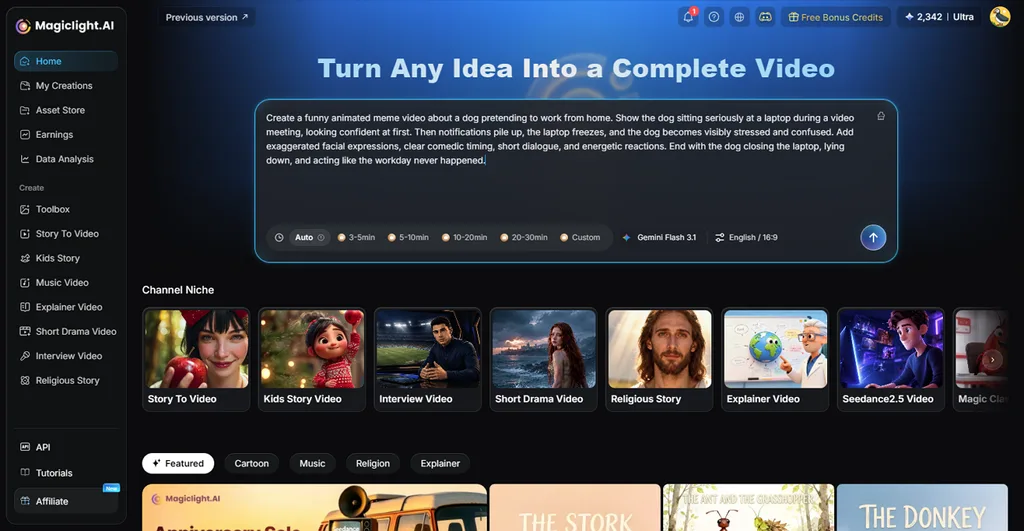
Karaktärer, berättarröst, musik och undertexter finns i samma arbetsflöde, vilket minskar behovet av att växla mellan olika verktyg. Det gör plattformen till ett praktiskt AI-verktyg för allt från förklarande videor till barnberättelser och återkommande serier.
Viktiga funktioner
- Bibliotek med berättelsemodeller: Erbjuder 14 berättelsemodeller som stöder olika sätt att skriva och planera, däribland GPT-6 Astra för att utforma längre berättelser och scenstruktur innan videon genereras.
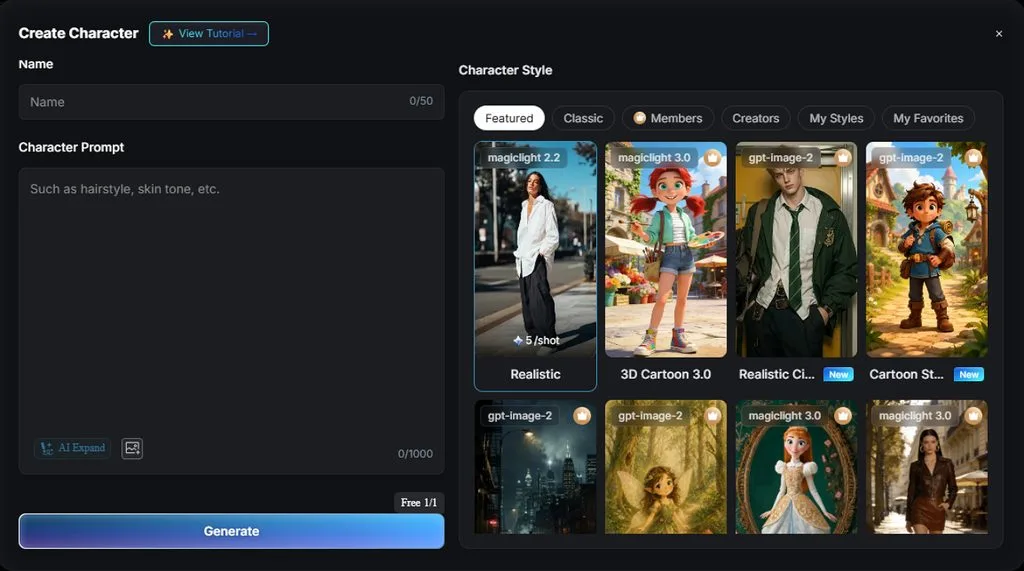
- Sparade karaktärer: Karaktärer som genereras från ett foto eller en profil på 1 000 tecken behåller sitt ansikte, sina proportioner och sina kläder mellan scenerna.
- Nano Storyboard: Kläder, poser och ansiktsuttryck kan ändras för varje bild, och när du gör om en bild som inte fungerar lämnas resten oförändrat.
- Talande foton: Image to Video animerar stillbilder, och Lip Sync får ett porträtt eller en maskot att säga skrivna eller inspelade repliker.
Fördelar
- Du kan testa olika sätt att skapa med 20 olika AI-videomodeller.
- Använd någon av de 52 unika visuella stilarna för att skapa en passande karaktär till din video.
Nackdel
- Upplösningen är begränsad till 1080p, medan flera konkurrenter erbjuder 4K i sina betalabonnemang.
2. Runway
Passar bäst för: Filmskapare och redigerare som vill ha exakt kontroll över varje bild.
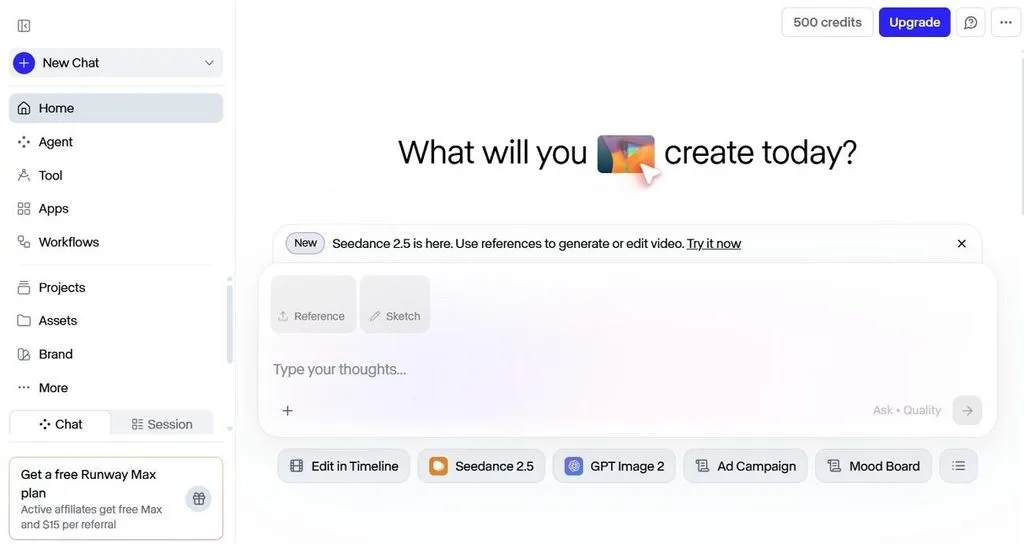
Gen-4.5 är byggt för kontroll på bildnivå och används tillsammans med en inbyggd tidslinje för redigering, för dig som vill utforma varje scen själv. Enligt plattformen används AI-videoverktyget nu av över 60 miljoner användare i olika kreativa arbetsflöden.
Viktiga funktioner
- Multi-Shot, en app i Runway, skapar upp till 5 sammanhängande bilder från en enda prompt.
- References tar med upp till 3 karaktärer, stilar eller objekt till varje ny bild.
Fördelar
- Projekten samlar sessioner, arbetsflöden och resurser så att det blir lättare att hålla ordning.
- Den inbyggda tidslinjen i Studio låter dig trimma, sätta ihop och exportera klipp utan ett separat redigeringsprogram.
Nackdelar
- Gen-4.5 fokuserar på korta klipp, så längre videor kräver flera genereringar.
- iOS-appen fungerar inte på iPad, vilket begränsar arbetet på surfplattor.
3. HeyGen
Passar bäst för: Marknadsförare och utbildare som behöver en talande presentatör på många språk.
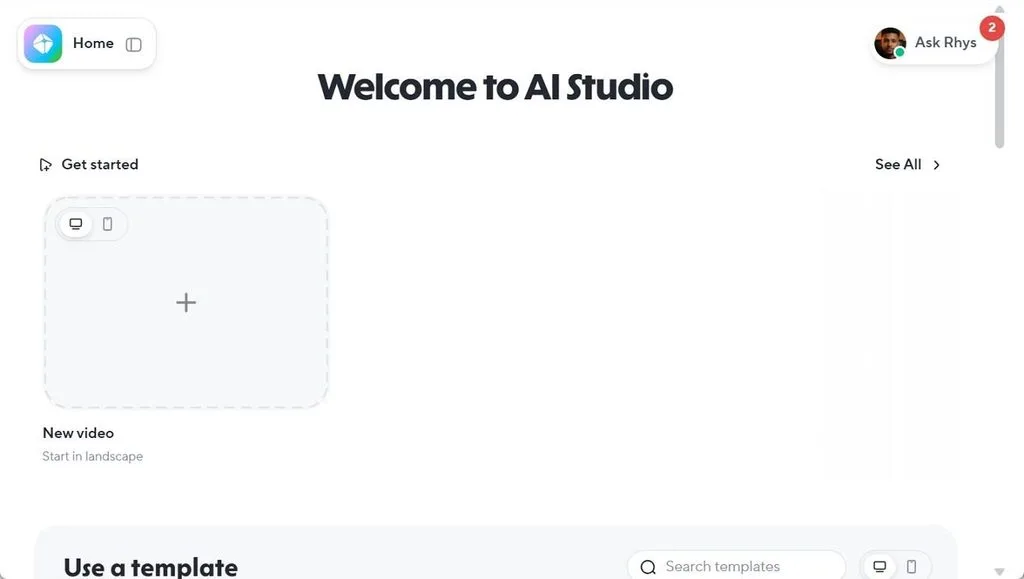
För videor med en presentatör kan HeyGen skapa en digital tvilling från en 15 sekunder lång mobilinspelning med Avatar V. AI-videoverktyget stöder nu avatarvideor på upp till 30 minuter i en enda generering, och i maj 2026 tillkom Android utöver iOS.
Viktiga funktioner
- Video Translation dubbar videomaterial till över 175 språk med röstkloning och läppsynkronisering.
- Fotoavatarer förvandlar en enda bild till en talande presentatör, med obegränsad användning i betalabonnemangen.
Fördelar
- Brand Systems hjälper dig att hålla logotyper, typsnitt, färger, bilder och andra visuella resurser enhetliga.
- Pro-abonnemanget i HeyGen ger tillgång till export i 4K.
Nackdelar
- Arbetsflödet är främst utformat för presentatörsvideor och ger mindre flexibilitet för filmiskt, scendrivet berättande.
- För att skapa en personlig digital tvilling krävs videomaterial eller foton som underlag.
4. Synthesia
Passar bäst för: Utbildnings- och HR-team som producerar flerspråkiga lektioner i stor skala.
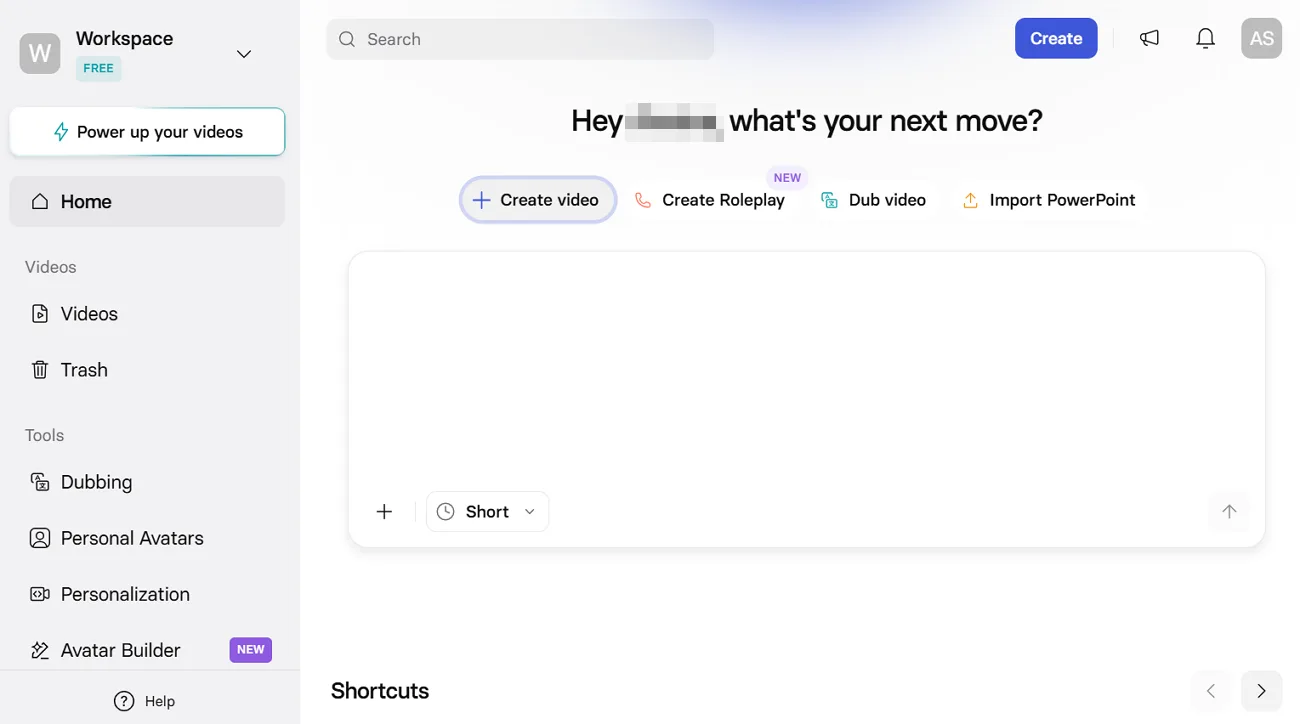
Synthesia förvandlar promptar, filer och webbadresser till videor med avatarpresentatörer via sin AI Assistant. Med stöd för över 160 språk i alla abonnemang och fler än 240 avatarer i Enterprise är det ett av de mer mångsidiga AI-verktygen för att skapa videor för global utbildning.
Viktiga funktioner
- Dubbing 2.0 översätter uppladdat material till över 70 språk i självbetjäningsabonnemangen, med bildruteexakt läppsynkronisering.
- Den kostnadsfria AI Screen Recorder transkriberar berättarrösten till ett redigerbart manus och tar bort utfyllnadsord.
Fördelar
- Återanvändbara mallar hjälper team att hålla layout och varumärkesprofil enhetliga.
- Anpassade avatarer kräver att personen som avbildas ger sitt samtycke live framför kameran.
Nackdelar
- Standardavatarer får inte användas i betalda annonser utan skriftligt medgivande från Synthesia.
- Arbetsflödet med avatarpresentatörer passar sämre för filmiska scener som kräver detaljerad kontroll över varje bild.
5. InVideo
Passar bäst för: Team som vill kombinera ett första AI-utkast med egen redigering på en tidslinje.
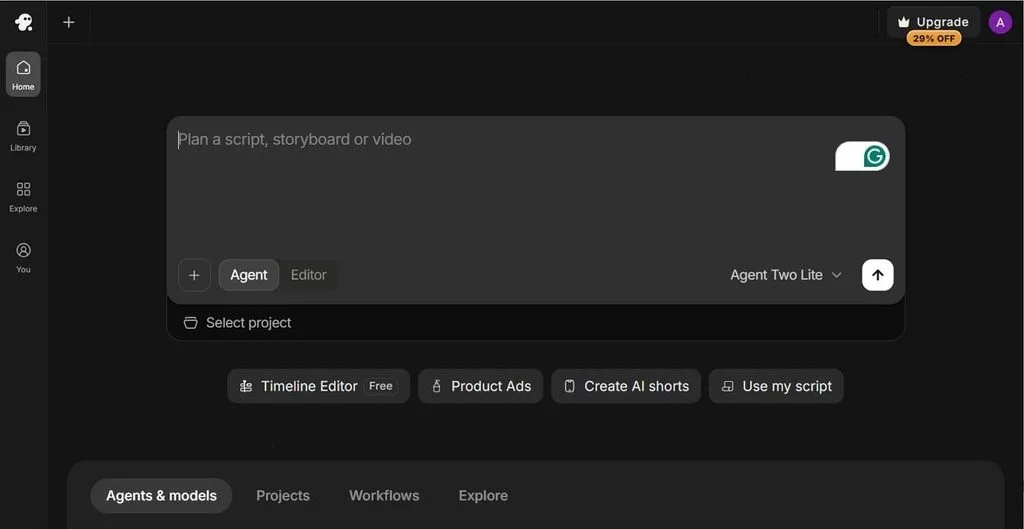
InVideo samlar AI-generering och webbläsarbaserad redigering i ett och samma arbetsflöde. Det hjälper innehållsskapare att gå från en första idé till en genomarbetad video utan att byta plattform. Det är ett flexibelt AI-verktyg för att skapa video på dator, surfplatta eller mobil, med över 200 inbyggda modeller.
Viktiga funktioner
- Agentic Sound Design hittar eller genererar ljudeffekter och placerar dem på tidslinjen.
- Berättarröster finns på över 50 språk, och mediebiblioteket innehåller fler än 16 miljoner foton och videor.
Fördelar
- Delbara granskningslänkar samlar in kommentarer från kunder och kollegor kopplade till exakt rätt bildruta.
- AI-genererade utkast går att redigera, så att användarna kan finjustera enskilda scener.
Nackdelar
- AI-genererade utkast kan fortfarande behöva redigeras scen för scen.
- Det stora utbudet av modeller och redigeringsverktyg kan innebära fler val att ta ställning till.
6. VEED
Passar bäst för: Team som arbetar med sociala medier och vill göra långa inspelningar till korta klipp med undertexter.
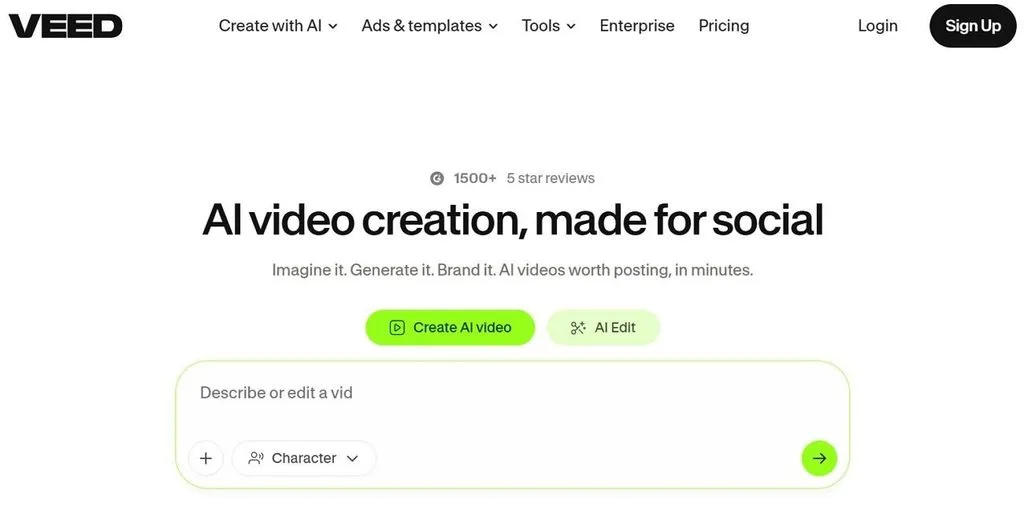
VEED samlar webbläsarbaserad redigering, skärminspelning, undertexter och klipp för sociala medier på en arbetsyta för inspelat videomaterial. AI-videoverktygen omfattar även över 60 avatarer. Mobilappen stöder för närvarande iPhone och iPad, medan Android-användare fortfarande får ställa sig på en väntelista.
Viktiga funktioner
- Eye Contact justerar talarens blick mot kameran efter inspelningen.
- Background Remover tar bort oönskade bakgrunder utan att du behöver en grönskärm.
Fördelar
- Webbläsarredigeraren ger enkel åtkomst till trimning, text, undertexter, medier och visuella justeringar.
- Upp till 3 redigerare kan arbeta tillsammans i samma video, även med gratisabonnemanget.
Nackdelar
- Mobilappen finns för närvarande för iPhone och iPad, medan Android-appen ännu inte är tillgänglig.
- Gratisexporter är vattenstämplade filer i 720p tills de exporteras på nytt med ett betalabonnemang.
Jämför alla AI-verktyg för att skapa video
Tabellen nedan visar skillnaderna sida vid sida, så att du lättare kan jämföra plattformarna utifrån de viktigaste faktorerna:
| Verktyg | Så skapas videon | Typ av video | Redigeringsmöjligheter | Tillgängliga plattformar |
| MagicLight AI | Från idé eller manus till berättelsevideo | Berättelser med berättarröst på upp till 50 minuter | Storyboard på bildnivå, karaktärer, röst, musik och undertexter | Webben, iPhone, Android |
| Runway | Från prompt eller bild till klipp | Filmiska klipp med Gen-4.5 | Tidslinjeredigering och kontroll över enskilda bilder | Webben, iPhone, insticksprogram för kreativa appar |
| HeyGen | Från manus till avatarvideo | Presentatörsvideor och översatta videor | Inställningar för avatar, manus, översättning och varumärkesprofil | Webben, iPhone, Android |
| Synthesia | Från prompt, fil eller webbadress till avatarvideo | Utbildnings- och presentatörsvideor | Inställningar för manus, avatar, mall och dubbning | Webbläsarbaserat arbetsflöde |
| InVideo | Från prompt till redigerbart utkast | AI-utkast med flerspårsredigering | Fullständig tidslinje och finjustering av enskilda scener | Dator, surfplatta och mobil |
| VEED | Från inspelning eller uppladdning till klipp | Klipp med undertexter och avatarvideor | Tidslinje, undertexter, medier och visuella justeringar | Webben, iPhone, iPad |
Del 3. Därför ska du välja MagicLight för att skapa AI-video
De flesta AI-verktyg för videoskapande är bra på en viss del av arbetet, till exempel ett klipp, en presentatör eller redigering. MagicLight AI knyter ihop planering, berättelseutveckling, karaktärsskapande och slutproduktion i ett och samma projekt:
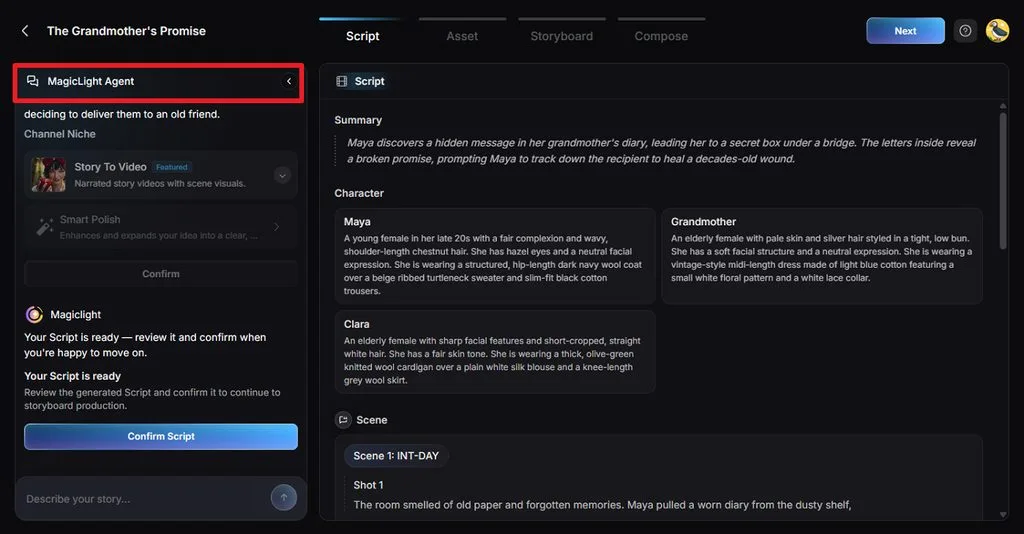
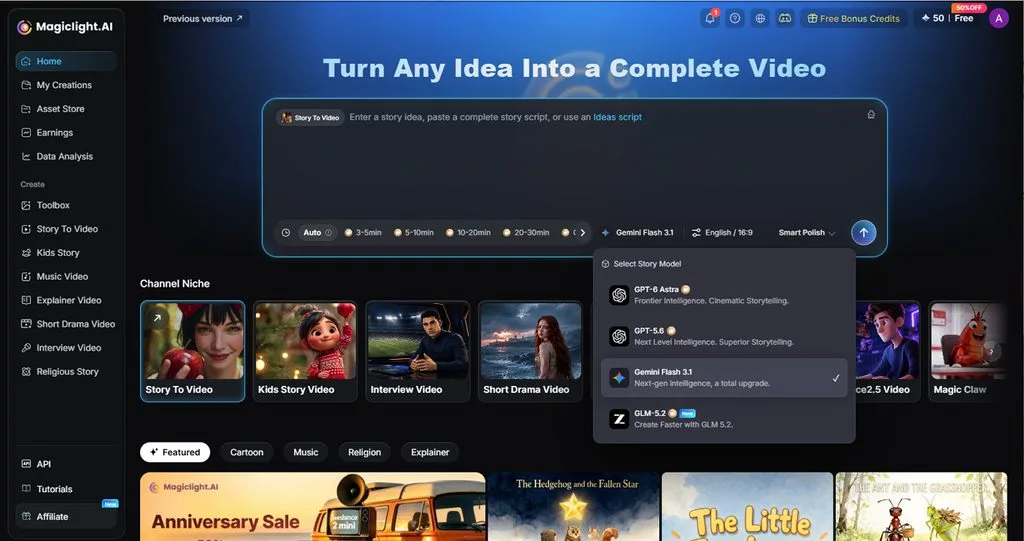
- Berättelseplanering med AI-stöd: Genom en kort chatt hjälper MagicLight Agent dig att ringa in nischen, utforma manuset och planera produktionen innan genereringen börjar.
- Berättelsemodeller för olika format: Innehållsskapare kan välja bland 14 berättelsemodeller, däribland GPT-5.6, för att utforma struktur, ton, tempo och scenanvisningar för olika videoformat.
- Skapa karaktärer som kan återanvändas: Karaktärsgenereringen stöder beskrivningar på upp till 1 000 tecken, vilket ger dig större kontroll över utseende, kläder och stil. Sparade karaktärer kan sedan återanvändas i olika scener och framtida projekt för ett mer enhetligt utseende.
Guide: Skapa en AI-video med MagicLight
Story to Video är det centrala arbetsflödet i MagicLights app för att skapa AI-video. Alla steg går att redigera, så att du kan rätta till en scen eller bild som inte fungerar utan att börja om.
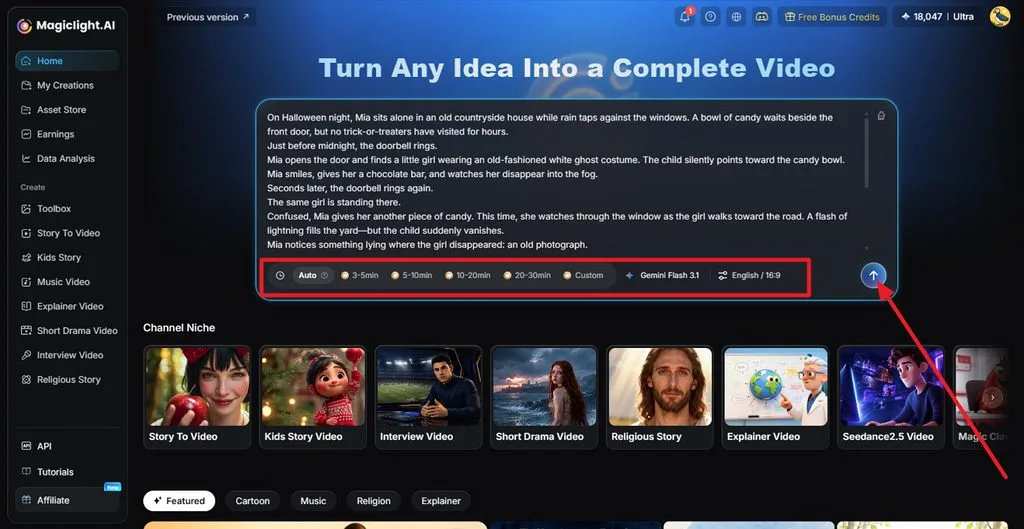
Steg 1. Ange din videoidé
Öppna Story to Video och skriv in ett ämne, en prompt eller ett komplett manus i det stora inmatningsfältet. Ställ in önskad videolängd och språk och skicka sedan in idén så att MagicLight AI kan omvandla den till ett strukturerat manus.
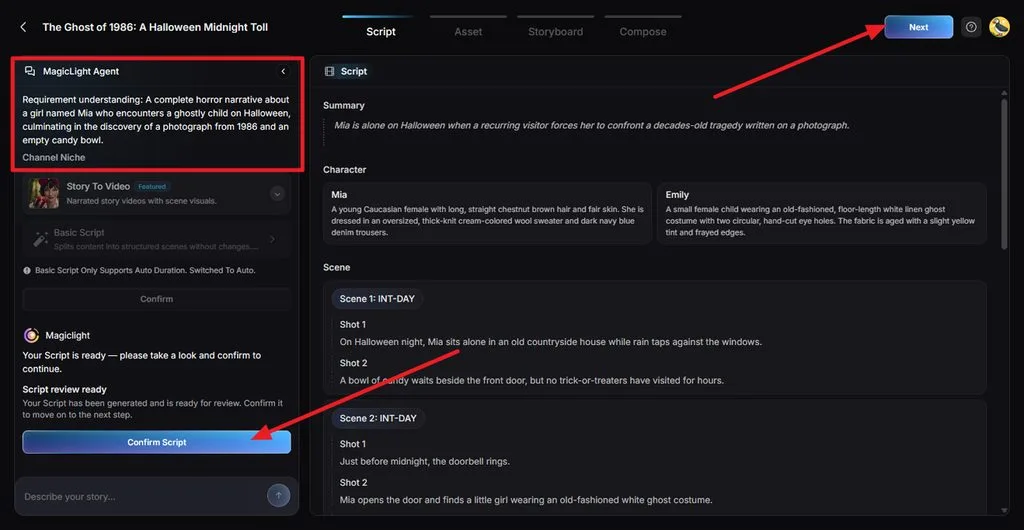
Steg 2. Granska det genererade manuset
Kontrollera sammanfattningen, karaktärerna, scenerna och de enskilda bilderna som har skapats utifrån ditt underlag. MagicLight Agent visar också hur projektet har tolkats, vilket gör det lättare att upptäcka detaljer som saknas. Gör de ändringar som behövs och välj sedan Confirm Script.
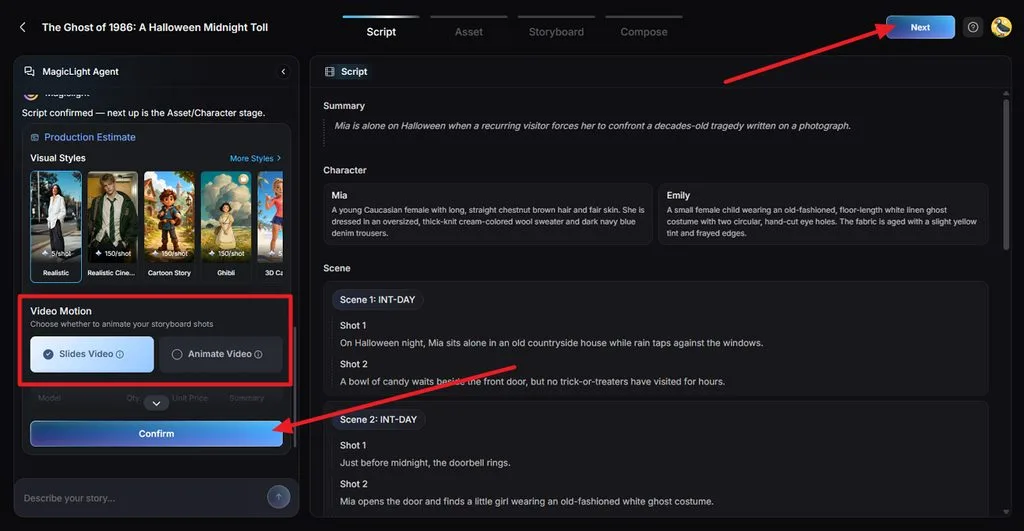
Steg 3. Välj visuell stil
Välj en visuell stil som passar videon, till exempel realistisk, illustrerad, filmisk eller animerad. Välj sedan Slides Video eller Animate Video, granska den uppskattade produktionskostnaden och bekräfta inställningarna innan du går vidare.
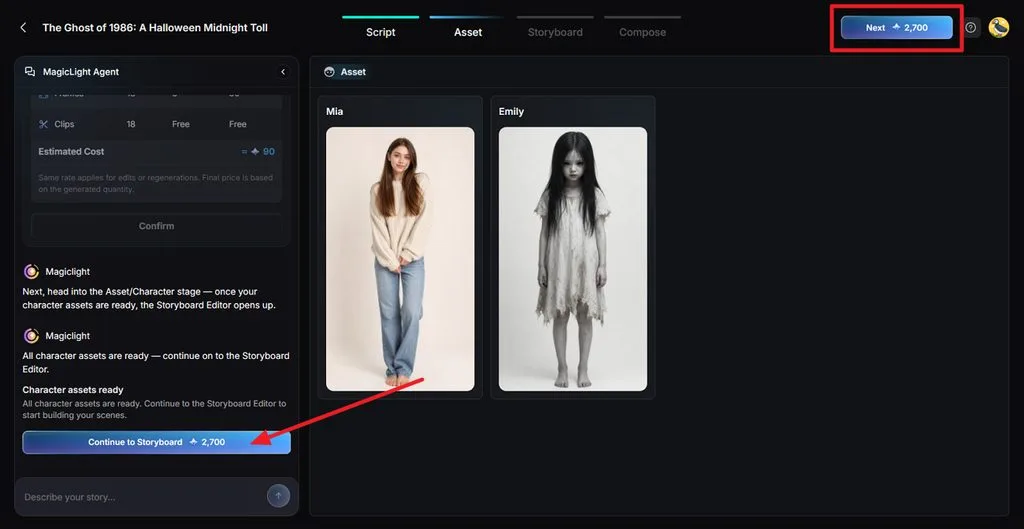
Steg 4. Kontrollera de genererade karaktärerna
Granska karaktärsmaterialet som har skapats utifrån det godkända manuset innan arbetet med storyboarden börjar. Kontrollera kläder, utseende och övergripande stil noga, särskilt när samma karaktär förekommer i flera scener. Välj Continue to Storyboard när allt ser enhetligt ut.
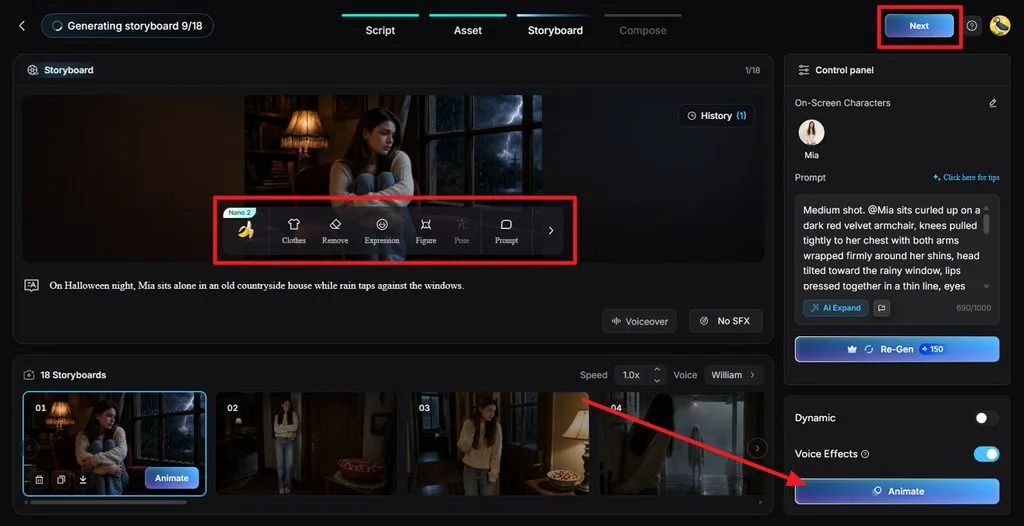
Steg 5. Finjustera storyboarden
Gå igenom varje bild i storyboarden och justera detaljer med Clothes, Expression, Figure, Pose, Remove, eller Prompt. Du kan också ändra röstinställningar eller generera om enskilda scener utan att starta om hela projektet. Välj Animate när bilderna är klara.
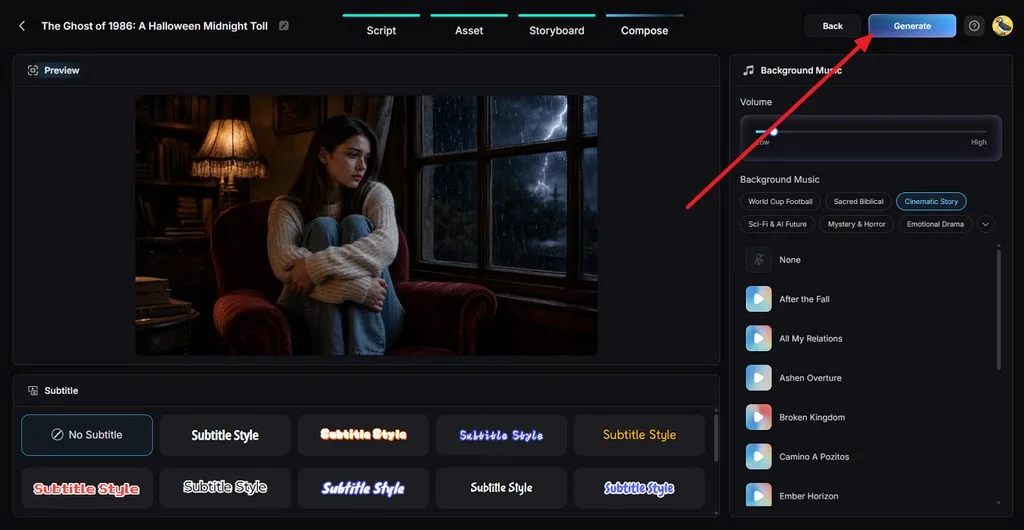
Steg 6. Lägg till musik och undertexter
Öppna Compose för att förhandsgranska hur scenerna fungerar tillsammans som en hel video. Välj bakgrundsmusik, justera volymen och välj en undertextstil som är lätt att läsa i olika scener. Klicka på Generate när du har kontrollerat helheten.
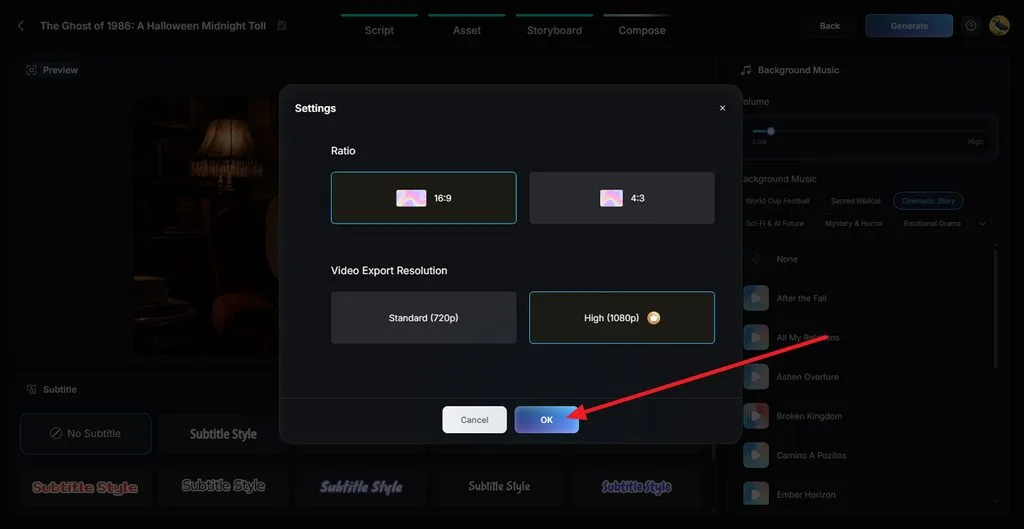
Steg 7. Välj exportinställningar
Ställ in slutligt bildförhållande och videoupplösning utifrån var innehållet ska visas. Välj stående format för Shorts eller Reels, eller bredbild för YouTube och presentationer. Välj bland de tillgängliga exportkvaliteterna och tryck sedan på OK.
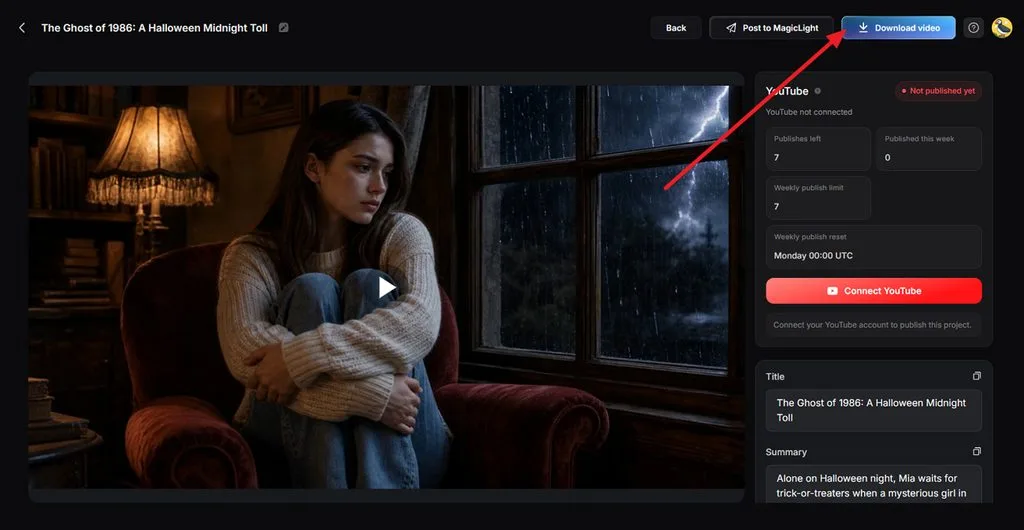
Steg 8. Förhandsgranska och ladda ner videon
Titta på den färdiga videon och kontrollera berättarröst, bild, undertexter, musik och scenövergångar innan du exporterar. Justera de scener som behöver mer arbete och klicka sedan på Download Video för att spara det färdiga projektet för publicering eller fortsatt redigering.
Slutsats
Runway passar filmskapare som vill arbeta aktivt med varje detalj, HeyGen och Synthesia är starkast på presentatörsvideor, och InVideo och VEED kombinerar AI-hjälp med tidslinjeredigering. Vilket AI-videoverktyg som passar bäst beror på vilken video du vill skapa. MagicLight AI hanterar hela processen när en enda idé ska bli en berättelse med berättarröst och samma karaktärer hela vägen.
Vanliga frågor om AI-verktyg för att skapa video
1. Kan AI-videoverktyg minska produktionstiden?
AI-verktyg för videoskapande tar bort de mest tidskrävande momenten, som filmning, rollbesättning, inspelning av berättarröst och manuell textning. Ett manus kan bli ett utkast med röst och undertexter under ett enda arbetspass, men det tar fortfarande tid för en människa att granska varje scen och rätta till bilder som inte fungerar.
2. Vad kan AI-verktyg för videoskapande göra?
Moderna AI-videoverktyg skriver manus, genererar scener från text eller foton, lägger till avatarpresentatörer, klonar röster, översätter tal och textar videomaterial.
3. Kan AI-program skapa en video från ett manus?
MagicLight AI skapar en komplett video från ett manus. Story to Video tar emot manus på upp till 12 000 tecken och delar upp dem i scener. Karaktärer, berättarröst, musik och undertexter läggs till automatiskt, och med Nano Storyboard kan du ändra enskilda bilder före den slutliga renderingen.
4. Kan nybörjare skapa videor med AI-verktyg?
Nybörjare kan komma igång med MagicLight AI, ett AI-videoverktyg med vägledning som inte kräver erfarenhet av redigering eller design. Genom en kort chatt utvecklar MagicLight Agent en enkel idé till ett komplett manus, och du kan göra ett första test gratis utan att ange kortuppgifter.
5. Vilket AI-videoverktyg stöder olika arbetsflöden?
MagicLight AI stöder flera arbetsflöden i ett och samma abonnemang, från långa berättelser med berättarröst till korta klipp med talande foton. Story to Video bygger kompletta berättelser, Image to Video animerar foton, Lip Sync får porträtt att tala och Image Generator skapar karaktärer och omslagsbilder.





