


Marketingteams, trainers en contentmakers voor sociale media hebben allemaal video nodig, maar video's maken kost nog steeds tijd. AI-videosoftware versnelt dat proces door scripts, prompts of afbeeldingen om te zetten in complete clips met een voice-over, ondertitels en muziek. Sommige platforms maken filmische scènes, terwijl andere zich richten op avatars, montage of langere video's met een doorlopend verhaal.
Deel 1. Hoe kies je AI-software voor het maken van video's?
Vergelijk voordat je een platform kiest de invoermogelijkheden, uitvoerlimieten, audio-opties en gebruiksvoorwaarden die bepalen hoe je ermee werkt:
- Ondersteunde invoertypen: Controleer of de tool tekstprompts, scripts, afbeeldingen, bestaand beeldmateriaal of meerdere invoerformaten accepteert.
- Maximale videolengte: Vergelijk de limieten voor de uitvoer: sommige tools maken korte clips, terwijl andere langere video's en complete verhalen ondersteunen.
- Voice-overs en taalondersteuning: Kijk naar ingebouwde stemmen, stemklonen, nasynchronisatie, ondertitels en ondersteuning voor meerdere talen om uiteenlopende content te kunnen maken.
- Prijzen en gebruiksrechten: Bekijk de kredietlimieten, watermerken, exportbeperkingen, voorwaarden voor commercieel gebruik en andere factoren die de totale kosten beïnvloeden.
Deel 2. De 6 beste AI-tools voor het maken van video's
AI-videoplatforms lossen heel verschillende productieproblemen op. Ze als één categorie vergelijken kan daarom een vertekend beeld geven. De 6 tools hieronder laten zien waar elke aanpak het beste werkt, te beginnen met MagicLight AI:
1. MagicLight AI
Het meest geschikt voor: Makers die ideeën of scripts omzetten in lange verhalen en series met een voice-over.
Korte AI-clips zijn handig voor losse scènes, maar schieten vaak tekort als een project een volledig verhaal nodig heeft. MagicLight AI ondersteunt langere formats door complete video's met een voice-over te genereren. Met betaalde abonnementen kun je projecten van maximaal 50 minuten maken. MagicLight Agent kan een globaal idee uitwerken tot een script, waarna Story to Video dat script omzet in gestructureerde scènes met een voice-over.
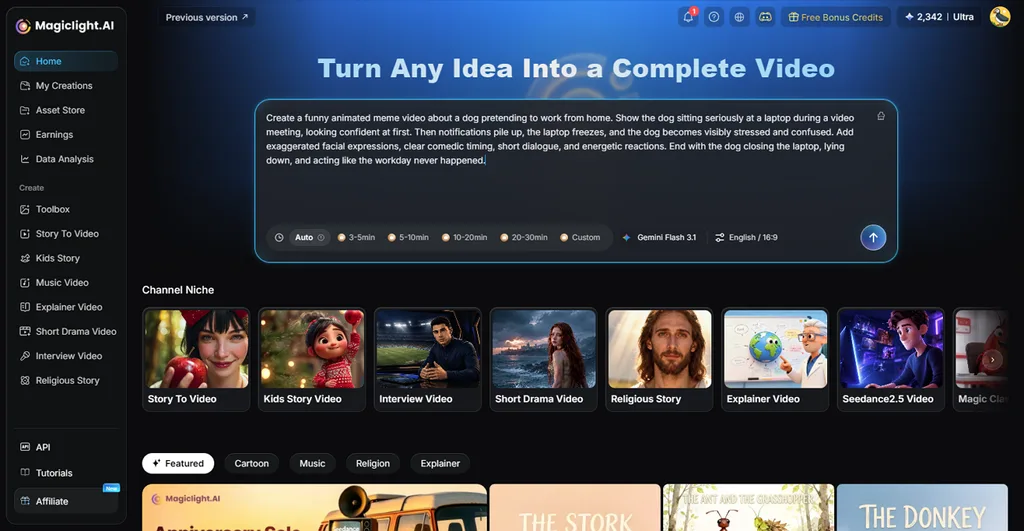
Personages, voice-overs, muziek en ondertitels blijven binnen dezelfde werkomgeving, waardoor je minder tussen losse tools hoeft te wisselen. Dat maakt het een praktische AI-tool voor het maken van uitlegvideo's, kinderverhalen en terugkerende series.
Belangrijkste functies
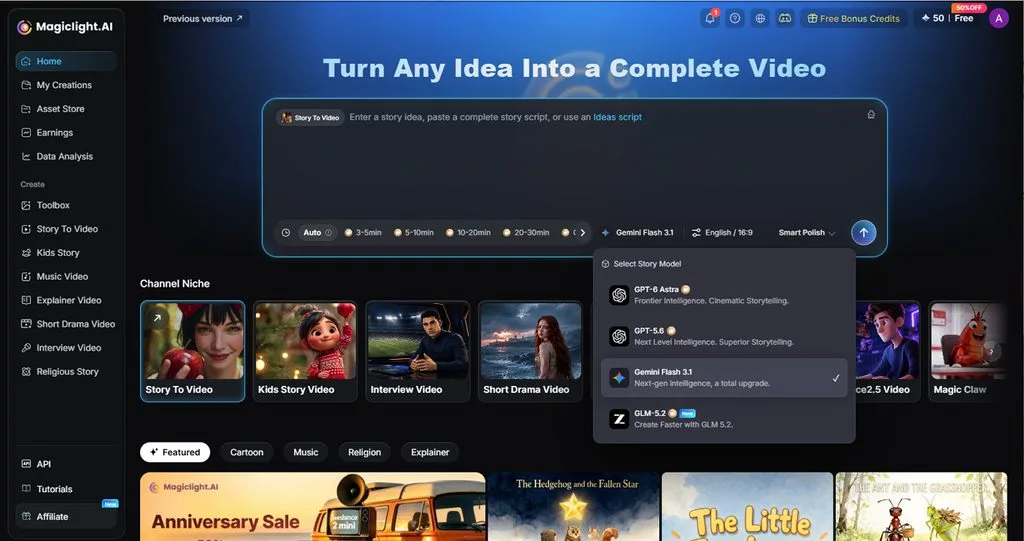
- Bibliotheek met verhaalmodellen: Biedt 14 verhaalmodellen voor verschillende schrijf- en planningsstijlen, waaronder GPT-6 Astra om langere verhaallijnen en de scèneopbouw uit te werken voordat je de video genereert.
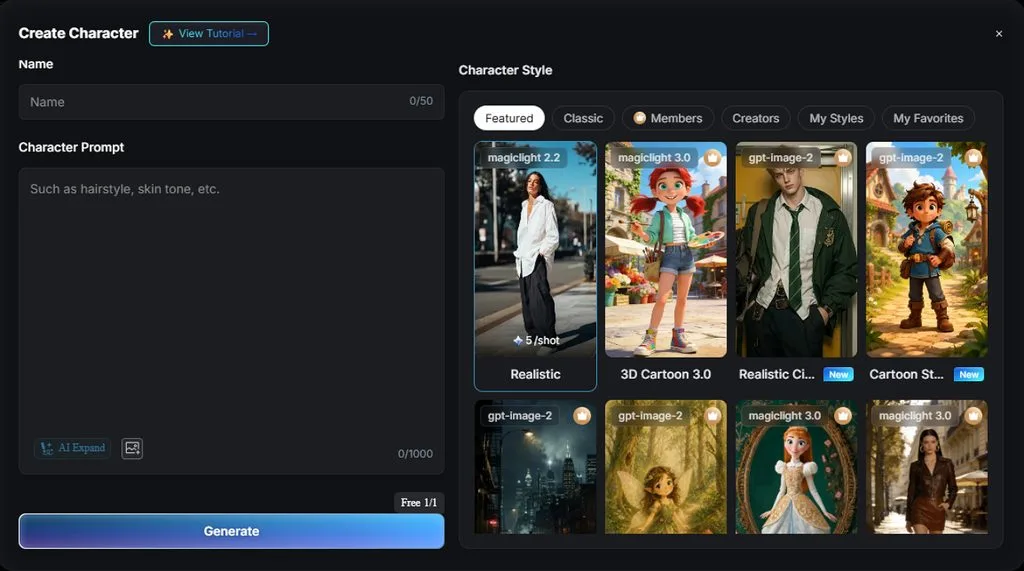
- Opgeslagen personages: Personages die je genereert op basis van een foto of een profiel van 1.000 tekens behouden in alle scènes hetzelfde gezicht, dezelfde verhoudingen en dezelfde kleding.
- Nano Storyboard: Je kunt kleding, houdingen en gezichtsuitdrukkingen per shot aanpassen. Als je een minder geslaagd shot opnieuw genereert, blijft de rest ongewijzigd.
- Pratende foto's: Image to Video brengt foto's tot leven, en Lip Sync laat een portret of mascotte getypte of opgenomen tekst uitspreken.
Pluspunten
- Je kunt 20 verschillende AI-videomodellen gebruiken om uiteenlopende manieren van creëren uit te proberen.
- Met de 52 unieke visuele stijlen kun je een passend personage voor je video vormgeven.
Minpunt
- De maximale resolutie is 1080p, terwijl verschillende concurrenten bij betaalde abonnementen 4K bieden.
2. Runway
Het meest geschikt voor: Filmmakers en editors die elk shot nauwkeurig willen aansturen.
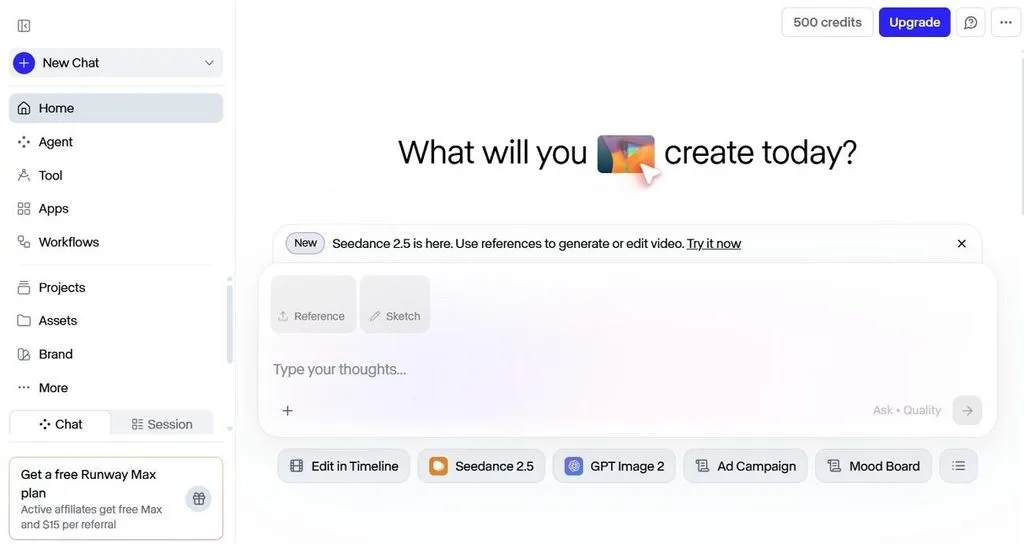
Gen-4.5 is gericht op controle over afzonderlijke shots en werkt samen met een ingebouwde montagetijdlijn voor makers die elke scène zelf willen vormgeven. Deze AI-videotool zegt inmiddels ook meer dan 60 miljoen gebruikers te bedienen bij uiteenlopende creatieve werkzaamheden.
Belangrijkste functies
- Multi-Shot, een app van Runway, maakt tot 5 samenhangende shots op basis van één prompt.
- Met References neem je tot 3 personages, stijlen of objecten mee naar elke nieuwe afbeelding.
Pluspunten
- Projecten houden sessies, workflows en bestanden bij elkaar, zodat je alles makkelijker kunt organiseren.
- Met de ingebouwde tijdlijn van Studio kun je beelden inkorten, samenvoegen en exporteren zonder een ander montageprogramma.
Minpunten
- Gen-4.5 richt zich op korte shots, dus voor langere video's moet je meerdere keren beelden genereren.
- De iOS-app werkt niet op de iPad, wat de mogelijkheden op tablets beperkt.
3. HeyGen
Het meest geschikt voor: Marketeers en trainers die een sprekende presentator in veel talen nodig hebben.
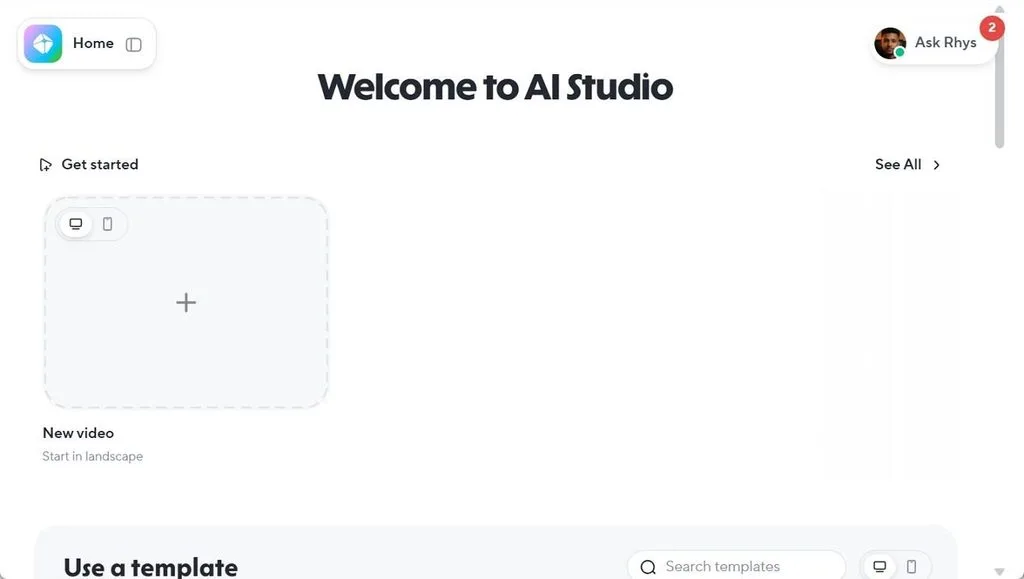
Voor video's met een presentator kan HeyGen met Avatar V een digitale dubbelganger maken op basis van een telefoonopname van 15 seconden. Deze AI-videotool ondersteunt inmiddels avatarvideo's van maximaal 30 minuten in één generatie, en is sinds mei 2026 naast iOS ook beschikbaar voor Android.
Belangrijkste functies
- Video Translation vertaalt en synchroniseert beeldmateriaal in meer dan 175 talen, met stemklonen en lipsynchronisatie.
- Fotoavatars maken van één afbeelding een sprekende presentator, onbeperkt bij betaalde abonnementen.
Pluspunten
- Brand Systems houden logo's, lettertypen, kleuren, afbeeldingen en ander visueel materiaal consistent.
- Het Pro-abonnement van HeyGen biedt ook export in 4K.
Minpunten
- De werkwijze draait om presentatoren en biedt daardoor minder flexibiliteit voor filmische verhalen die op scènes zijn gebaseerd.
- Om een persoonlijke digitale dubbelganger te maken, heb je bronbeelden of foto's nodig.
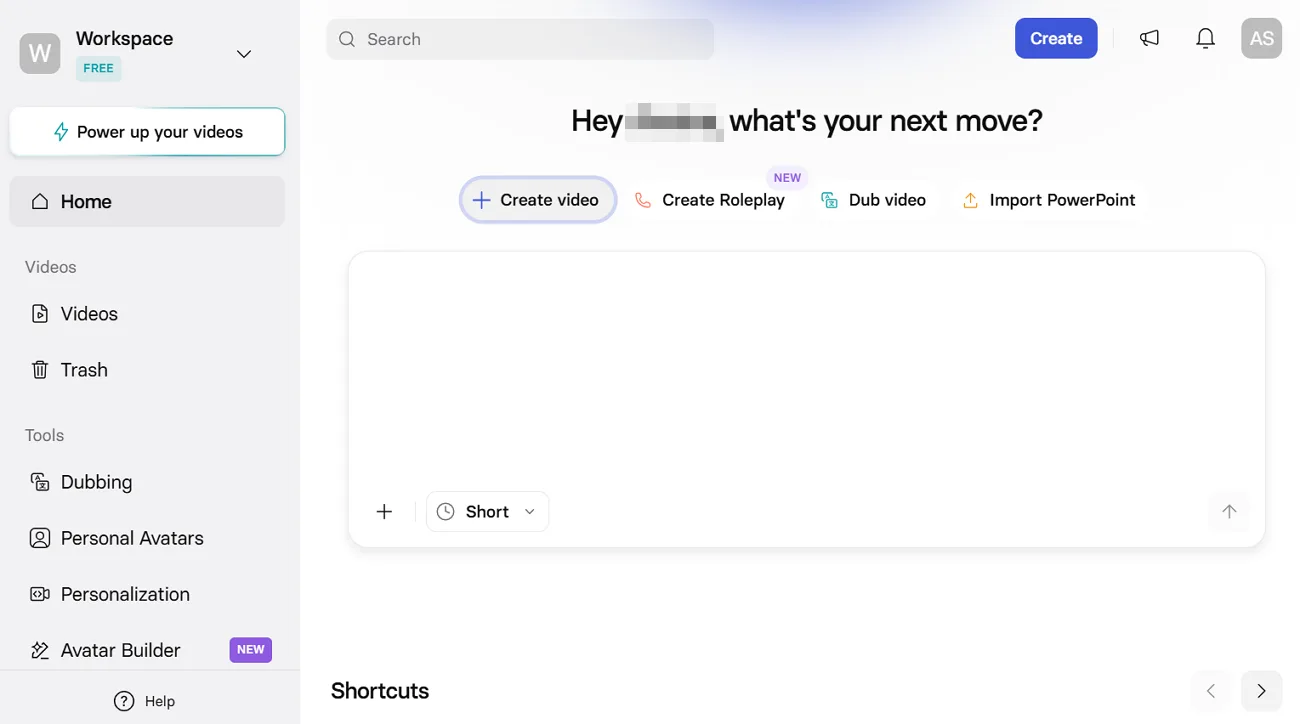
4. Synthesia
Het meest geschikt voor: Trainings- en HR-teams die op grote schaal meertalige lessen maken.
Synthesia zet prompts, bestanden en URL's via zijn AI Assistant om in video's met een avatar als presentator. Met ondersteuning voor meer dan 160 talen in de abonnementen en meer dan 240 Enterprise-avatars is het een van de veelzijdigere AI-tools voor het maken van video's voor internationale trainingen.
Belangrijkste functies
- Dubbing 2.0 vertaalt uploads naar meer dan 70 talen bij selfservice-abonnementen, met lipsynchronisatie die tot op het frame nauwkeurig is.
- De gratis AI Screen Recorder zet gesproken tekst om in een bewerkbaar script en verwijdert stopwoorden.
Pluspunten
- Herbruikbare sjablonen helpen teams om lay-outs en merkuitingen consistent te houden.
- Voor een aangepaste avatar moet de afgebeelde persoon live voor de camera toestemming geven.
Minpunten
- Standaardavatars mogen niet in betaalde advertenties worden gebruikt zonder schriftelijke toestemming van Synthesia.
- De werkwijze met avatars is minder geschikt voor filmische scènes waarbij je elk shot nauwkeurig wilt aansturen.
5. InVideo
Het meest geschikt voor: Teams die een eerste AI-versie willen combineren met zelf monteren op een tijdlijn.
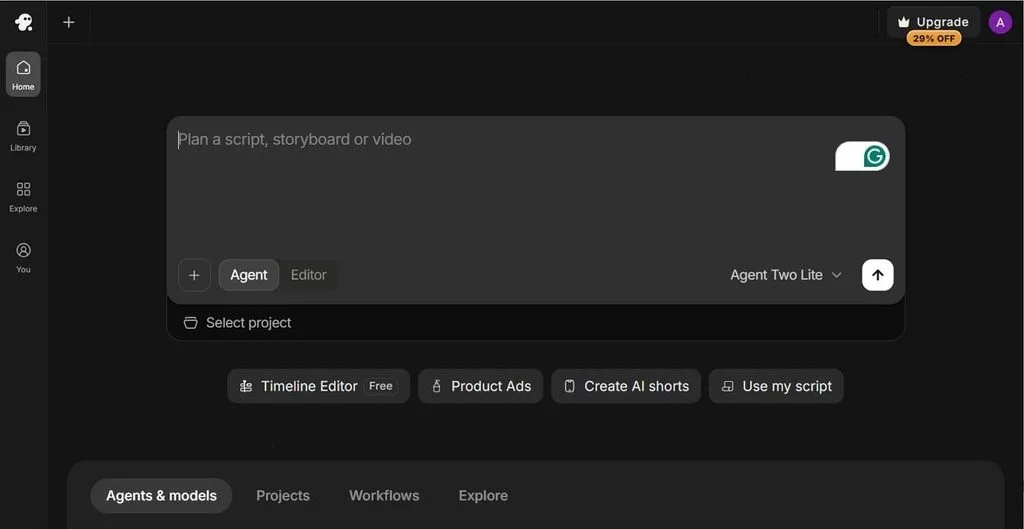
InVideo combineert AI-generatie en montage in de browser in één werkomgeving. Zo kunnen makers van een eerste idee naar een verzorgde video gaan zonder van platform te wisselen. Het is een flexibele AI-tool om video's te maken op een laptop, tablet of telefoon, met meer dan 200 ingebouwde modellen.
Belangrijkste functies
- Agentic Sound Design zoekt of genereert geluidseffecten en plaatst ze op de tijdlijn.
- Voice-overs zijn beschikbaar in meer dan 50 talen en de mediabibliotheek bevat meer dan 16 miljoen stockfoto's en -video's.
Pluspunten
- Via deelbare beoordelingslinks kunnen klanten en collega's opmerkingen plaatsen die tot op het frame nauwkeurig zijn.
- Door AI gegenereerde eerste versies blijven bewerkbaar, zodat gebruikers afzonderlijke scènes kunnen verfijnen.
Minpunten
- Door AI gegenereerde eerste versies kunnen nog steeds montage per scène nodig hebben.
- Het grote aanbod aan modellen en montagefuncties kan extra keuzes met zich meebrengen voor gebruikers.
6. VEED
Het meest geschikt voor: Socialmediateams die lange opnames omzetten in korte clips met ondertitels.
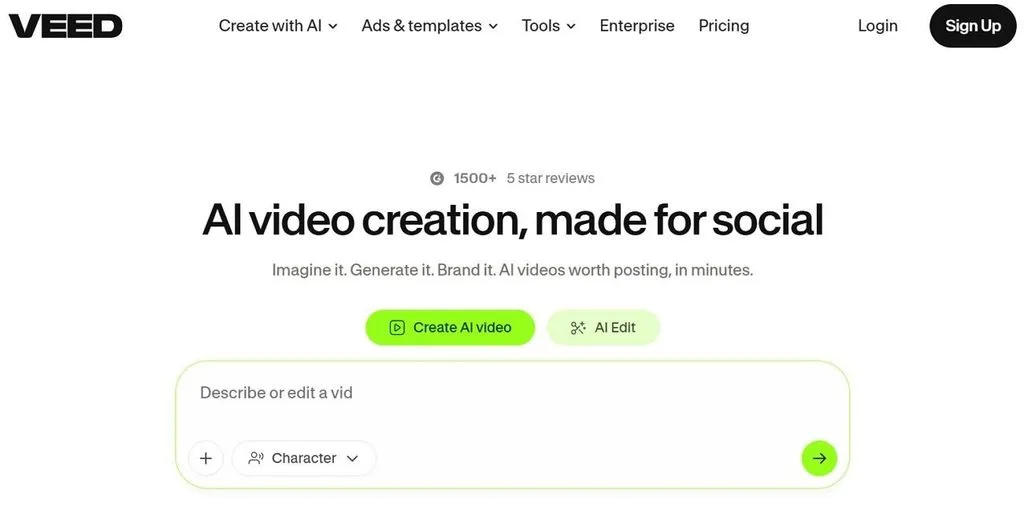
VEED combineert montage in de browser, schermopnames, ondertitels en het knippen van clips voor sociale media in één werkomgeving voor bestaand beeldmateriaal. De AI-videotools bevatten ook meer dan 60 avatars. De mobiele app ondersteunt momenteel iPhone en iPad; voor Android is er nog een wachtlijst.
Belangrijkste functies
- Eye Contact past na de opname de blik van een spreker aan, zodat die in de camera lijkt te kijken.
- Background Remover verwijdert ongewenste achtergronden zonder dat je een groen scherm nodig hebt.
Pluspunten
- In de browsereditor kun je eenvoudig beelden inkorten en werken met tekst, ondertitels, media en visuele aanpassingen.
- Tot 3 editors kunnen samen aan één video werken, zelfs met het gratis abonnement.
Minpunten
- Mobiel gebruik is momenteel mogelijk op iPhone en iPad; de Android-app is nog niet beschikbaar.
- Gratis exports zijn 720p-bestanden met een watermerk. Dat verdwijnt pas als je de video opnieuw exporteert met een betaald abonnement.
Alle AI-videotools vergelijken
De onderstaande tabel zet de verschillen naast elkaar, zodat je de platforms makkelijker kunt vergelijken op de punten die voor jou het belangrijkst zijn:
| Software | Manier van maken | Type uitvoer | Montagemogelijkheden | Beschikbaarheid |
| MagicLight AI | Van idee of script naar een verhalende video | Verhalen met voice-over van maximaal 50 minuten | Storyboard per shot, personages, stem, muziek en ondertitels | Web, iPhone, Android |
| Runway | Van prompt of afbeelding naar clips | Filmische shots met Gen-4.5 | Montage op een tijdlijn en controle over afzonderlijke shots | Web, iPhone, plug-ins voor creatieve apps |
| HeyGen | Van script naar avatarvideo | Video's met een presentator en vertaalde video's | Instellingen voor avatars, scripts, vertalingen en merkuitingen | Web, iPhone, Android |
| Synthesia | Van prompt, bestand of URL naar avatarvideo | Trainingsvideo's en video's met een presentator | Instellingen voor scripts, avatars, sjablonen en nasynchronisatie | Werken in de browser |
| InVideo | Van prompt naar bewerkbare eerste versie | Eerste AI-versies met montage op meerdere sporen | Volledige tijdlijn en verfijning per scène | Laptop, tablet en telefoon |
| VEED | Van opname of upload naar clip | Clips met ondertitels en avatarvideo's | Tijdlijn, ondertitels, media en visuele aanpassingen | Web, iPhone, iPad |
Deel 3. Waarom kiezen voor MagicLight om AI-video's te maken?
De meeste AI-videotools zijn goed in één onderdeel, zoals een clip maken, een presentator toevoegen of beelden monteren. MagicLight AI verbindt planning, verhaalontwikkeling, het maken van personages en de uiteindelijke productie binnen één project:
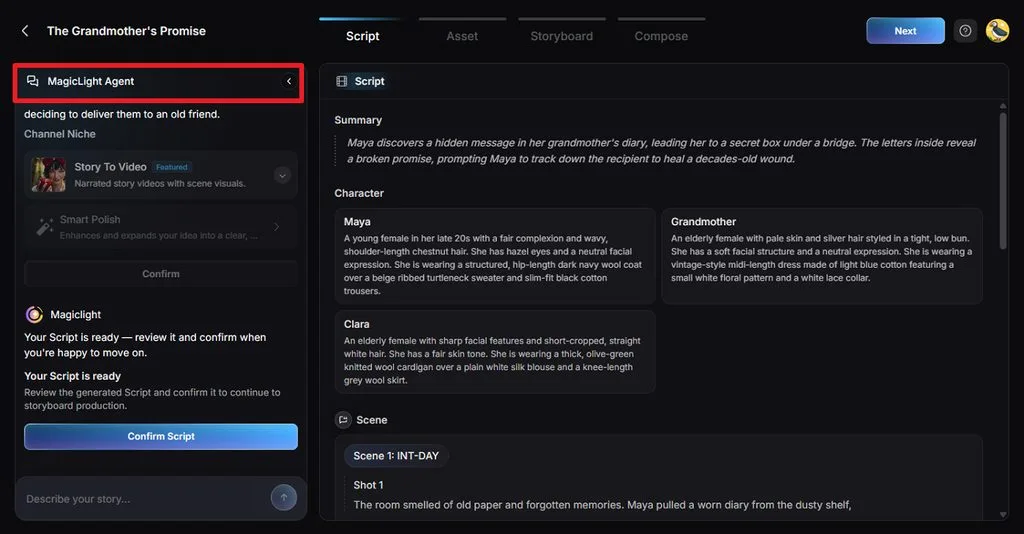
- Je verhaal plannen met AI-begeleiding: Via een kort gesprek helpt MagicLight Agent je om de niche te bepalen, het script vorm te geven en de productieaanpak voor te bereiden voordat de generatie begint.
- Verhaalmodellen voor verschillende formats: Makers kunnen kiezen uit 14 verhaalmodellen, waaronder GPT-5.6, om de structuur, toon, het tempo en de regieaanwijzingen voor scènes af te stemmen op verschillende videoformats.
- Herbruikbare personages genereren: Het genereren van personages ondersteunt beschrijvingen van maximaal 1.000 tekens, waardoor je meer controle hebt over uiterlijk, kleding en stijl. Opgeslagen personages kun je vervolgens opnieuw gebruiken in andere scènes en toekomstige projecten voor meer visuele samenhang.
Zo maak je een AI-video met MagicLight
Story to Video vormt de basis van het videomaken met AI in MagicLight. Elke fase blijft bewerkbaar, zodat je een minder geslaagde scène of een minder geslaagd shot kunt verbeteren zonder opnieuw te beginnen.
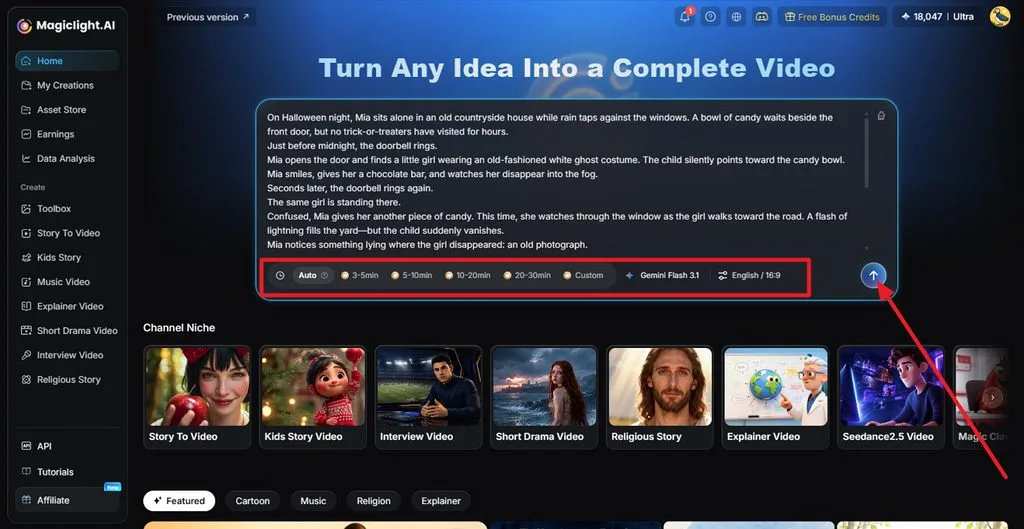
Stap 1. Voer je video-idee in
Open Story to Video en voer een onderwerp, prompt of volledig script in het centrale invoerveld in. Stel de gewenste videoduur en taal in en verstuur je idee, zodat MagicLight AI er een gestructureerd script van kan maken.
Stap 2. Controleer het gegenereerde script
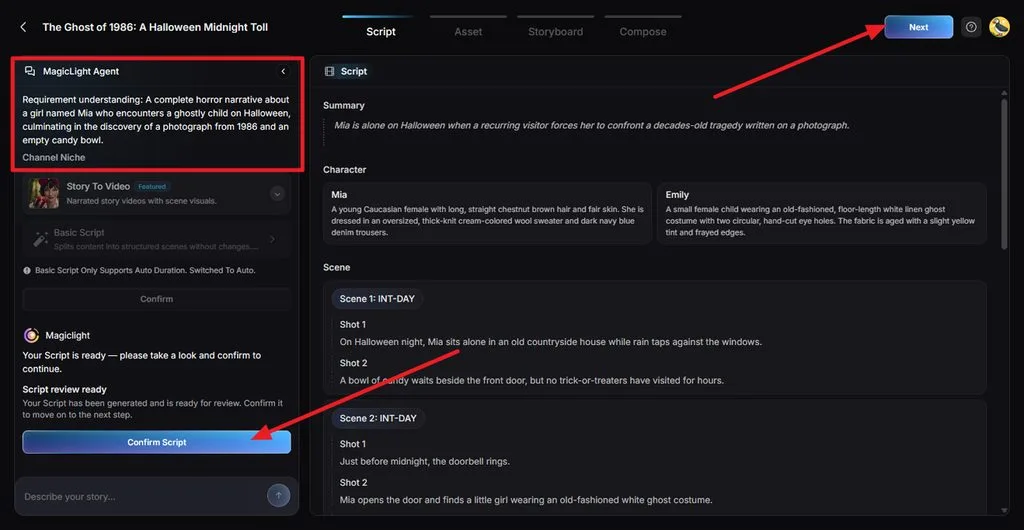
Bekijk de samenvatting, personages, scènes en afzonderlijke shots die op basis van je invoer zijn voorbereid. MagicLight Agent laat ook zien hoe het je project heeft geïnterpreteerd, zodat je ontbrekende details makkelijker opmerkt. Pas aan wat nodig is en selecteer Confirm Script.
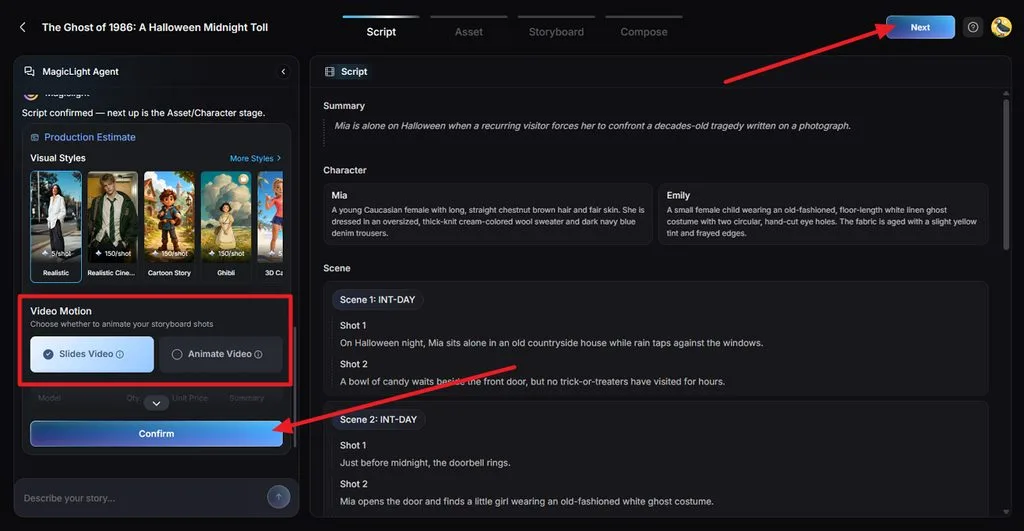
Stap 3. Kies de visuele stijl
Selecteer een visuele stijl die bij je video past, bijvoorbeeld realistisch, geïllustreerd, filmisch of geanimeerd. Kies vervolgens Slides Video of Animate Video, bekijk de geschatte productiekosten en bevestig de instellingen voordat je verdergaat.
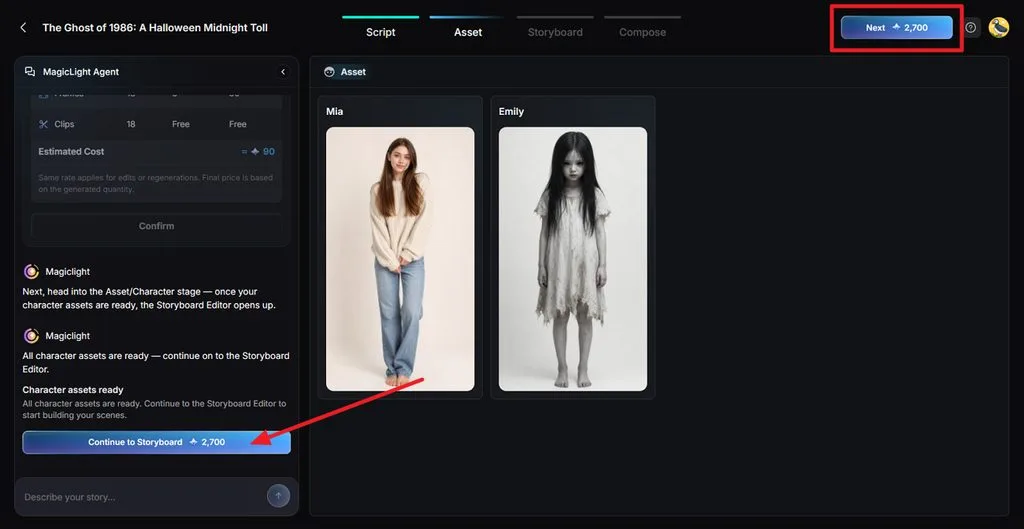
Stap 4. Controleer de gegenereerde personages
Bekijk de personages die op basis van het goedgekeurde script zijn gemaakt voordat je aan het storyboard begint. Controleer kleding, uiterlijk en de algehele stijl zorgvuldig, vooral als hetzelfde personage in meerdere scènes voorkomt. Selecteer Continue to Storyboard zodra alles er consistent uitziet.
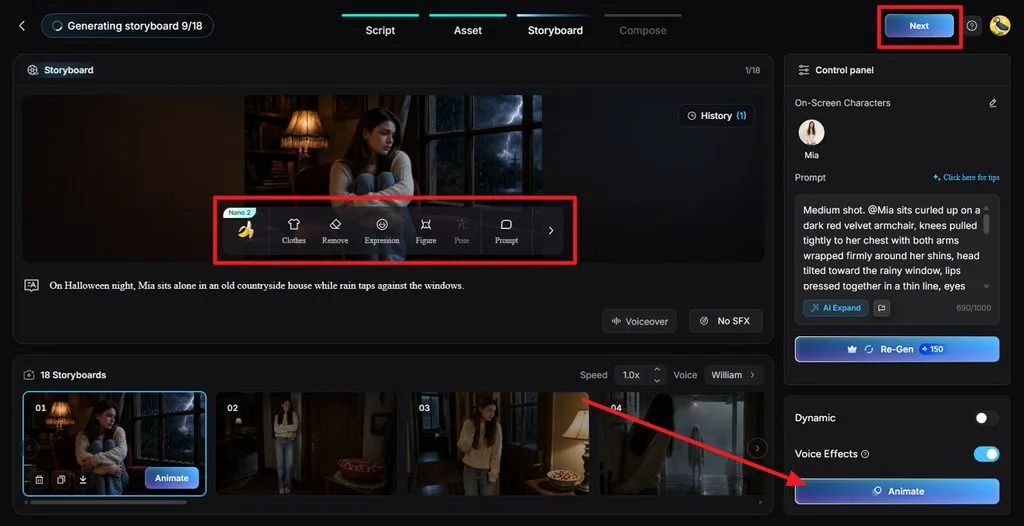
Stap 5. Verfijn het storyboard
Loop elk shot in het storyboard na en pas details aan met Clothes, Expression, Figure, Pose, Remove, of Prompt. Je kunt ook steminstellingen aanpassen of afzonderlijke scènes opnieuw genereren zonder het hele project opnieuw te starten. Selecteer Animate wanneer de shots klaar zijn.
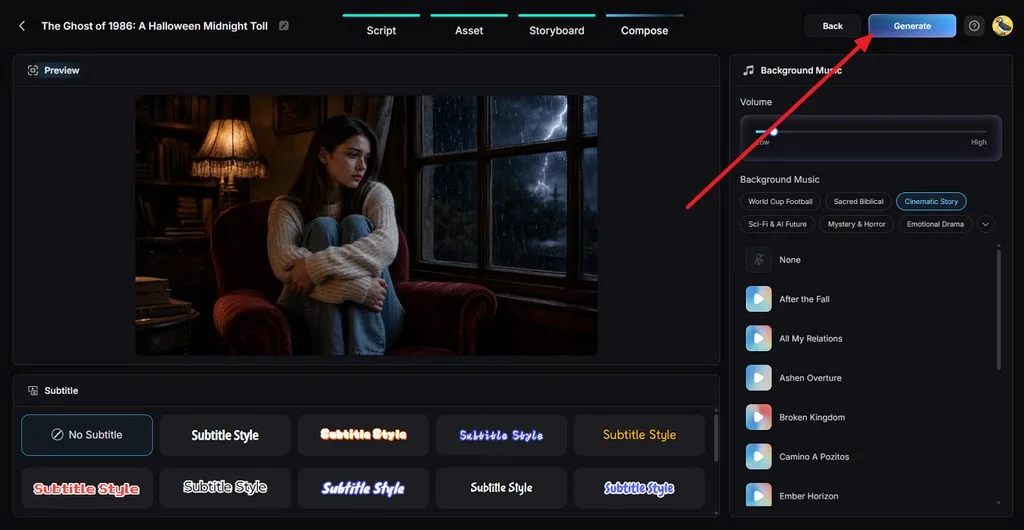
Stap 6. Voeg muziek en ondertitels toe
Open Compose om te bekijken hoe de scènes samen één video vormen. Kies achtergrondmuziek, pas het volume aan en selecteer een ondertitelstijl die in verschillende scènes goed leesbaar blijft. Klik op Generate nadat je het geheel hebt gecontroleerd.
Stap 7. Kies de exportinstellingen
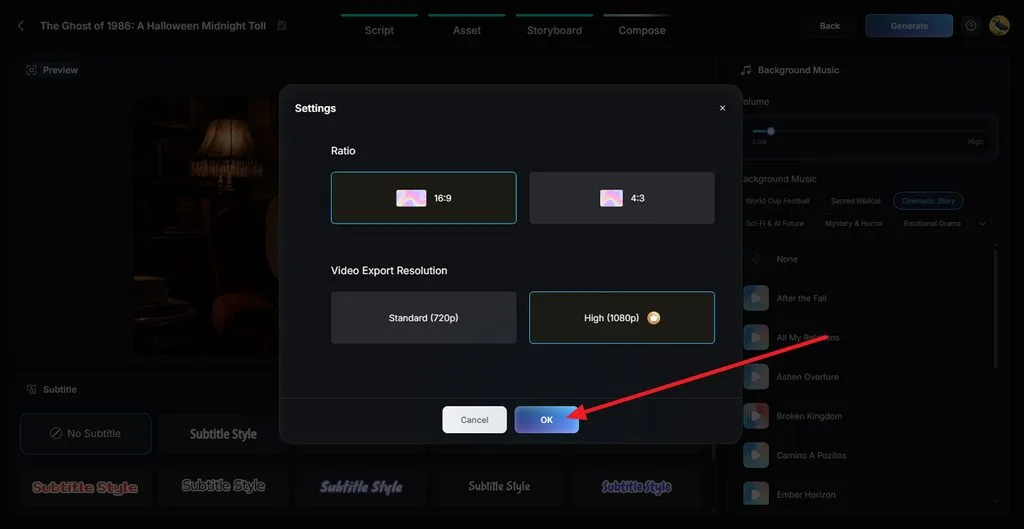
Stel de uiteindelijke beeldverhouding en videoresolutie in op basis van waar je de content gaat plaatsen. Kies een verticaal formaat voor Shorts of Reels, of breedbeeld voor YouTube en presentaties. Selecteer een beschikbare exportkwaliteit en druk op OK.
Stap 8. Bekijk en download de video
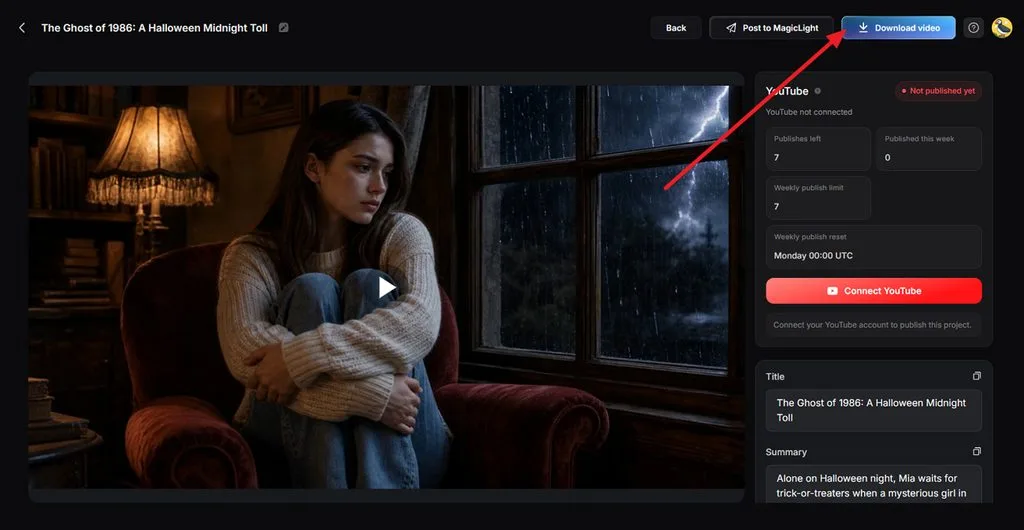
Bekijk de voltooide video en controleer de voice-over, beelden, ondertitels, muziek en scèneovergangen voordat je exporteert. Verbeter scènes die nog aandacht nodig hebben en klik vervolgens op Download Video om het voltooide project op te slaan voor publicatie of verdere montage.
Conclusie
Runway past bij filmmakers die zelf de regie willen houden, HeyGen en Synthesia blinken uit in video's met een presentator, en InVideo en VEED combineren AI-ondersteuning met montage op een tijdlijn. Welke AI-videosoftware het beste past, hangt af van de video die je wilt maken. MagicLight AI verzorgt het hele traject wanneer je één idee wilt uitwerken tot een verhaal met een voice-over en een vaste cast.
Veelgestelde vragen over AI-software voor het maken van video's
1. Kan AI-videosoftware de productietijd verkorten?
AI-tools voor het maken van video's nemen de tijdrovendste stappen uit handen, zoals filmen, acteurs zoeken, een voice-over opnemen en handmatig ondertitels toevoegen. Een script kan binnen één sessie veranderen in een eerste versie met een voice-over en ondertitels. Het controleren van elke scène en verbeteren van minder geslaagde shots kost nog wel menselijke tijd.
2. Wat kan AI-software voor het maken van video's?
Moderne AI-videotools schrijven scripts, genereren scènes op basis van tekst of foto's, voegen avatarpresentatoren toe, klonen stemmen, vertalen spraak en voorzien beeldmateriaal van ondertitels.
3. Kan AI-software een video maken op basis van een script?
MagicLight AI maakt van een script een complete video. Story to Video accepteert scripts van maximaal 12.000 tekens en verdeelt ze in scènes. Het voegt automatisch personages, een voice-over, muziek en ondertitels toe. Met Nano Storyboard kun je afzonderlijke shots aanpassen voordat de definitieve video wordt gerenderd.
4. Kunnen beginners video's maken met AI-software?
Beginners kunnen aan de slag met MagicLight AI, een AI-videotool met stapsgewijze begeleiding waarvoor je geen ervaring met montage of ontwerp nodig hebt. In een kort gesprek werkt MagicLight Agent een basisidee uit tot een volledig script. Voor een eerste gratis test heb je geen creditcard nodig.
5. Welke AI-videosoftware ondersteunt verschillende werkwijzen?
MagicLight AI ondersteunt verschillende werkwijzen binnen één abonnement, van lange verhalen met een voice-over tot korte clips met pratende foto's. Story to Video bouwt complete verhalen op, Image to Video brengt foto's tot leven, Lip Sync laat portretten spreken en de Image Generator maakt personages en omslagafbeeldingen.





