


マーケティング担当者、研修担当者、SNSクリエイターにとって動画は欠かせませんが、制作には今も時間がかかります。AI動画作成ソフトなら、台本、プロンプト、画像から、音声・字幕・音楽付きの動画を作成でき、制作時間を短縮できます。映画のようなシーンを生成するサービスもあれば、アバター、編集、長編のストーリー動画に強みを持つサービスもあります。
Part 1. AI動画作成ソフトの選び方
サービスを選ぶ前に、制作の流れを左右する入力形式、出力の制限、音声機能、利用条件を比較しましょう。
- 対応する入力形式: テキストプロンプト、台本、画像、既存の映像など、どの形式に対応しているか、複数の形式を組み合わせられるかを確認しましょう。
- 作成できる動画の最大尺: 短いクリップの作成に特化したツールもあれば、長尺動画や完結したストーリーを作れるツールもあるため、出力できる長さを比較しましょう。
- ナレーションと言語への対応: 内蔵音声、音声クローン、吹き替え、字幕、多言語対応を確認すると、幅広いコンテンツ制作に対応できます。
- 料金と利用権: クレジットの上限、ウォーターマーク、書き出し制限、商用利用の条件など、総コストに関わる項目を確認しましょう。
Part 2. おすすめのAI動画作成ソフト6選
AI動画作成サービスは、それぞれ異なる制作上の課題に対応しているため、ひとくくりに比較すると違いが見えにくくなります。ここではMagicLight AIをはじめとする6つのツールを取り上げ、それぞれが得意とする用途を紹介します。
1. MagicLight AI
こんな方におすすめ: アイデアや台本から、ナレーション付きの長編ストーリーやシリーズ作品を作りたいクリエイター。
短いAI動画は個々のシーンには便利ですが、ひとつの物語を最後まで描くには物足りないことがあります。MagicLight AIは、ナレーション付きの動画全体を生成することで長尺の制作に対応し、有料プランでは最大50分のプロジェクトを作成できます。 MagicLight Agent を使えば漠然としたアイデアから台本を作成でき、Story to Videoではその台本を、構成の整った音声付きのシーンに変換できます。
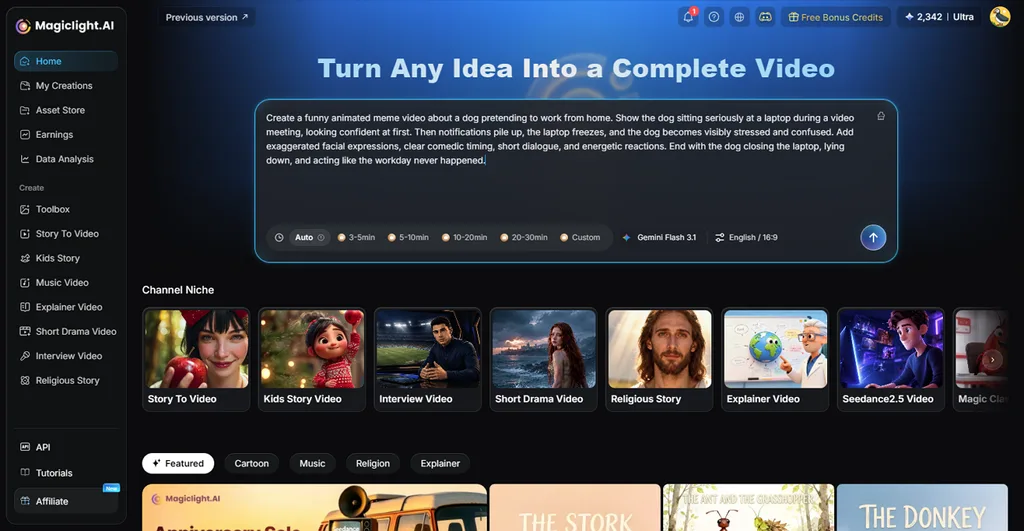
キャラクター、ナレーション、音楽、字幕をひとつの制作フローで扱えるため、複数のツールを行き来する手間を減らせます。解説動画、子ども向けの物語、継続的なシリーズ作品など、さまざまな動画制作に役立つAIツールです。
主な機能
- ストーリーモデルライブラリ: 文章作成や企画のさまざまな進め方に対応する14種類のストーリーモデルを用意しています。動画を生成する前に長編の物語やシーン構成を練るためのGPT-6 Astraも含まれます。
- キャラクターの保存: 写真や最大1,000文字のプロフィールから生成したキャラクターは、シーンが変わっても顔、体のバランス、服装を維持できます。
- Nano Storyboard: ショットごとに服装、ポーズ、表情を変更でき、気になるショットだけを作り直しても、ほかのショットには影響しません。
- 写真を話す動画に: Image to Video は静止画に動きを付け、 Lip Sync は入力したテキストや録音したセリフに合わせて、ポートレートやマスコットを話させることができます。
メリット
- 20種類のAI動画モデルを使い、さまざまな制作スタイルを試せます。
- 52種類の個性的なビジュアルスタイルから選んで、動画に合うキャラクターを作れます。
デメリット
- 解像度の上限は1080pです。競合サービスの中には、有料プランで4Kに対応しているものもあります。
2. Runway
こんな方におすすめ: ショットごとに細かく調整したい映像制作者や編集者。
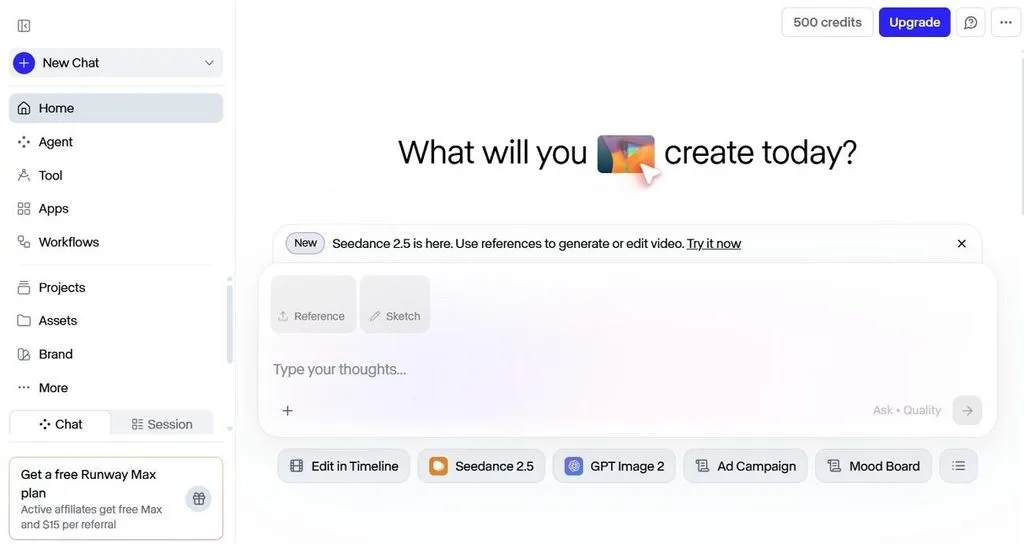
Gen-4.5はショット単位での細かな調整を軸に設計されており、内蔵の編集タイムラインと組み合わせて、各シーンを自分で作り込みたいクリエイターを支援します。このAI動画作成ツールは、さまざまなクリエイティブ制作におけるユーザー数が6,000万人を超えたと公表しています。
主な機能
- RunwayのアプリであるMulti-Shotは、ひとつのプロンプトから、つながりのあるショットを最大5つ生成します。
- Referencesでは、最大3つのキャラクター、スタイル、オブジェクトを新しい画像に引き継げます。
メリット
- プロジェクト内でセッション、ワークフロー、素材をまとめて管理でき、整理しやすくなっています。
- Studioに内蔵されたタイムラインで、別の編集ソフトを使わずにトリミング、結合、書き出しができます。
デメリット
- Gen-4.5は短いショットを中心としているため、長い動画を作るには複数回の生成が必要です。
- iOSアプリはiPadに対応していないため、タブレットでの制作には制約があります。
3. HeyGen
こんな方におすすめ: 多言語で話すプレゼンターが必要なマーケティング担当者や研修担当者。
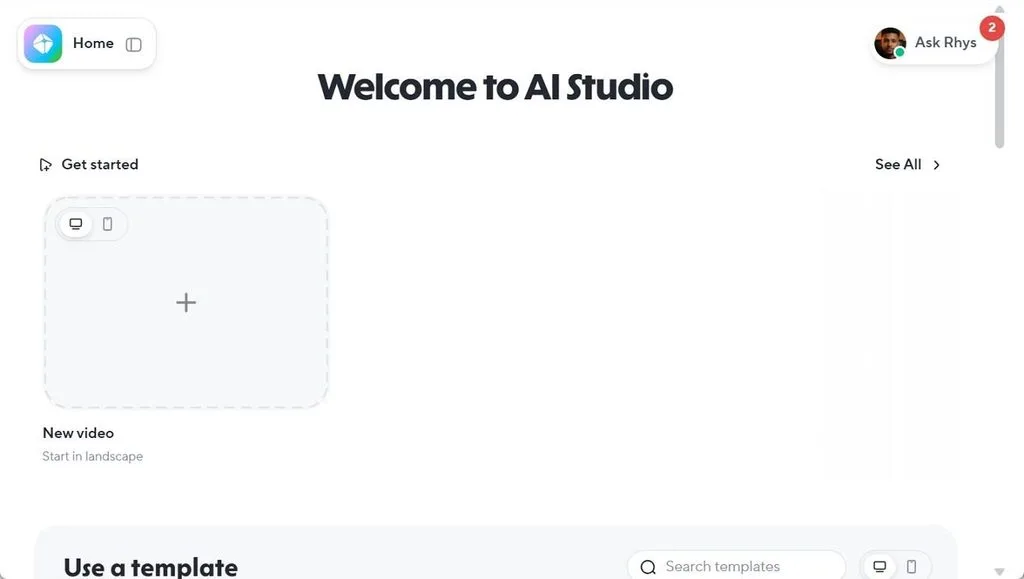
プレゼンターが話す形式の動画向けに、HeyGenはAvatar Vを使って、スマートフォンで撮影した15秒の映像からデジタルツインを作成できます。AI動画作成ツールの中でも、1回の生成で最大30分のアバター動画に対応しており、2026年5月にはiOSに加えてAndroidにも対応しました。
主な機能
- Video Translationは、音声クローンとリップシンクを使い、映像を175以上の言語に吹き替えます。
- 写真アバターでは、1枚の画像から話すプレゼンターを作れます。有料プランでは無制限に利用できます。
メリット
- Brand Systemsで、ロゴ、フォント、色、画像などのビジュアル素材に一貫性を持たせられます。
- HeyGenのProプランでは、4Kでの書き出しも利用できます。
デメリット
- プレゼンターを中心とした制作フローのため、映画のようにシーンを重ねて物語を描く用途では柔軟性が限られます。
- 本人を再現したデジタルツインの作成には、元となる映像や写真が必要です。
4. Synthesia
こんな方におすすめ: 多言語の研修コンテンツを大量に制作する研修・人事チーム。
SynthesiaはAI Assistantを通じて、プロンプト、ファイル、URLからアバターが進行する動画を作成します。各プランで160以上の言語に対応し、Enterprise向けには240種類を超えるアバターを用意しているため、世界各地の研修向けに幅広く活用できるAI動画作成ツールのひとつです。
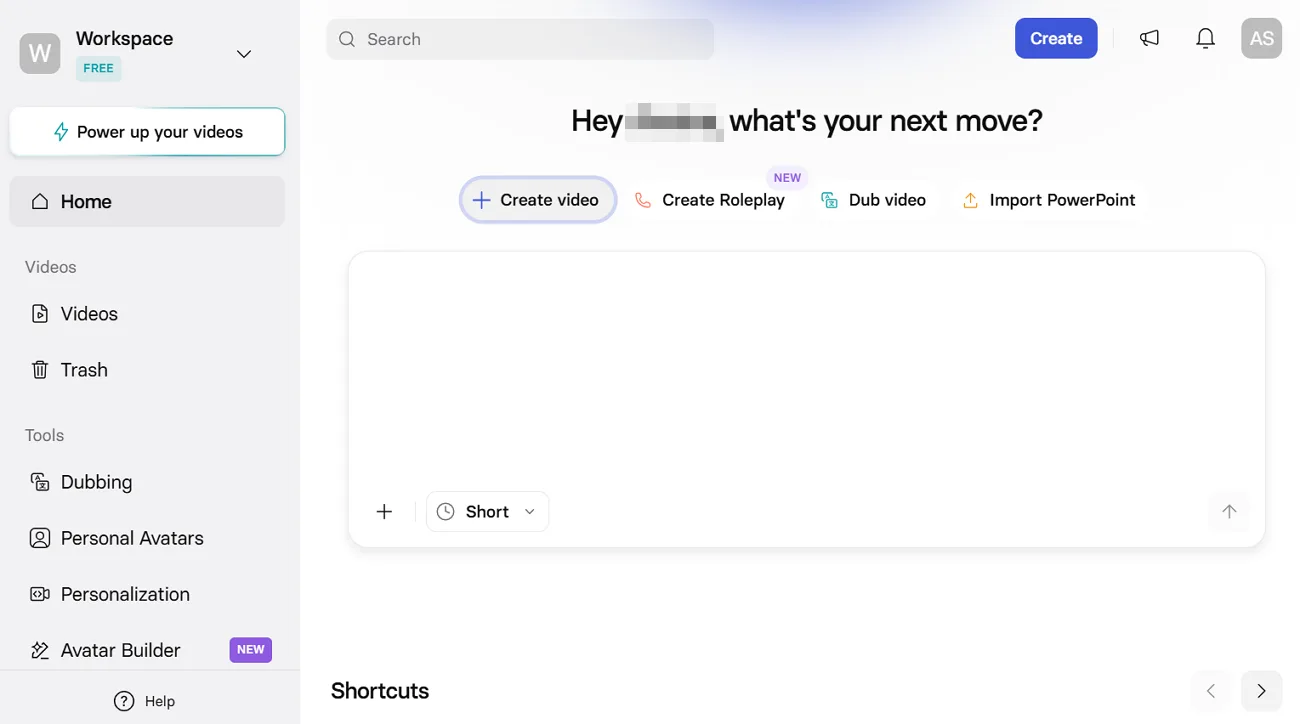
主な機能
- Dubbing 2.0は、セルフサービスプランでアップロードした動画を70以上の言語に翻訳し、フレーム単位で正確なリップシンクを実現します。
- 無料のAI Screen Recorderは、ナレーションを編集可能な台本に文字起こしし、不要なつなぎ言葉を削除します。
メリット
- 再利用できるテンプレートにより、チーム全体でレイアウトやブランド表現を統一しやすくなります。
- カスタムアバターの作成には、対象となる本人がカメラの前で直接同意を示す必要があります。
デメリット
- 既製のアバターは、Synthesiaの書面による同意がなければ有料広告に使用できません。
- アバターを中心とした制作フローのため、ショットごとの細かな調整が必要な映画風のシーンにはあまり向いていません。
5. InVideo
こんな方におすすめ: AIによる初稿作成と、自分で操作するタイムライン編集を組み合わせたいチーム。
InVideoはAI生成とブラウザー上での編集をひとつの制作フローにまとめ、最初のアイデアから完成度の高い動画に仕上げるまで、サービスを切り替えずに進められます。200以上のモデルを搭載し、ノートパソコン、タブレット、スマートフォンで柔軟に動画を作成できるAIツールです。
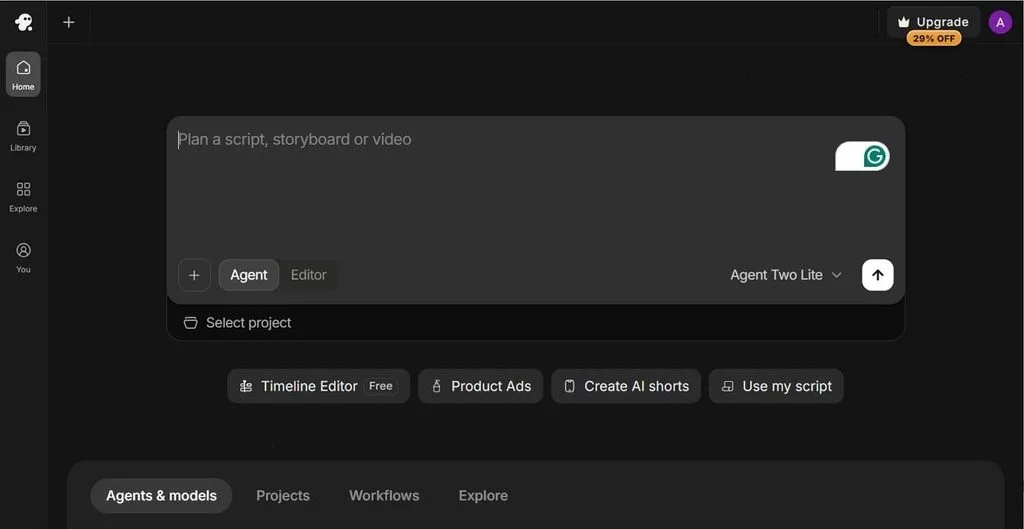
主な機能
- Agentic Sound Designは、効果音を検索または生成し、タイムライン上に配置します。
- ナレーションは50以上の言語に対応し、ストック素材は写真と動画を合わせて1,600万点を超えます。
メリット
- 共有できるレビュー用リンクを使って、クライアントや同僚からフレーム単位でコメントを集められます。
- AIが生成した初稿は引き続き編集できるため、シーンごとに細かく調整できます。
デメリット
- AIが生成した初稿でも、シーンごとの編集が必要になる場合があります。
- モデルや編集機能が豊富な分、ユーザーが選ぶ項目も増えることがあります。
6. VEED
こんな方におすすめ: 長い収録動画から、字幕付きの短いクリップを作るSNS運用チーム。
VEEDは、実写映像向けのブラウザー編集、画面録画、字幕、SNS用の切り抜き機能をひとつのワークスペースにまとめています。AI動画作成機能には60種類以上のアバターも含まれます。モバイルアプリは現在iPhoneとiPadに対応しており、Android版は引き続きウェイティングリストへの登録が必要です。
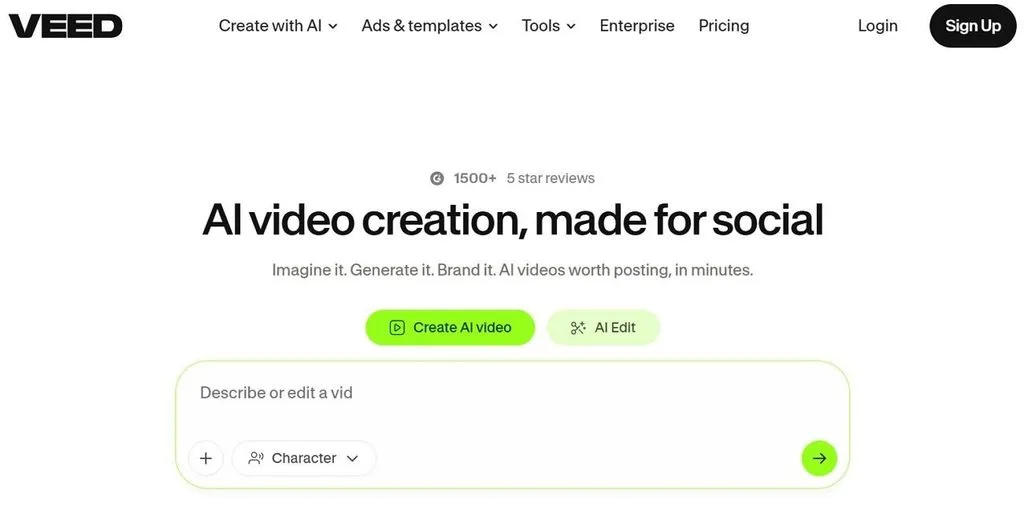
主な機能
- Eye Contactは、撮影後に話し手の視線をカメラの方向へ調整します。
- Background Removerは、グリーンバックを使わずに不要な背景を削除します。
メリット
- ブラウザー上のエディターで、トリミング、テキスト、字幕、素材、見た目の調整を手軽に行えます。
- 無料プランでも、最大3人の編集者がひとつの動画を共同編集できます。
デメリット
- モバイルでは現在iPhoneとiPadに対応していますが、Androidアプリはまだ利用できません。
- 無料プランの書き出しはウォーターマーク付きの720pファイルとなり、有料プランで再度書き出すまでこの制限が適用されます。
AI動画作成ソフトの比較一覧
以下の表では各サービスの違いを並べて、重視したい項目を比較しやすくまとめています。
| ソフト | 作成方法 | 主な出力内容 | 編集・調整できる項目 | 利用できる環境 |
| MagicLight AI | アイデアや台本からストーリー動画を作成 | 最大50分のナレーション付きストーリー | ショット単位の絵コンテ、キャラクター、音声、音楽、字幕 | Web、iPhone、Android |
| Runway | プロンプトや画像からクリップを作成 | Gen-4.5による映画風のショット | タイムライン編集とショットごとの調整 | Web、iPhone、クリエイティブアプリ用プラグイン |
| HeyGen | 台本からアバター動画を作成 | プレゼンター動画と翻訳動画 | アバター、台本、翻訳、ブランド設定 | Web、iPhone、Android |
| Synthesia | プロンプト、ファイル、URLからアバター動画を作成 | 研修動画とプレゼンター動画 | 台本、アバター、テンプレート、吹き替えの設定 | ブラウザー上で制作 |
| InVideo | プロンプトから編集可能な初稿を作成 | マルチトラック編集に対応したAI動画の初稿 | タイムライン全体の編集とシーンごとの調整 | ノートパソコン、タブレット、スマートフォン |
| VEED | 録画やアップロードした動画からクリップを作成 | 字幕付きクリップとアバター動画 | タイムライン、字幕、素材、見た目の調整 | Web、iPhone、iPad |
Part 3. AI動画作成にMagicLightを選ぶ理由
多くのAI動画作成ツールは、クリップ生成、プレゼンター動画、編集など、特定の工程を得意としています。MagicLight AIでは、企画、ストーリー作成、キャラクター作成、仕上げまでをひとつのプロジェクト内でつなげられます。
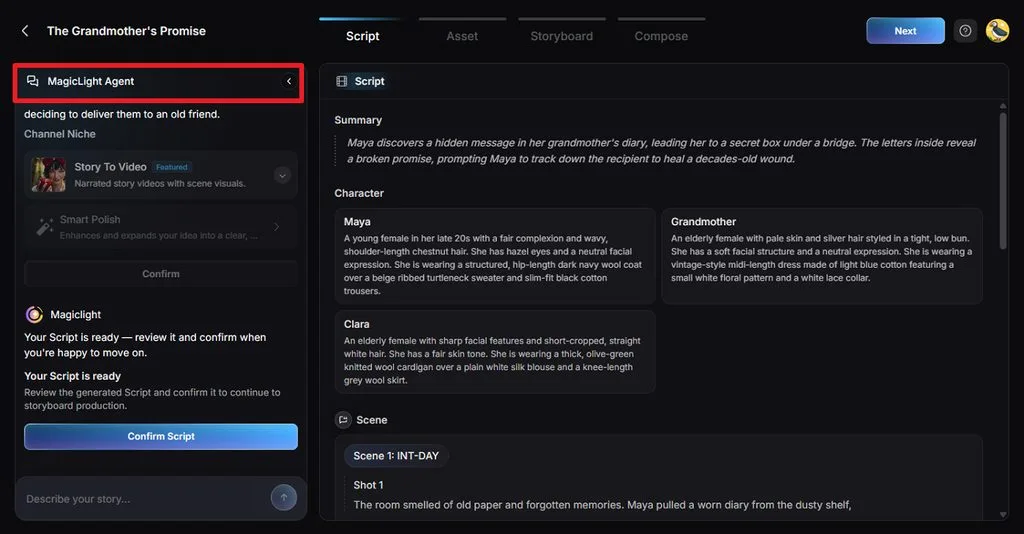
- AIによるストーリー企画のサポート: 短いチャットを通じて、MagicLight Agentがテーマの絞り込み、台本作り、制作方針の準備をサポートし、生成を始める前に方向性を整えます。
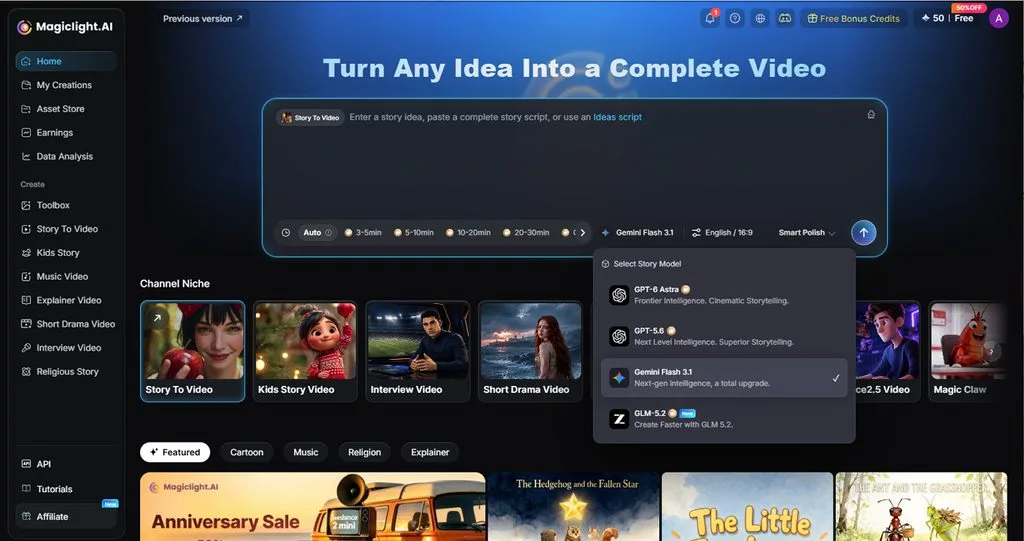
- さまざまな形式に対応するストーリーモデル: クリエイターは14種類のストーリーモデルから選べます。 GPT-5.6もそのひとつで、さまざまな動画形式に合わせて構成、トーン、テンポ、シーンの演出を調整できます。
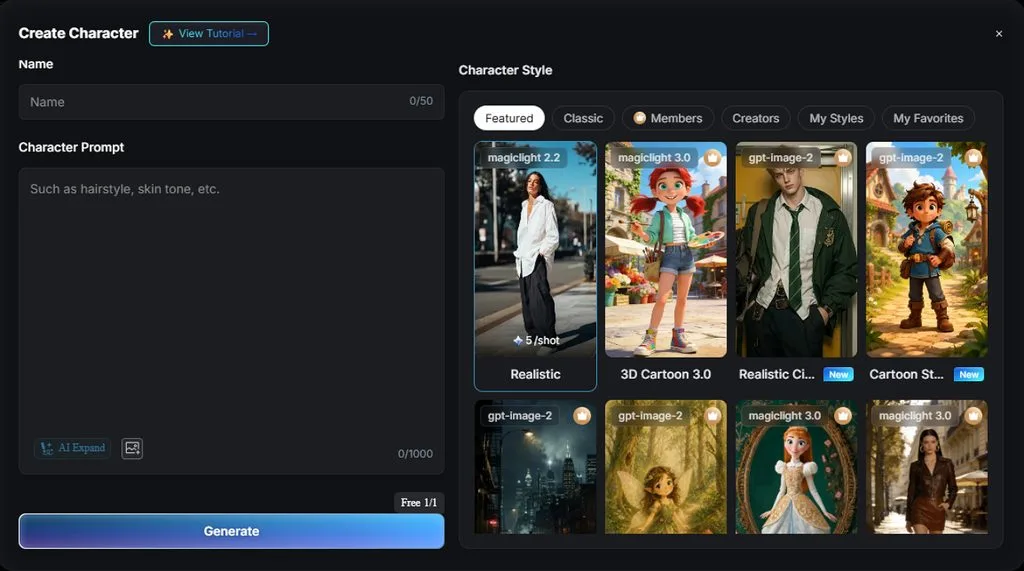
- 再利用できるキャラクター生成: キャラクター生成機能 では最大1,000文字の説明を入力でき、外見、服装、スタイルをより細かく指定できます。保存したキャラクターは別のシーンや今後のプロジェクトでも再利用でき、見た目の一貫性を高められます。
MagicLightでAI動画を作成する手順
Story to Video は、MagicLightのAI動画作成アプリの中心となる制作フローです。どの段階でも編集できるため、気になるシーンやショットだけを、最初からやり直さずに修正できます。
ステップ1. 動画のアイデアを入力する
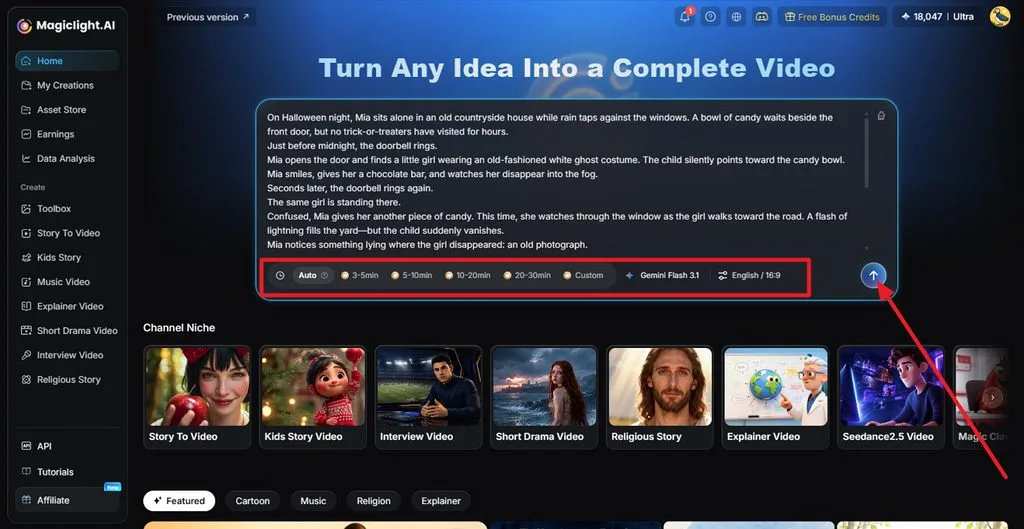
まず、 Story to Video を開き、メインの入力欄にトピック、プロンプト、または完成した台本を入力します。希望する動画の長さと言語を設定して送信すると、MagicLight AIが内容を整理し、構成の整った台本にまとめます。
ステップ2. 生成された台本を確認する
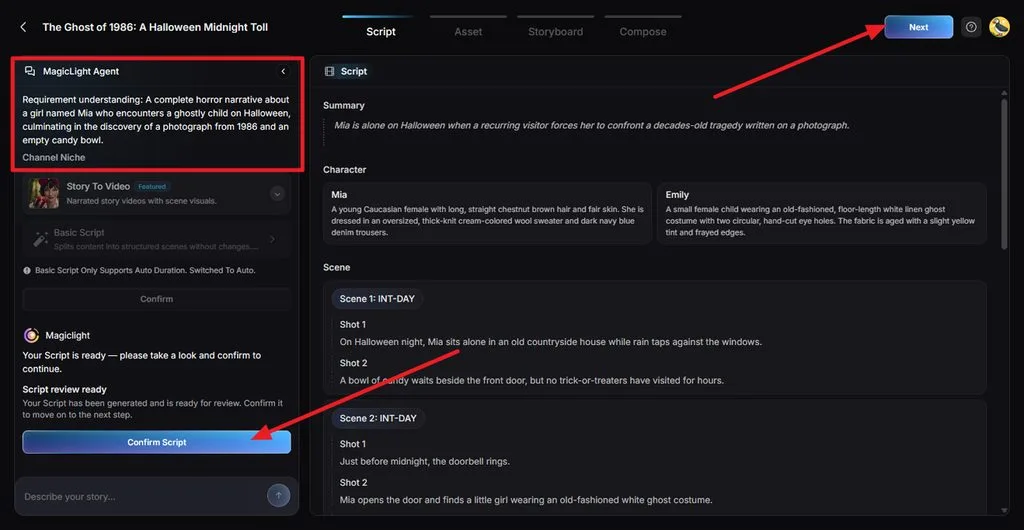
入力内容から作成されたあらすじ、キャラクター、シーン、各ショットを確認します。MagicLight Agentがプロジェクトをどのように解釈したかも表示されるため、抜けている情報を見つけやすくなります。必要な箇所を編集し、 Confirm Scriptを選択します。
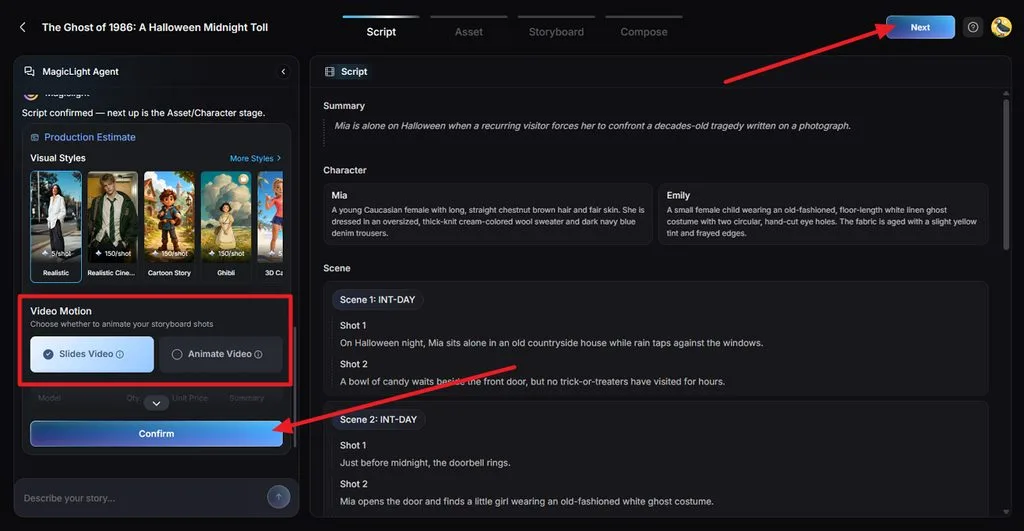
ステップ3. ビジュアルスタイルを選ぶ
リアル、イラスト、映画風、アニメーションなど、動画に合うビジュアルスタイルを選びます。続いて、 Slides Video または Animate Videoを選び、制作費用の見積もりを確認します。設定を確定してから次へ進みましょう。
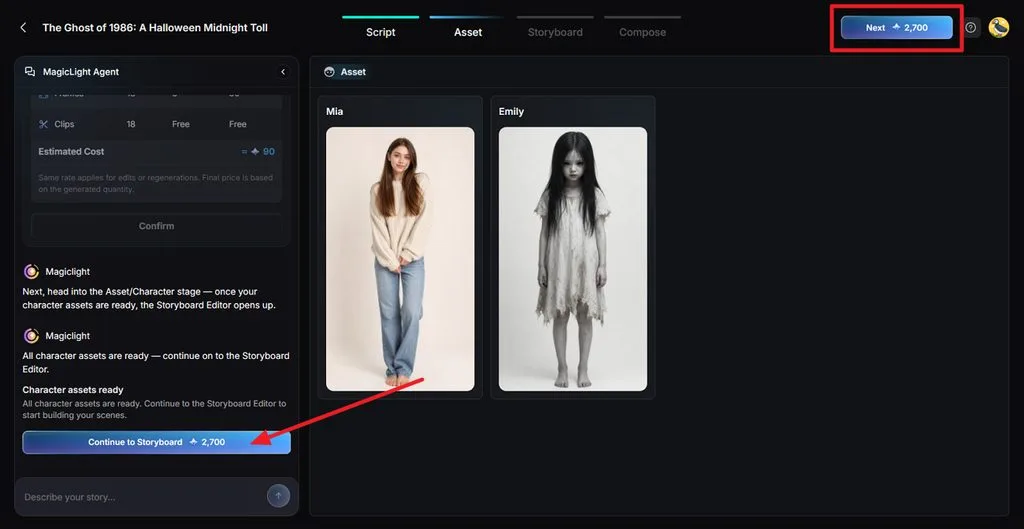
ステップ4. 生成されたキャラクターを確認する
絵コンテの作成に進む前に、確定した台本から作成されたキャラクター素材を確認します。特に同じキャラクターが複数のシーンに登場する場合は、服装、外見、全体のスタイルをよく確認しましょう。 Continue to Storyboard を選択するのは、全体に一貫性があることを確認してからにしましょう。
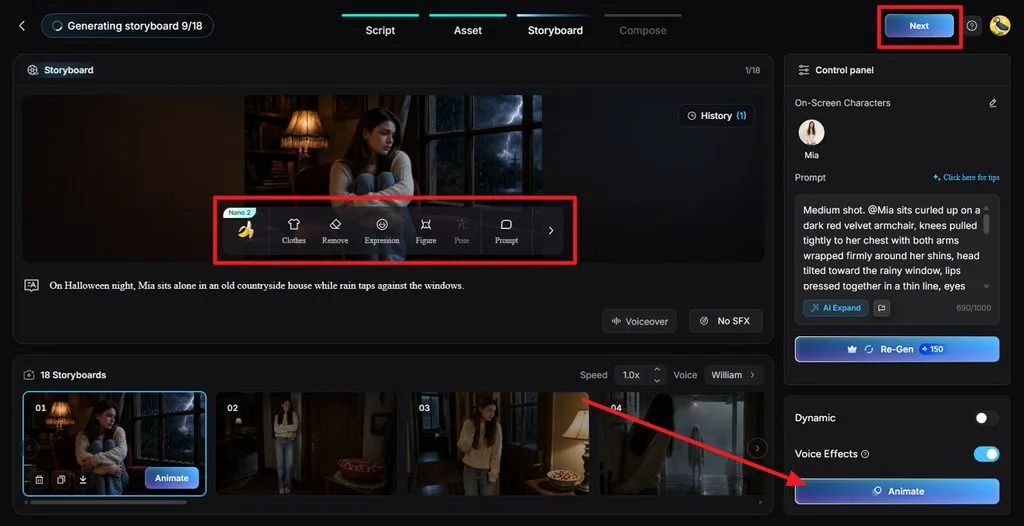
ステップ5. 絵コンテを調整する
絵コンテの各ショットを確認し、細部を調整します。使える項目は、 Clothes、Expression、Figure、Pose、Remove、 または Promptです。プロジェクト全体をやり直さずに、音声設定を変更したり、個々のシーンを再生成したりすることもできます。 Animate を選択するのは、各ショットの準備が整ってからです。
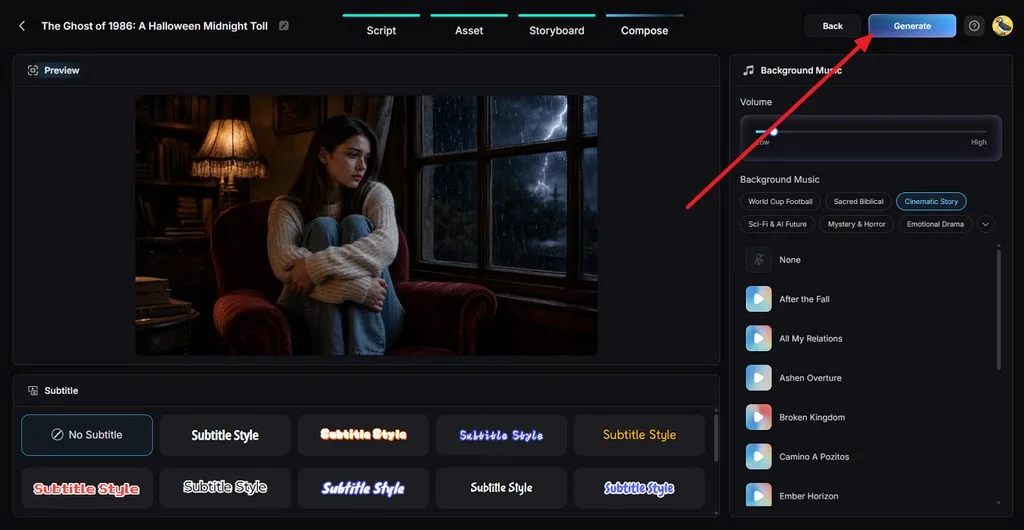
ステップ6. 音楽と字幕を追加する
次に、 Compose を開き、各シーンがひとつの動画としてどうつながるかをプレビューします。BGMを選んで音量を調整し、どのシーンでも読みやすい字幕スタイルを選びます。 Generate をクリックする前に、全体の仕上がりを確認しましょう。
ステップ7. 書き出し設定を選ぶ
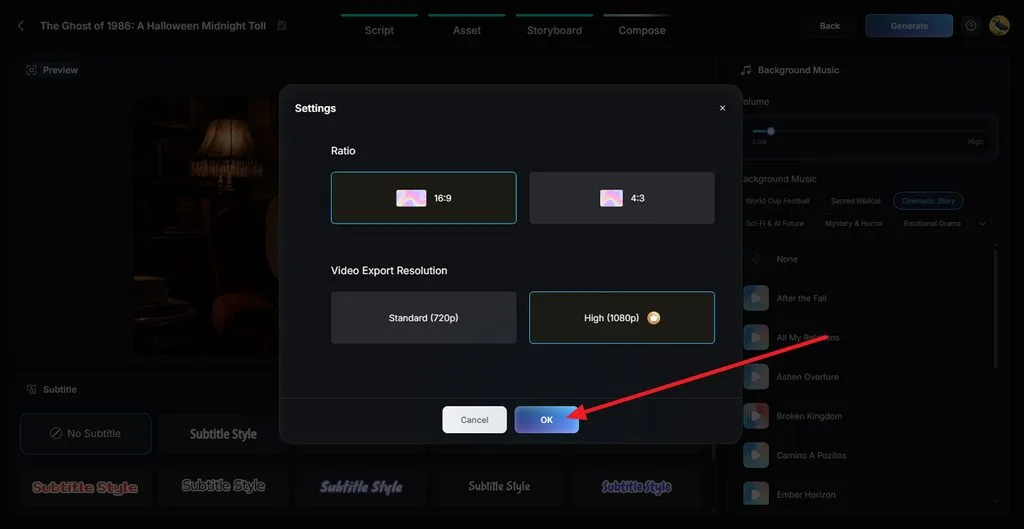
公開先に合わせて、最終的なアスペクト比と動画の解像度を設定します。ShortsやReelsには縦長、YouTubeやプレゼンテーションには横長の形式を選びます。利用可能な書き出し画質を選んでから、 OKを押します。
ステップ8. 動画をプレビューしてダウンロードする
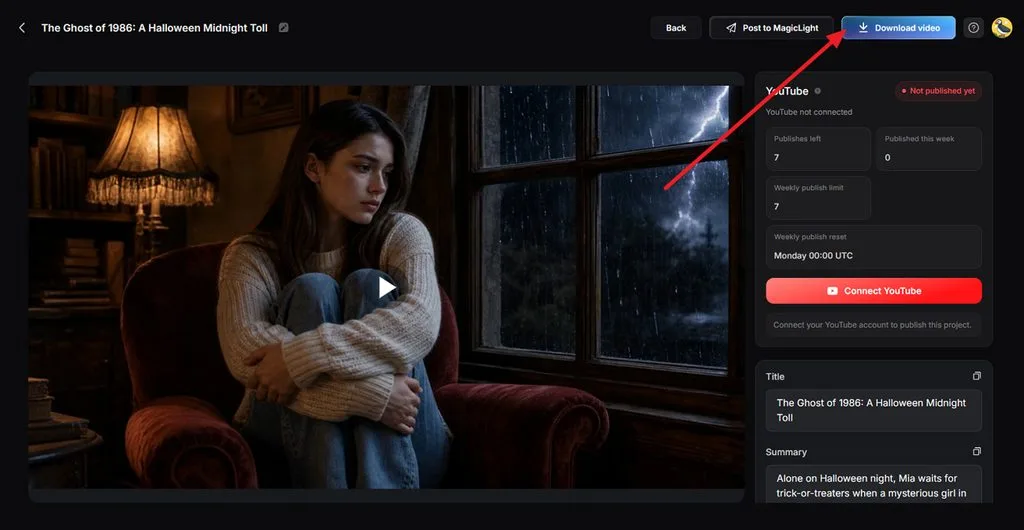
書き出す前に完成した動画を視聴し、ナレーション、映像、字幕、音楽、シーンの切り替わりを確認します。再調整が必要なシーンを修正したら、 Download Video をクリックし、公開や追加編集に使う完成動画を保存します。
まとめ
Runwayは自分で細かく作り込みたい映像制作者に向いています。HeyGenとSynthesiaはプレゼンター動画を得意とし、InVideoとVEEDはAIによる支援とタイムライン編集を組み合わせています。最適なAI動画作成ソフトは、作りたい動画によって変わります。ひとつのアイデアから、同じ登場人物が一貫して登場するナレーション付きの物語を作りたいなら、MagicLight AIで最初から最後まで制作できます。
AI動画作成ソフトに関するよくある質問
1. AI動画作成ソフトで制作時間を短縮できますか?
AI動画作成ツールは、撮影、キャスティング、ナレーションの収録、手作業での字幕付けなど、時間のかかる工程を省けます。1回の作業で台本から音声・字幕付きの初稿を作れますが、各シーンの確認や、仕上がりが不十分なショットの修正には、人による作業が必要です。
2. AI動画作成ソフトには何ができますか?
現在のAI動画作成ツールは、台本の作成、テキストや写真からのシーン生成、アバタープレゼンターの追加、音声クローン、音声の翻訳、映像への字幕付けに対応しています。
3. AIソフトは台本から動画を作成できますか?
MagicLight AIは台本から動画全体を作成できます。Story to Videoは最大12,000文字の台本に対応し、内容をシーンに分割します。キャラクター、ナレーション、音楽、字幕を自動で追加し、Nano Storyboardでは最終レンダリング前にショット単位で変更できます。
4. 初心者でもAIソフトで動画を作れますか?
編集やデザインの経験がない初心者でも、操作ガイドに沿って制作できるAI動画作成ツール、MagicLight AIから始められます。短いチャットでMagicLight Agentが簡単なアイデアを完成した台本に仕上げ、初回の無料お試しにはカード登録も必要ありません。
5. さまざまな動画制作フローに対応するAI動画作成ソフトはどれですか?
MagicLight AIは、ナレーション付きの長編ストーリーから写真が話す短いクリップまで、複数の制作フローをひとつのサブスクリプションで利用できます。Story to Videoは物語全体を動画にし、Image to Videoは写真に動きを付け、Lip Syncはポートレートを話させ、Image Generatorはキャラクターやカバー画像を作成します。





