


Marketingteams, Schulungsverantwortliche und Social-Media-Creator brauchen Videos. Doch ihre Produktion kostet nach wie vor Zeit. Software zur KI-Videoerstellung beschleunigt den Prozess: Aus Skripten, Prompts oder Bildern entstehen fertige Clips mit Sprecherstimme, Untertiteln und Musik. Manche Plattformen erzeugen filmische Szenen, andere konzentrieren sich auf Avatare, die Bearbeitung oder längere Videos mit durchgehender Handlung.
Teil 1. So wählst du die passende Software zur KI-Videoerstellung
Vergleiche vor der Entscheidung die unterstützten Eingaben, Ausgabegrenzen, Audiofunktionen und Nutzungsbedingungen, die deinen Workflow bestimmen:
- Unterstützte Eingabeformate: Prüfe, ob das Tool Textprompts, Skripte, Bilder, vorhandenes Videomaterial oder mehrere Eingabeformate unterstützt.
- Maximale Videolänge: Vergleiche die Längenbegrenzungen: Manche Tools erstellen kurze Clips, andere unterstützen längere Videos und vollständige Geschichten.
- Sprecherstimmen und Sprachunterstützung: Achte auf integrierte Stimmen, Stimmenklonen, Synchronisation, Untertitel und die Unterstützung mehrerer Sprachen, damit du unterschiedliche Inhalte umsetzen kannst.
- Preise und Nutzungsrechte: Prüfe Credit-Limits, Wasserzeichen, Exportbeschränkungen, Bedingungen für die kommerzielle Nutzung und weitere Faktoren, die sich auf die Gesamtkosten auswirken.
Teil 2. Die 6 besten KI-Tools zur Videoerstellung
KI-Videoplattformen lösen ganz unterschiedliche Produktionsaufgaben. Sie als eine einzige Kategorie zu vergleichen, kann deshalb irreführend sein. Die folgenden 6 Tools zeigen, wofür sich der jeweilige Ansatz am besten eignet. Den Anfang macht MagicLight AI:
1. MagicLight AI
Am besten geeignet für: Creator, die aus Ideen oder Skripten lange Geschichten und Serien mit Sprechertext machen.
Kurze KI-Clips eignen sich gut für einzelne Szenen, stoßen bei Projekten mit einer vollständigen Handlung aber oft an ihre Grenzen. MagicLight AI unterstützt längere Formate und erzeugt komplette Videos mit Sprechertext. Mit kostenpflichtigen Tarifen sind Projekte mit bis zu 50 Minuten möglich. MagicLight Agent kann aus einer groben Idee ein Skript entwickeln. Story to Video verwandelt dieses Skript anschließend in strukturierte Szenen mit Sprechertext.
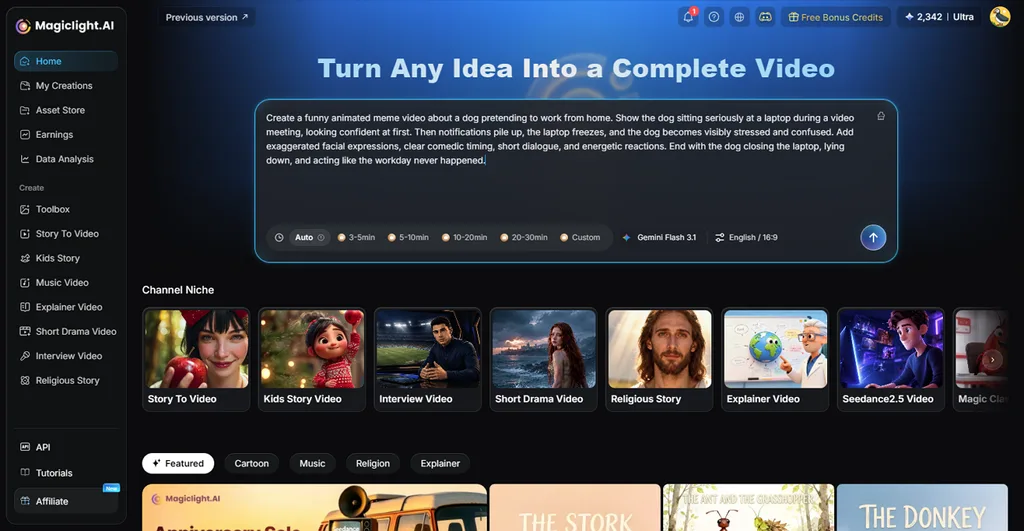
Figuren, Sprechertext, Musik und Untertitel bleiben in einem einzigen Workflow. So musst du seltener zwischen verschiedenen Tools wechseln. Das macht die Plattform zu einem praktischen KI-Tool für Erklärvideos, Kindergeschichten und fortlaufende Serien.
Wichtige Funktionen
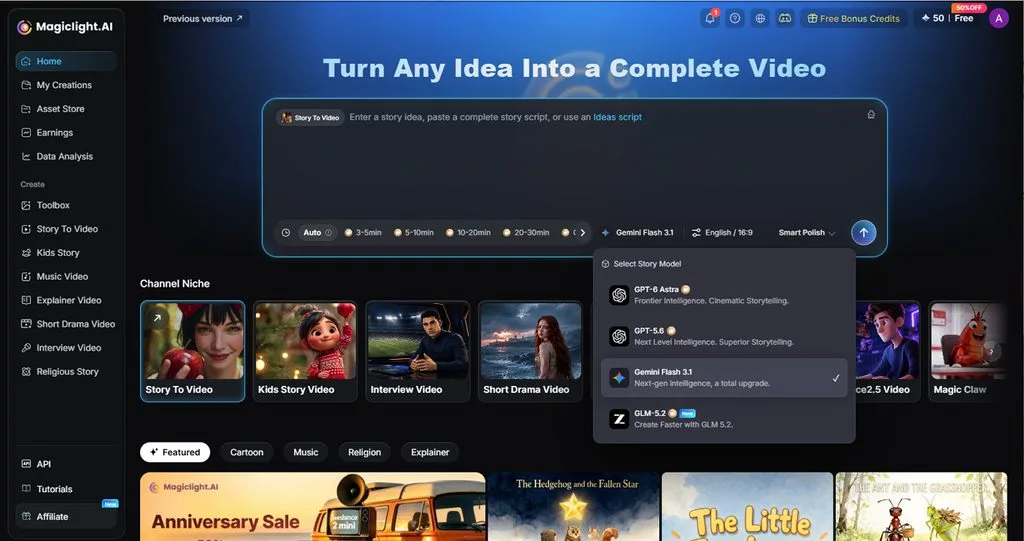
- Bibliothek mit Story-Modellen: Bietet 14 Story-Modelle für unterschiedliche Schreib- und Planungsansätze, darunter GPT-6 Astra, mit dem sich längere Erzählungen und die Szenenstruktur vor der Videogenerierung ausarbeiten lassen.
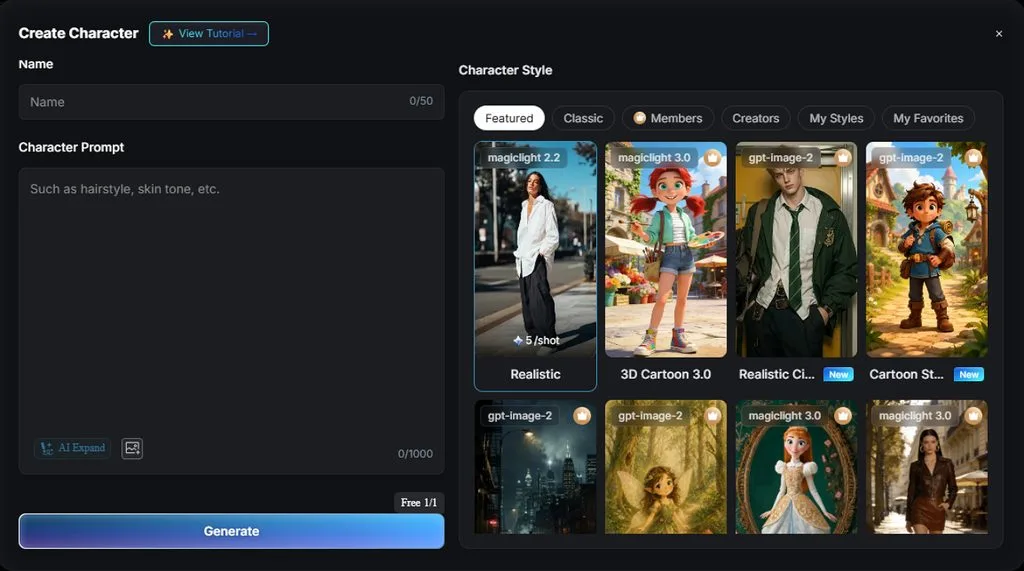
- Gespeicherte Figuren: Figuren, die aus einem Foto oder einer Beschreibung mit 1.000 Zeichen erstellt werden, behalten ihr Gesicht, ihre Proportionen und ihre Kleidung über mehrere Szenen hinweg bei.
- Nano Storyboard: Kleidung, Posen und Gesichtsausdrücke lassen sich für jede Einstellung ändern. Wenn du eine misslungene Einstellung neu erstellst, bleibt der Rest unverändert.
- Sprechende Fotos: Image to Video animiert Fotos, und Lip Sync lässt ein Porträt oder Maskottchen eingegebene oder aufgenommene Texte sprechen.
Vorteile
- Du kannst 20 verschiedene KI-Videomodelle ausprobieren, um unterschiedliche Gestaltungsansätze zu testen.
- Mit den 52 verschiedenen visuellen Stilen kannst du eine passende Figur für dein Video gestalten.
Nachteil
- Die Auflösung ist auf 1080p begrenzt, während mehrere Wettbewerber in kostenpflichtigen Tarifen 4K bieten.
2. Runway
Am besten geeignet für: Filmschaffende und Videoeditoren, die jede Einstellung präzise steuern möchten.
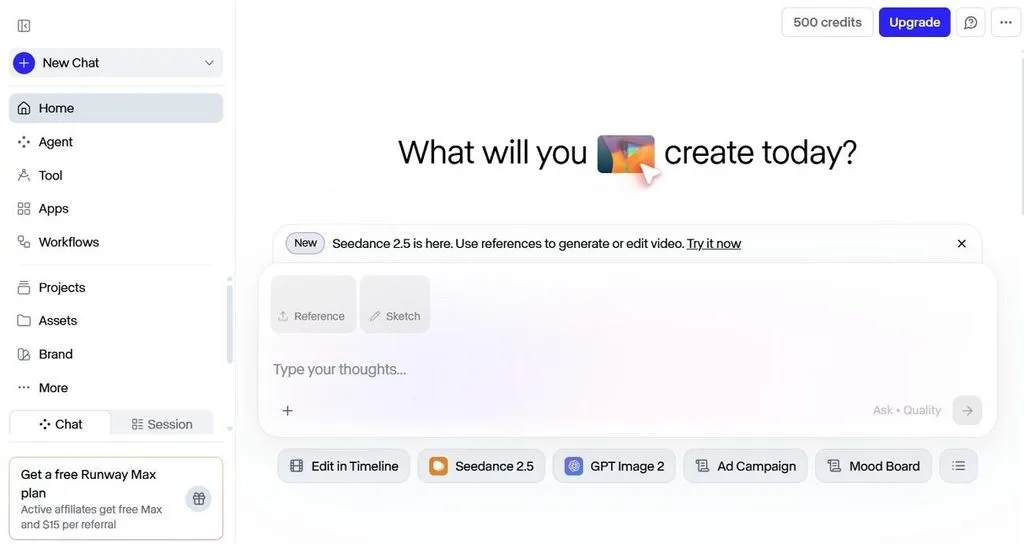
Gen-4.5 ist auf die Kontrolle einzelner Einstellungen ausgelegt und arbeitet mit einer integrierten Schnitt-Timeline zusammen. So können Creator jede Szene selbst gestalten. Nach eigenen Angaben nutzen inzwischen mehr als 60 Millionen Menschen dieses KI-Videotool für kreative Workflows.
Wichtige Funktionen
- Multi-Shot, eine Runway-App, erstellt aus einem einzigen Prompt bis zu 5 zusammenhängende Einstellungen.
- Mit References lassen sich bis zu 3 Figuren, Stile oder Objekte in jedes neue Bild übernehmen.
Vorteile
- Projekte bündeln Sitzungen, Workflows und Assets und erleichtern so die Organisation.
- Mit der integrierten Timeline von Studio kannst du Clips ohne zusätzliches Schnittprogramm kürzen, zusammenfügen und exportieren.
Nachteile
- Gen-4.5 konzentriert sich auf kurze Einstellungen. Für längere Videos sind daher mehrere Generierungsvorgänge nötig.
- Die iOS-App läuft nicht auf dem iPad, was die Arbeit auf Tablets einschränkt.
3. HeyGen
Am besten geeignet für: Marketing- und Schulungsverantwortliche, die einen sprechenden Präsentator in vielen Sprachen benötigen.
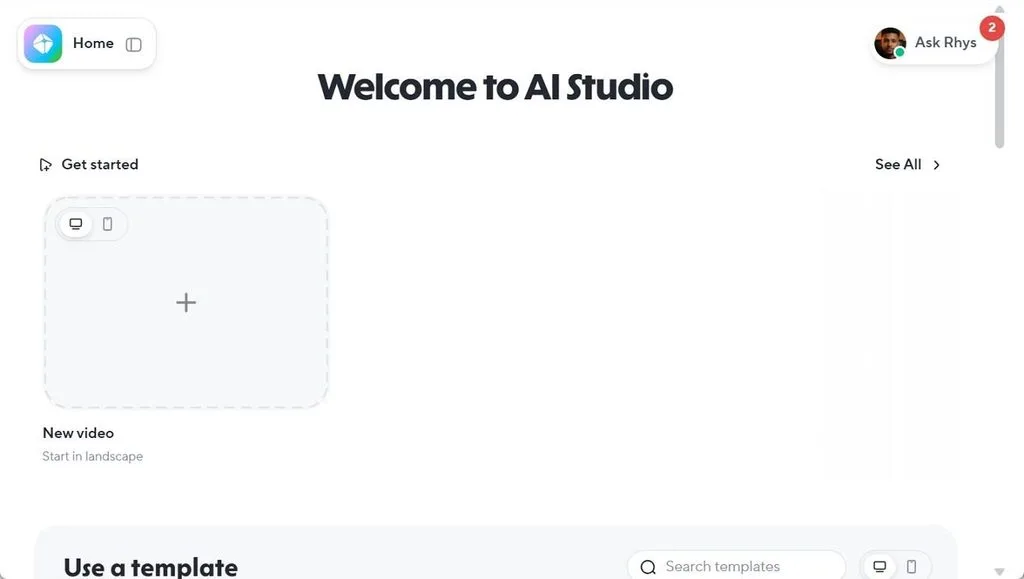
Für Videos mit Präsentator kann HeyGen mit Avatar V aus einer 15-sekündigen Handyaufnahme einen digitalen Zwilling erstellen. Das KI-Videotool unterstützt inzwischen Avatar-Videos mit bis zu 30 Minuten in einem Durchgang. Seit Mai 2026 ist neben iOS auch Android dabei.
Wichtige Funktionen
- Video Translation synchronisiert Videomaterial in über 175 Sprachen – mit Stimmenklonen und Lippensynchronisation.
- Foto-Avatare verwandeln ein einzelnes Bild in einen sprechenden Präsentator. In kostenpflichtigen Tarifen ist diese Funktion unbegrenzt nutzbar.
Vorteile
- Brand Systems sorgen dafür, dass Logos, Schriftarten, Farben, Bilder und andere visuelle Elemente einheitlich bleiben.
- Das Pro-Abonnement von HeyGen bietet zusätzlich den Export in 4K.
Nachteile
- Der auf Präsentatoren ausgerichtete Workflow bietet weniger Flexibilität für filmische Geschichten, die von ihren Szenen leben.
- Um einen persönlichen digitalen Zwilling zu erstellen, brauchst du Videomaterial oder Fotos als Vorlage.
4. Synthesia
Am besten geeignet für: Schulungs- und HR-Teams, die mehrsprachige Lerninhalte in großem Umfang produzieren.
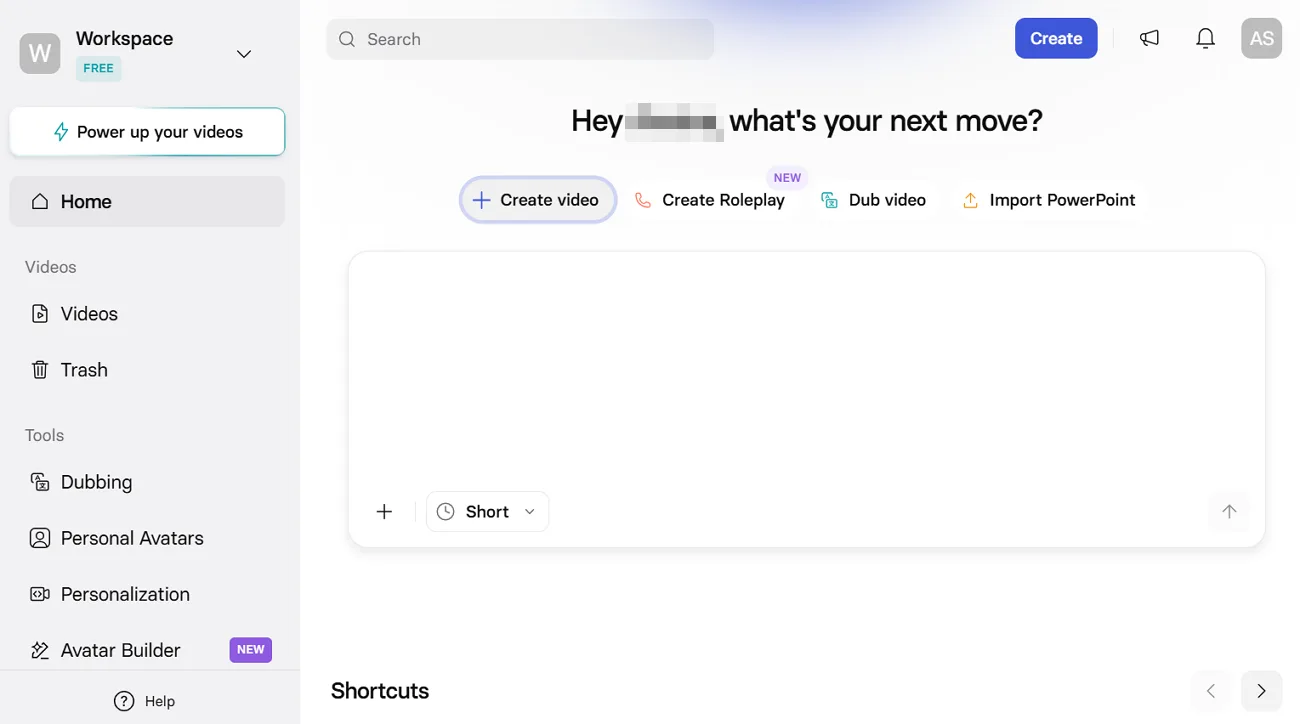
Synthesia verwandelt Prompts, Dateien und URLs mithilfe seines AI Assistant in Videos mit Avataren. Mit über 160 unterstützten Sprachen in allen Tarifen und mehr als 240 Avataren im Enterprise-Angebot gehört es zu den vielseitigeren KI-Videotools für internationale Schulungen.
Wichtige Funktionen
- Dubbing 2.0 übersetzt hochgeladenes Material in den Self-Service-Tarifen in über 70 Sprachen – mit bildgenauer Lippensynchronisation.
- Der kostenlose AI Screen Recorder wandelt den Sprechertext in ein bearbeitbares Skript um und entfernt Füllwörter.
Vorteile
- Wiederverwendbare Vorlagen helfen Teams, Layouts und Markenauftritt einheitlich zu halten.
- Für individuelle Avatare muss die dargestellte Person ihre Einwilligung live vor der Kamera geben.
Nachteile
- Vorgefertigte Avatare dürfen ohne schriftliche Zustimmung von Synthesia nicht in bezahlten Anzeigen verwendet werden.
- Der auf Avatare ausgerichtete Workflow eignet sich weniger für filmische Szenen, bei denen jede Einstellung detailliert gesteuert werden soll.
5. InVideo
Am besten geeignet für: Teams, die einen KI-generierten ersten Entwurf mit manueller Bearbeitung auf einer Timeline verbinden möchten.
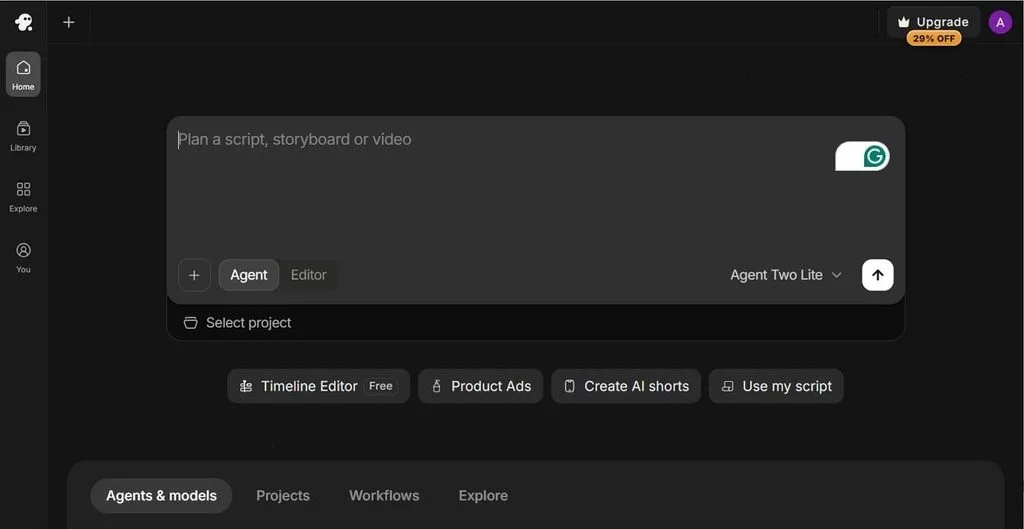
InVideo vereint KI-Generierung und browserbasierte Bearbeitung in einem Workflow. So gelangen Creator von der ersten Idee zum fertigen Video, ohne die Plattform wechseln zu müssen. Mit über 200 integrierten Modellen ist es ein flexibles KI-Videotool für Laptop, Tablet und Smartphone.
Wichtige Funktionen
- Agentic Sound Design sucht oder generiert Soundeffekte und platziert sie auf der Timeline.
- Voiceovers sind in über 50 Sprachen verfügbar. Die Stockmedien-Bibliothek umfasst mehr als 16 Millionen Fotos und Videos.
Vorteile
- Über teilbare Review-Links können Kunden und Kollegen bildgenaue Kommentare hinterlassen.
- KI-generierte Entwürfe bleiben bearbeitbar, sodass du einzelne Szenen gezielt verfeinern kannst.
Nachteile
- KI-generierte Entwürfe müssen unter Umständen weiterhin Szene für Szene überarbeitet werden.
- Die große Auswahl an Modellen und Bearbeitungsfunktionen kann zusätzliche Entscheidungen erfordern.
6. VEED
Am besten geeignet für: Social-Media-Teams, die lange Aufnahmen in kurze Clips mit Untertiteln verwandeln.
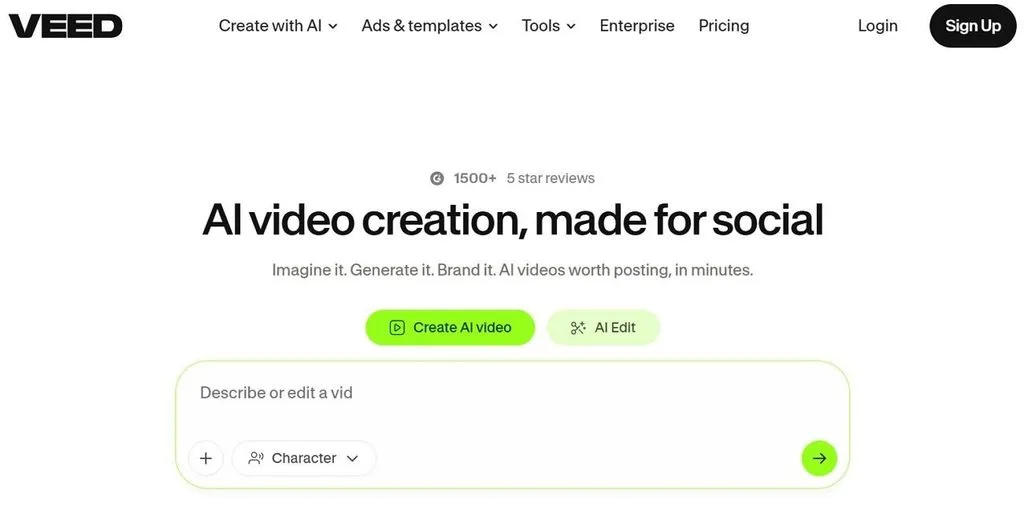
VEED vereint browserbasierte Bearbeitung, Bildschirmaufnahme, Untertitel und das Erstellen von Social-Media-Clips in einer Arbeitsumgebung für echtes Videomaterial. Zu den KI-Videofunktionen gehören außerdem über 60 Avatare. Die mobile App unterstützt derzeit iPhone und iPad; für den Android-Zugang gibt es noch eine Warteliste.
Wichtige Funktionen
- Eye Contact richtet den Blick einer sprechenden Person nach der Aufnahme auf die Kamera aus.
- Background Remover entfernt unerwünschte Hintergründe, ohne dass ein Greenscreen nötig ist.
Vorteile
- Im Browser-Editor sind Schnittfunktionen, Text, Untertitel, Medien und visuelle Anpassungen leicht zugänglich.
- Bis zu 3 Personen können gemeinsam ein Video bearbeiten, auch im kostenlosen Tarif.
Nachteile
- Mobil ist die Nutzung derzeit auf iPhone und iPad möglich. Die Android-App ist noch nicht verfügbar.
- Kostenlose Exporte sind 720p-Dateien mit Wasserzeichen. Das Wasserzeichen entfällt erst bei einem erneuten Export mit einem kostenpflichtigen Tarif.
Alle KI-Videotools im Vergleich
Die folgende Tabelle stellt die Unterschiede gegenüber. So kannst du die Plattformen anhand der wichtigsten Kriterien leichter vergleichen:
| Software | Erstellungsmethode | Schwerpunkt der Ausgabe | Bearbeitungsmöglichkeiten | Verfügbare Plattformen |
| MagicLight AI | Von der Idee oder dem Skript zum erzählten Video | Geschichten mit Sprechertext und bis zu 50 Minuten Länge | Storyboard mit Kontrolle über einzelne Einstellungen, Figuren, Stimmen, Musik und Untertitel | Web, iPhone, Android |
| Runway | Vom Prompt oder Bild zu Clips | Filmische Einstellungen mit Gen-4.5 | Timeline-Bearbeitung und Kontrolle einzelner Einstellungen | Web, iPhone, Plug-ins für Kreativ-Apps |
| HeyGen | Vom Skript zum Avatar-Video | Präsentator-Videos und übersetzte Videos | Einstellungen für Avatare, Skripte, Übersetzungen und Markenauftritt | Web, iPhone, Android |
| Synthesia | Vom Prompt, einer Datei oder URL zum Avatar-Video | Schulungs- und Präsentator-Videos | Einstellungen für Skripte, Avatare, Vorlagen und Synchronisation | Browserbasierter Workflow |
| InVideo | Vom Prompt zum bearbeitbaren Entwurf | KI-Entwürfe mit Mehrspurbearbeitung | Vollständige Timeline und gezielte Überarbeitung einzelner Szenen | Laptop, Tablet und Smartphone |
| VEED | Von der Aufnahme oder dem Upload zum Clip | Clips mit Untertiteln und Avatar-Videos | Timeline, Untertitel, Medien und visuelle Anpassungen | Web, iPhone, iPad |
Teil 3. Warum MagicLight für die KI-Videoerstellung wählen?
Die meisten KI-Videotools beherrschen einen bestimmten Produktionsschritt besonders gut, etwa das Erzeugen eines Clips, eines Präsentators oder die Bearbeitung. MagicLight AI verbindet Planung, Entwicklung der Geschichte, Figurenerstellung und die fertige Produktion in einem Projekt:
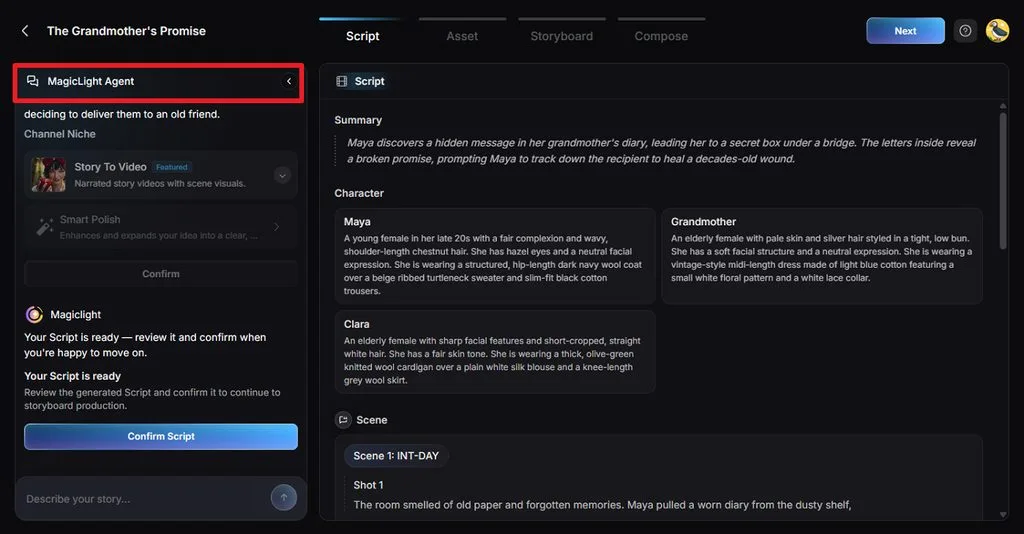
- KI-gestützte Planung der Geschichte: In einem kurzen Chat hilft MagicLight Agent dabei, die thematische Nische festzulegen, das Skript auszuarbeiten und den Produktionsansatz vorzubereiten, bevor die Generierung beginnt.
- Story-Modelle für verschiedene Formate: Creator können aus 14 Story-Modellen wählen, darunter GPT-5.6, um Aufbau, Ton, Tempo und Szenengestaltung auf unterschiedliche Videoformate abzustimmen.
- Wiederverwendbare Figuren: Die Figurenerstellung unterstützt Beschreibungen mit bis zu 1.000 Zeichen. Dadurch kannst du Aussehen, Kleidung und Stil genauer festlegen. Gespeicherte Figuren lassen sich anschließend in mehreren Szenen und späteren Projekten wiederverwenden, um ein einheitlicheres Erscheinungsbild zu erreichen.
Anleitung: So erstellst du ein KI-Video mit MagicLight
Story to Video ist der zentrale Workflow in MagicLights App zur KI-Videoerstellung. Jede Phase bleibt bearbeitbar. So kannst du eine misslungene Szene oder Einstellung korrigieren, ohne von vorn anzufangen.
Schritt 1. Gib deine Videoidee ein
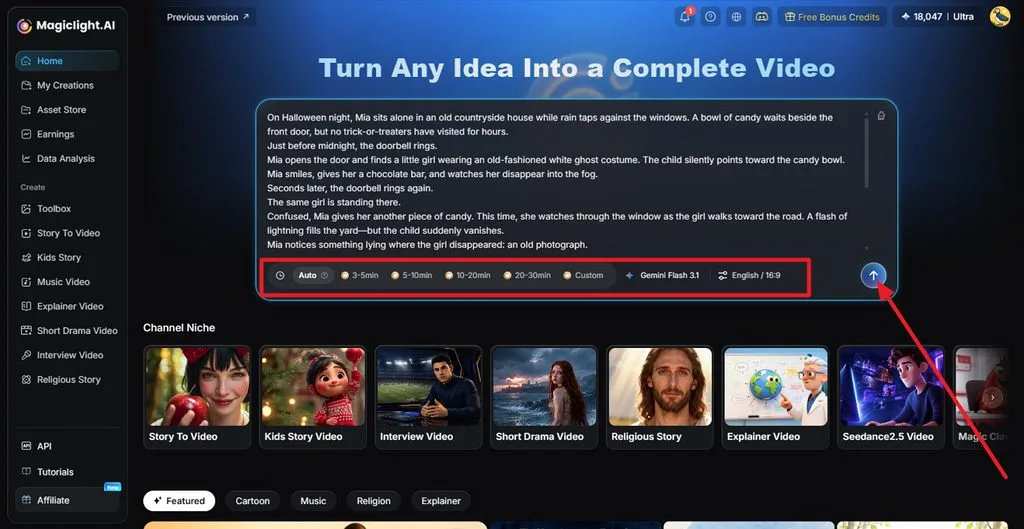
Öffne Story to Video und gib ein Thema, einen Prompt oder ein vollständiges Skript in das zentrale Eingabefeld ein. Lege die gewünschte Videolänge und Sprache fest und sende deine Idee ab, damit MagicLight AI daraus ein strukturiertes Skript erstellen kann.
Schritt 2. Prüfe das generierte Skript
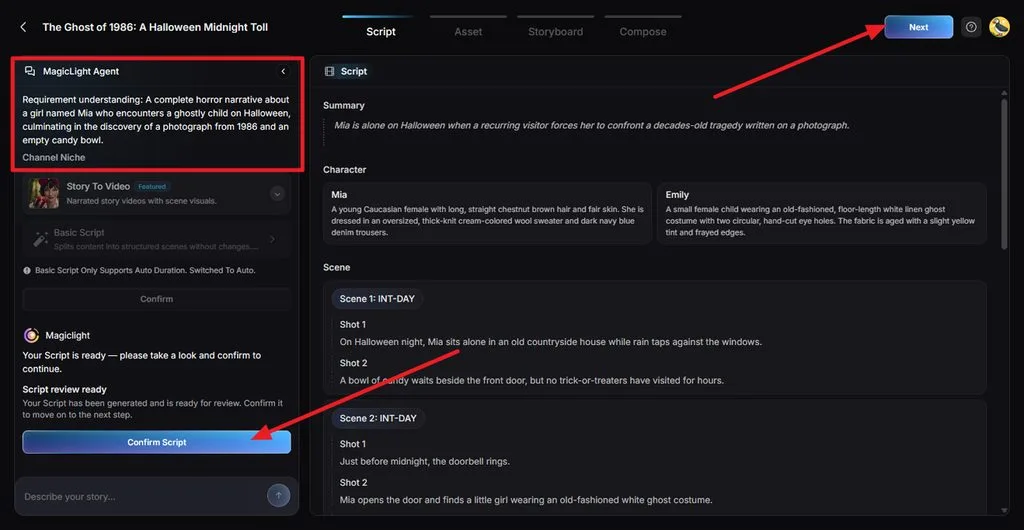
Prüfe die Zusammenfassung, Figuren, Szenen und einzelnen Einstellungen, die aus deiner Eingabe erstellt wurden. MagicLight Agent zeigt dir außerdem, wie es das Projekt verstanden hat. So erkennst du fehlende Details leichter. Nimm die nötigen Änderungen vor und wähle dann Confirm Script.
Schritt 3. Wähle den visuellen Stil
Wähle einen visuellen Stil, der zu deinem Video passt – realistisch, illustriert, filmisch oder animiert. Wähle anschließend Slides Video oder Animate Video, prüfe die geschätzten Produktionskosten und bestätige die Einstellungen, bevor du fortfährst.
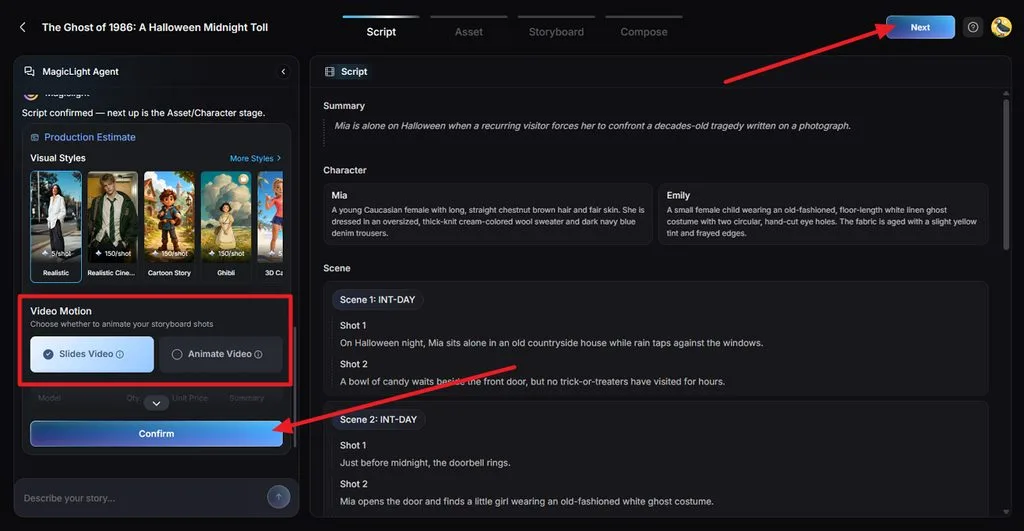
Schritt 4. Prüfe die generierten Figuren
Prüfe die auf Grundlage des bestätigten Skripts erstellten Figuren, bevor das Storyboard entsteht. Achte genau auf Kleidung, Aussehen und den Gesamtstil, besonders wenn dieselbe Figur in mehreren Szenen vorkommt. Wähle Continue to Storyboard , sobald alles einheitlich aussieht.
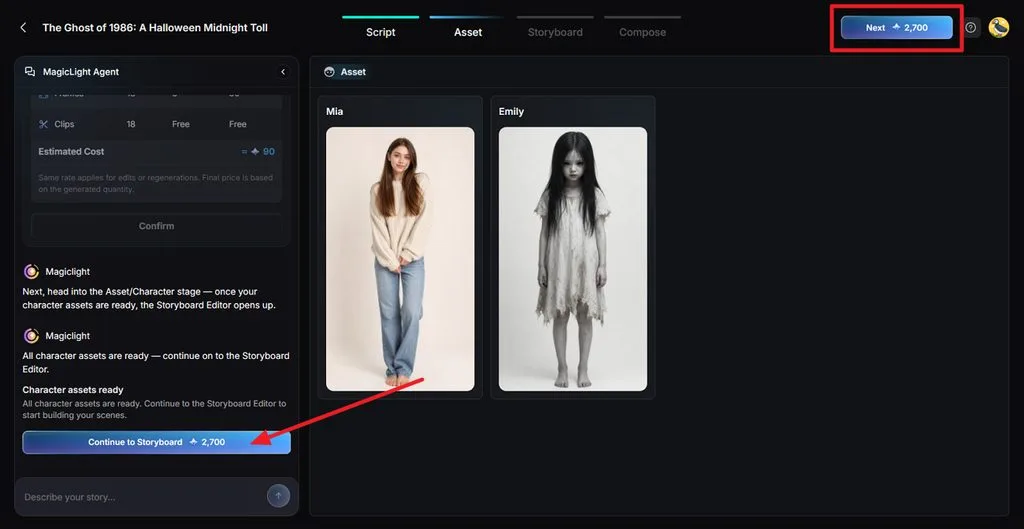
Schritt 5. Verfeinere das Storyboard
Gehe jede Einstellung im Storyboard durch und passe Details mit Clothes, Expression, Figure, Pose, Remove, oder Promptan. Du kannst auch die Stimmeinstellungen ändern oder einzelne Szenen neu generieren, ohne das gesamte Projekt neu zu starten. Wähle Animate , sobald die Einstellungen fertig sind.
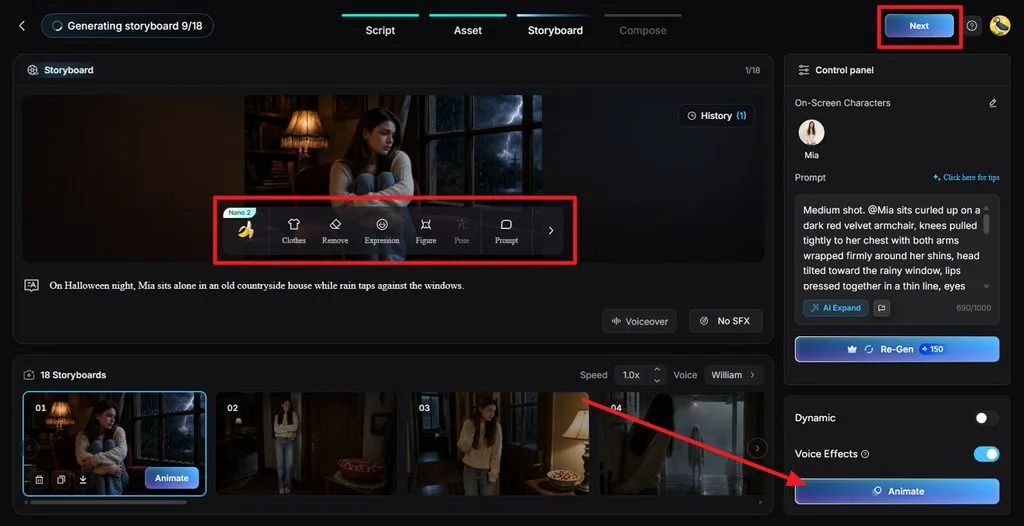
Schritt 6. Füge Musik und Untertitel hinzu
Öffne Compose , um dir in der Vorschau anzusehen, wie die Szenen als zusammenhängendes Video wirken. Wähle Hintergrundmusik, passe ihre Lautstärke an und lege einen Untertitelstil fest, der in unterschiedlichen Szenen gut lesbar bleibt. Klicke auf Generate , nachdem du die Gesamtwirkung geprüft hast.
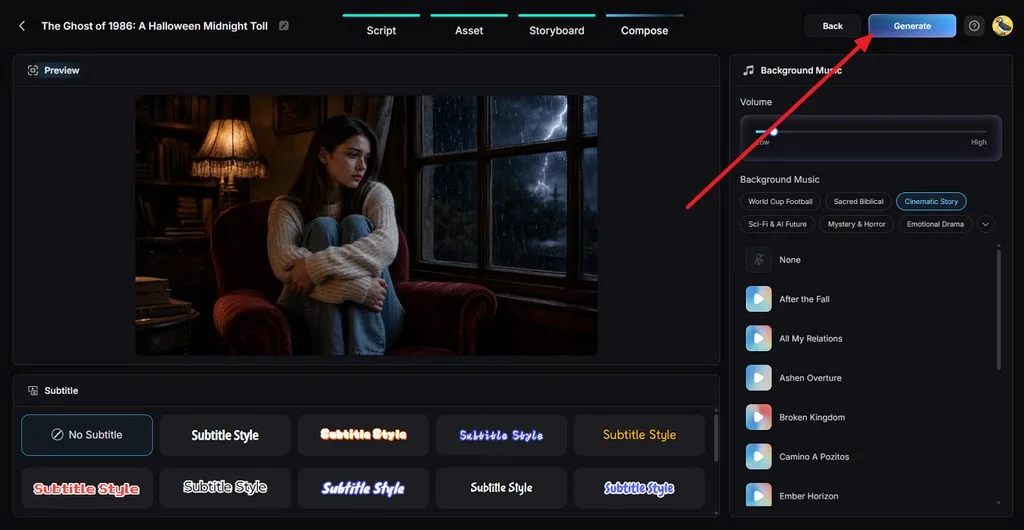
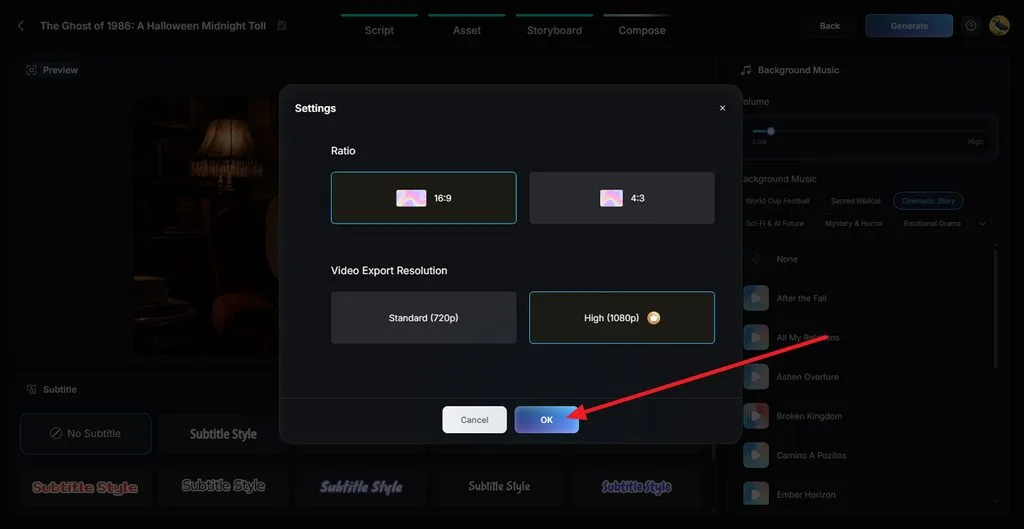
Schritt 7. Wähle die Exporteinstellungen
Lege das endgültige Seitenverhältnis und die Videoauflösung passend zum geplanten Einsatz fest. Wähle ein Hochformat für Shorts oder Reels oder ein Breitbildformat für YouTube und Präsentationen. Wähle die verfügbare Exportqualität und klicke dann auf OK.
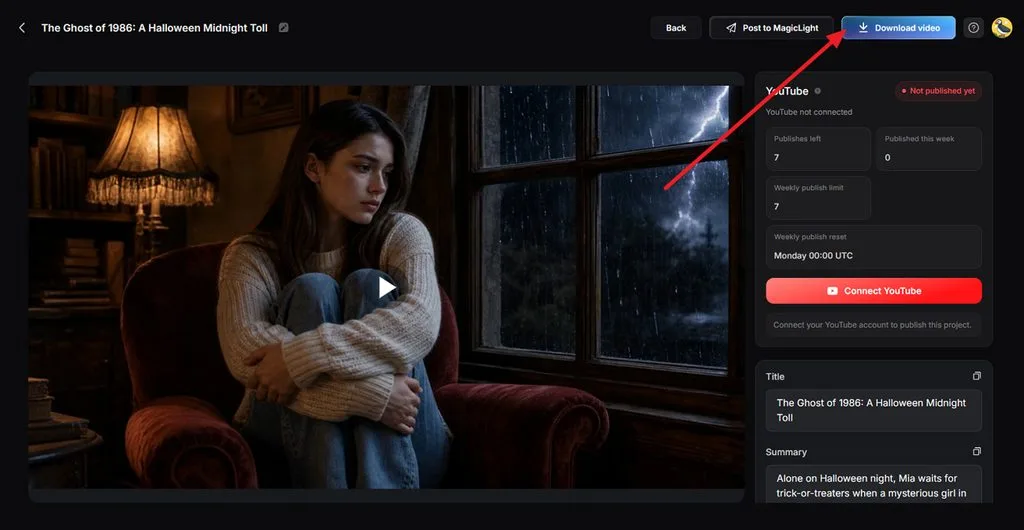
Schritt 8. Sieh dir das Video an und lade es herunter
Sieh dir das fertige Video an und prüfe vor dem Export Sprechertext, Bilder, Untertitel, Musik und Szenenübergänge. Überarbeite alle Szenen, die noch Anpassungen brauchen, und klicke dann auf Download Video , um das fertige Projekt zur Veröffentlichung oder weiteren Bearbeitung zu speichern.
Fazit
Runway eignet sich für Filmschaffende, die selbst Hand anlegen möchten. HeyGen und Synthesia sind bei Präsentator-Videos führend, während InVideo und VEED KI-Unterstützung mit Timeline-Bearbeitung verbinden. Welche Software zur KI-Videoerstellung passt, hängt vom geplanten Video ab. MagicLight AI deckt den gesamten Weg ab, wenn aus einer einzigen Idee eine erzählte Geschichte mit durchgehend denselben Figuren entstehen soll.
Häufige Fragen zu Software zur KI-Videoerstellung
1. Kann KI-Videosoftware die Produktionszeit verkürzen?
KI-Videotools übernehmen besonders zeitaufwendige Schritte wie Dreharbeiten, Casting, das Einsprechen von Texten und das manuelle Erstellen von Untertiteln. Aus einem Skript kann innerhalb einer Sitzung ein Entwurf mit Sprechertext und Untertiteln entstehen. Jede Szene zu prüfen und schwache Einstellungen zu korrigieren, kostet allerdings weiterhin menschliche Arbeitszeit.
2. Was kann Software zur KI-Videoerstellung?
Moderne KI-Videotools schreiben Skripte, erzeugen Szenen aus Texten oder Fotos, fügen Avatar-Präsentatoren hinzu, klonen Stimmen, übersetzen gesprochene Inhalte und versehen Videomaterial mit Untertiteln.
3. Kann KI-Software aus einem Skript ein Video erstellen?
MagicLight AI erstellt aus einem Skript ein vollständiges Video. Story to Video akzeptiert Skripte mit bis zu 12.000 Zeichen und teilt sie in Szenen auf. Figuren, Sprechertext, Musik und Untertitel werden automatisch hinzugefügt. Mit dem Nano Storyboard lassen sich vor dem endgültigen Rendern einzelne Einstellungen anpassen.
4. Können auch Anfänger mit KI-Software Videos erstellen?
Einsteiger können mit MagicLight AI starten, einem geführten KI-Videotool, für das du keine Erfahrung mit Videoschnitt oder Design brauchst. In einem kurzen Chat entwickelt MagicLight Agent aus einer einfachen Idee ein vollständiges Skript. Für einen ersten kostenlosen Test ist keine Kreditkarte nötig.
5. Welche Software zur KI-Videoerstellung unterstützt verschiedene Workflows?
MagicLight AI unterstützt mit einem einzigen Abonnement mehrere Workflows – von langen Geschichten mit Sprechertext bis zu kurzen Clips mit sprechenden Fotos. Story to Video erstellt vollständige Erzählungen, Image to Video animiert Fotos, Lip Sync lässt Porträts sprechen und der Image Generator erstellt Figuren und Titelbilder.





