


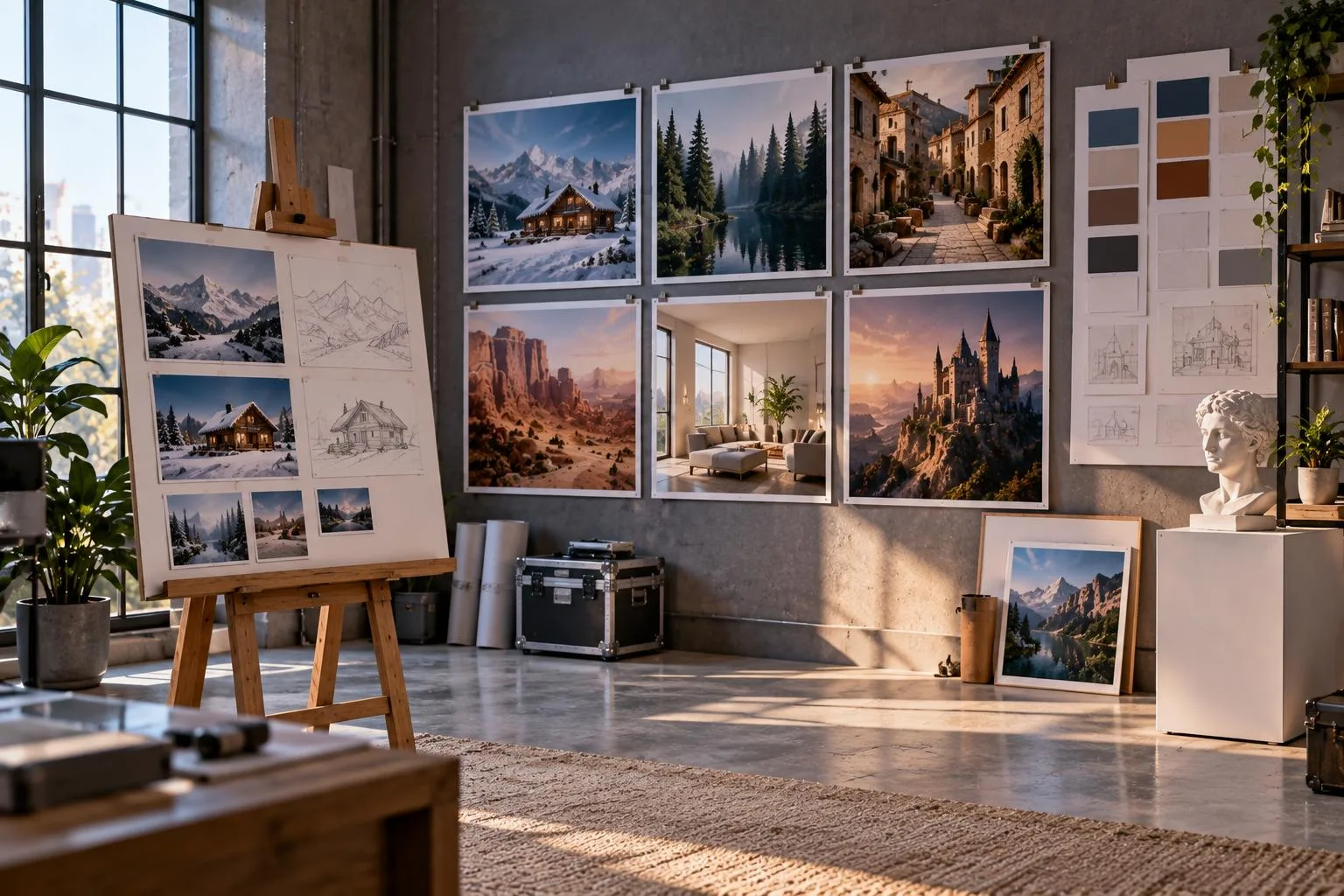
GPT Image 2 är OpenAI:s modell för att skapa och redigera bilder med enkla textpromptar. Den skapar detaljrika bilder med bättre textåtergivning, objektplacering, layout och kontroll över utformningen. Du kan också redigera befintliga foton eller använda referensbilder för att få mer enhetliga resultat.
De här funktionerna hjälper dig att skapa marknadsföringsmaterial, inlägg för sociala medier, produktbilder, affischer och annat innehåll. Du kan också använda de genererade bilderna som nyckelbilder i dina AI-videoprojekt. Den här guiden går igenom funktionerna i GPT Image 2, användningsområden, prompttips, priser och kreativa arbetsflöden.
Del 1. Vad är GPT Image 2?
GPT Image 2 drev ChatGPT Images 2.0 och blev tillgänglig för utvecklare via OpenAI:s API. Modellen efterträdde GPT Image 1.5 och introducerade resonemangsförmåga för bildgenerering med större kontroll. OpenAI publicerade också närmare information om lanseringen, åtkomsten, priserna och de tillgängliga modellversionerna. Tabellen nedan sammanfattar viktiga uppgifter om GPT Image 2 för användare och utvecklare under 2026:
| Uppgift | GPT Image 2 |
| Lanseringsdatum | 21 april 2026 i ChatGPT, API:et och Codex |
| Modell-ID i API:et | gpt-image-2, med ögonblicksversionen gpt-image-2-2026-04-21 |
| Åtkomst via ChatGPT | ChatGPT Images 2.0 lanserades för alla abonnemang; Images med resonemang lanserades för betalabonnemang |
| API-priser | 4 USD per 1 miljon indatatoken för bilder och 15 USD per 1 miljon utdatatoken för bilder |
| Kunskap till och med | December 2025 |
| Efterföljare | ChatGPT Images 2.5, lanserad den 8 september 2026 |
ChatGPT Images använder nu version 2.5, med modellerna Flare och Sunburst tillgängliga via OpenAI:s API. Flare ger snabbare generering för vardagliga uppgifter, medan Sunburst stöder mer exakt bildredigering. Äldre bildmodeller håller på att ersättas, men GPT Image 2 finns fortfarande tillgänglig via OpenAI:s API. Många av förbättringarna som introducerades med GPT Images 2.0 används fortfarande i moderna arbetsflöden för att skapa och redigera bilder.
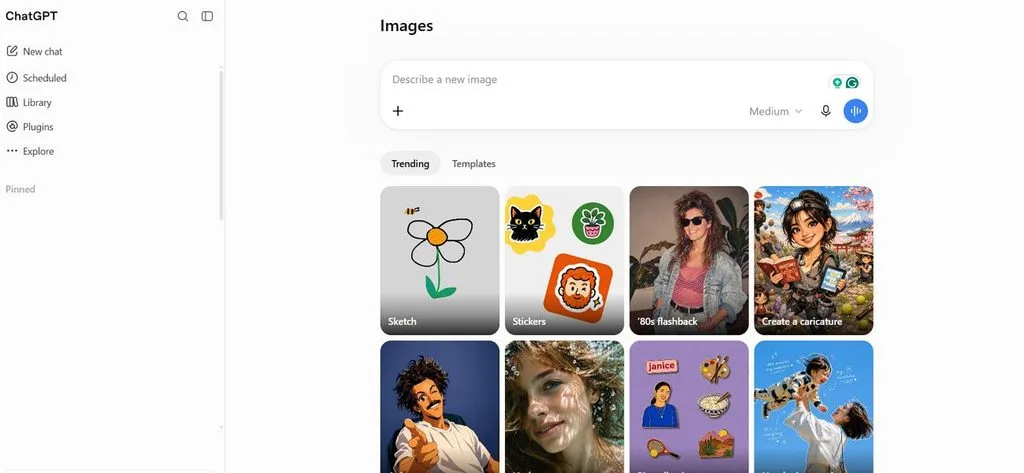
Viktiga funktioner och möjligheter för bildgenerering
OpenAI utformade GPT Image 2 för kreativt arbete som kräver läsbar text och enhetliga visuella layouter. Mer komplexa projekt som menyer, presentationer och produktaffischer kan kombinera flera bildfunktioner. Här är de viktigaste funktionerna och möjligheterna för bildgenerering i GPT Image 2:
- Återgivning av tät text: GPT Image 2 skapar tydligare liten text, ikoner, etiketter och flerspråkigt innehåll i bilder.
- Strukturerade layouter: Modellen placerar objekt och text effektivt i affischer, presentationsbilder, diagram, serier och infografik.
- Flexibla storlekar: Du kan skapa bilder i anpassade storlekar med flexibla bildförhållanden och de upplösningar som stöds.
- Referensbilder och redigering: Befintliga bilder kan vägleda redigeringen samtidigt som viktiga ansikten, objekt, detaljer och visuella element bevaras.
- Resonemangsläge: ChatGPT-modeller med resonemangsförmåga kan hjälpa till att skapa bilder genom webbresearch och extra kontroller av resultatet.
- Brett utbud av foton och stilar: Modellen skapar foton, filmiska scener, manga och pixelkonst med enhetliga visuella detaljer.
- Inställningar för resultatet: API-användare kan direkt styra antalet bilder, kvalitet, filformat och inställningar för genomskinlig bakgrund.
Del 2. Så får du bättre resultat med GPT Image 2
Image 2 fungerar med olika typer av promptar, men en tydlig struktur ger jämnare resultat. Enkla prompttekniker kan förbättra text, layout, detaljer, redigering och den övergripande bildkvaliteten. Tabellen nedan visar användbara tekniker för GPT Image 2 med enkla promptexempel:
| Teknik | Exempel på promptformulering |
| Scen, motiv, detaljer och begränsningar | “Sunlit Bakery Counter, Baker Holding Croissants, Warm Morning Light, No Text” |
| Exakt text och typografi | “Poster Headline ‘FRESH DAILY,’ Bold White Sans Serif, Top Center” |
| Placering och bildutsnitt | “Close-Up, Eye-Level View, Logo Top-Right, Product Centered” |
| Beskrivningar för realistiska foton | “Photorealistic Product Photography, Soft Window Light, Natural Shadows, Sharp Details” |
| En ändring i taget vid redigering | “Change Only the Jacket to Navy, Keep Everything Else the Same” |
| Numrerade referensbilder | “Place the Mug From Image 1 on the Desk From Image 2” |
| Tydliga undantag och begränsningar | “No Watermark, No Extra Text, No Logos, No Distracting Background Elements” |
Varumärkesnamn och ovanliga stavningar fungerar bättre när du skriver ut svåra ord bokstav för bokstav i prompten. Medelhög eller hög kvalitet fungerar bättre när bilderna innehåller liten text och fina detaljer. Låg kvalitet ger snabbare utkast, medan större bildstorlekar som stöds ger mer tillförlitliga visuella resultat. De här promptvanorna hjälper också till att förbättra resultaten när du skapar bilder direkt med ChatGPT Image 2.0.
Snabb jämförelse: GPT Image 2 och MagicLight AI
GPT Image 2 skapar detaljrika stillbilder, men vissa kreativa projekt behöver också videoinnehåll. MagicLight AI är en kreativ plattform som gör det enkelt att skapa bilder, videor, berättelser och animationer. Den hjälper kreatörer att förvandla idéer till visuellt innehåll med olika AI-modeller och kreativa verktyg.
Plattformarna tillgodoser olika kreativa behov och har funktioner som är användbara i flera typer av innehållsproduktion. Tabellen nedan jämför viktiga kreativa funktioner i GPT Image 2 och MagicLight AI:
| Funktion | GPT Image 2 | MagicLight AI |
| Typ av verktyg | AI-modell för bildgenerering och bildredigering | AI-plattform för berättande och videoskapande |
| Huvudsakligt resultat | Genererade och redigerade bilder | Videor med flera scener, bildmaterial, berättarröster och undertexter |
| Tillgänglig via | OpenAI:s API och OpenAI-tjänster som stöder modellen | Webben, iOS och Android |
| Texthantering | Genererar läsbar text på flera språk i bilder | Lägger till berättarröster och undertexter i videoscener |
| Redigeringssätt | Promptbaserad redigering med referensbilder | Redigering scen för scen med Nano Storyboard |
| Priser | Tokenbaserade API-priser med 50 % rabatt via Batch API | Gratisalternativ, med betalabonnemang från 7,50 USD/månad vid årsbetalning |
| Kommersiell användning | Användaren äger resultatet, i enlighet med OpenAI:s villkor | Rättigheter för kommersiell användning ingår i betalabonnemang |
Viktiga funktioner
En bild från GPT Image 2.0 kan bli en del av en komplett berättelse i MagicLight AI. Här går vi igenom de viktigaste funktionerna för att arbeta med bilder, video, röster och berättande:
- Bildgenerator: MagicLight AI erbjuder 5 bildmodeller, däribland GPT Image 2, för kreativa projekt. Du kan skriva detaljerade promptar och lägga till referensbilder för att få större kontroll över bildresultatet.
- Filformat som stöds: Du kan ladda upp bilder i JPEG-, PNG- eller WEBP-format som referenser för bildgenerering. Varje referensfil får vara upp till 20 MB, vilket gör det möjligt att använda detaljrika bilder av hög kvalitet.
- Flexibla bildförhållanden: Du kan välja kvadratiskt, liggande eller stående format, eller bildförhållandet 4:3, för de genererade bilderna. De flexibla formaten hjälper dig att anpassa bildmaterial till olika plattformar, projekt och publiceringsbehov.
- Bildanimering: Image to Video förvandlar stillbilder till rörliga klipp med hjälp av detaljerade textpromptar. Promptarna kan innehålla 1 500 tecken, så att du har gott om utrymme att beskriva rörelser och detaljer i scenen.
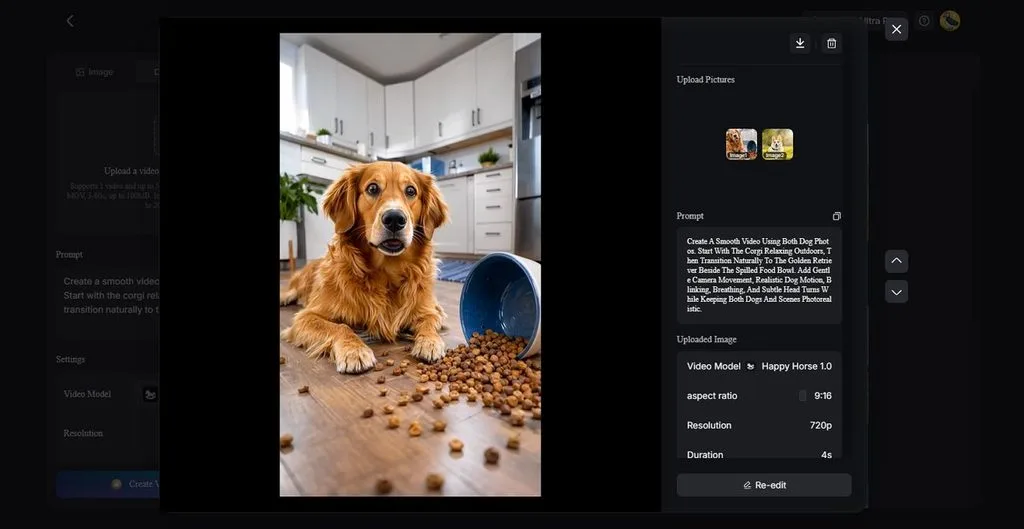
- Längre berättelser: MagicLight Agent skapar manus utifrån idéer och utvecklar dem till kompletta visuella berättelser. Story to Video stöder långa manus och skapar videor som kan vara upp till 50 minuter långa.
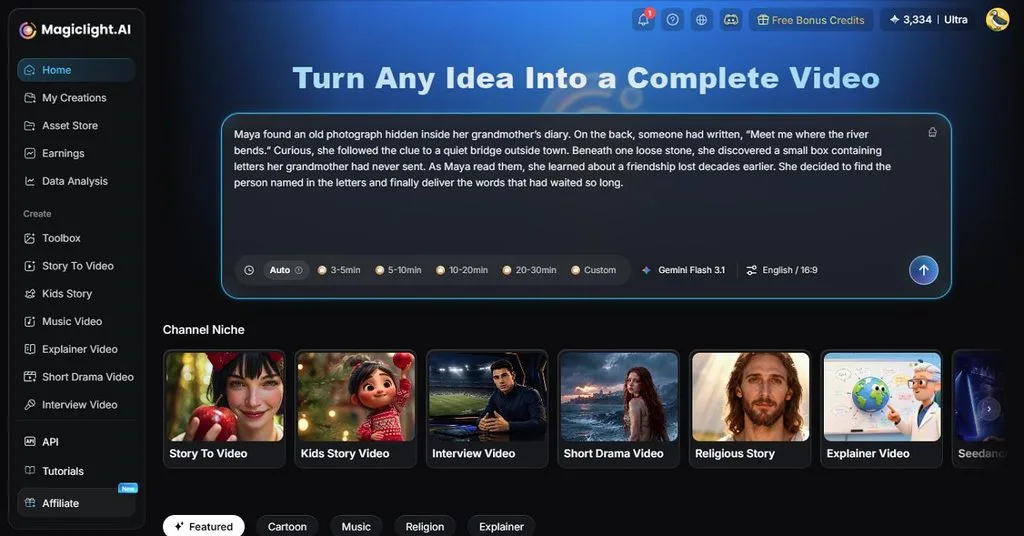
Kreativa arbetsflöden
GPT Images 2.0 kan användas i kreativa arbetsflöden tillsammans med genereringsverktygen i MagicLight AI. Följ stegen nedan för att skapa bilder och arbeta vidare med dem i MagicLight AI:
Steg 1. Öppna AI-bildgeneratorn
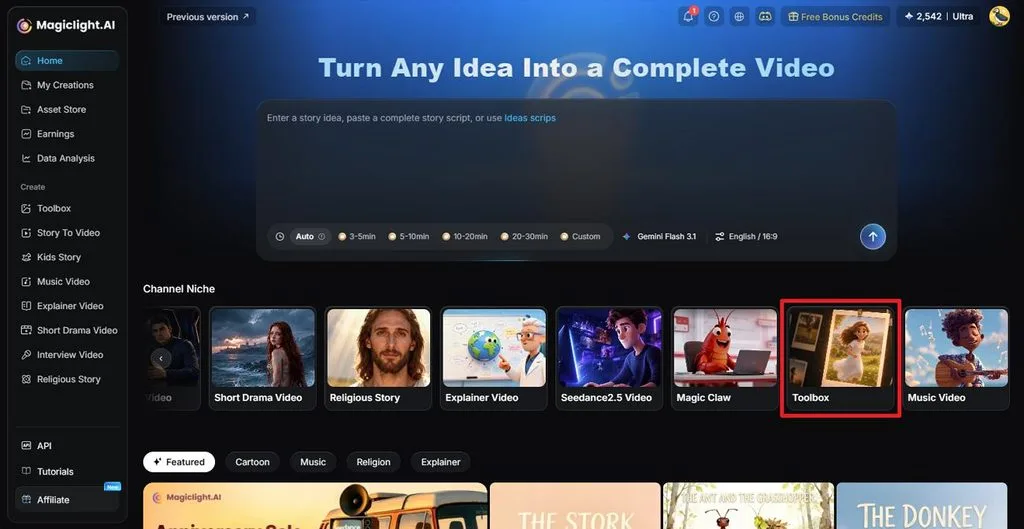
Öppna MagicLight AI och välj Toolbox för att komma åt de kreativa verktygen. Välj Image för att öppna AI-bildgeneratorn.
Steg 2. Skapa en bild med GPT Image 2
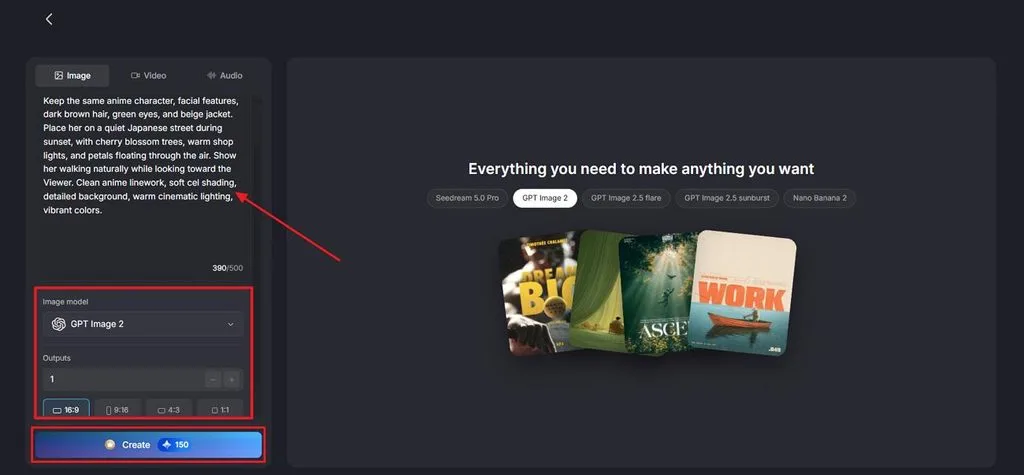
Välj GPT Image 2 bland alternativen under Image Model och ladda upp en referensbild om det behövs. Skriv en prompt som beskriver motiv, miljö, stil, ljussättning och viktiga detaljer. Ange antalet bilder under Outputs, välj bildförhållande under Aspect Ratiooch klicka på Create.
Steg 3. Granska och spara bilden
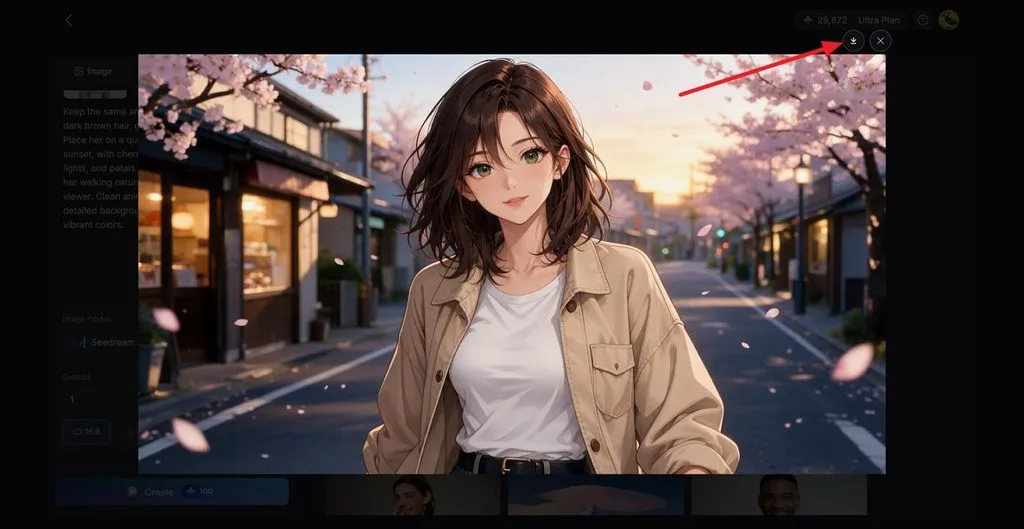
Granska den genererade bilden och skapa en ny version om du vill ha ett annat resultat. När du är nöjd klickar du på ikonen Download för att spara din färdiga GPT Image 2-bild.
Användningsområden
ChatGPT Image 2 skapar detaljrika bilder som kan användas i många olika kreativa innehållsprojekt. Genom att kombinera bilderna med MagicLight AI kan du utveckla dina arbetsflöden för visuellt berättande . De vanliga användningsområdena nedan visar hur verktygen kan användas tillsammans:
- Barnberättelser: GPT Image 2 skapar illustrerade karaktärer för barnberättelser och äventyr. MagicLight AI ger karaktärerna rörelse, berättarröst, röster och läppsynkronisering.
- Produktförklaringar: Produktbilder kan visa förpackningar, etiketter, funktioner, färger och varumärkesdetaljer. MagicLight AI förvandlar produktbilder till videor för annonser och butiker.
- Kurs- och utbildningsvideor: GPT Image 2 skapar diagram och infografik för lektioner och utbildningsmaterial. MagicLight AI lägger till berättarröst och undertexter för att förklara komplexa ämnen tydligare.
- Serier för sociala medier: Samma karaktärer kan återkomma med ett enhetligt utseende i innehåll för olika sociala medier. MagicLight AI förvandlar bilderna till videor för TikTok, Reels och YouTube Shorts.
Passar bäst för: Kreatörer som vill förvandla GPT Image 2-bilder till videor.
Slutsats
GPT Image 2 erbjuder kraftfulla verktyg för att skapa, redigera och styra visuellt innehåll. Textåtergivningen och de strukturerade layouterna passar för affischer, produktbilder, grafik och kreativa projekt. Du kan också animera bilder med MagicLight AI när stillbilder behöver rörelse och berättande. Tillsammans stöder verktygen bildskapande och videoarbetsflöden för många typer av innehållsprojekt.
Vanliga frågor
- Hur skapar jag bättre bilder med GPT Image 2?
Börja prompten med scen, motiv, detaljer och tydliga begränsningar för att få bättre resultat. Sätt exakt text inom citattecken och beskriv var den ska placeras i bilden. När du redigerar med ChatGPT Image 2.0 bör du be om en specifik ändring i taget.
- Kan GPT Image 2 redigera befintliga bilder?
GPT Image 2 kan redigera uppladdade bilder med hjälp av tydliga instruktioner i promptar. Du kan beskriva vilka objekt, områden, färger, bakgrunder eller detaljer som ska ändras. Referensbilder hjälper också till att bevara viktiga motiv och visuella detaljer under redigeringen.
- Kan GPT Image 2 skapa bilder för kommersiellt innehåll och sociala medier?
Bilder som skapats med GPT Image 2 kan användas i kommersiella projekt enligt OpenAI:s villkor och policyer. En bild från ChatGPT 2.0 kan användas i sociala inlägg, annonser och marknadsföringsgrafik. När du publicerar innehåll bör du respektera immateriella rättigheter, rätten till den egna bilden och tillämpliga regler.
- Vilket är ett bra alternativ till GPT Image 2 för att skapa AI-video?
MagicLight AI erbjuder verktyg för att förvandla genererade bilder till kompletta AI-videoprojekt. Du kan lägga till rörelse, berättarröst, undertexter, karaktärer och scener i ditt visuella innehåll. Videoverktygen stöder berättelser, klipp för sociala medier, förklarande videor och andra kreativa videoformat.





