


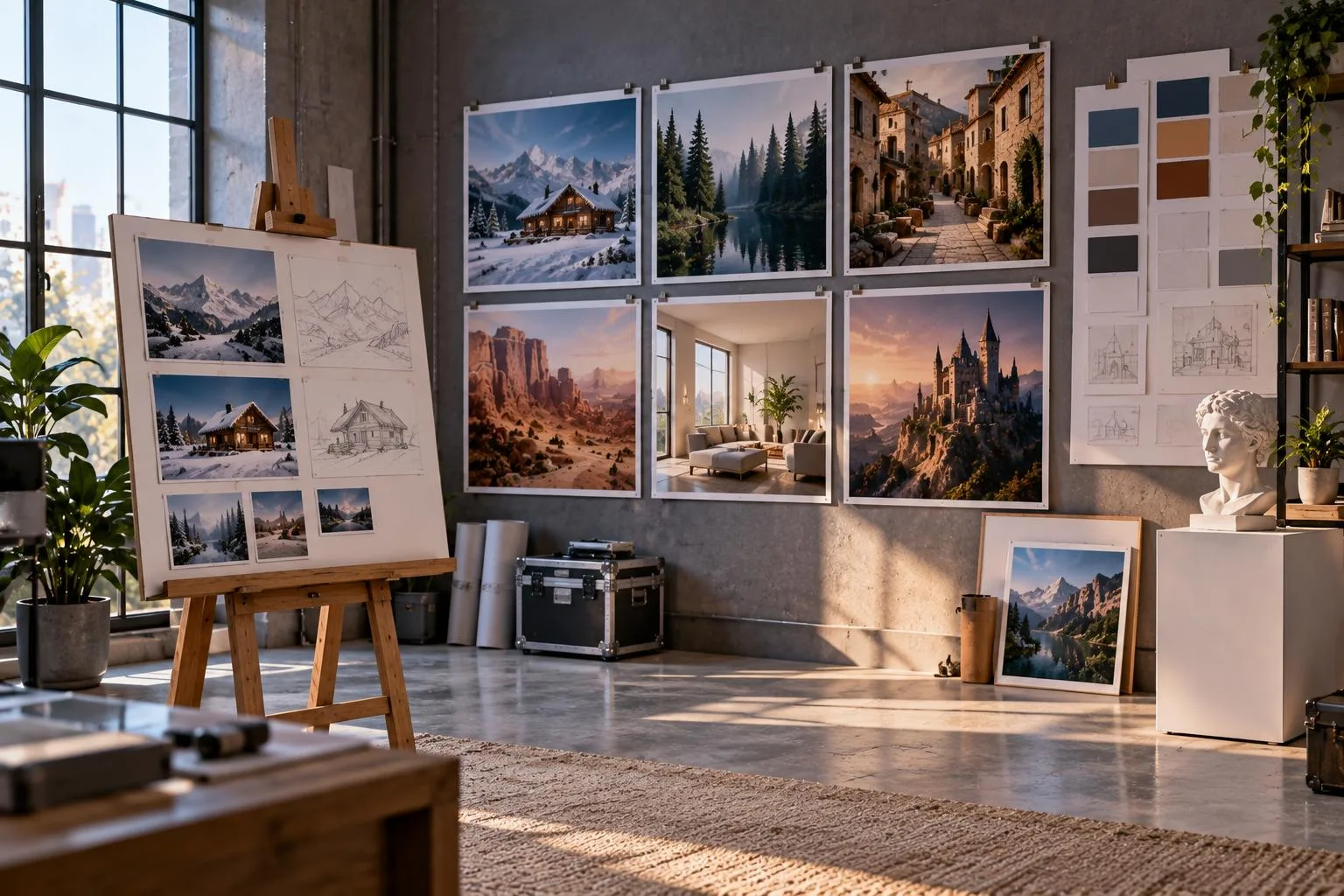
GPT Image 2は、シンプルなテキストプロンプトで画像を生成・編集できるOpenAIのモデルです。画像内の文字、オブジェクトの配置、レイアウト、デザインの調整に優れ、細部まで作り込まれたビジュアルを生成できます。既存の写真を編集したり、参照画像を使って仕上がりの一貫性を高めたりすることもできます。
こうした機能は、マーケティング用の画像、SNS投稿、商品画像、ポスターなど、さまざまなコンテンツの制作に役立ちます。また、クリエイターは生成した画像を AI動画プロジェクトのキーフレームとして活用することもできます。このガイドでは、GPT Image 2の機能や用途、プロンプトのコツ、料金、制作の進め方を解説します。
パート1:GPT Image 2とは?
GPT Image 2は、 ChatGPT Images 2.0 を支えるモデルとして登場し、開発者向けにOpenAIのAPIでも利用できるようになりました。GPT Image 1.5の後継として、画像生成をより細かく制御するための思考機能が導入されています。OpenAIは、リリース日、利用方法、料金、利用可能なモデルのバージョンについても詳細を公開しています。2026年時点でユーザーと開発者が押さえておきたいGPT Image 2の主な情報を、以下の表にまとめました。
| 項目 | GPT Image 2 |
| リリース日 | 2026年4月21日。ChatGPT、API、Codexで提供開始 |
| APIモデルID | gpt-image-2。スナップショットはgpt-image-2-2026-04-21 |
| ChatGPTでの利用 | ChatGPT Images 2.0は全プランで提供開始。思考機能を備えた画像生成は有料プランで提供開始 |
| API料金 | 画像入力トークン100万あたり$4、画像出力トークン100万あたり$15 |
| 知識のカットオフ | 2025年12月 |
| 後継モデル | ChatGPT Images 2.5。2026年9月8日リリース |
現在、ChatGPT Imagesにはバージョン2.5が採用されており、OpenAI APIではFlareとSunburstの各モデルが提供されています。日常的な作業ではFlareがより高速な画像生成に対応し、Sunburstはより精密な画像編集をサポートします。旧世代の画像モデルは順次置き換えられていますが、GPT Image 2は引き続きOpenAIのAPIで利用できます。GPT Images 2.0で導入された多くの改善は、現在の画像生成・編集のワークフローにも引き継がれています。
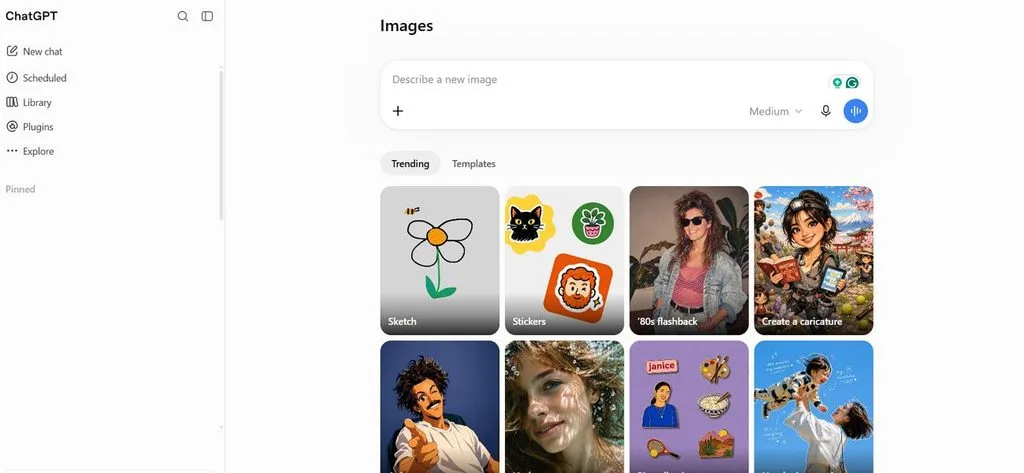
主な機能と画像生成でできること
OpenAIは、読みやすい文字と統一感のあるレイアウトが求められる制作作業に向けて、GPT Image 2を設計しました。メニュー、スライド、商品ポスターなどの複雑な制作物では、複数の画像機能を組み合わせて使えます。GPT Image 2の主な機能と、画像生成でできることを紹介します。
- 文字量の多い画像の描画: GPT Image 2は、画像内の小さな文字、アイコン、ラベル、多言語のコンテンツを、より鮮明に描画します。
- 構造化されたレイアウト: ポスター、スライド、図解、漫画、インフォグラフィックで、オブジェクトや文字を効果的に配置します。
- 柔軟なサイズ設定: アスペクト比を柔軟に設定し、対応する解像度の選択肢から選んで、任意のサイズの画像を生成できます。
- 参照画像と編集: 既存の画像を参照して編集でき、重要な顔、オブジェクト、細部、視覚的な要素を維持できます。
- 思考モード: ChatGPTの思考モデルは、ウェブ調査や追加の結果確認を通じて画像生成をサポートできます。
- 幅広い写真表現とスタイル: 写真、 映画のようなシーン、漫画、ピクセルアートなどを、細部の一貫性を保ちながら生成します。
- 出力の制御: APIでは、画像の生成枚数、品質、ファイル形式、背景の透過設定を直接指定できます。
パート2:GPT Image 2でよりよい結果を得る方法
Image 2はさまざまな形式のプロンプトに対応していますが、構成を明確にすると、より安定した結果を得られます。基本的なプロンプトの書き方を押さえるだけでも、文字、レイアウト、細部、編集結果、画像全体の品質を改善できます。GPT Image 2で役立つテクニックと、シンプルなプロンプト例を以下の表にまとめました。
| テクニック | プロンプトの記述例 |
| シーン、被写体、細部、制約を指定する | “Sunlit Bakery Counter, Baker Holding Croissants, Warm Morning Light, No Text” |
| 正確な文言と文字のスタイルを指定する | “Poster Headline ‘FRESH DAILY,’ Bold White Sans Serif, Top Center” |
| 配置と構図を指定する | “Close-Up, Eye-Level View, Logo Top-Right, Product Centered” |
| リアルな写真に必要な条件を指定する | “Photorealistic Product Photography, Soft Window Light, Natural Shadows, Sharp Details” |
| 編集では一度に1つだけ変更する | “Change Only the Jacket to Navy, Keep Everything Else the Same” |
| 参照画像に番号を付ける | “Place the Mug From Image 1 on the Desk From Image 2” |
| 除外するものと制限を明確にする | “No Watermark, No Extra Text, No Logos, No Distracting Background Elements” |
ブランド名や特殊なつづりの単語は、プロンプト内で1文字ずつ区切って指定すると、より正確に反映されやすくなります。小さな文字や細かなディテールを含む画像には、中品質または高品質の設定が適しています。低品質なら下書きをすばやく作成でき、対応サイズの中でも大きなサイズを選ぶと、より安定した描画結果が得られます。こうしたプロンプトの工夫は、ChatGPT Image 2.0で直接画像を生成する際にも役立ちます。
かんたん比較:GPT Image 2とMagicLight AI
GPT Image 2は精細な静止画を生成できますが、制作するコンテンツによっては動画も必要になります。 MagicLight AI は、画像、動画、ストーリー、アニメーションを手軽に生成するためのクリエイティブプラットフォームです。さまざまなAIモデルと制作ツールを使い、アイデアをビジュアルコンテンツにする作業をサポートします。
両プラットフォームはそれぞれ異なる制作ニーズに対応しており、さまざまなコンテンツ制作のワークフローで機能を活用できます。以下の表では、制作に関わる主な項目でGPT Image 2とMagicLight AIを比較しています。
| 比較項目 | GPT Image 2 | MagicLight AI |
| ツールの種類 | AI画像生成・編集モデル | AIストーリーテリング・動画制作プラットフォーム |
| 主な出力 | 生成画像と編集済みのビジュアル | 映像、ナレーション、字幕を備えた複数シーンの動画 |
| 利用環境 | OpenAI APIと、対応するOpenAIのサービス | ウェブ、iOS、Android |
| テキストの扱い | 画像内に読みやすい多言語の文字を生成 | 動画の各シーンにナレーションと字幕を追加 |
| 編集方法 | 参照画像を使ったプロンプトベースの編集 | Nano Storyboardによるシーンごとの編集 |
| 料金 | トークン数に応じたAPI料金。Batch APIは50%割引 | 無料で利用可能。有料プランは年払いで月額$7.50から |
| 商用利用 | OpenAIの規約に従い、出力の所有権はユーザーに帰属 | 有料プランには商用利用権が付属 |
主な機能
GPT Image 2.0で作成したビジュアルは、MagicLight AIで完成させるストーリーの一部として活用できます。画像、動画、音声、ストーリー制作を支える主な機能を見ていきましょう。
- 画像生成: MagicLight AIは、GPT Image 2を含む5つの画像モデルを制作向けに提供しています。詳細なプロンプトを入力し、参照画像を追加することで、イメージに合わせて仕上がりをより細かく調整できます。
- 対応ファイル: 画像生成の参照用として、JPEG、PNG、WEBP形式の画像をアップロードできます。参照ファイルは1つあたり最大20MBに対応し、細部まで鮮明な高品質の画像を利用できます。
- 柔軟なアスペクト比: 生成する画像には、正方形、横長、縦長、4:3のアスペクト比を選べます。さまざまな形式に対応しているため、プラットフォームやプロジェクト、公開先に合わせてビジュアルを用意できます。
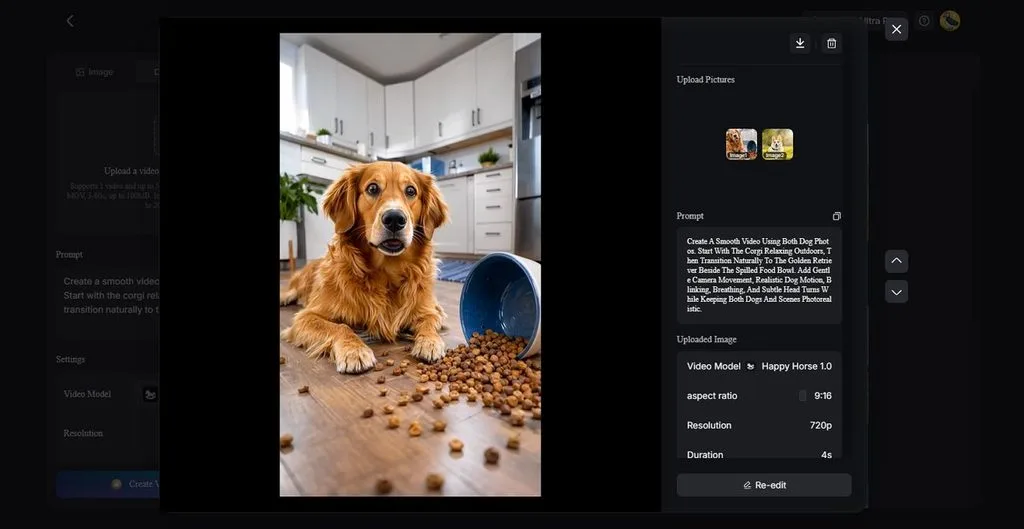
- 画像のアニメーション化: Image to Video は、詳しいテキストプロンプトを使って静止画を動きのあるクリップに変換します。プロンプトは1,500文字まで入力でき、動きやシーンの細部を十分に説明できます。
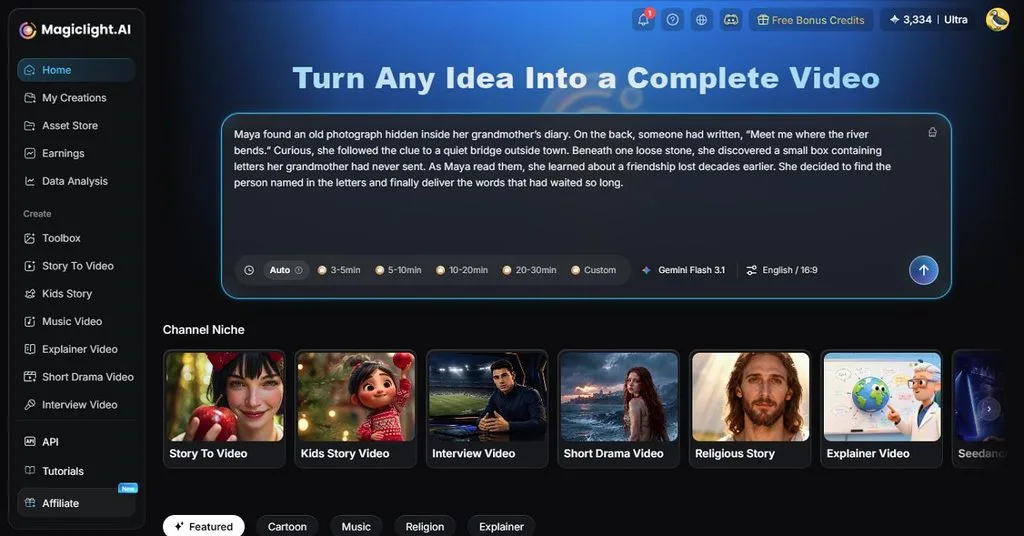
- 長編ストーリー: MagicLight Agentは、アイデアから脚本を作成し、映像付きのストーリーへと仕上げます。 Story to Video は長い脚本に対応しており、最長50分の動画を作成できます。
制作の進め方
GPT Images 2.0は、MagicLight AIの生成ツールと組み合わせることで、さまざまな制作に活用できます。以下の手順で画像を生成し、MagicLight AIでさらに展開してみましょう。
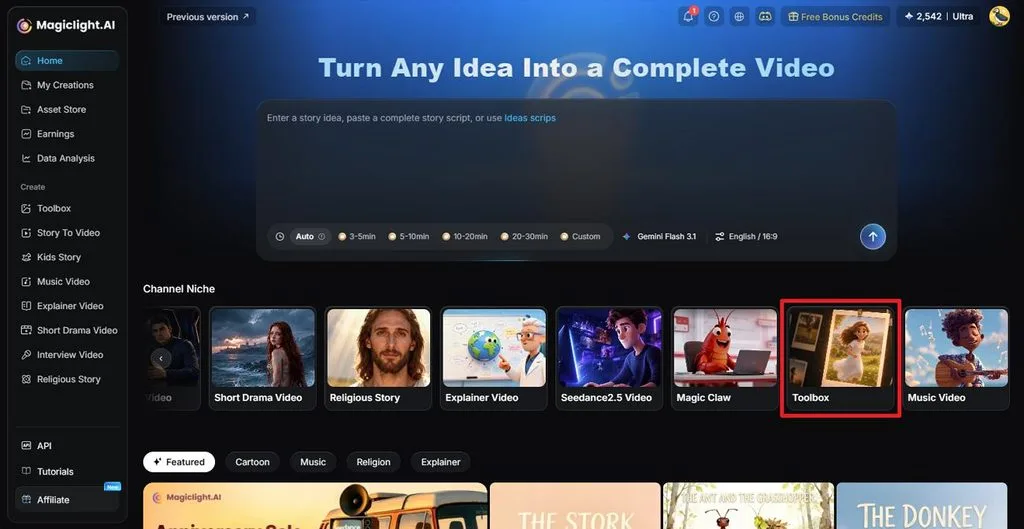
ステップ1:AI Image Generatorを開く
MagicLight AIを開き、 Toolbox を選択して制作ツールの一覧を表示します。 Image を選択してAI Image Generatorを開きます。
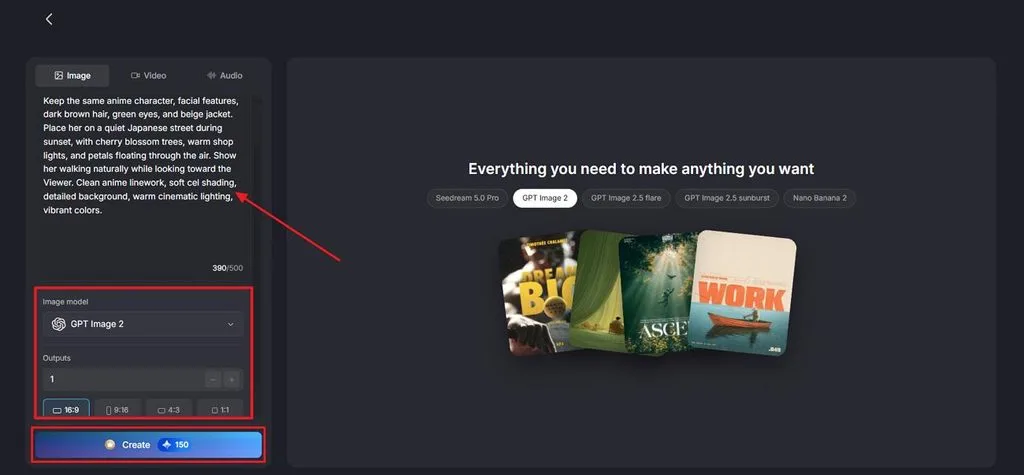
ステップ2:GPT Image 2で画像を生成する
まず、 GPT Image 2 を Image Model の選択肢から選び、必要に応じて参照画像をアップロードします。被写体、場所、スタイル、照明、重要な細部を説明するプロンプトを入力します。 Outputsで生成枚数を指定し、 Aspect Ratioを選択して、 Createをクリックします。
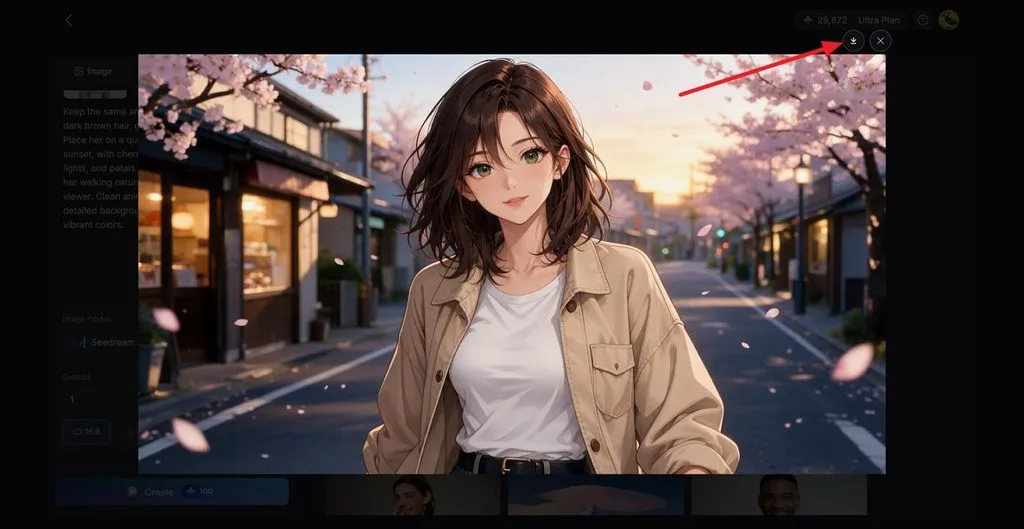
ステップ3:画像を確認して保存する
生成された画像を確認し、別の仕上がりにしたい場合は、もう一度生成します。納得のいく画像ができたら、 Download アイコンをクリックして、完成したGPT Image 2の画像を保存します。
活用例
ChatGPT Image 2は、さまざまなクリエイティブコンテンツに活用できる、細部まで作り込まれたビジュアルを生成します。これらの画像をMagicLight AIと組み合わせることで、クリエイターはより表現豊かなビジュアルによる ストーリーテリング の制作工程を組み立てられます。両ツールを組み合わせて使える代表的な活用例を紹介します。
- 子ども向けの物語: GPT Image 2は、子ども向けの物語や冒険のお話に登場するキャラクターのイラストを生成します。MagicLight AIでは、キャラクターに動き、ナレーション、声、リップシンクを追加できます。
- 商品紹介: 商品画像では、パッケージ、ラベル、特徴、色、ブランドの細部を表現できます。MagicLight AIは、商品画像を広告やショップ向けの動画に変換します。
- 講座・研修動画: GPT Image 2は、授業や研修用の図解やインフォグラフィックを生成します。MagicLight AIでナレーションや字幕を追加すれば、複雑なテーマをよりわかりやすく説明できます。
- SNSのシリーズ投稿: さまざまなSNSで継続的に発信するコンテンツに、一貫性のあるキャラクターを登場させられます。MagicLight AIは、こうしたビジュアルをTikTok、Reels、YouTube Shorts向けの動画に変換します。
こんな方におすすめ: GPT Image 2で作成したビジュアルを動画にしたいクリエイター。
まとめ
GPT Image 2は、ビジュアルコンテンツの生成、編集、調整に役立つ強力なツールです。文字の描画と構造化されたレイアウトにより、ポスター、商品画像、グラフィックなど、さまざまな制作に活用できます。静止画に動きやストーリーを加えたい場合は、 画像をアニメーション化 する機能をMagicLight AIで活用することもできます。これらのツールを組み合わせることで、さまざまなコンテンツの画像生成から動画制作まで対応できます。
よくある質問
- GPT Image 2でよりよい画像を作るにはどうすればよいですか?
プロンプトの冒頭にシーン、被写体、細部、明確な制約を記載すると、よりよい結果が得られます。画像に入れたい正確な文言は引用符で囲み、画像内の配置も指定しましょう。ChatGPT Image 2.0で編集する際は、一度に1つの具体的な変更を依頼してください。
- GPT Image 2は既存の画像を編集できますか?
GPT Image 2は、プロンプトに書かれた明確な指示に従って、アップロードした画像を編集できます。変更したいオブジェクト、範囲、色、背景、細部などを具体的に指定できます。参照画像を使うと、編集時にも重要な被写体や見た目の細部を維持しやすくなります。
- GPT Image 2で商用コンテンツやSNS向けの画像を作成できますか?
GPT Image 2の出力は、OpenAIの規約とポリシーに従って商用プロジェクトに利用できます。ChatGPT 2.0で作成した画像は、SNS投稿、広告、マーケティング用の画像などに活用できます。コンテンツを公開する際は、知的財産権、肖像権、適用されるルールを守ってください。
- AI動画制作に使えるGPT Image 2の代替ツールはありますか?
MagicLight AIには、生成した画像を完成度の高いAI動画に仕上げるためのツールがあります。ビジュアルコンテンツに動き、ナレーション、字幕、キャラクター、シーンを追加できます。動画ツールは、物語、SNS向けの短い動画、解説動画など、さまざまなクリエイティブ動画の形式に対応しています。





