


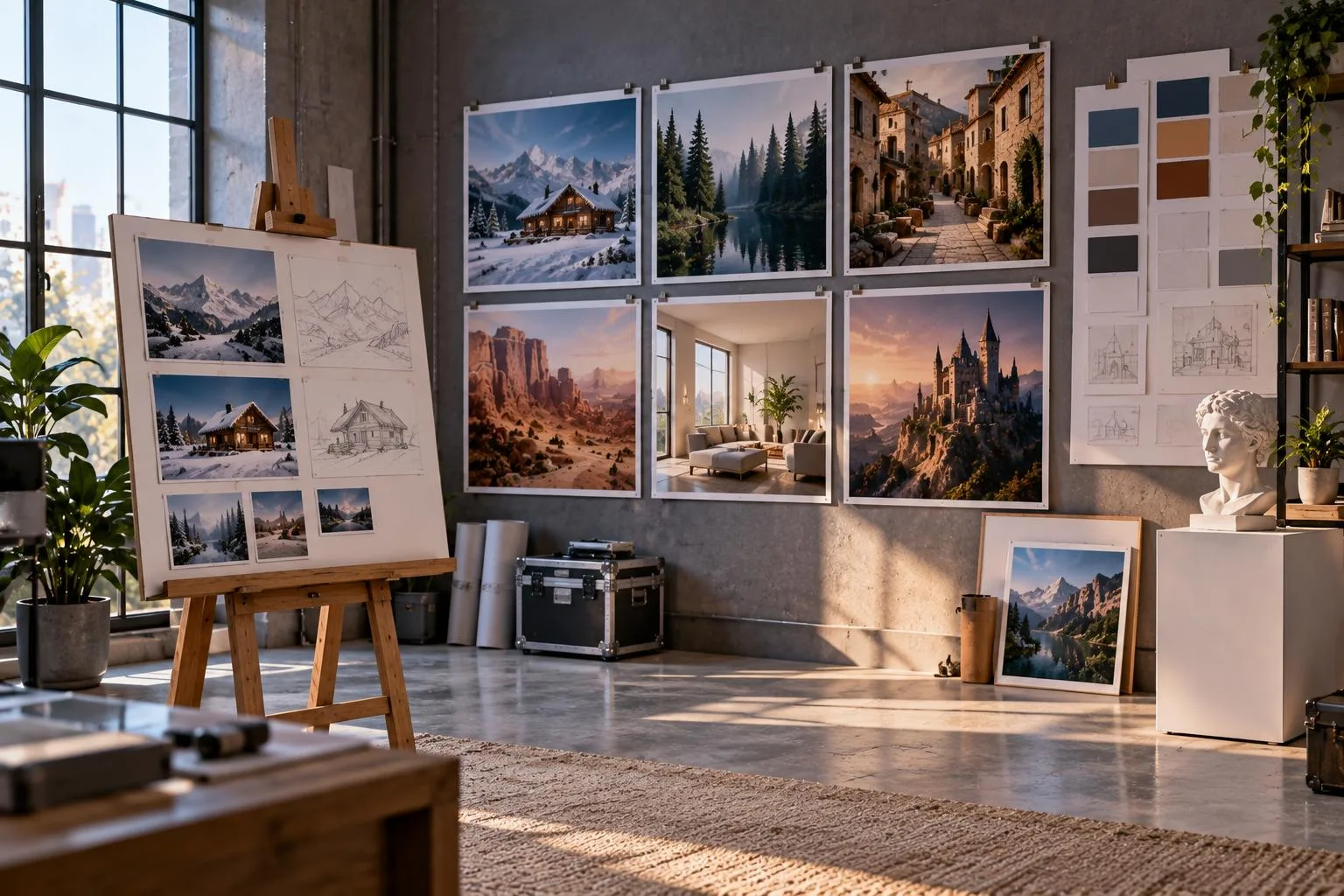
GPT Image 2는 간단한 텍스트 프롬프트로 이미지를 만들고 편집하는 OpenAI의 모델이에요. 텍스트 표현, 객체 배치, 레이아웃, 디자인 제어 기능이 개선되어 정교한 이미지를 만들 수 있어요. 기존 사진을 편집하거나 참고 이미지를 활용해 더 일관된 결과를 얻을 수도 있어요.
이러한 기능으로 마케팅 그래픽, 소셜 미디어 게시물, 제품 이미지, 포스터 등 다양한 콘텐츠를 만들 수 있어요. 생성한 이미지를 AI 영상 프로젝트의 키 프레임으로 활용할 수도 있어요. 이 가이드에서는 GPT Image 2의 기능과 활용 사례, 프롬프트 작성 팁, 요금, 콘텐츠 제작 과정을 알아봐요.
파트 1. GPT Image 2란 무엇인가요?
GPT Image 2는 ChatGPT Images 2.0 의 기반 모델이며, 개발자는 OpenAI API를 통해서도 이용할 수 있게 되었어요. GPT Image 1.5의 후속 모델로, 이미지 생성 작업을 더 세밀하게 제어할 수 있는 사고 기능을 도입했어요. OpenAI는 출시 일정, 이용 방법, 요금, 제공되는 모델 버전에 관한 구체적인 정보도 공개했어요. 아래 표에서 2026년 사용자와 개발자가 알아두면 좋은 GPT Image 2의 주요 정보를 확인해 보세요.
| 항목 | GPT Image 2 |
| 출시일 | 2026년 4월 21일, ChatGPT·API·Codex에서 출시 |
| API 모델 ID | gpt-image-2, 스냅샷 버전은 gpt-image-2-2026-04-21 |
| ChatGPT 이용 | ChatGPT Images 2.0은 모든 요금제에 출시되었으며, 사고 기능을 갖춘 Images는 유료 요금제에 출시되었어요. |
| API 요금 | 이미지 입력 토큰 100만 개당 $4, 이미지 출력 토큰 100만 개당 $15 |
| 학습 데이터 기준 시점 | 2025년 12월 |
| 후속 버전 | ChatGPT Images 2.5, 2026년 9월 8일 출시 |
ChatGPT Images는 현재 2.5 버전을 사용하며, OpenAI API를 통해 Flare와 Sunburst 모델을 제공해요. 일상적인 작업에는 생성 속도가 빠른 Flare를, 더 정밀한 이미지 편집에는 Sunburst를 활용할 수 있어요. 이전 이미지 모델은 점차 교체되고 있지만, GPT Image 2는 OpenAI API에서 계속 이용할 수 있어요. GPT Images 2.0에서 도입된 여러 개선 사항은 현재의 이미지 생성·편집 작업에도 계속 활용되고 있어요.
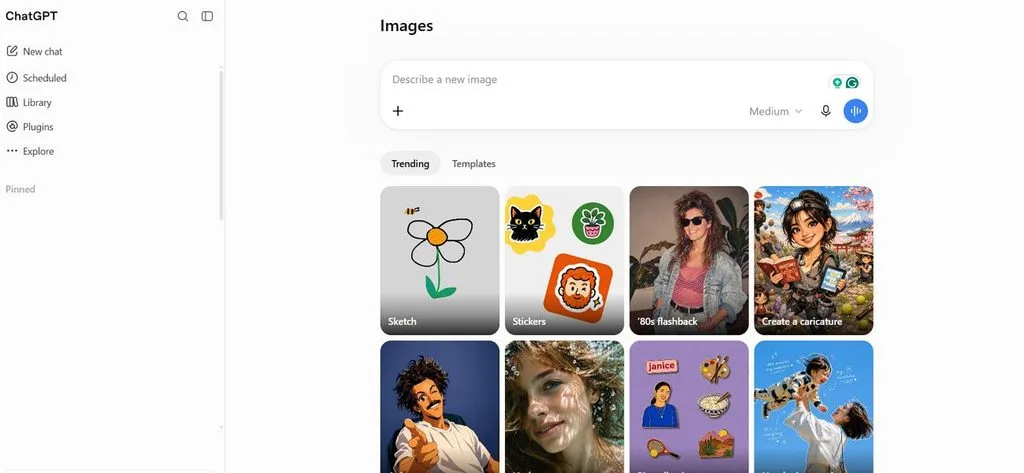
주요 기능과 이미지 생성 성능
OpenAI는 읽기 쉬운 텍스트와 일관된 시각적 레이아웃이 필요한 창작 작업을 위해 GPT Image 2를 설계했어요. 메뉴판, 슬라이드, 제품 포스터처럼 복잡한 작업에서는 여러 이미지 기능을 함께 활용할 수 있어요. GPT Image 2의 주요 기능과 이미지 생성 성능을 살펴볼게요.
- 작고 빽빽한 텍스트 표현: GPT Image 2는 이미지 안의 작은 글씨, 아이콘, 라벨, 다국어 콘텐츠를 더 선명하게 표현해요.
- 체계적인 레이아웃: 포스터, 슬라이드, 도표, 만화, 인포그래픽에서 객체와 텍스트를 효과적으로 배치해요.
- 유연한 이미지 크기: 다양한 화면 비율과 지원되는 해상도 옵션을 활용해 원하는 크기의 이미지를 만들 수 있어요.
- 참고 이미지와 편집: 기존 이미지를 참고해 편집하면서 중요한 얼굴, 객체, 세부 사항과 시각적 요소를 유지할 수 있어요.
- 사고 모드: ChatGPT의 사고 모델은 웹 조사와 추가적인 결과 검토를 통해 이미지 생성을 도울 수 있어요.
- 다양한 사진과 스타일: 이 모델은 사진, 영화 같은 장면, 만화, 픽셀 아트 등 다양한 스타일에서 시각적 세부 묘사를 일관되게 유지해요.
- 출력 설정: API 사용자는 이미지 수, 품질, 파일 형식, 투명 배경 설정을 직접 제어할 수 있어요.
파트 2. GPT Image 2로 더 좋은 결과를 얻는 방법
Image 2는 다양한 방식의 프롬프트를 이해하지만, 구조를 명확하게 잡으면 더 일관된 결과를 얻을 수 있어요. 간단한 프롬프트 작성 요령만으로도 텍스트, 레이아웃, 세부 묘사, 편집 결과와 전반적인 이미지 품질을 개선할 수 있어요. 아래 표에서 GPT Image 2에 유용한 작성 요령과 간단한 프롬프트 예시를 확인해 보세요.
| 작성 요령 | 프롬프트 예시 |
| 장면, 피사체, 세부 사항, 제약 조건 | “Sunlit Bakery Counter, Baker Holding Croissants, Warm Morning Light, No Text” |
| 정확한 문구와 글자 스타일 | “Poster Headline ‘FRESH DAILY,’ Bold White Sans Serif, Top Center” |
| 배치와 구도 | “Close-Up, Eye-Level View, Logo Top-Right, Product Centered” |
| 사실적인 사진 표현 | “Photorealistic Product Photography, Soft Window Light, Natural Shadows, Sharp Details” |
| 편집할 때 한 번에 한 가지만 변경 | “Change Only the Jacket to Navy, Keep Everything Else the Same” |
| 참고 이미지에 번호 지정 | “Place the Mug From Image 1 on the Desk From Image 2” |
| 제외할 요소와 제한 사항 명시 | “No Watermark, No Extra Text, No Logos, No Distracting Background Elements” |
브랜드명이나 독특한 철자의 단어는 프롬프트에서 글자를 하나씩 나눠 적으면 더 잘 표현돼요. 작은 글씨나 섬세한 요소가 들어간 이미지에는 중간 또는 높은 품질 설정이 더 적합해요. 낮은 품질 설정은 초안을 빠르게 만들 때 유용하고, 지원되는 크기 중 더 큰 크기를 선택하면 더 안정적인 이미지 결과를 얻을 수 있어요. 이러한 작성 습관은 ChatGPT Image 2.0에서 이미지를 직접 만들 때도 결과를 개선하는 데 도움이 돼요.
한눈에 비교: GPT Image 2와 MagicLight AI
GPT Image 2는 정교한 정지 이미지를 만들지만, 창작 프로젝트에 따라 영상 콘텐츠도 필요할 수 있어요. MagicLight AI 는 이미지, 영상, 스토리, 애니메이션을 손쉽게 만들 수 있도록 설계된 창작 플랫폼이에요. 다양한 AI 모델과 창작 도구로 아이디어를 시각적 콘텐츠로 구현할 수 있어요.
두 플랫폼은 서로 다른 창작 요구에 대응하며, 다양한 콘텐츠 제작 과정에서 각자의 기능을 활용할 수 있어요. 아래 표에서 GPT Image 2와 MagicLight AI의 주요 창작 기능을 비교해 보세요.
| 기능 | GPT Image 2 | MagicLight AI |
| 도구 유형 | AI 이미지 생성·편집 모델 | AI 스토리텔링·영상 제작 플랫폼 |
| 주요 결과물 | 생성 이미지와 편집한 시각 자료 | 이미지, 내레이션, 자막이 포함된 여러 장면의 영상 |
| 이용 환경 | OpenAI API 및 지원되는 OpenAI 서비스 | 웹, iOS, Android |
| 텍스트 활용 | 이미지 안에 읽기 쉬운 다국어 텍스트 생성 | 영상의 여러 장면에 내레이션과 자막 추가 |
| 편집 방식 | 참고 이미지를 활용한 프롬프트 기반 편집 | Nano Storyboard를 통한 장면별 편집 |
| 요금 | 토큰 기반 API 요금, Batch API 이용 시 50% 할인 | 무료 옵션 제공, 연간 결제 시 유료 요금제 월 $7.50부터 |
| 상업적 이용 | OpenAI 약관에 따라 결과물의 소유권은 사용자에게 있어요. | 유료 요금제에 상업적 이용 권한이 포함돼요. |
주요 기능
GPT Image 2.0으로 만든 이미지를 MagicLight AI에서 완성하는 스토리의 일부로 활용할 수 있어요. 이미지, 영상, 음성, 스토리 제작을 지원하는 주요 기능을 살펴볼게요.
- 이미지 생성기: MagicLight AI는 GPT Image 2를 포함한 5개의 이미지 모델을 창작 프로젝트에 제공해요. 자세한 프롬프트를 입력하고 참고 이미지를 추가해 원하는 이미지에 더 가깝게 만들 수 있어요.
- 지원 파일: 이미지 생성에 참고할 JPEG, PNG, WEBP 이미지를 업로드할 수 있어요. 참고 파일은 각각 최대 20MB까지 지원하므로 정교한 고품질 이미지를 활용할 수 있어요.
- 다양한 화면 비율: 정사각형, 가로형, 세로형, 4:3 비율로 이미지를 생성할 수 있어요. 다양한 형식 덕분에 플랫폼, 프로젝트, 게시 용도에 맞는 이미지를 준비하기 편해요.
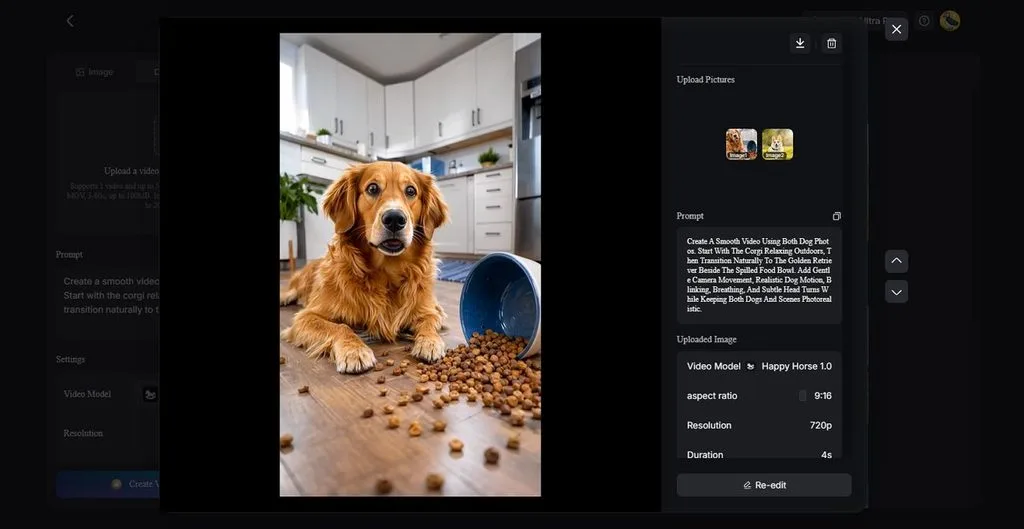
- 이미지 애니메이션: Image to Video 는 자세한 텍스트 프롬프트를 바탕으로 정지 이미지를 움직이는 영상 클립으로 바꿔줘요. 프롬프트는 1,500자까지 지원해 움직임과 장면의 세부 사항을 충분히 설명할 수 있어요.
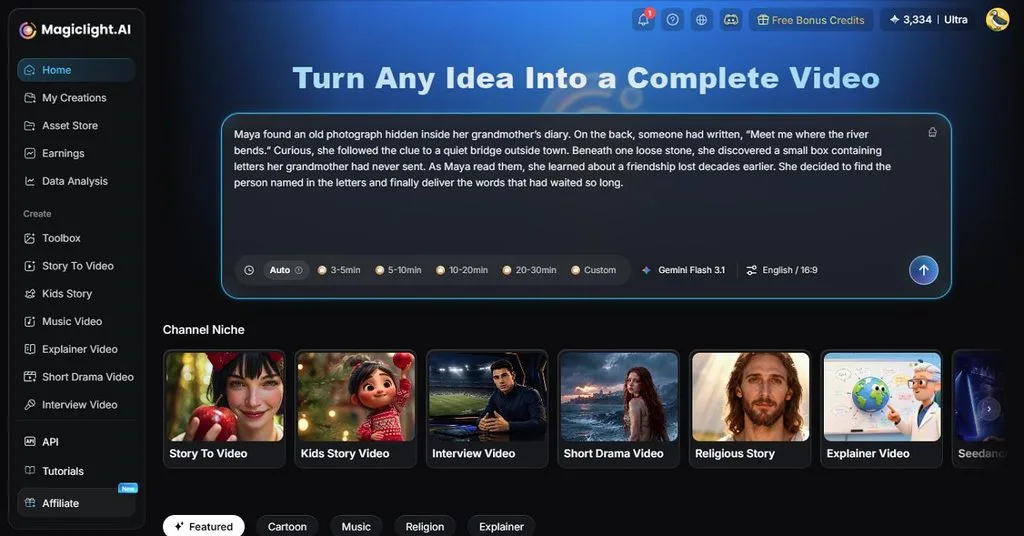
- 긴 스토리 제작: MagicLight Agent는 아이디어를 대본으로 만들고, 이를 완성된 시각적 스토리로 발전시켜요. Story to Video 는 긴 대본을 지원하며 최대 50분 길이의 영상을 만들 수 있어요.
콘텐츠 제작 과정
GPT Images 2.0을 MagicLight AI의 생성 도구와 함께 사용하면 창작 과정에 활용할 수 있어요. 아래 단계에 따라 이미지를 만들고 MagicLight AI에서 더 발전시켜 보세요.
1단계. AI 이미지 생성기 열기
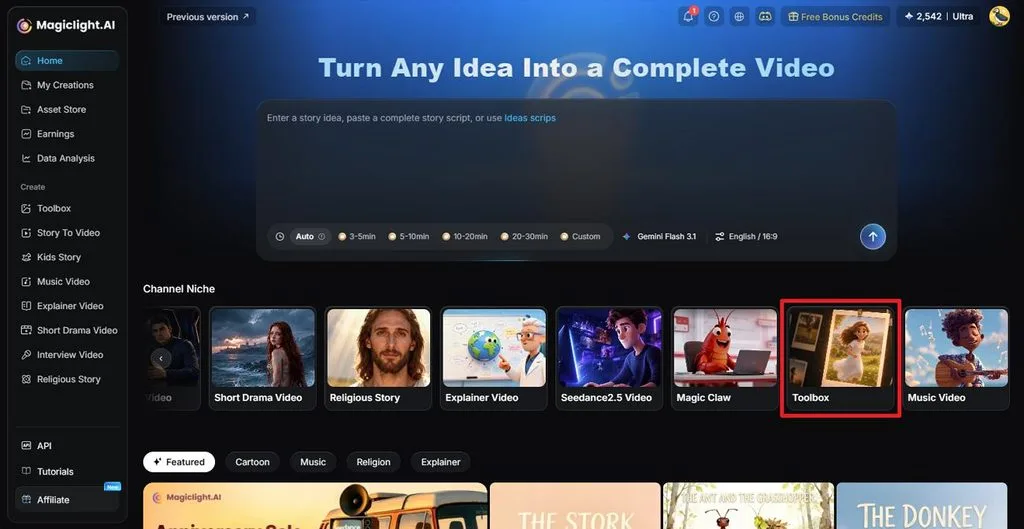
MagicLight AI를 열고 Toolbox 를 선택해 사용 가능한 창작 도구를 확인하세요. 이어서 Image 를 선택하면 AI 이미지 생성기가 열려요.
2단계. GPT Image 2로 이미지 만들기
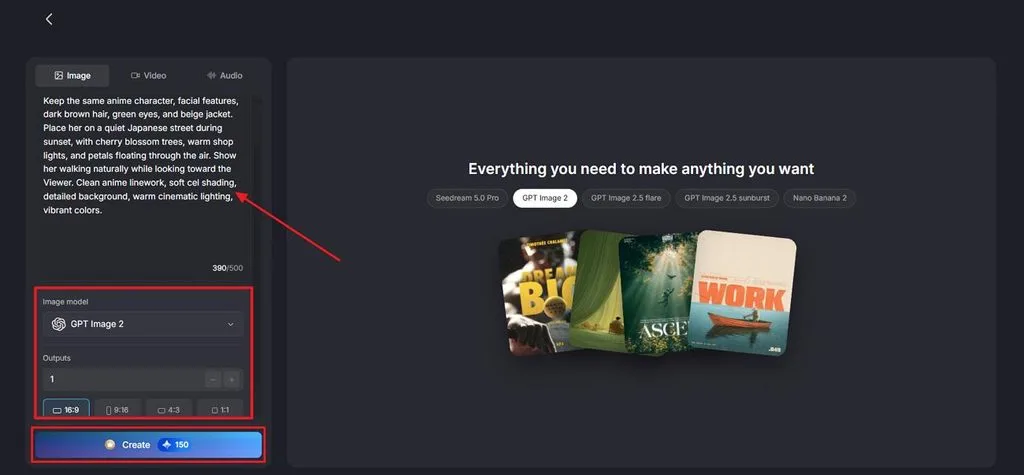
모델로 GPT Image 2 를 선택하세요. 해당 모델은 Image Model 옵션에서 찾을 수 있어요. 필요하면 참고 이미지를 업로드하세요. 피사체, 배경, 스타일, 조명, 중요한 세부 사항을 설명하는 프롬프트를 입력하세요. 생성할 이미지 수는 Outputs에서 설정하고, 화면 비율은 Aspect Ratio에서 선택한 다음 Create를 클릭하세요.
3단계. 이미지 확인하고 저장하기
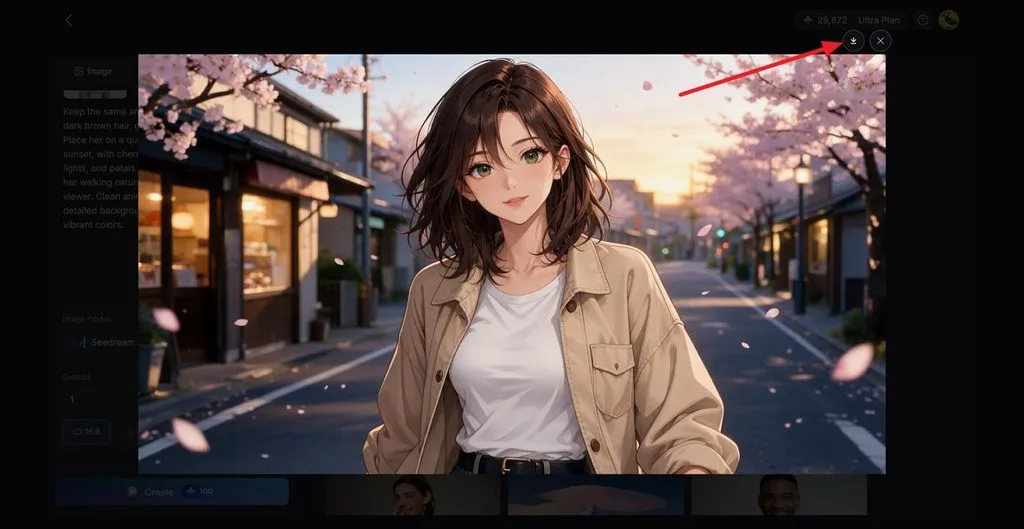
생성된 이미지를 확인하고, 다른 결과를 원하면 새 버전을 만들어 보세요. 결과가 마음에 들면 Download 아이콘을 클릭해 완성된 GPT Image 2 이미지를 저장하세요.
활용 사례
ChatGPT Image 2는 다양한 창작 콘텐츠 프로젝트에 활용할 수 있는 정교한 이미지를 만들어요. 이 이미지를 MagicLight AI와 함께 사용하면 더욱 풍부한 시각적 스토리텔링 을 구현할 수 있어요. 아래의 대표적인 활용 사례에서 두 도구를 함께 사용하는 방법을 알아보세요.
- 어린이 이야기: GPT Image 2로 어린이 이야기와 모험에 등장할 캐릭터 일러스트를 만들 수 있어요. MagicLight AI는 캐릭터에 움직임, 내레이션, 목소리, 립싱크를 더해줘요.
- 제품 소개: 제품 이미지로 포장, 라벨, 기능, 색상, 브랜드의 세부 요소를 보여줄 수 있어요. MagicLight AI는 제품 이미지를 광고와 쇼핑몰에 사용할 영상으로 바꿔줘요.
- 강의·교육 영상: GPT Image 2로 수업과 교육 콘텐츠에 쓸 도표와 인포그래픽을 만들 수 있어요. MagicLight AI에서 내레이션과 자막을 더하면 복잡한 주제를 더 쉽게 설명할 수 있어요.
- 소셜 미디어 시리즈: 여러 소셜 미디어 플랫폼에 연재하는 콘텐츠에 일관된 캐릭터를 등장시킬 수 있어요. MagicLight AI는 이러한 이미지를 TikTok, Reels, YouTube Shorts용 영상으로 바꿔줘요.
이런 분께 추천해요: GPT Image 2로 만든 이미지를 영상으로 활용하려는 크리에이터.
마무리
GPT Image 2는 시각적 콘텐츠를 생성하고 편집하며 세밀하게 제어할 수 있는 강력한 도구를 제공해요. 텍스트 표현 기능과 체계적인 레이아웃은 포스터, 제품 이미지, 그래픽 등 다양한 창작 프로젝트에 유용해요. 정지 이미지에 움직임과 스토리를 더하고 싶다면 사진에 애니메이션을 적용 하는 MagicLight AI 기능도 활용할 수 있어요. 두 도구를 함께 사용하면 다양한 콘텐츠 프로젝트에서 이미지 생성부터 영상 제작까지 이어갈 수 있어요.
자주 묻는 질문
- GPT Image 2로 더 좋은 이미지를 만들려면 어떻게 해야 하나요?
프롬프트의 첫 부분에 장면, 피사체, 세부 사항, 명확한 제약 조건을 적으면 더 좋은 결과를 얻을 수 있어요. 이미지에 넣을 정확한 문구는 따옴표로 묶고, 어디에 배치할지도 설명하세요. ChatGPT Image 2.0으로 편집할 때는 한 번에 하나의 구체적인 변경 사항을 요청하세요.
- GPT Image 2로 기존 이미지를 편집할 수 있나요?
GPT Image 2는 프롬프트에 명확한 지시를 작성하면 업로드한 이미지를 편집할 수 있어요. 변경할 객체, 영역, 색상, 배경, 세부 사항을 구체적으로 설명하면 돼요. 참고 이미지를 활용하면 편집 중에도 중요한 피사체와 시각적 세부 요소를 유지하는 데 도움이 돼요.
- GPT Image 2로 상업용 콘텐츠와 소셜 미디어 콘텐츠에 쓸 이미지를 만들 수 있나요?
GPT Image 2의 결과물은 OpenAI의 약관과 정책에 따라 상업적 프로젝트에 활용할 수 있어요. ChatGPT 2.0 이미지는 소셜 미디어 게시물, 광고, 마케팅 그래픽 등에 사용할 수 있어요. 콘텐츠를 게시할 때는 지식재산권, 초상권, 관련 규정을 준수해야 해요.
- AI 영상 제작에 활용할 만한 GPT Image 2의 대안은 무엇인가요?
MagicLight AI는 생성한 이미지를 완성된 AI 영상 프로젝트로 발전시키는 도구를 제공해요. 시각적 콘텐츠에 움직임, 내레이션, 자막, 캐릭터, 장면을 추가할 수 있어요. 영상 도구를 활용하면 스토리, 소셜 미디어 클립, 설명 영상 등 다양한 형식의 창작 영상을 만들 수 있어요.




![더 좋은 영상을 만드는 Kling AI 프롬프트 10선 [2026]](https://magiclight.ai/wp-2/wp-content/uploads/kling-ai-prompts-video-guide-300x200.webp)
