


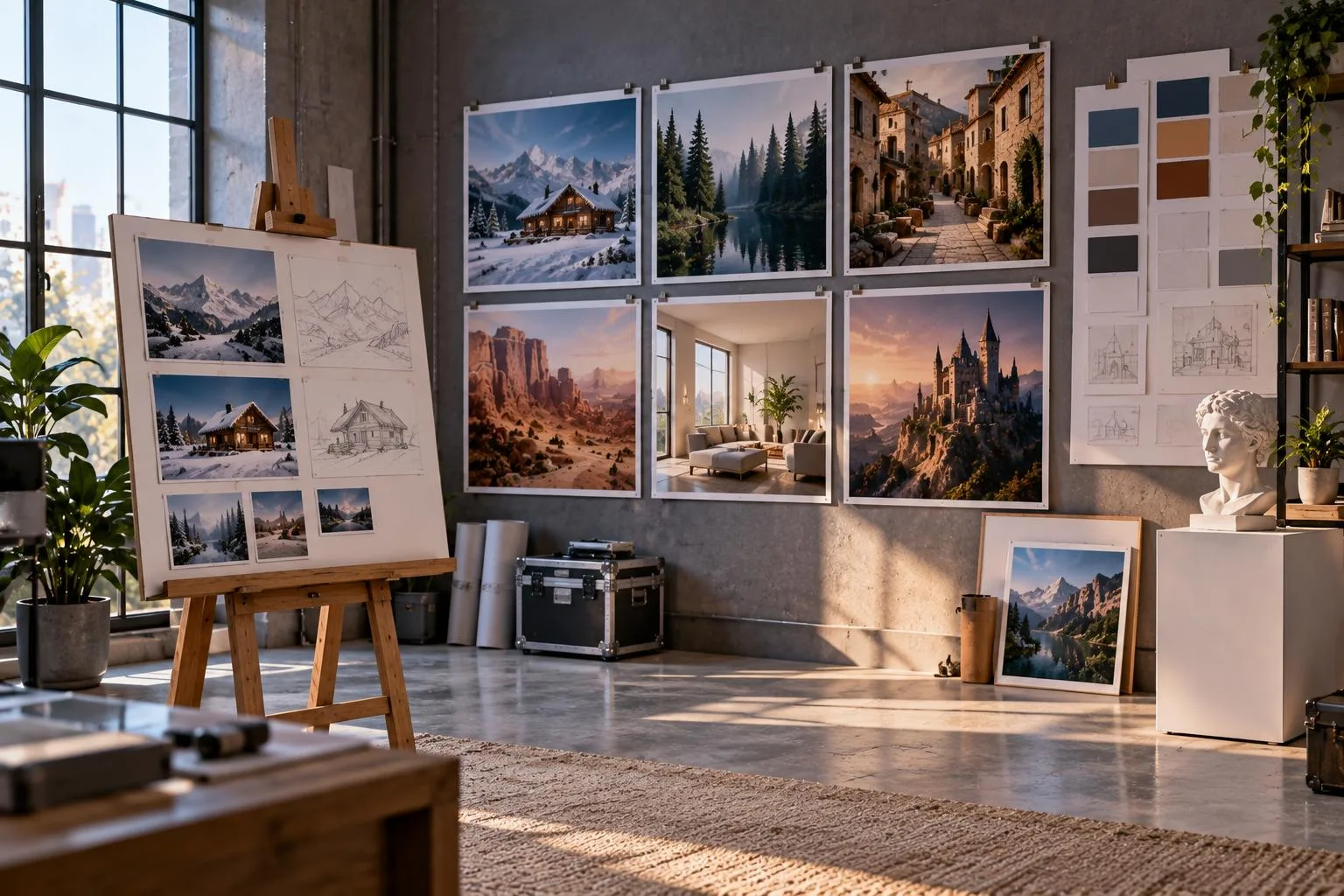
GPT Image 2 est le modèle d’OpenAI qui permet de créer et de retoucher des images à partir de simples instructions textuelles. Il produit des visuels détaillés, avec un meilleur rendu du texte, un placement plus précis des objets, des compositions mieux structurées et davantage de contrôle créatif. Vous pouvez aussi retoucher des photos existantes ou utiliser des images de référence pour obtenir des résultats plus cohérents.
Ces fonctionnalités permettent de créer des visuels marketing, des publications pour les réseaux sociaux, des visuels de produits, des affiches et bien d’autres contenus. Les créateurs peuvent aussi utiliser les images générées comme images clés pour leurs projets de vidéos IA. Ce guide présente les fonctionnalités de GPT Image 2, ses usages, des conseils pour rédiger vos prompts, ses tarifs et différentes façons de l’intégrer à vos projets créatifs.
Partie 1. Qu’est-ce que GPT Image 2 ?
GPT Image 2 a servi de moteur à ChatGPT Images 2.0 et a été mis à la disposition des développeurs via l’API d’OpenAI. Il a succédé à GPT Image 1.5 et introduit des capacités de raisonnement pour mieux maîtriser les tâches de génération d’images. OpenAI a également précisé sa date de sortie, ses modalités d’accès, ses tarifs et les versions disponibles du modèle. Le tableau ci-dessous récapitule les principales informations sur GPT Image 2 pour les utilisateurs et les développeurs en 2026 :
| Information | GPT Image 2 |
| Date de sortie | 21 avril 2026 dans ChatGPT, l’API et Codex |
| Identifiant du modèle dans l’API | gpt-image-2, avec la version figée gpt-image-2-2026-04-21 |
| Accès via ChatGPT | ChatGPT Images 2.0 a été lancé pour toutes les offres ; Images avec raisonnement a été lancé pour les offres payantes |
| Tarifs de l’API | 4 $ par million de tokens d’image en entrée et 15 $ par million de tokens d’image en sortie |
| Date limite des connaissances | Décembre 2025 |
| Successeur | ChatGPT Images 2.5, sorti le 8 septembre 2026 |
ChatGPT Images utilise désormais la version 2.5, qui propose les modèles Flare et Sunburst via l’API d’OpenAI. Pour les tâches courantes, Flare permet une génération plus rapide, tandis que Sunburst prend en charge des retouches d’images plus précises. Les anciens modèles d’image sont progressivement remplacés, mais GPT Image 2 reste disponible via l’API d’OpenAI. De nombreuses améliorations introduites avec GPT Images 2.0 continuent de servir les méthodes actuelles de création et de retouche d’images.
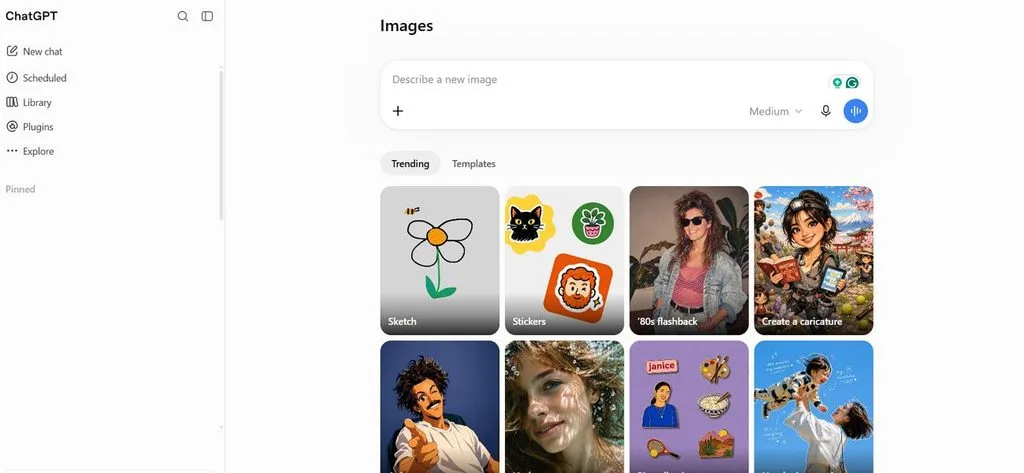
Principales fonctionnalités et capacités de génération d’images
OpenAI a conçu GPT Image 2 pour les projets créatifs qui exigent du texte lisible et des compositions visuelles cohérentes. Des projets complexes comme les menus, les diapositives et les affiches de produits peuvent combiner plusieurs de ses capacités. Voici les principales fonctionnalités et capacités de génération d’images de GPT Image 2 :
- Rendu des textes denses : GPT Image 2 améliore la netteté des petits caractères, des icônes, des libellés et des contenus multilingues intégrés aux images.
- Compositions structurées : Le modèle organise efficacement les objets et le texte dans les affiches, les diapositives, les schémas, les bandes dessinées et les infographies.
- Dimensions flexibles : Vous pouvez créer des images aux dimensions personnalisées, avec différents rapports largeur/hauteur et les options de résolution prises en charge.
- Images de référence et retouche : Des images existantes peuvent guider les retouches tout en préservant les visages, les objets, les détails et les éléments visuels importants.
- Mode raisonnement : Les modèles de raisonnement de ChatGPT peuvent faciliter la création d’images grâce à des recherches sur le Web et à des vérifications supplémentaires des résultats.
- Variété de rendus et de styles : Le modèle crée des photos, des scènes cinématographiques, des mangas et du pixel art avec des détails visuels cohérents.
- Paramètres de sortie : Les utilisateurs de l’API peuvent régler directement le nombre d’images, la qualité, le format de fichier et les paramètres de fond transparent.
Partie 2. Comment obtenir de meilleurs résultats avec GPT Image 2
Image 2 accepte différents styles de prompts, mais une structure claire permet d’obtenir des résultats plus cohérents. Quelques techniques simples de rédaction peuvent améliorer le texte, la composition, les détails, les retouches et la qualité globale des images. Le tableau ci-dessous présente des techniques utiles pour GPT Image 2, accompagnées d’exemples de prompts simples :
| Technique | Exemple de formulation du prompt |
| Scène, sujet, détails et contraintes | “Sunlit Bakery Counter, Baker Holding Croissants, Warm Morning Light, No Text” |
| Texte exact et typographie | “Poster Headline ‘FRESH DAILY,’ Bold White Sans Serif, Top Center” |
| Placement et cadrage | “Close-Up, Eye-Level View, Logo Top-Right, Product Centered” |
| Indications pour un rendu photographique réaliste | “Photorealistic Product Photography, Soft Window Light, Natural Shadows, Sharp Details” |
| Une seule modification par retouche | “Change Only the Jacket to Navy, Keep Everything Else the Same” |
| Images de référence numérotées | “Place the Mug From Image 1 on the Desk From Image 2” |
| Exclusions et restrictions explicites | “No Watermark, No Extra Text, No Logos, No Distracting Background Elements” |
Pour les noms de marques et les orthographes inhabituelles, les résultats sont meilleurs lorsque les mots difficiles sont épelés lettre par lettre dans le prompt. Une qualité moyenne ou élevée convient mieux aux images contenant du petit texte et des détails fins. Une qualité basse accélère la création de brouillons, tandis que les plus grandes dimensions prises en charge donnent des résultats visuels plus fiables. Ces bonnes pratiques améliorent aussi les résultats de ChatGPT Image 2.0 lorsque vous y créez directement des images.
Comparatif rapide : GPT Image 2 et MagicLight AI
GPT Image 2 crée des images fixes détaillées, mais certains projets créatifs nécessitent aussi du contenu vidéo. MagicLight AI est une plateforme créative conçue pour générer facilement des images, des vidéos, des histoires et des animations. Elle aide les créateurs à transformer leurs idées en contenus visuels grâce à différents modèles d’IA et outils de création.
Les deux plateformes répondent à des besoins créatifs différents, ce qui rend leurs fonctionnalités utiles à diverses étapes de la production de contenu. Le tableau ci-dessous compare GPT Image 2 et MagicLight AI selon leurs principales fonctionnalités créatives :
| Fonctionnalité | GPT Image 2 | MagicLight AI |
| Type d’outil | Modèle d’IA pour la génération et la retouche d’images | Plateforme de narration et de création vidéo par IA |
| Résultat principal | Images générées et visuels retouchés | Vidéos composées de plusieurs scènes, avec visuels, voix off et sous-titres |
| Accès | API d’OpenAI et interfaces OpenAI compatibles | Web, iOS et Android |
| Gestion du texte | Génère du texte multilingue lisible dans les images | Ajoute des voix off et des sous-titres aux différentes scènes vidéo |
| Méthode de retouche | Retouche par prompts avec des images de référence | Montage scène par scène via Nano Storyboard |
| Tarifs | Tarification de l’API au token, avec une remise de 50 % via l’API Batch | Offre gratuite et abonnements payants à partir de 7,50 $/mois avec facturation annuelle |
| Utilisation commerciale | Les utilisateurs sont propriétaires des contenus générés, sous réserve des conditions d’OpenAI | Droits d’utilisation commerciale inclus dans les offres payantes |
Principales fonctionnalités
Un visuel créé avec GPT Image 2.0 peut s’intégrer à une histoire complète dans MagicLight AI. Découvrons les principales fonctionnalités qui accompagnent la création d’images, de vidéos, de voix et de récits :
- Générateur d’images: MagicLight AI propose 5 modèles d’image, dont GPT Image 2, pour les projets créatifs. Vous pouvez saisir des prompts détaillés et ajouter des images de référence pour mieux maîtriser le résultat visuel.
- Fichiers pris en charge : Vous pouvez importer des images JPEG, PNG ou WEBP comme références pour la génération d’images. Chaque fichier de référence peut atteindre 20 Mo, ce qui permet d’utiliser des visuels détaillés et de haute qualité.
- Formats flexibles : Les créateurs peuvent choisir des formats carré, paysage, portrait ou 4:3 pour les images générées. Cette souplesse permet de préparer des visuels adaptés à différentes plateformes, à différents projets et à divers besoins de publication.
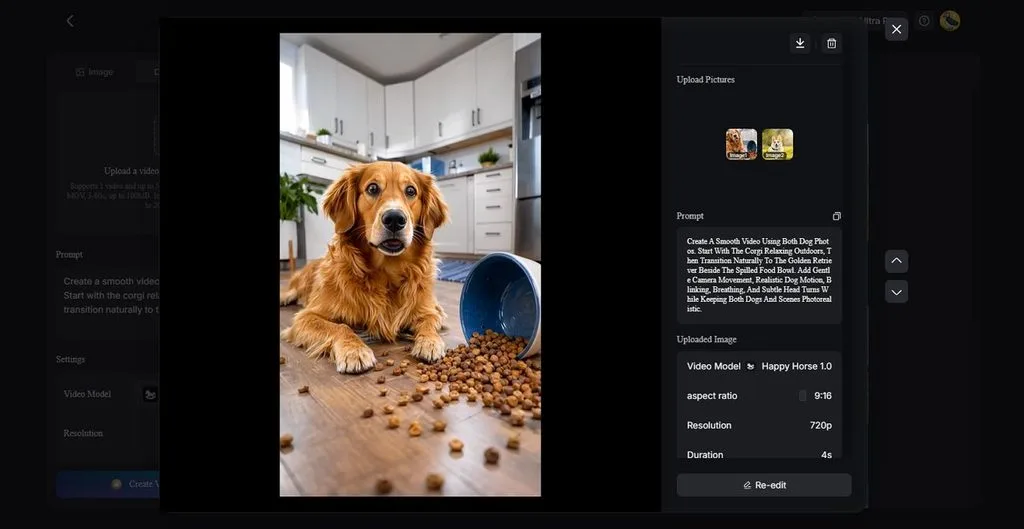
- Animation d’images : Image to Video transforme les images fixes en séquences animées à l’aide de prompts textuels détaillés. Les prompts peuvent contenir jusqu’à 1 500 caractères, ce qui laisse suffisamment de place pour décrire les mouvements et les détails de la scène.
- Histoires longues : MagicLight Agent crée des scripts à partir d’idées, puis les développe en récits visuels complets. Story to Video prend en charge les scripts longs et crée des vidéos pouvant atteindre 50 minutes.
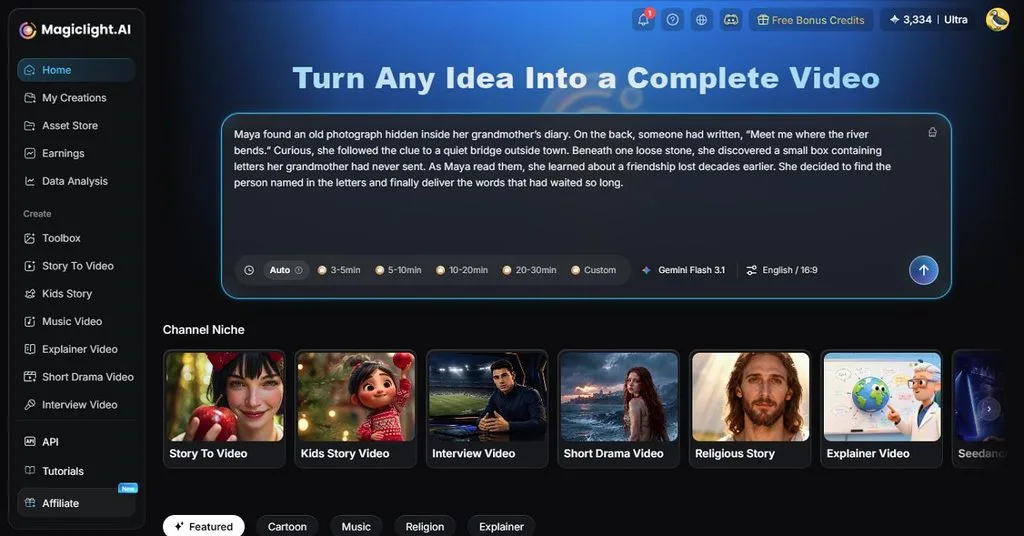
Méthodes de création
GPT Images 2.0 peut s’intégrer à vos projets créatifs en association avec les outils de génération de MagicLight AI. Suivez les étapes ci-dessous pour créer des images, puis les exploiter dans MagicLight AI :
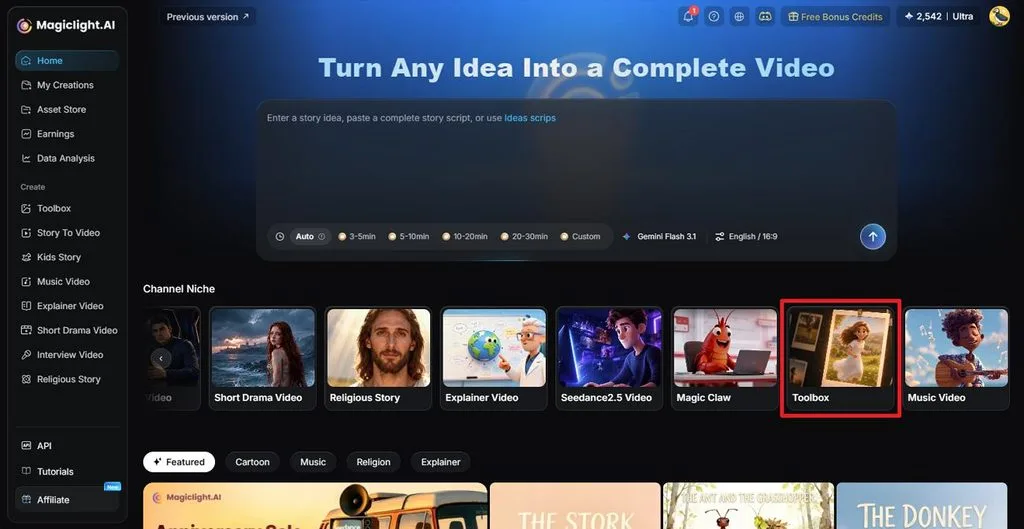
Étape 1. Accédez au générateur d’images IA
Ouvrez MagicLight AI et sélectionnez Toolbox pour accéder aux outils de création disponibles. Choisissez Image pour ouvrir le générateur d’images IA.
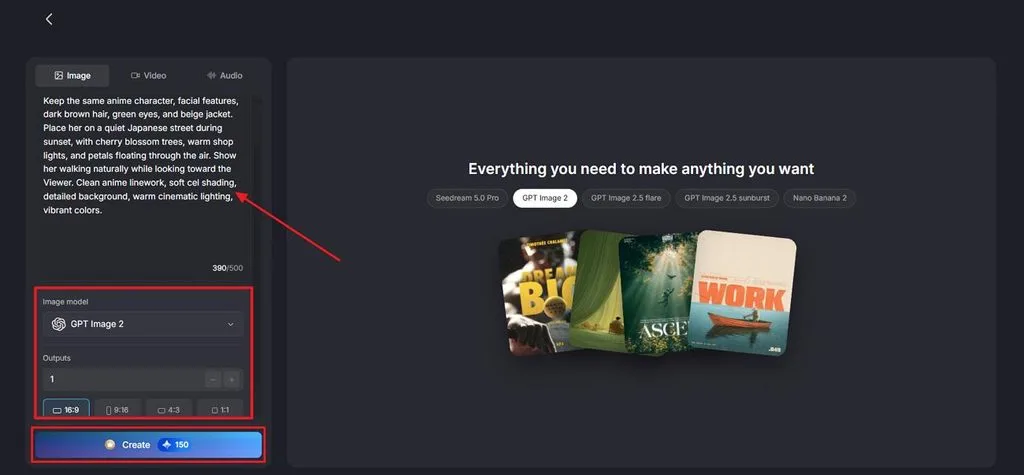
Étape 2. Créez une image avec GPT Image 2
Sélectionnez GPT Image 2 parmi les options de Image Model , puis importez une image de référence si nécessaire. Saisissez un prompt décrivant votre sujet, le décor, le style, l’éclairage et les détails importants. Définissez le nombre d’images avec Outputs, choisissez un rapport largeur/hauteur dans Aspect Ratio, puis cliquez sur Create.
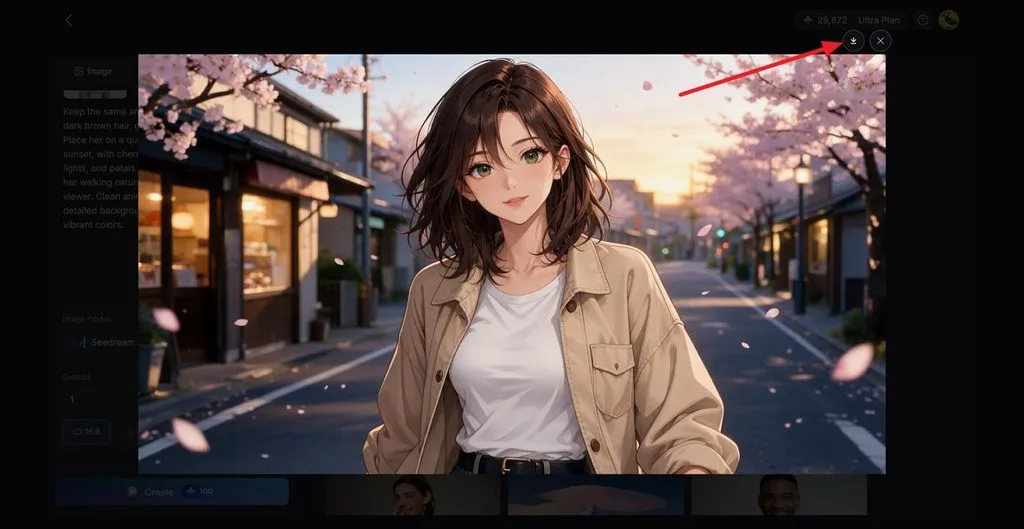
Étape 3. Vérifiez et enregistrez votre image
Examinez l’image générée et créez une nouvelle version si vous souhaitez un résultat différent. Une fois le résultat satisfaisant, cliquez sur l’icône Download pour enregistrer votre visuel final créé avec GPT Image 2.
Cas d’utilisation
ChatGPT Image 2 crée des visuels détaillés adaptés à de nombreux projets de contenu créatif. En associant ces images à MagicLight AI, les créateurs peuvent enrichir leurs méthodes de narration visuelle . Les cas d’utilisation courants ci-dessous montrent comment combiner les deux outils :
- Histoires pour enfants : GPT Image 2 crée des personnages illustrés pour les histoires et les aventures destinées aux enfants. MagicLight AI ajoute du mouvement, de la narration, des voix et une synchronisation labiale aux personnages.
- Vidéos de présentation de produits : Les visuels de produits peuvent montrer les emballages, les étiquettes, les caractéristiques, les couleurs et les éléments de marque. MagicLight AI transforme ces images en vidéos pour les publicités et les boutiques.
- Vidéos de cours et de formation : GPT Image 2 crée des schémas et des infographies pour les cours et les contenus de formation. MagicLight AI ajoute une narration et des sous-titres pour mieux expliquer les sujets complexes.
- Séries pour les réseaux sociaux : Des personnages cohérents peuvent apparaître dans des contenus récurrents sur différentes plateformes sociales. MagicLight AI transforme ces visuels en vidéos TikTok, Reels et YouTube Shorts.
Idéal pour : Les créateurs qui souhaitent transformer leurs visuels GPT Image 2 en vidéos.
Conclusion
Pour conclure, GPT Image 2 propose des outils performants pour créer, retoucher et maîtriser les contenus visuels. Son rendu du texte et ses compositions structurées conviennent aux affiches, aux visuels de produits, aux créations graphiques et aux projets créatifs. Les créateurs peuvent aussi animer des images avec MagicLight AI pour donner du mouvement aux visuels fixes et les intégrer à un récit. Ensemble, ces outils accompagnent la création d’images et de vidéos pour de nombreux types de projets.
Questions fréquentes
- Comment créer de meilleures images avec GPT Image 2 ?
Pour obtenir de meilleurs résultats, commencez vos prompts par la scène, le sujet, les détails et des contraintes claires. Placez le texte exact entre guillemets et décrivez son emplacement dans l’image. Pour les retouches avec ChatGPT Image 2.0, demandez une seule modification précise à la fois.
- GPT Image 2 peut-il retoucher des images existantes ?
GPT Image 2 peut retoucher des images importées à partir d’instructions claires formulées dans des prompts. Vous pouvez préciser les objets, les zones, les couleurs, les arrière-plans ou les détails à modifier. Les images de référence aident aussi à préserver les sujets et les détails visuels importants pendant les retouches.
- GPT Image 2 peut-il créer des images pour un usage commercial et les réseaux sociaux ?
Les contenus générés par GPT Image 2 peuvent être utilisés dans des projets commerciaux dans le respect des conditions et des politiques d’OpenAI. Une image créée avec ChatGPT 2.0 peut servir à des publications sur les réseaux sociaux, à des publicités et à des visuels marketing. Lors de la publication, les utilisateurs doivent respecter la propriété intellectuelle, le droit à l’image et les règles applicables.
- Quelle est une bonne alternative à GPT Image 2 pour créer des vidéos par IA ?
MagicLight AI propose des outils pour transformer les images générées en projets vidéo complets réalisés avec l’IA. Les créateurs peuvent ajouter du mouvement, une narration, des sous-titres, des personnages et des scènes à leurs contenus visuels. Ses outils vidéo permettent de réaliser des histoires, de courtes vidéos pour les réseaux sociaux, des vidéos explicatives et d’autres formats créatifs.





