


一张出色的 YouTube 缩略图,能在观众阅读视频标题之前就吸引他们的注意。合适的缩略图可以让观众直观了解视频内容,吸引更多点击。以往,制作自定义缩略图通常需要手动挑选图片、摆放视觉元素,并调整文字、背景和布局。
如今,借助相关工具,无需复杂的设计操作,就能把简单的视频创意变成精美的缩略图。本指南将介绍如何从视频创意出发,一步步完成 YouTube 缩略图设计。
第一部分:如何制作 YouTube 缩略图
YouTube 缩略图能让观众快速了解视频的大致内容。布局时应突出主体,同时为辅助文字留出足够空间。如果你想从一个创意开始制作 YouTube 缩略图,MagicLight AI 是一个可选工具。
MagicLight AI 简介
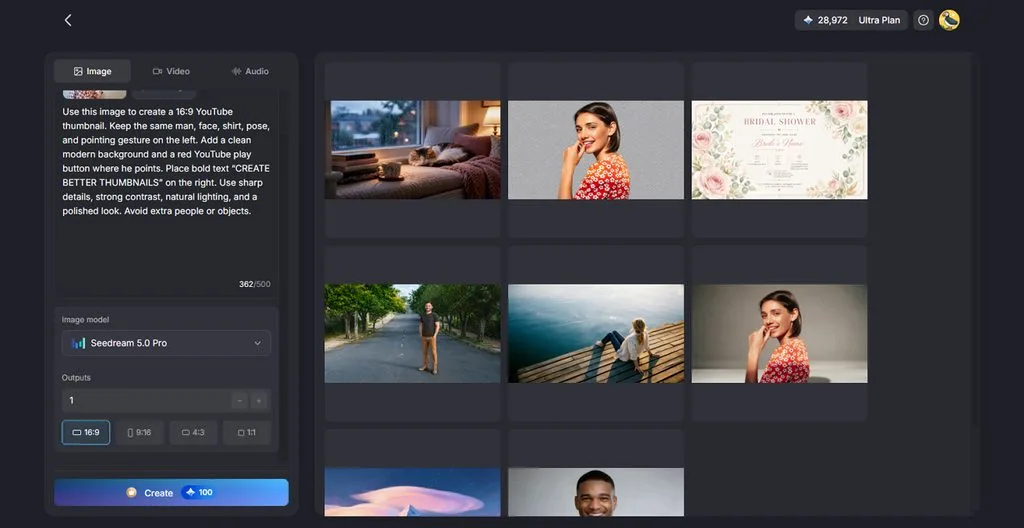
MagicLight AI 是一款可根据文字描述和创意生成图片的创作平台。你可以在 Image 工具中输入提示词,并根据需要添加参考图片,描述缩略图的主体、背景、构图、色彩及其他细节。
这样,你就能更灵活地生成符合 YouTube 视频主题的图片。即使没有专业设计技能,也可以借助 MagicLight AI 学习制作 YouTube 缩略图。
主要功能
- 用提示词构建场景: 通过 500 字符的提示词,设定主体、表情、背景、光线以及标题预留区域。你可以描述具体的画面细节,让生成的缩略图更符合需求。
- 人物与产品参考图: 参考照片有助于在生成图片时保留人物面部和产品的辨识度。你最多可以上传 10 张人像照或产品图片,每张大小不超过 20MB。
- 生成多个版本: 通过 Outputs 设置,可以从同一个缩略图创意快速生成多个版本。你可以比较不同结果,再选出最满意的画面。
- 适配普通视频和 Shorts 的画幅: 16:9 比例适合标准 YouTube 视频缩略图,9:16 比例则可生成适用于 YouTube Shorts 缩略图的竖版画面。
- Story to Video: MagicLight AI 还支持通过最长 12,000 字符的提示词制作完整的 YouTube 视频,生成视频的总时长最长可达 50 分钟。
使用 MagicLight AI 制作 YouTube 缩略图的步骤
如果你正在想“怎么制作 YouTube 缩略图?”,可以参考下面的步骤,从最初的视频创意开始生成缩略图:
第 1 步:打开 AI 图片生成器
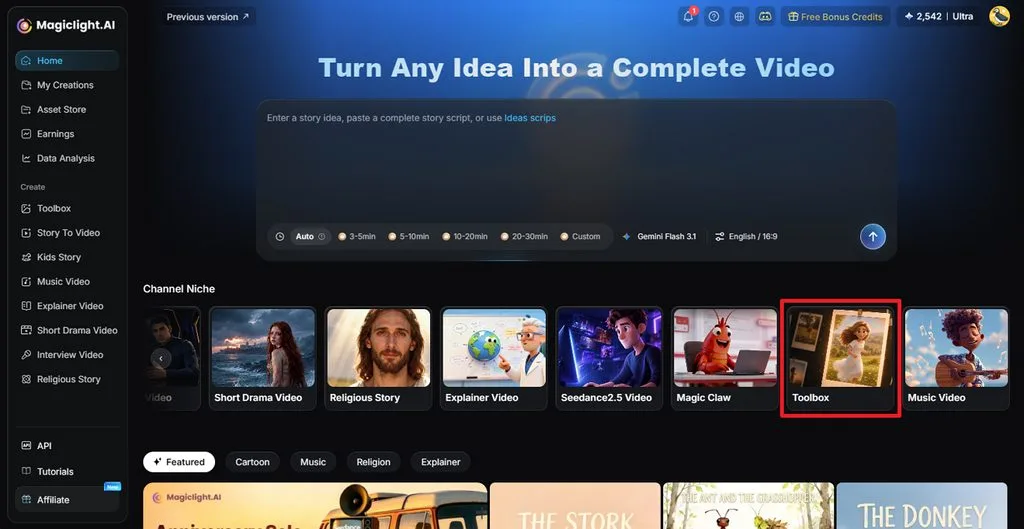
打开 MagicLight AI,点击 Toolbox 进入操作界面。选择 Image 选项卡,开始制作 YouTube 缩略图。
第 2 步:生成缩略图
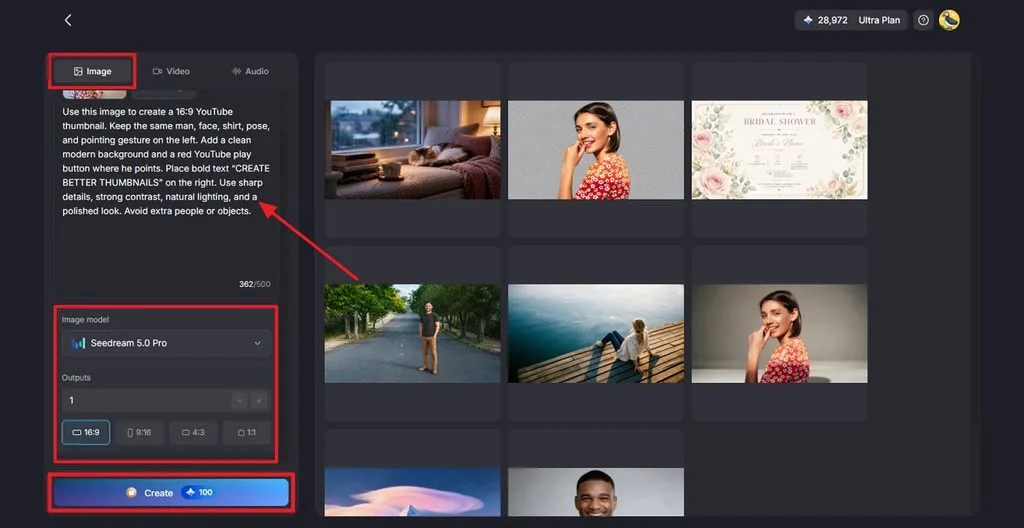
根据需要上传参考图片,然后输入提示词,描述你想要的缩略图。选择 Image Model,设置 Outputs的数量,并将 Aspect Ratio 设为 16:9 ,以适配 YouTube 缩略图。点击 Create 生成图片。
第 3 步:保存完成的缩略图
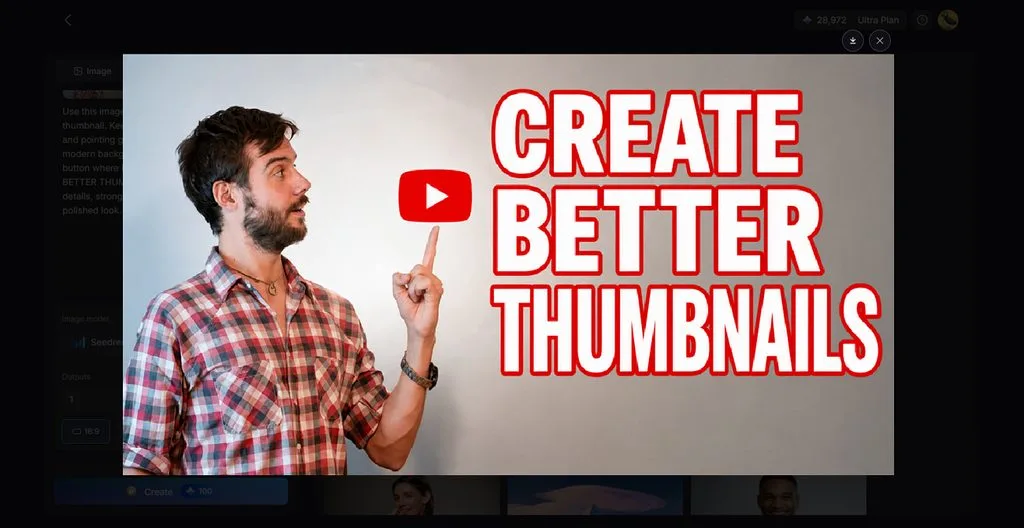
查看生成的缩略图,如果需要调整,可以再生成一个版本。对最终画面满意后,点击 Download 图标保存图片。
上传成品前,请先核对 YouTube 的缩略图规范。下表列出了尺寸、格式和账号方面的要求:
| 缩略图要求 | YouTube 规范 |
| 宽高比 | 普通视频为 16:9,Shorts 为 9:16 |
| 推荐分辨率 | 普通视频为 3840 × 2160,Shorts 为 2160 × 3840 |
| 最小尺寸 | 普通视频缩略图宽度至少为 640 像素,Shorts 缩略图高度至少为 640 像素 |
| 文件格式 | JPG 或 PNG |
| 文件大小上限 | 桌面端为 50MB,移动端的视频缩略图为 2MB |
| 账号要求 | 上传自定义缩略图前需完成账号验证 |
第二部分:为什么使用 MagicLight AI 制作 YouTube 缩略图
制作缩略图的工具有很多,但其中不少依赖其他频道也在使用的模板。如果你正在比较各种 YouTube 缩略图制作方式,MagicLight AI 可以提供原创画面、保留人物辨识度,并让缩略图制作与视频创作直接衔接。
- 生成原创场景,摆脱图库模板的局限
当同一领域的多个频道都采用模板设计时,缩略图很容易显得雷同。MagicLight AI 根据提示词生成每个场景,让每张缩略图都能贴合具体的视频内容。无论是美食频道里烤焦的蛋糕,还是科技频道里发光的设备,都可以生成原创画面,无需反复使用现成的图库素材。
- 多种图片模型
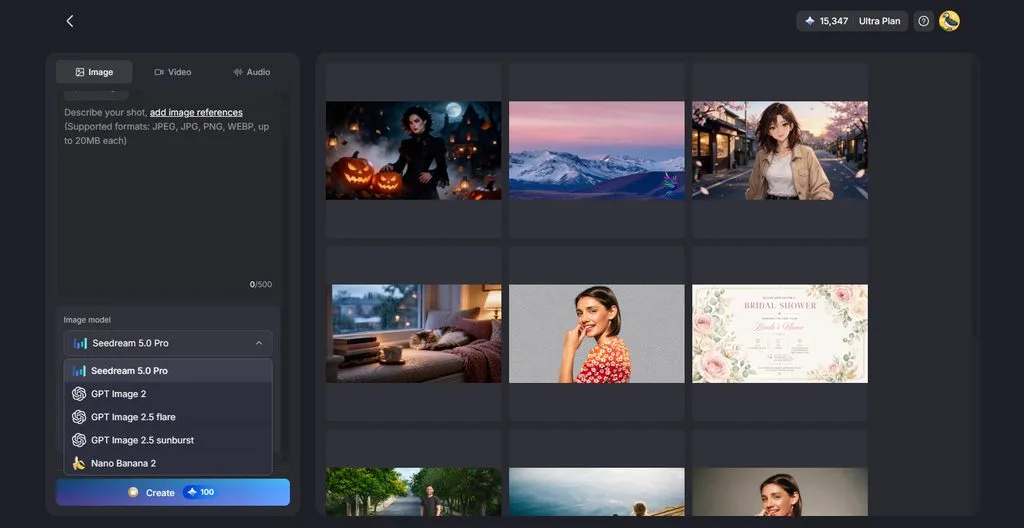
MagicLight AI 提供 5 种图片模型,用于生成不同风格和视觉效果的缩略图。可选模型包括 Nano Banana 2、 Seedream 5.0 Pro以及多个 GPT Image 模型版本。你可以比较不同模型的效果,找到符合自己 YouTube 视频主题的画面。
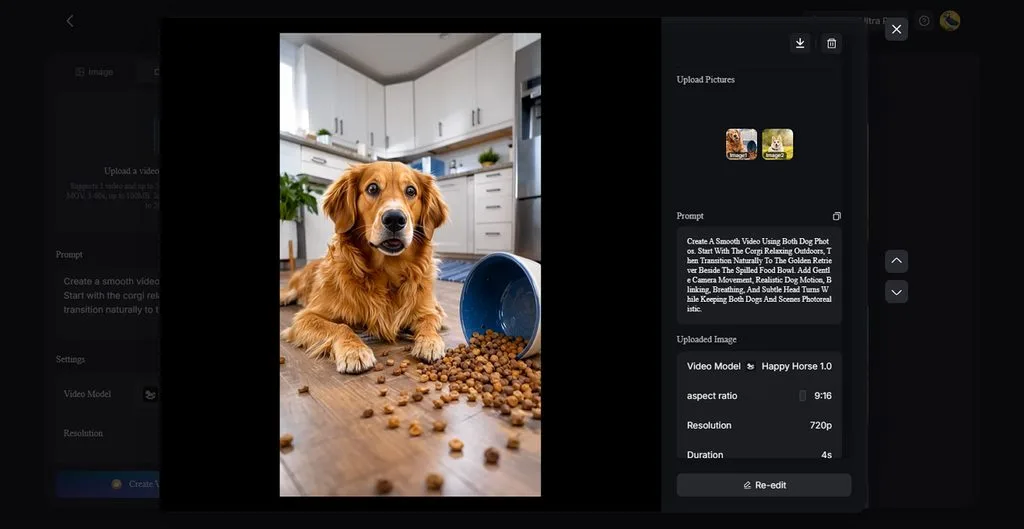
你可以 让图片动起来 ,将静态画面变成吸引人的视频内容。你最多可以添加 5 张参考图片,引导生成结果。提示词最长支持 1500 字符,方便详细描述场景、动作和画面呈现方式。
- AI 视频模型
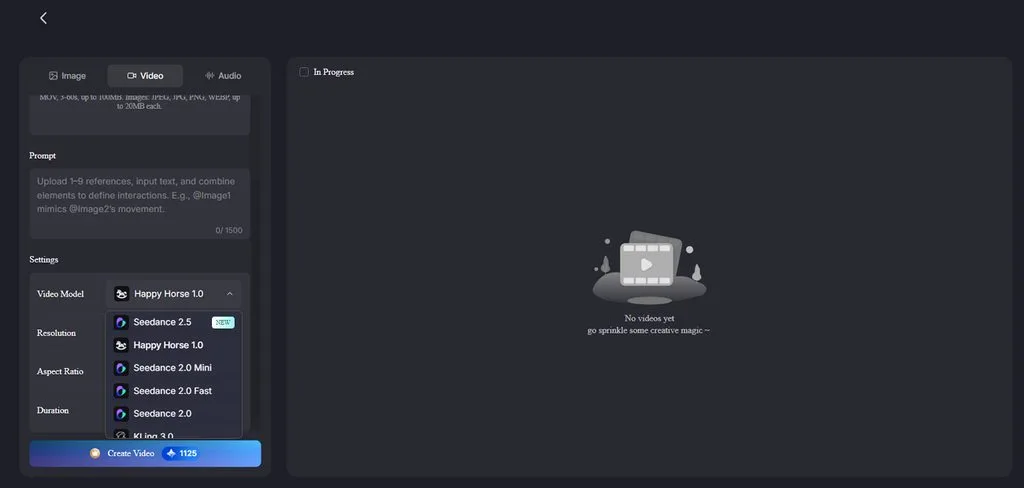
MagicLight AI 提供 20 种视频模型,涵盖不同的动态风格和视觉效果。除了制作静态缩略图,这些模型还为视频创作提供了更多选择。可用模型包括 Seedance 2.5 ,可将上传的多张照片作为参考来生成视频。
- 一个账号即可制作缩略图和视频
MagicLight AI 既能设计缩略图,也能制作视频,涵盖 Story to Video 节目和动态预告短片。每个完成的 Story to Video 节目都会附带缩略图、封面和话题标签,你还可以在 Image 选项卡中制作其他自定义版本。付费套餐支持商用,并提供无水印的 1080p 视频导出;免费额度则可以用来初次试用。
结语
掌握 YouTube 缩略图的制作方法,有助于提升视频的视觉呈现。MagicLight AI 提供图片生成工具、参考图上传、多种模型和灵活的画面比例,满足缩略图制作需求。你可以生成多个版本,比较效果,再下载最满意的一张。上传前再核对一次 YouTube 的相关要求,就能为顺利上传做好准备。
YouTube 缩略图制作常见问题
1. 如何制作 YouTube 缩略图?
先确定一个核心创意,制作 16:9 的画面,再添加便于观众快速阅读的简短文字。核对所需尺寸和格式后,通过 YouTube Studio 上传完成的缩略图。
2. 什么样的 YouTube 缩略图更有效?
好的缩略图通常具备明确的视觉焦点、易读的文字、简洁的布局,以及与视频内容相符的画面。学习制作 YouTube 缩略图时,应避免使用误导性、暴力、低俗或其他不当图片。
3. AI 能根据视频创意生成缩略图吗?
图片生成工具可以将文字形式的视频创意变成完整的缩略图画面。MagicLight AI 支持输入提示词,也可以按需添加参考图片,然后为你生成多个缩略图版本。
4. 没有设计技能也能制作 YouTube 缩略图吗?
可以。图片工具能够根据简单的文字场景描述完成构图,因此无需具备专业设计技能。使用 MagicLight AI,即使是新手,也可以描述想要的缩略图场景,再从多个生成结果中挑选。
5. 可以用什么 AI 工具制作 YouTube 视频相关画面?
MagicLight AI 提供图片生成工具,可制作不同画面比例和视觉风格的缩略图。你还可以使用 MagicLight AI 的其他工具,让完成的图片动起来,或制作更长的视频。





