


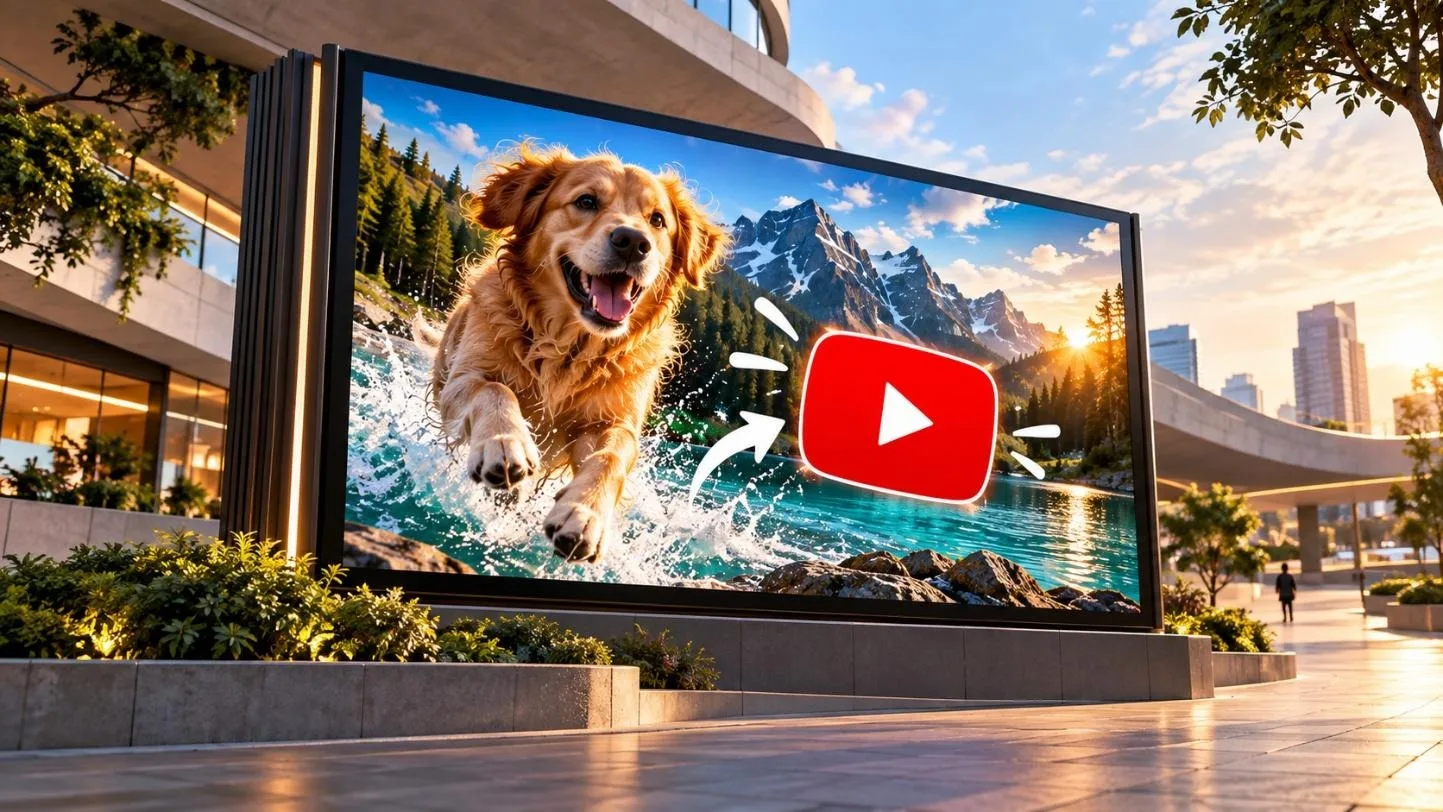
魅力的なYouTubeサムネイルは、視聴者が動画のタイトルを読む前に目を引きます。適切なサムネイルで動画の見どころを伝えれば、クリックを増やすことにつながります。従来、オリジナルのサムネイルを作るには、画像を選び、視覚的な要素を配置し、文字や背景、レイアウトを手作業で調整する必要がありました。
今では、複雑なデザイン作業をしなくても、シンプルな動画のアイデアから完成度の高いサムネイル画像を作れるツールがあります。このガイドでは、動画のアイデアをもとにYouTubeサムネイルをデザインする方法を解説します。
パート1:YouTubeサムネイルの作り方
YouTubeサムネイルは、動画の内容を視聴者にひと目で伝えるものです。レイアウトでは、メインの被写体を見やすく配置しながら、補足の文字を入れるスペースも確保しましょう。アイデアからYouTubeサムネイルを作る方法のひとつが、MagicLight AIの活用です。
MagicLight AIの概要
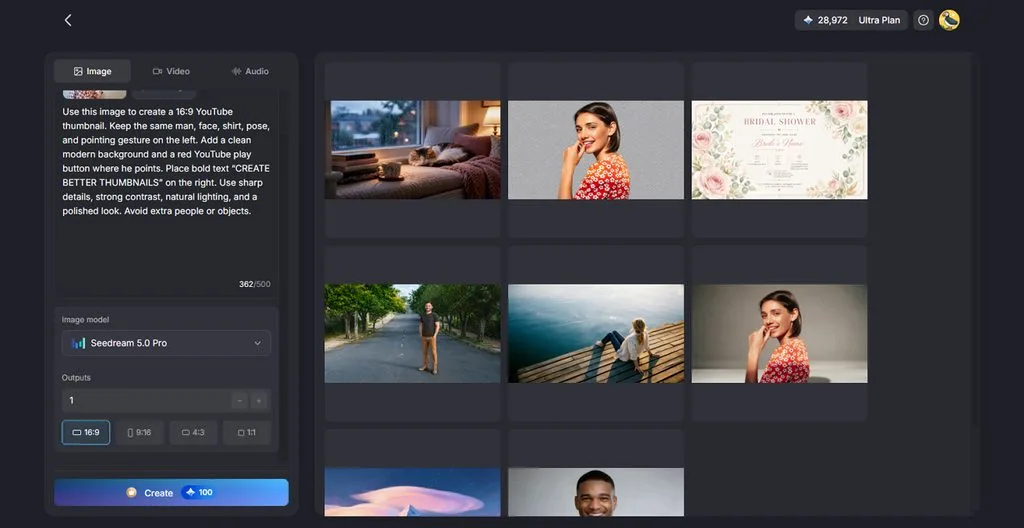
MagicLight AI は、文章による説明やアイデアから画像を生成できるクリエイティブプラットフォームです。Imageツールでは、プロンプトを入力し、必要に応じて参考画像を追加できます。サムネイルに使いたい被写体、背景、構図、色などの細部を文章で指定できます。
これにより、YouTube動画のテーマに合った画像を、より細かく調整しながら作れます。MagicLight AIを使えば、高度なデザインスキルがなくてもYouTubeサムネイル用の画像を作る方法を学べます。
主な機能
- プロンプトでシーンを作成: 500文字のプロンプトで、被写体、表情、背景、照明、見出し用のスペースを指定できます。見た目の細部を具体的に記述することで、サムネイルにより適した画像を生成できます。
- 顔や商品の参考画像: 参考写真を使うと、画像生成時に人物の顔や商品の特徴を保ちやすくなります。顔写真や商品画像は最大10枚までアップロードでき、1枚あたりの上限は20MBです。
- 複数のバリエーション: Outputsの設定を使えば、ひとつのサムネイルのアイデアから複数のバージョンをすぐに生成できます。生成結果を比較して、好みのサムネイル画像を選べます。
- 通常の動画とショート動画に対応する縦横比: 16:9は、通常のYouTubeサムネイルに適した縦横比です。9:16では、YouTubeショートのサムネイルに適した縦長の画像を作成できます。
- Story to Video: MagicLight AIでは、最大12,000文字のプロンプトからYouTube動画全体を作成することもできます。生成できる動画の長さは、合計で最大50分です。
MagicLight AIでYouTubeサムネイル画像を作る手順
「YouTubeサムネイルはどうやって作るの?」という疑問に、ここからの手順でお答えします。動画のアイデアをもとに、次の手順でサムネイル画像を作成しましょう。
ステップ1:AI画像生成ツールを開く
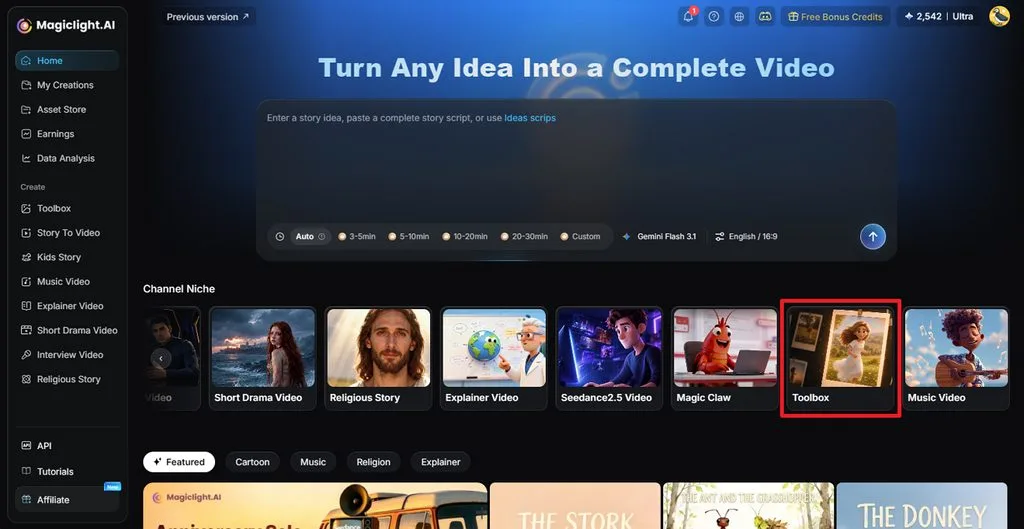
MagicLight AIを開き、 Toolbox をクリックして作業画面に進みます。 Image タブを選択し、YouTubeサムネイル画像の作成を始めます。
ステップ2:サムネイル画像を作成する
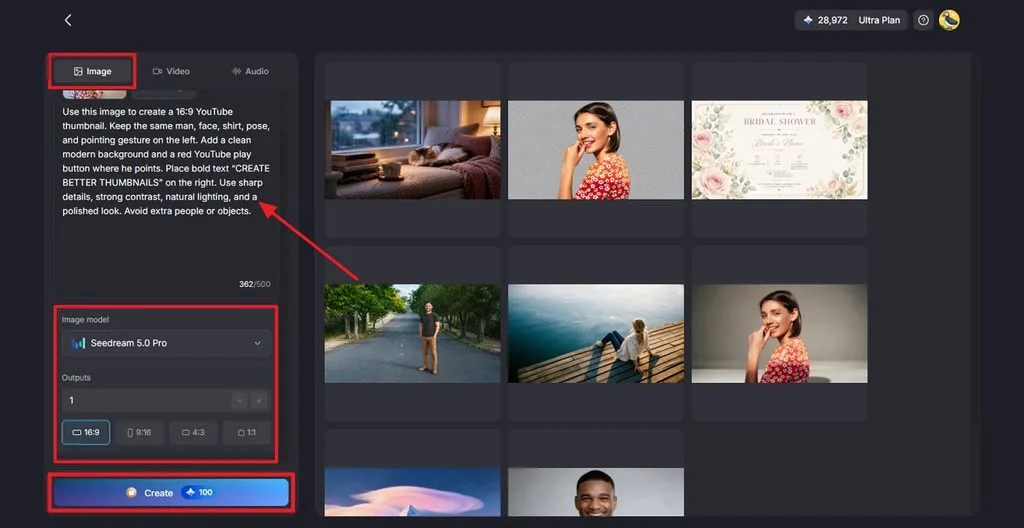
必要に応じて参考画像をアップロードし、作りたいサムネイルを説明するプロンプトを入力します。 Image Modelを選び、 Outputsで生成枚数を指定して、 Aspect Ratio を 16:9 に設定します。これでYouTubeサムネイルに適した比率になります。 Create をクリックして画像を生成します。
ステップ3:完成したサムネイルを保存する
生成されたサムネイルを確認し、修正が必要であれば別のバージョンを作成します。仕上がりに満足したら、 Download アイコンをクリックして保存します。
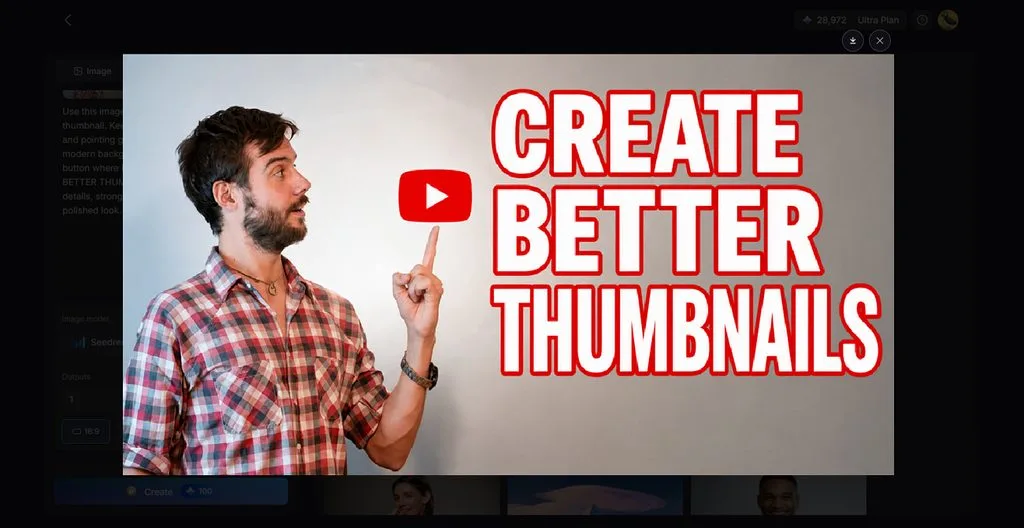
完成した画像をアップロードする前に、YouTubeのサムネイル要件を確認しましょう。必要なサイズ、ファイル形式、アカウントに関する条件は、次の表で確認できます。
| サムネイルの要件 | YouTubeの仕様 |
| 縦横比 | 通常の動画は16:9、ショート動画は9:16 |
| 推奨解像度 | 通常の動画は3840 × 2160、ショート動画は2160 × 3840 |
| 最小サイズ | 通常の動画は幅640ピクセル、ショート動画は高さ640ピクセル |
| ファイル形式 | JPGまたはPNG |
| 最大ファイルサイズ | パソコンでは50MB、モバイルでは動画のサムネイルは2MB |
| アカウントの要件 | カスタムサムネイルのアップロードにはアカウントの確認が必要 |
パート2:YouTubeサムネイルの作成にMagicLight AIを使う理由
サムネイル作成ツールは数多くありますが、その多くは他のチャンネルでも使われているテンプレートに頼っています。YouTubeサムネイルの作り方を比較検討している方にとって、オリジナルの画像を作れ、顔の特徴を保てて、動画制作にもつなげられるMagicLight AIは選択肢のひとつです。
- 既成のテンプレートではなく、オリジナルのシーンを作成
同じジャンルの複数のチャンネルが同じテンプレートを使うと、デザインが似通いがちです。MagicLight AIはプロンプトからシーンを生成するため、それぞれの動画に合わせたサムネイルを作れます。料理チャンネルの焦げたケーキも、テクノロジーチャンネルの光るガジェットも、既存の素材画像の使い回しではなく、オリジナルの画像として生成されます。
- 複数の画像生成モデル
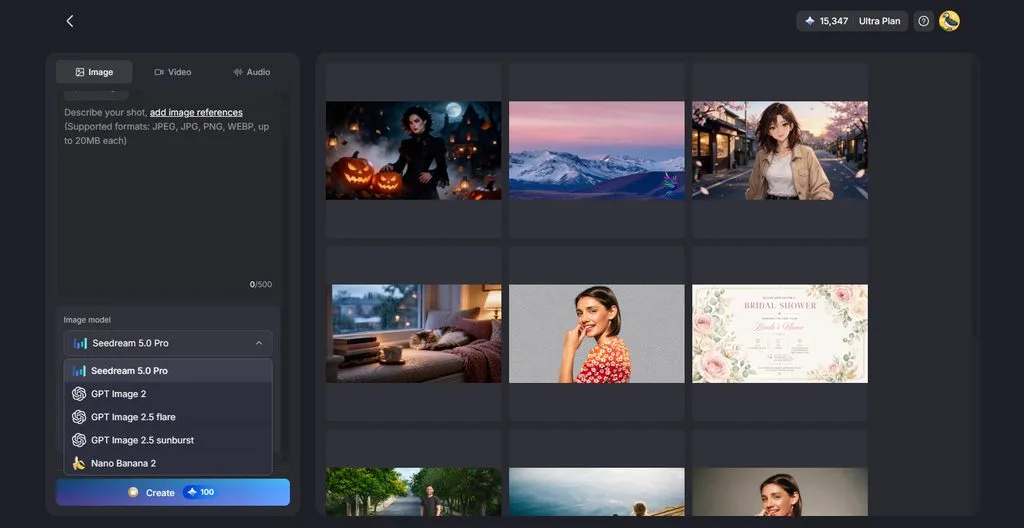
MagicLight AIには5種類の画像生成モデルがあり、さまざまなスタイルや仕上がりのサムネイルを作成できます。選択肢には、 Nano Banana 2、 Seedream 5.0 Pro、複数のGPT Imageモデルのバリエーションなどがあります。モデルごとの生成結果を比較し、YouTube動画のテーマに合う画像を見つけられます。
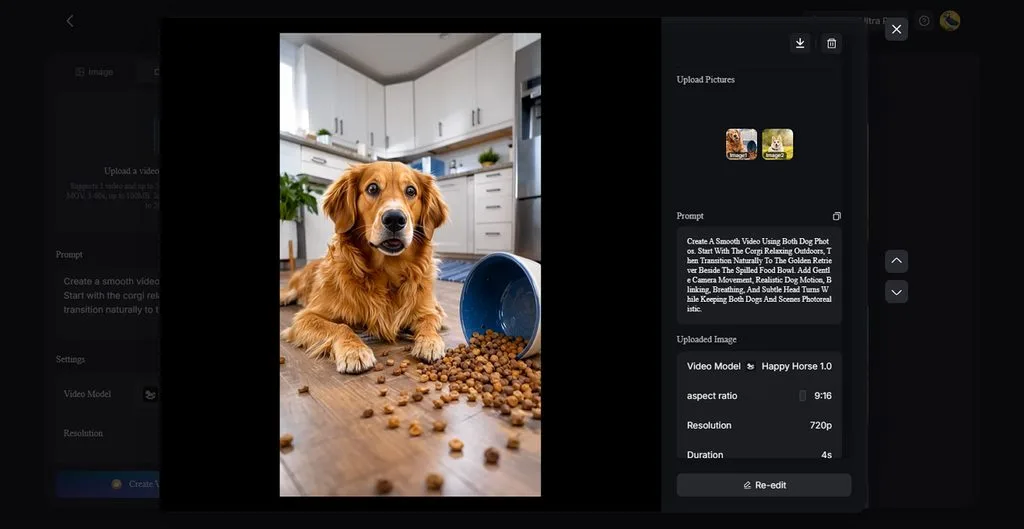
クリエイターは、 画像に動きを付けて 、静止画を魅力的な動画コンテンツに変えられます。参考画像を最大5枚追加して、生成結果の方向性を指定できます。プロンプトは最大1500文字に対応しているため、シーンや動き、映像表現を細かく記述できます。
- AI動画生成モデル
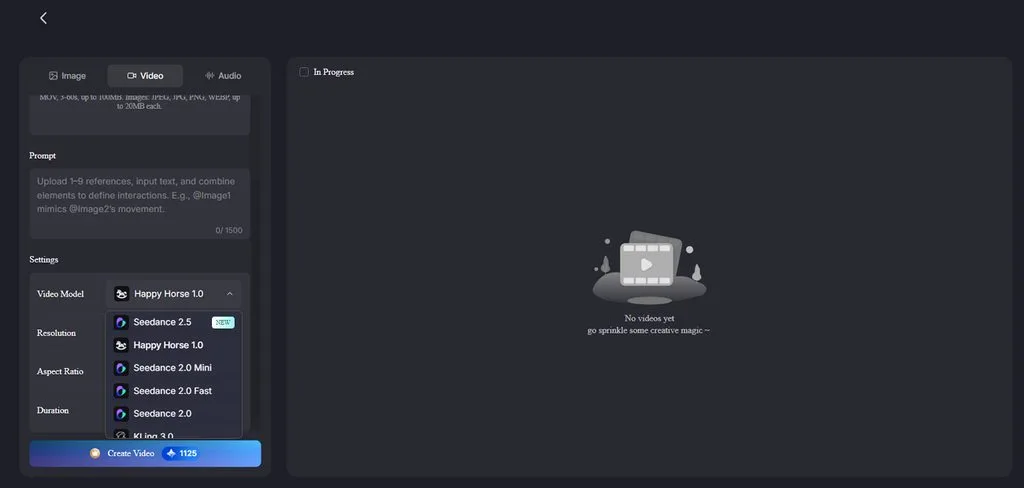
MagicLight AIには、さまざまな動きや映像表現に対応する20種類の動画生成モデルがあります。静止画のサムネイル作成に加え、動画制作の選択肢も広がります。利用できるモデルには、 Seedance 2.5 などがあり、アップロードした複数の写真を参考に動画を作成できます。
- ひとつのアカウントでサムネイルも動画も作成
MagicLight AIでは、サムネイルのデザインに加え、Story to Videoによるエピソード動画から、動きのあるティーザー動画まで制作できます。Story to Videoで完成した各エピソードには、サムネイル、カバー画像、ハッシュタグが付属し、Imageタブでは別のカスタム画像も作成できます。有料プランでは商用利用に対応し、透かしなしの1080p動画を書き出せます。まず試してみたい場合は、無料クレジットを利用できます。
まとめ
YouTubeサムネイルの作り方を理解すれば、動画の魅力をより効果的に伝えられます。MagicLight AIには、サムネイル作成に役立つ画像ツール、参考画像のアップロード機能、各種モデル、柔軟な縦横比の設定がそろっています。複数の候補を生成して仕上がりを比較し、気に入ったサムネイルをダウンロードできます。最後にYouTubeの要件を確認して、スムーズにアップロードできるようにしましょう。
YouTubeサムネイルの作り方に関するよくある質問
1. YouTubeサムネイルはどうやって作りますか?
伝えたいアイデアをひとつに絞り、16:9の画像を作成して、視聴者がすぐに読める短い文字を加えます。サイズやファイル形式の要件を確認してから、完成したサムネイルをYouTube Studioでアップロードします。
2. 効果的なYouTubeサムネイルの特徴は何ですか?
目を引くサムネイルには、ひとつの明確な注目ポイント、読みやすい文字、シンプルなレイアウト、動画の内容に合った画像がそろっています。YouTubeサムネイルを作る際は、誤解を招く画像や、暴力的、低俗、その他不適切な画像を避けましょう。
3. 動画のアイデアからAIでサムネイルを作れますか?
画像生成ツールを使えば、文章で書いた動画のアイデアから、サムネイル用の画像を作成できます。MagicLight AIでは、プロンプトと必要に応じて参考画像を入力し、複数のサムネイル候補を生成できます。
4. デザインスキルがなくてもYouTubeサムネイルを作れますか?
画像ツールは、シンプルな文章によるシーンの説明から構図を組み立てられるため、高度なデザインスキルは必要ありません。MagicLight AIなら、初心者でも作りたいサムネイルのシーンを文章で説明し、生成された複数の画像から選べます。
5. YouTube用の画像や動画を作成できるAIツールはありますか?
MagicLight AIには、さまざまな縦横比やスタイルのサムネイル画像を作成できる画像生成ツールがあります。また、MagicLight AIのほかのツールを使えば、完成した画像に動きを付けたり、長めの動画を制作したりすることもできます。





