


一張出色的 YouTube 縮圖,能在觀眾讀到影片標題前就抓住目光。合適的縮圖能讓觀眾知道影片有哪些看點,吸引更多點擊。過去,製作自訂縮圖通常得手動挑選圖片、安排視覺元素,再調整文字、背景和版面。
現在的工具能將簡單的影片構想轉化為精緻的縮圖,不必經過複雜的設計流程。本篇教學將說明如何從影片構想出發,一步步完成 YouTube 縮圖設計。
第 1 部分:如何製作 YouTube 縮圖
YouTube 縮圖能讓觀眾快速了解影片的內容。設計版面時,應讓主體清楚可見,同時留出足夠的空間放置輔助文字。如果你想從構想開始製作 YouTube 縮圖,MagicLight AI 是其中一種選擇。
MagicLight AI 簡介
MagicLight AI 是一個能根據文字描述與構想生成圖片的創作平台。透過 Image 工具,你可以輸入提示詞,並視需要加入參考圖片。你可以描述縮圖的主體、背景、構圖、色彩及其他細節。
這讓你更能掌握圖片的生成方向,做出符合 YouTube 影片主題的視覺內容。即使沒有進階設計技巧,也能透過 MagicLight AI 學習製作 YouTube 縮圖。
主要功能
- 透過提示詞打造場景: 使用 500 字元的提示詞,設定主體、表情、背景、光線及標題預留空間。描述具體的視覺細節,有助於生成更符合需求的縮圖。
- 人臉與產品參考: 參考照片有助於在圖片生成過程中保留人臉與產品的辨識度。你最多可以上傳 10 張人像或產品圖片,每張大小上限為 20MB。
- 一次生成多個版本: 透過 Outputs 設定,你可以根據同一個縮圖構想,即時生成多個版本。比較不同結果後,再挑選喜歡的縮圖。
- 適用於一般影片與 Shorts 的比例: 16:9 比例適合標準 YouTube 縮圖。9:16 比例則能生成適合 YouTube Shorts 縮圖使用的直式圖片。
- Story to Video: MagicLight AI 也能根據最長 12,000 字元的提示詞製作完整的 YouTube 影片。生成影片的總長度最長可達 50 分鐘。
使用 MagicLight AI 製作 YouTube 縮圖教學
如果你正在想「YouTube 縮圖該怎麼做?」,這份教學就能帶你上手。按照以下步驟,將最初的影片構想轉化為縮圖:
步驟 1:開啟 AI 圖片生成工具
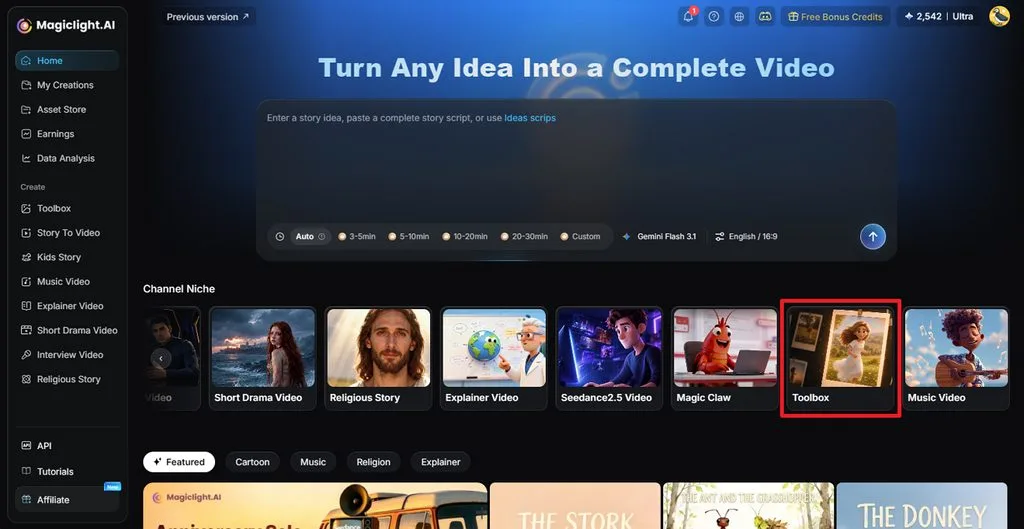
開啟 MagicLight AI,點選 Toolbox 進入操作介面。選擇 Image 分頁,開始製作 YouTube 縮圖。
步驟 2:生成縮圖
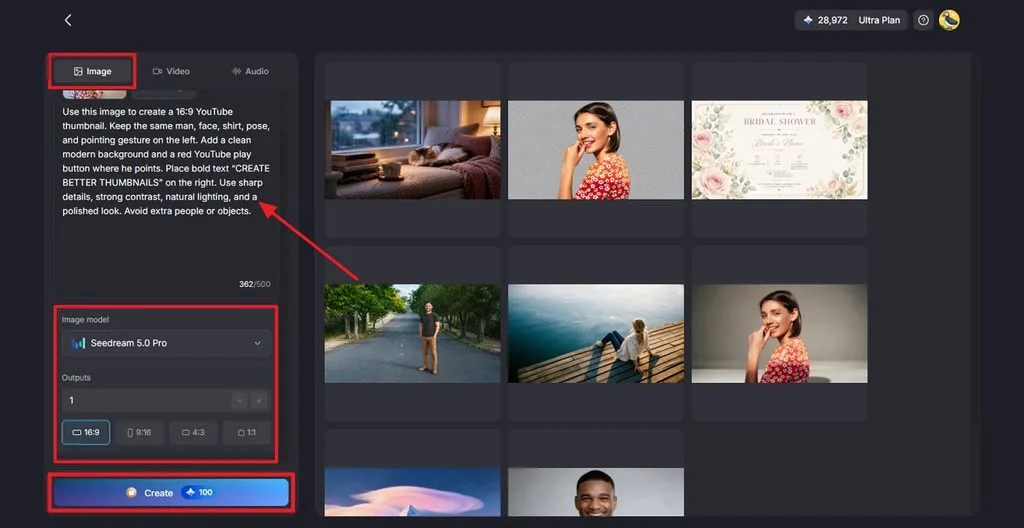
視需要上傳參考圖片,接著輸入提示詞,描述你想要的縮圖。選擇 Image Model,設定 Outputs的數量,再將 Aspect Ratio 設為 16:9 ,以符合 YouTube 縮圖比例。點選 Create 即可生成圖片。
步驟 3:儲存完成的縮圖
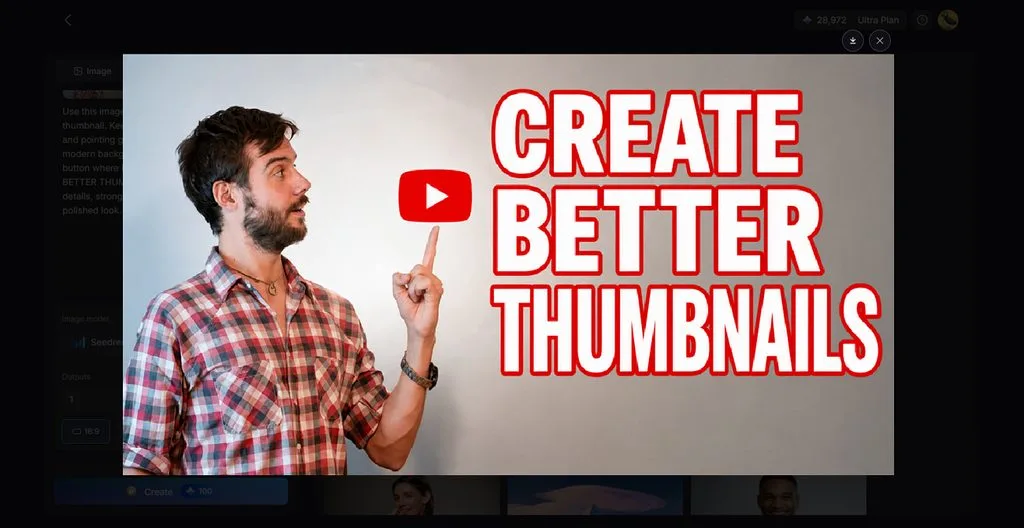
檢查生成的縮圖,如果需要調整,可以再生成另一個版本。滿意最終效果後,點選 Download 圖示即可儲存。
上傳完成的圖片前,請先確認 YouTube 的縮圖規格。下表整理了所需的尺寸、格式與帳號條件:
| 縮圖要求 | YouTube 規格 |
| 長寬比 | 一般影片為 16:9,Shorts 為 9:16 |
| 建議解析度 | 一般影片為 3840 × 2160,Shorts 為 2160 × 3840 |
| 最小尺寸 | 一般影片寬度至少 640 像素,Shorts 高度至少 640 像素 |
| 檔案格式 | JPG 或 PNG |
| 檔案大小上限 | 電腦版為 50MB,行動裝置上的影片縮圖為 2MB |
| 帳號要求 | 須完成帳號驗證,才能上傳自訂縮圖 |
第 2 部分:為什麼使用 MagicLight AI 製作 YouTube 縮圖
製作縮圖的工具很多,但不少都依賴其他頻道也在使用的範本。如果你正在比較製作 YouTube 縮圖的各種方式,MagicLight AI 能提供原創圖片、保留人臉辨識度,並讓你接著製作影片。
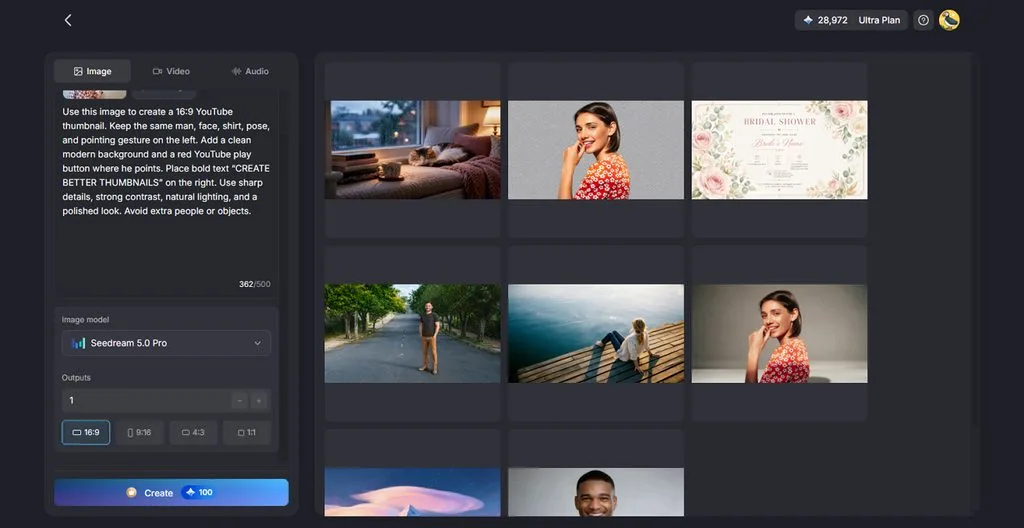
- 生成原創場景,擺脫制式範本
當同一領域的多個頻道採用相同範本時,設計就容易看起來大同小異。MagicLight AI 會根據提示詞生成每個場景,讓每張縮圖都能對應特定影片。無論是烹飪頻道的烤焦蛋糕,還是科技頻道的發光裝置,都會生成原創圖片,無須反覆使用現成圖庫素材。
- 多種圖片模型
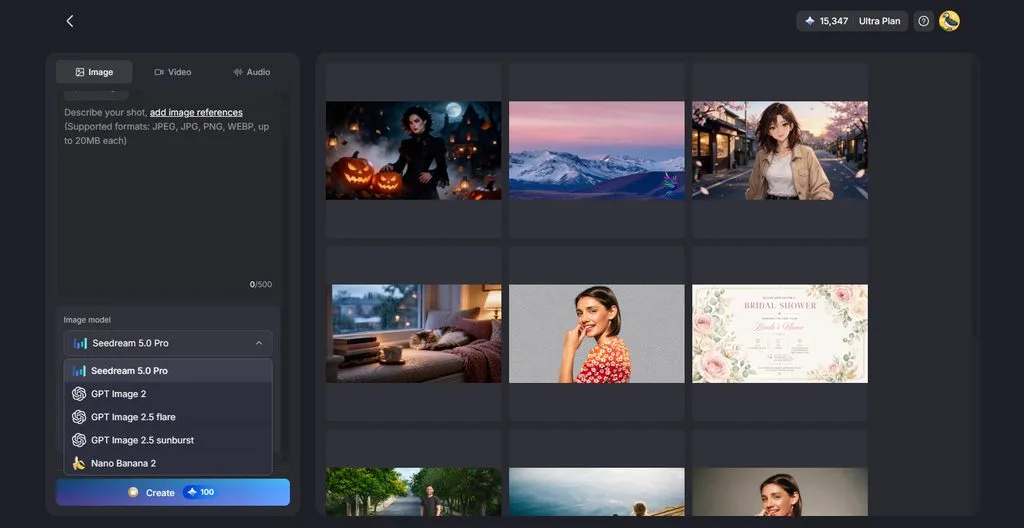
MagicLight AI 提供 5 種圖片模型,可製作不同風格與視覺效果的縮圖。選項包括 Nano Banana 2、 Seedream 5.0 Pro,以及多種 GPT Image 模型版本。你可以比較不同模型,找出符合 YouTube 影片主題的圖片。
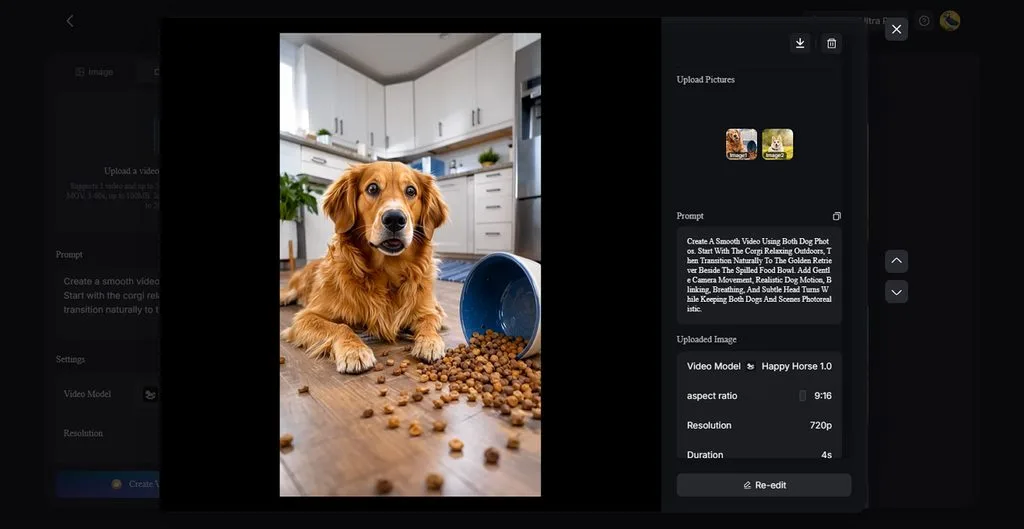
你可以 讓圖片動起來 ,將靜態圖片轉化為吸引人的影片內容。你最多可以加入 5 張參考圖片,引導生成結果。提示詞最長支援 1500 字元,方便詳細描述場景、動作與視覺呈現方式。
- AI 影片模型
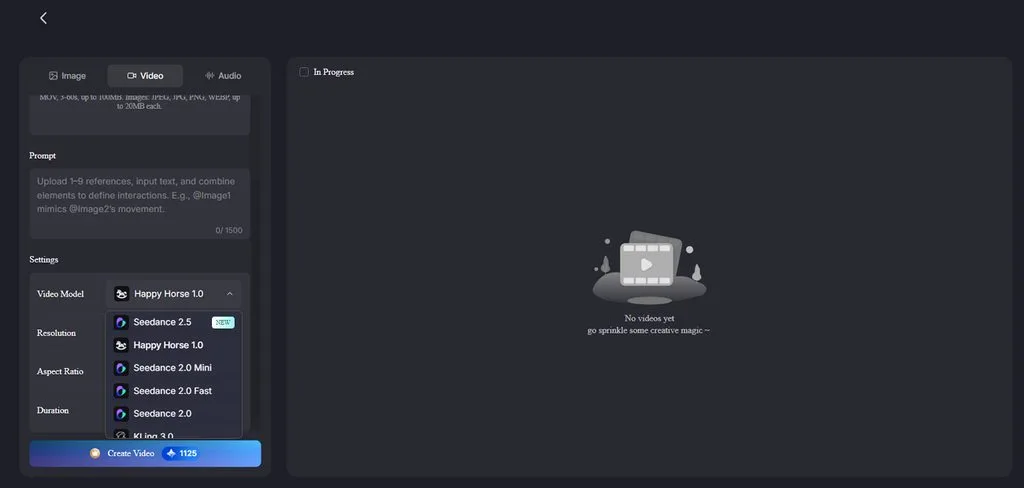
MagicLight AI 提供 20 種影片模型,涵蓋不同的動態風格與視覺效果。除了製作靜態縮圖,這些選項也讓你能以更多方式創作影片。可用的模型包括 Seedance 2.5 ,能以上傳的照片組作為參考來製作影片。
- 用同一個帳號製作縮圖與影片
MagicLight AI 不只能設計縮圖,也能製作影片,從 Story to Video 的單集影片到動態預告短片都能完成。每部完成的 Story to Video 單集影片都已附上縮圖、封面與主題標籤,你也能在 Image 分頁製作其他自訂版本。付費方案支援商業用途,並提供無浮水印的 1080p 影片匯出;免費點數則可用於初次試用。
結語
了解如何製作 YouTube 縮圖,有助於提升影片的視覺吸引力。MagicLight AI 提供圖片工具、參考圖片上傳、多種模型與彈性的長寬比,滿足縮圖製作需求。你可以生成多個版本、比較結果,再下載最喜歡的縮圖。最後再確認一次 YouTube 的要求,確保每張縮圖都能順利上傳。
YouTube 縮圖製作常見問題
1. 如何製作 YouTube 縮圖?
先確定一個核心構想,製作 16:9 的圖片,再加入讓觀眾一眼就能讀懂的簡短文字。確認圖片符合尺寸與格式要求後,即可透過 YouTube Studio 上傳完成的縮圖。
2. 什麼樣的 YouTube 縮圖才有效?
出色的縮圖通常具備單一視覺焦點、清楚易讀的文字、簡潔版面,以及符合影片內容的圖片。學習製作 YouTube 縮圖時,應避免使用誤導、暴力、低俗或不當的圖像。
3. AI 能根據影片構想製作縮圖嗎?
圖片生成工具能將文字形式的影片構想轉化為完整的縮圖圖片。MagicLight AI 可接受提示詞,也能視需要加入參考圖片,再生成多種縮圖供你選擇。
4. 沒有設計技巧也能製作 YouTube 縮圖嗎?
圖片工具能根據簡單的文字場景描述建立構圖,因此不需要進階設計技巧。MagicLight AI 讓新手也能描述想要的縮圖場景,再從多個生成結果中挑選。
5. 可以用哪款 AI 工具製作 YouTube 視覺素材?
MagicLight AI 提供圖片生成工具,可製作不同長寬比與視覺風格的縮圖。你也能使用 MagicLight AI 的其他工具,讓完成的圖片動起來,或製作更長的影片。





