


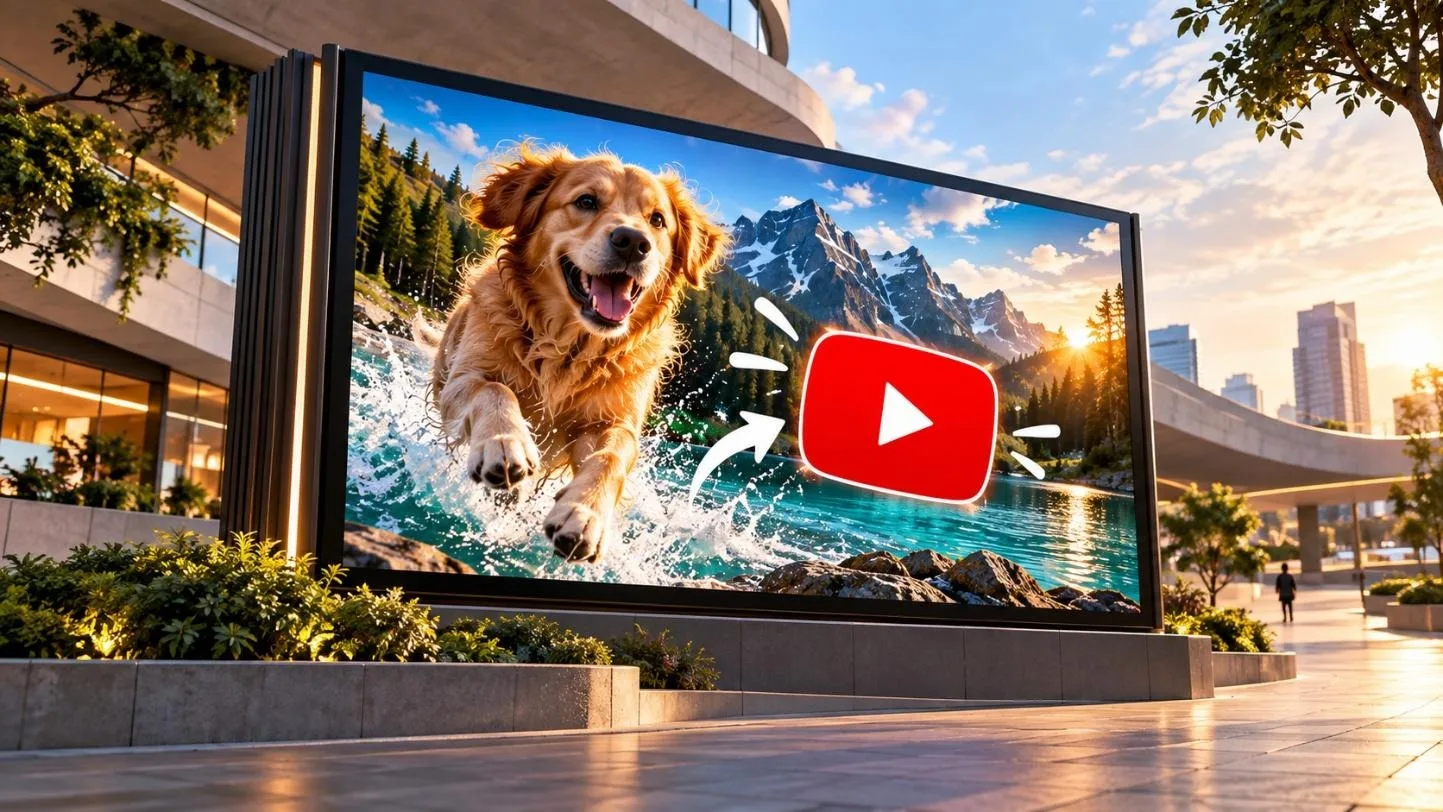
Een sterke YouTube-thumbnail trekt de aandacht nog voordat kijkers de titel van je video lezen. De juiste thumbnail laat zien wat je video te bieden heeft en kan meer klikken opleveren. Voor een eigen thumbnail moest je vroeger zelf afbeeldingen selecteren, visuele elementen rangschikken en tekst, achtergronden en lay-outs aanpassen.
Moderne tools zetten eenvoudige video-ideeën om in verzorgde thumbnails, zonder ingewikkeld ontwerpwerk. In deze gids lees je hoe je van je video-idee een YouTube-thumbnail maakt.
Deel 1. Een YouTube-thumbnail maken
Een YouTube-thumbnail laat kijkers in één oogopslag zien wat ze van je video kunnen verwachten. Zorg dat het hoofdonderwerp goed zichtbaar is en dat er genoeg ruimte overblijft voor ondersteunende tekst. Met MagicLight AI kun je een idee omzetten in een thumbnail voor YouTube.
Wat is MagicLight AI?
MagicLight AI is een creatief platform dat afbeeldingen genereert op basis van beschrijvingen en ideeën. Met de tool Image kun je een prompt invoeren en waar nodig referentieafbeeldingen toevoegen. Je kunt het onderwerp, de achtergrond, de compositie, de kleuren en andere details van je thumbnail beschrijven.
Zo heb je meer controle over het maken van afbeeldingen die bij het onderwerp van je YouTube-video's passen. Met MagicLight AI kun je leren hoe je YouTube-thumbnails maakt, ook zonder uitgebreide ontwerpvaardigheden.
Belangrijkste functies
- Scènes op basis van prompts: Met een prompt van maximaal 500 tekens bepaal je de onderwerpen, gezichtsuitdrukkingen, achtergronden, belichting en ruimte voor een koptekst. Door specifieke visuele details te beschrijven, kun je thumbnails maken die beter bij je wensen passen.
- Referenties voor gezichten en producten: Referentiefoto's helpen om gezichten en producten herkenbaar te houden bij het genereren van afbeeldingen. Je kunt maximaal 10 portretfoto's of productafbeeldingen uploaden, elk van maximaal 20 MB.
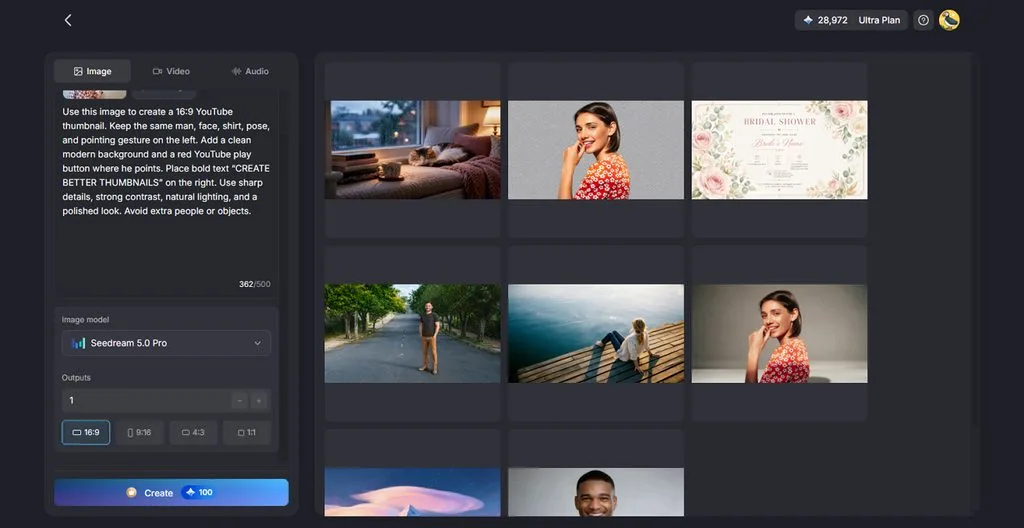
- Meerdere varianten: Met de instelling Outputs maak je direct meerdere versies van één thumbnail-idee. Zo kun je verschillende resultaten vergelijken voordat je je favoriete afbeelding kiest.
- Beeldverhoudingen voor video's en Shorts: De beeldverhouding 16:9 biedt het juiste formaat voor standaard YouTube-thumbnails. Met 9:16 maak je verticale afbeeldingen die geschikt zijn voor thumbnails voor YouTube Shorts.
- Story to Video: MagicLight AI maakt ook volledige YouTube-video's met prompts van maximaal 12.000 tekens. De gegenereerde video's kunnen in totaal maximaal 50 minuten duren.
Zo maak je YouTube-thumbnails met MagicLight AI
Vraag je je af hoe je een thumbnail voor YouTube maakt? Deze gids helpt je op weg. Volg de onderstaande stappen om van je eerste video-idee een thumbnail te maken:
Stap 1. Open de AI-afbeeldingsgenerator
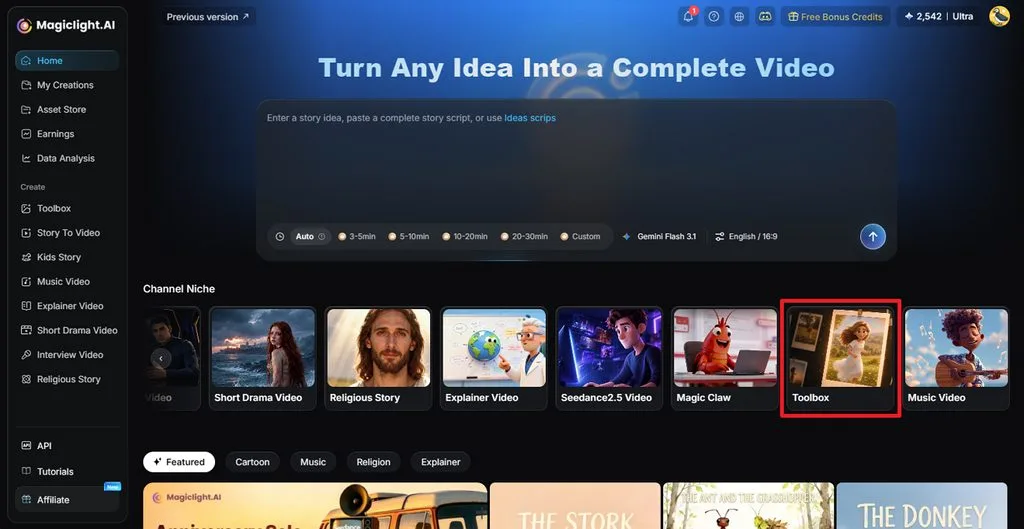
Open MagicLight AI en klik op Toolbox om de werkomgeving te openen. Selecteer het tabblad Image om je YouTube-thumbnail te maken.
Stap 2. Maak je thumbnail
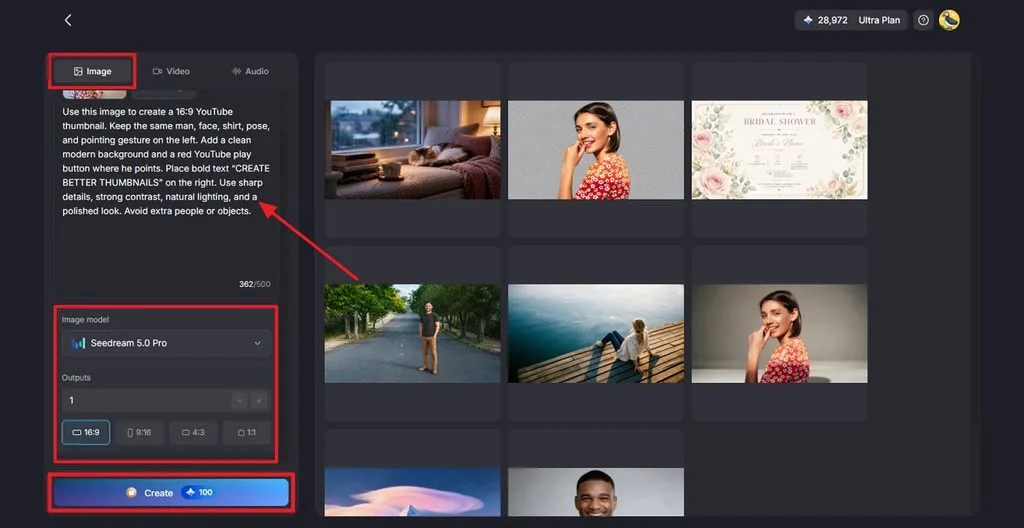
Upload indien nodig een referentieafbeelding en voer een prompt in die je gewenste thumbnail beschrijft. Selecteer het gewenste model bij Image Model, kies het aantal afbeeldingen bij Outputsen stel Aspect Ratio in op 16:9 voor een YouTube-thumbnail. Klik op Create om de afbeelding te genereren.
Stap 3. Sla je voltooide thumbnail op
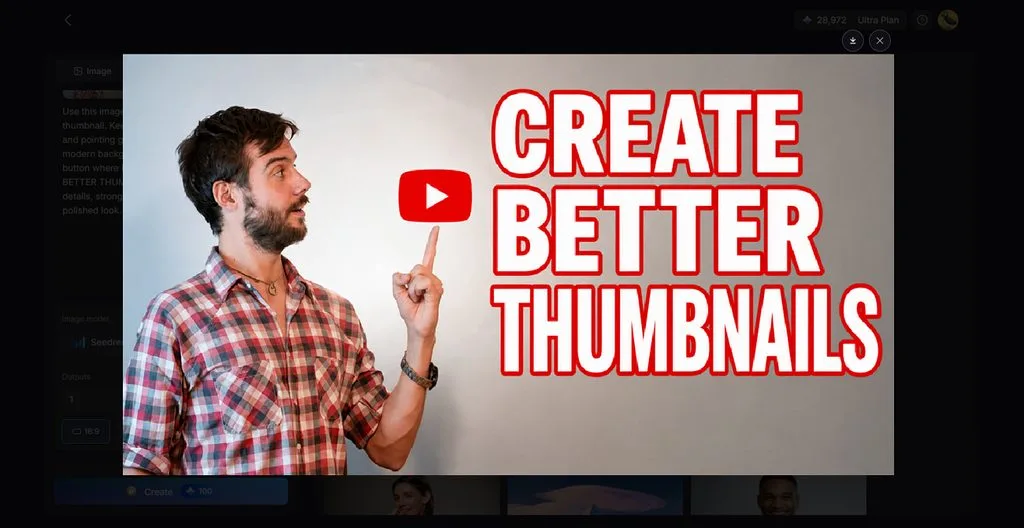
Bekijk de gegenereerde thumbnail en maak een nieuwe versie als je nog iets wilt aanpassen. Ben je tevreden met het eindresultaat? Klik dan op het pictogram Download om de afbeelding op te slaan.
Houd rekening met de vereisten van YouTube voordat je de voltooide afbeelding uploadt. In de onderstaande tabel vind je de vereisten voor afmetingen, bestandsformaten en je account:
| Vereiste voor de thumbnail | Specificatie van YouTube |
| Beeldverhouding | 16:9 voor video's, 9:16 voor Shorts |
| Aanbevolen resolutie | 3840 × 2160 voor video's, 2160 × 3840 voor Shorts |
| Minimale afmetingen | 640 pixels breed voor video's, 640 pixels hoog voor Shorts |
| Bestandsformaat | JPG of PNG |
| Maximale bestandsgrootte | 50 MB op desktop, 2 MB voor videothumbnails op mobiel |
| Accountvereiste | Accountverificatie vereist om eigen thumbnails te uploaden |
Deel 2. Waarom MagicLight AI gebruiken voor YouTube-thumbnails?
Er zijn volop tools voor thumbnails, maar veel daarvan werken met sjablonen die andere kanalen al gebruiken. Als je verschillende manieren vergelijkt om YouTube-thumbnails te maken, biedt MagicLight AI originele afbeeldingen, herkenbare gezichten en een directe koppeling met het maken van video's.
- Originele scènes in plaats van standaardsjablonen
Ontwerpen op basis van sjablonen gaan al snel op elkaar lijken zodra meerdere kanalen binnen dezelfde niche ze gebruiken. MagicLight AI genereert elke scène op basis van de prompt, zodat elke thumbnail bij één specifieke video past. Of het nu gaat om een aangebrande taart voor een kookkanaal of een oplichtende gadget voor een techkanaal: je krijgt een originele afbeelding in plaats van hergebruikt stockmateriaal.
- Meerdere afbeeldingsmodellen
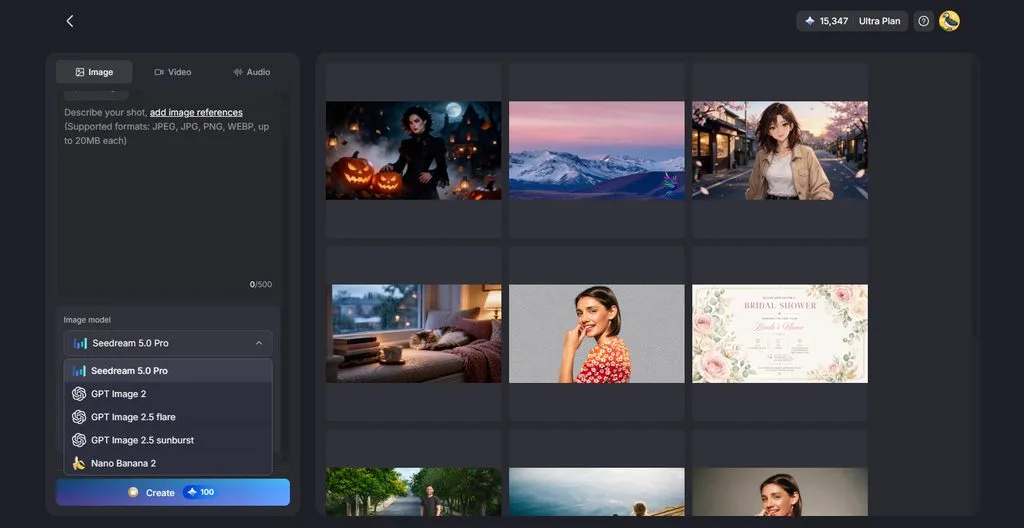
MagicLight AI bevat 5 afbeeldingsmodellen waarmee je thumbnails in verschillende stijlen en met uiteenlopende visuele resultaten kunt maken. Je kunt onder meer kiezen uit Nano Banana 2, Seedream 5.0 Proen verschillende varianten van GPT Image. Je kunt de modellen vergelijken om afbeeldingen te vinden die bij het onderwerp van je YouTube-video passen.
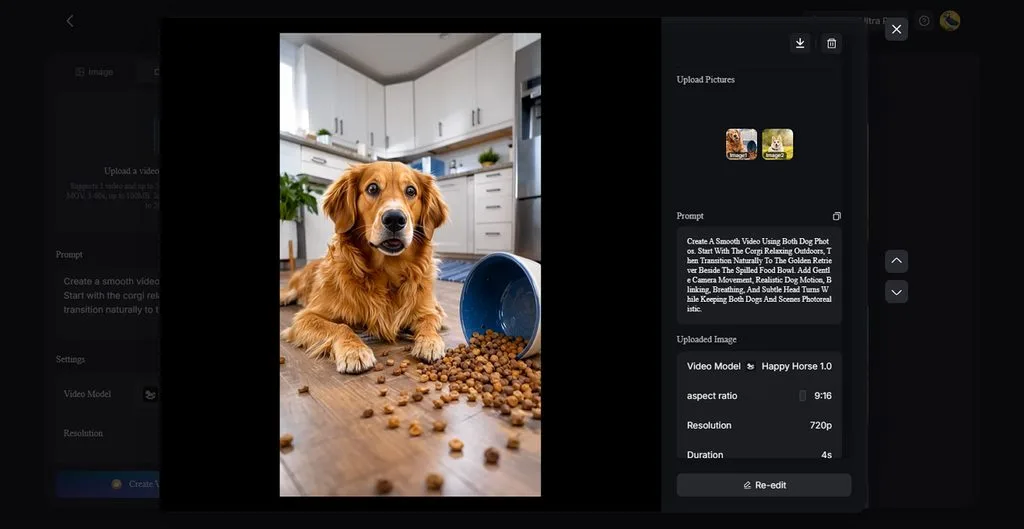
Je kunt afbeeldingen animeren om stilstaande beelden om te zetten in boeiende video's. Voeg maximaal 5 referentieafbeeldingen toe om het gegenereerde resultaat te sturen. Prompts mogen maximaal 1500 tekens bevatten, zodat je scènes, bewegingen en de gewenste visuele uitwerking gedetailleerd kunt beschrijven.
- AI-videomodellen
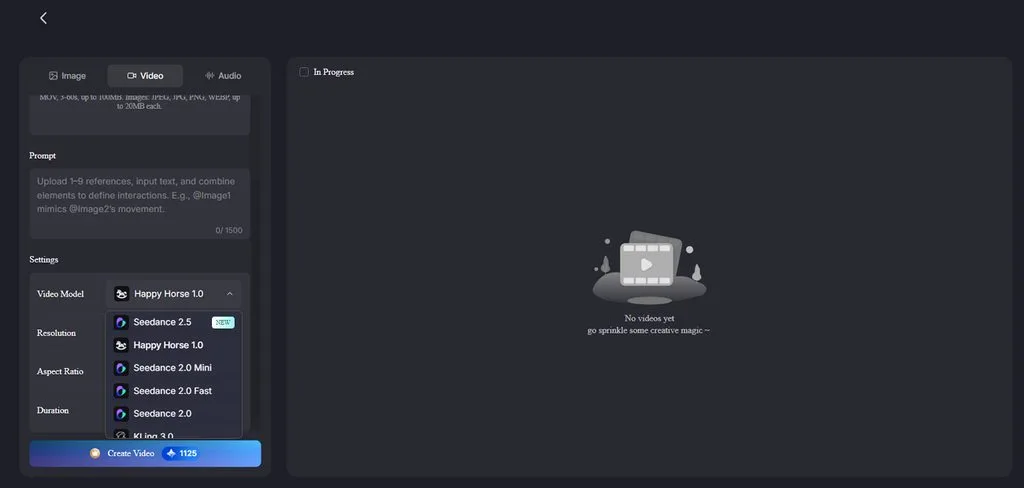
MagicLight AI biedt 20 videomodellen voor verschillende bewegingsstijlen en visuele resultaten. Daarmee kun je naast je statische thumbnails ook op verschillende manieren video's maken. Een van de beschikbare modellen is Seedance 2.5 waarmee je video's maakt met geüploade fotosets als referentie.
- Thumbnails en video's vanuit één account
Met MagicLight AI maak je zowel je thumbnail als je video, van afleveringen met Story to Video tot geanimeerde teasers. Elke voltooide Story to Video-aflevering wordt al geleverd met een thumbnail, een omslagafbeelding en hashtags. Via het tabblad Image kun je zelf alternatieven maken. Betaalde abonnementen staan commercieel gebruik toe en bieden video-exports in 1080p zonder watermerk. Met gratis credits kun je de tool voor het eerst uitproberen.
Conclusie
Als je weet hoe je een YouTube-thumbnail maakt, kun je je video's sterker in beeld brengen. MagicLight AI biedt afbeeldingstools, uploads van referentieafbeeldingen, verschillende modellen en flexibele beeldverhoudingen om thumbnails te maken. Je kunt meerdere varianten genereren, de resultaten vergelijken en je favoriete thumbnail downloaden. Controleer tot slot de vereisten van YouTube, zodat je thumbnail klaar is om te uploaden.
Veelgestelde vragen over het maken van YouTube-thumbnails
1. Hoe maak ik een YouTube-thumbnail?
Werk één idee uit, maak een afbeelding in 16:9 en voeg een korte tekst toe die kijkers snel kunnen lezen. Controleer eerst de vereisten voor afmetingen en bestandsformaten en upload de voltooide thumbnail vervolgens via YouTube Studio.
2. Wat maakt een YouTube-thumbnail effectief?
Een sterke thumbnail combineert één duidelijk aandachtspunt met leesbare tekst, een eenvoudige lay-out en beelden die bij de video passen. Als je YouTube-thumbnails leert maken, vermijd dan misleidende, gewelddadige, vulgaire of ongepaste beelden.
3. Kan AI een thumbnail maken op basis van een video-idee?
Tools voor het genereren van afbeeldingen kunnen een uitgeschreven video-idee omzetten in een complete afbeelding voor je thumbnail. In MagicLight AI voer je een prompt in en voeg je eventueel referentieafbeeldingen toe. De tool genereert vervolgens meerdere thumbnails waaruit je kunt kiezen.
4. Kan ik YouTube-thumbnails maken zonder ontwerpvaardigheden?
Je hebt geen uitgebreide ontwerpvaardigheden nodig als afbeeldingstools composities kunnen maken op basis van eenvoudige scènebeschrijvingen. Met MagicLight AI kun je als beginner de gewenste scène voor je thumbnail beschrijven en kiezen uit meerdere gegenereerde afbeeldingen.
5. Welke AI-tool kan ik gebruiken om afbeeldingen en video's voor YouTube te maken?
MagicLight AI biedt tools waarmee je thumbnails in verschillende beeldverhoudingen en visuele stijlen kunt genereren. Je kunt ook voltooide afbeeldingen animeren of langere video's maken met de andere beschikbare tools van MagicLight AI.





