


Ein starkes YouTube-Thumbnail kann Aufmerksamkeit wecken, noch bevor sich jemand den Videotitel durchliest. Das passende Vorschaubild zeigt, was dein Video bietet, und kann zu mehr Klicks führen. Eigene Thumbnails zu erstellen bedeutete bisher meist, Bilder auszuwählen, Bildelemente anzuordnen und Texte, Hintergründe sowie Layouts von Hand anzupassen.
Moderne Tools verwandeln einfache Videoideen in professionell gestaltete Vorschaubilder, ohne dass aufwendige Designarbeit nötig ist. Diese Anleitung zeigt dir, wie du ein YouTube-Thumbnail erstellst – von der Videoidee bis zum fertigen Design.
Teil 1. So erstellst du ein YouTube-Thumbnail
Ein YouTube-Thumbnail vermittelt auf einen Blick, was die Zuschauer in deinem Video erwartet. Das Layout sollte das Hauptmotiv klar zeigen und gleichzeitig genug Platz für ergänzenden Text lassen. Mit MagicLight AI kannst du aus einer Idee ein Thumbnail für YouTube erstellen.
MagicLight AI im Überblick
MagicLight AI ist eine Kreativplattform, die aus schriftlichen Beschreibungen und Ideen Bilder generieren kann. Im Image-Tool kannst du einen Prompt eingeben und bei Bedarf Referenzbilder hinzufügen. Für dein Thumbnail kannst du Motiv, Hintergrund, Bildaufbau, Farben und weitere Details beschreiben.
So kannst du gezielter Bilder erstellen, die zum Thema deiner YouTube-Videos passen. MagicLight AI hilft dir dabei, YouTube-Thumbnails auch ohne fortgeschrittene Designkenntnisse zu gestalten.
Die wichtigsten Funktionen
- Szenen per Prompt erstellen: Mit einem Prompt von bis zu 500 Zeichen legst du Motive, Gesichtsausdrücke, Hintergründe, Beleuchtung und den Platz für eine Überschrift fest. Durch konkrete Bildbeschreibungen erhältst du Ergebnisse, die besser zu deinem Thumbnail passen.
- Referenzbilder für Gesichter und Produkte: Referenzfotos helfen dabei, Gesichter und Produkte bei der Bildgenerierung wiedererkennbar darzustellen. Du kannst bis zu 10 Porträt- oder Produktbilder mit jeweils bis zu 20 MB hochladen.
- Mehrere Varianten: Über die Einstellung Outputs erstellst du aus einer Thumbnail-Idee direkt mehrere Versionen. So kannst du verschiedene Ergebnisse vergleichen, bevor du dein bevorzugtes Vorschaubild auswählst.
- Bildformate für Videos und Shorts: Das Seitenverhältnis 16:9 bietet das passende Format für normale YouTube-Thumbnails. Mit 9:16 erstellst du Hochformatbilder, die sich als Thumbnails für YouTube Shorts eignen.
- Story to Video: MagicLight AI erstellt auch vollständige YouTube-Videos aus Prompts mit bis zu 12.000 Zeichen. Die generierten Videos können insgesamt bis zu 50 Minuten lang sein.
Anleitung: YouTube-Thumbnails mit MagicLight AI erstellen
Du fragst dich, wie du ein Thumbnail für YouTube erstellst? Diese Anleitung liefert die Antworten. Mit den folgenden Schritten machst du aus deiner ersten Videoidee ein Vorschaubild:
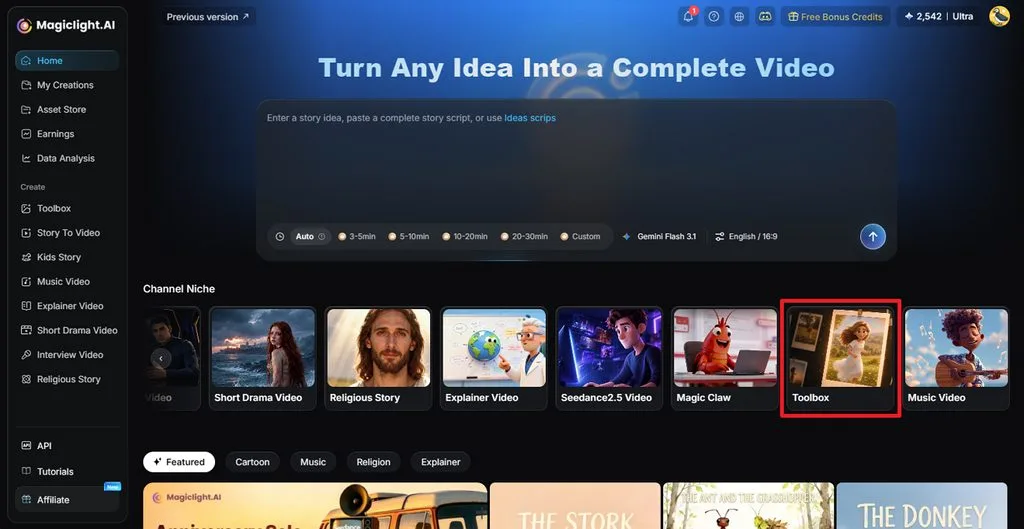
Schritt 1. Den KI-Bildgenerator öffnen
Öffne MagicLight AI und klicke auf Toolbox , um zur Arbeitsoberfläche zu gelangen. Wähle den Tab Image , um mit der Erstellung deines YouTube-Thumbnails zu beginnen.
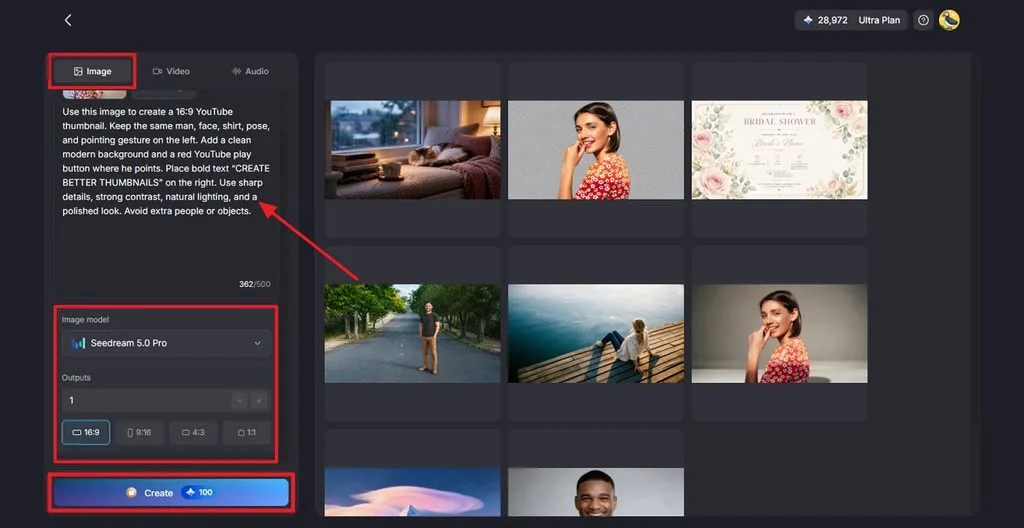
Schritt 2. Dein Thumbnail erstellen
Lade bei Bedarf ein Referenzbild hoch und gib dann einen Prompt ein, der dein gewünschtes Thumbnail beschreibt. Wähle unter Image Modeldas Bildmodell aus, lege die Anzahl der Outputsfest und stelle Aspect Ratio auf 16:9 ein, um ein YouTube-Thumbnail zu erstellen. Klicke auf Create , um das Bild zu generieren.
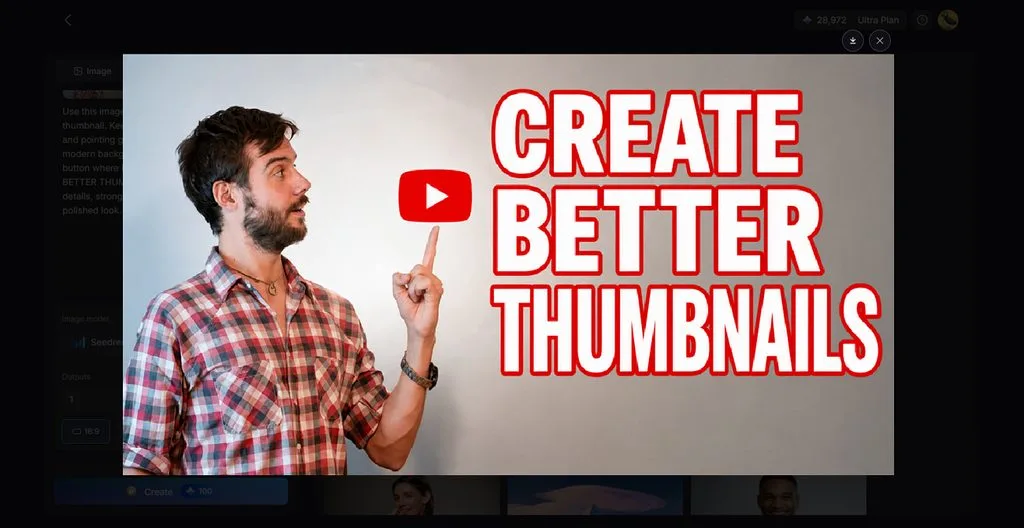
Schritt 3. Dein fertiges Thumbnail speichern
Sieh dir das generierte Thumbnail an und erstelle eine weitere Version, falls du noch etwas ändern möchtest. Wenn du mit dem fertigen Bild zufrieden bist, klicke auf das Symbol Download , um es zu speichern.
Beachte die Thumbnail-Vorgaben von YouTube, bevor du dein fertiges Bild hochlädst. In der folgenden Tabelle findest du die erforderlichen Größen, Formate und Kontovoraussetzungen:
| Thumbnail-Anforderung | YouTube-Vorgabe |
| Seitenverhältnis | 16:9 für Videos, 9:16 für Shorts |
| Empfohlene Auflösung | 3840 × 2160 für Videos, 2160 × 3840 für Shorts |
| Mindestgröße | 640 Pixel breit für Videos, 640 Pixel hoch für Shorts |
| Dateiformat | JPG oder PNG |
| Maximale Dateigröße | 50 MB am Desktop, 2 MB für Video-Thumbnails auf Mobilgeräten |
| Kontovoraussetzung | Zum Hochladen eigener Thumbnails ist eine Kontobestätigung erforderlich |
Teil 2. Warum MagicLight AI für YouTube-Thumbnails nutzen?
Es gibt viele Thumbnail-Tools, doch zahlreiche davon basieren auf Vorlagen, die andere Kanäle bereits verwenden. Wenn du verschiedene Möglichkeiten zum Erstellen von YouTube-Thumbnails vergleichst, bietet dir MagicLight AI individuelle Bilder, wiedererkennbare Gesichter und einen direkten Übergang zur Videoerstellung.
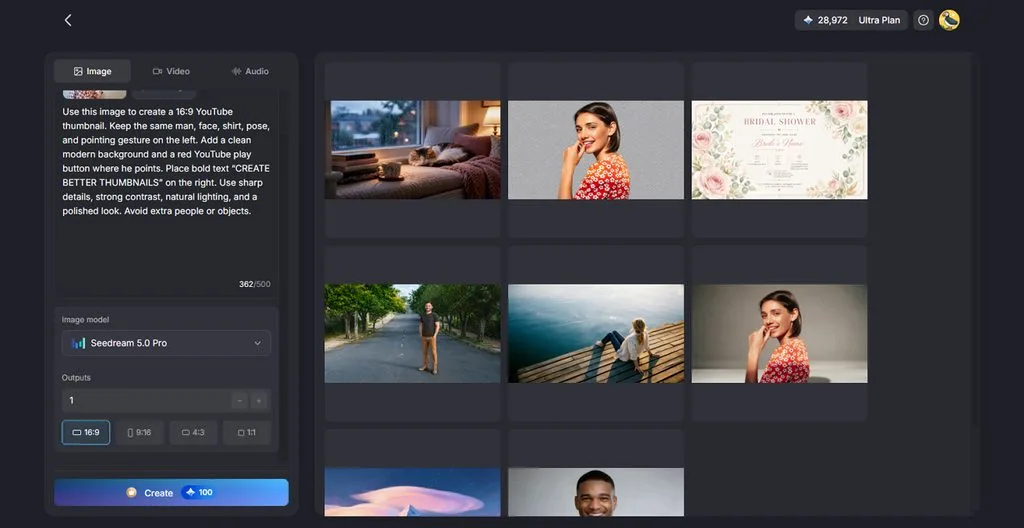
- Individuelle Szenen statt vorgefertigter Vorlagen
Designs auf Vorlagenbasis sehen sich oft ähnlich, sobald mehrere Kanäle derselben Nische sie nutzen. MagicLight AI generiert jede Szene anhand des Prompts, sodass jedes Thumbnail zu einem bestimmten Video passt. Ob ein verbrannter Kuchen für einen Kochkanal oder ein leuchtendes Gadget für einen Technikkanal: Das Ergebnis ist ein eigens erstelltes Bild statt eines immer wieder verwendeten Stockfotos.
- Mehrere Bildmodelle
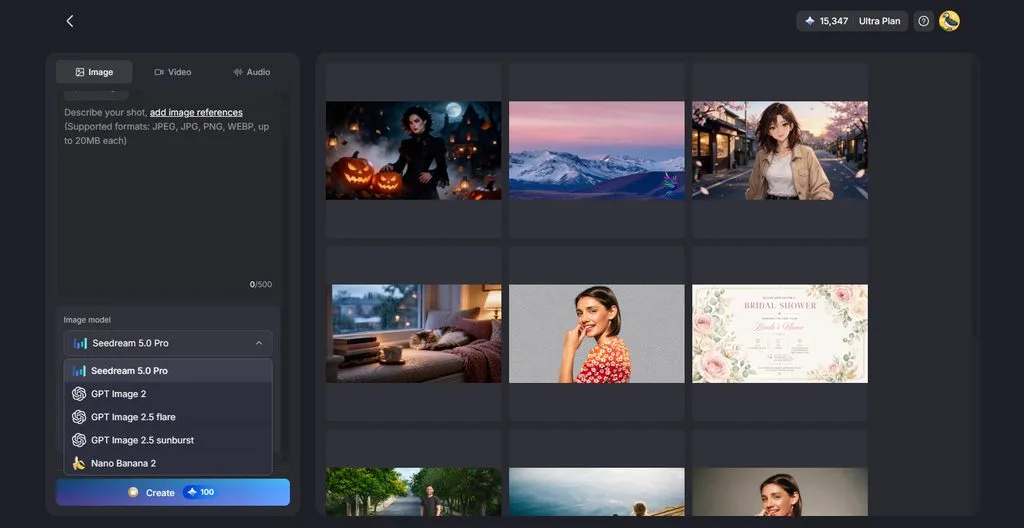
MagicLight AI bietet 5 Bildmodelle für unterschiedliche Thumbnail-Stile und visuelle Ergebnisse. Zur Auswahl stehen Nano Banana 2, Seedream 5.0 Pround mehrere Varianten des Modells GPT Image. Du kannst verschiedene Modelle vergleichen, um Bilder zu finden, die zum Thema deines YouTube-Videos passen.
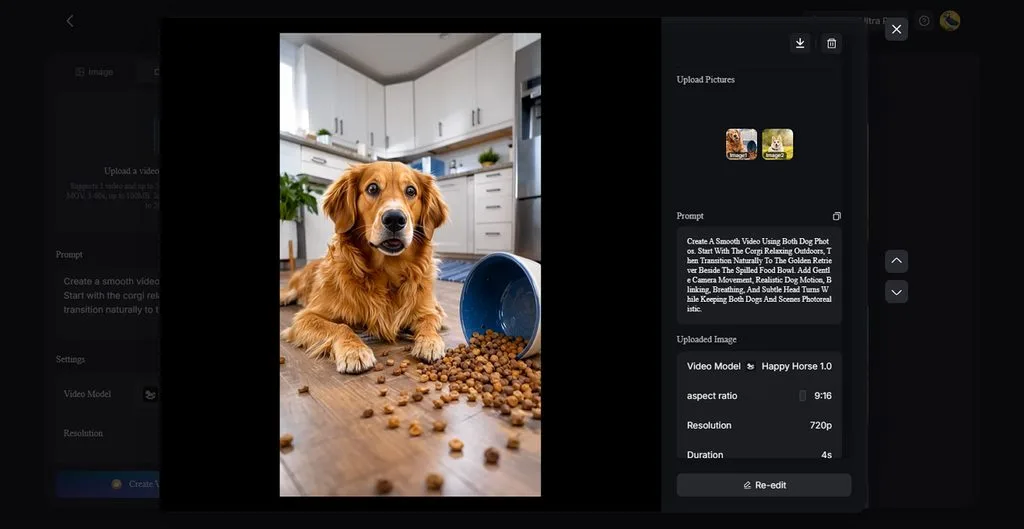
Du kannst Bilder animieren und so aus statischen Motiven ansprechende Videoinhalte machen. Mit bis zu 5 Referenzbildern kannst du das generierte Ergebnis gezielt beeinflussen. Prompts mit bis zu 1500 Zeichen bieten Platz für detaillierte Angaben zu Szenen, Bewegungen und der visuellen Gestaltung.
- KI-Videomodelle
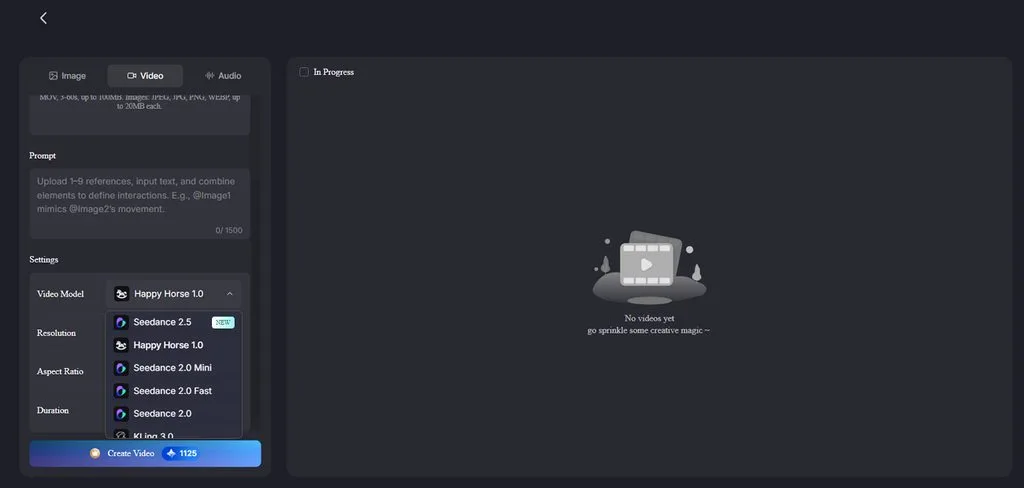
MagicLight AI bietet 20 Videomodelle für verschiedene Bewegungsstile und visuelle Ergebnisse. Damit hast du über statische Thumbnails hinaus weitere Möglichkeiten, Videos zu erstellen. Zu den verfügbaren Modellen gehört Seedance 2.5 , mit dem du Videos anhand hochgeladener Fotoserien als Referenz erstellen kannst.
- Thumbnails und Videos mit einem Konto erstellen
MagicLight AI gestaltet dein Thumbnail und erstellt auch das Video dazu – von Story to Video-Episoden bis hin zu animierten Teasern. Jede fertige Story to Video-Episode enthält bereits ein Thumbnail, ein Cover und Hashtags. Über den Tab Image kannst du eigene Alternativen erstellen. Kostenpflichtige Tarife erlauben die kommerzielle Nutzung und bieten Videoexporte in 1080p ohne Wasserzeichen. Mit kostenlosen Credits kannst du einen ersten Test durchführen.
Fazit
Wenn du weißt, wie du ein YouTube-Thumbnail erstellst, kannst du deine Videos visuell ansprechender präsentieren. MagicLight AI bietet dafür Bildtools, Referenzbild-Uploads, verschiedene Modelle und flexible Seitenverhältnisse. Du kannst mehrere Varianten generieren, die Ergebnisse vergleichen und dein bevorzugtes Thumbnail herunterladen. Prüfe zum Schluss noch einmal die YouTube-Vorgaben, damit sich dein Thumbnail problemlos hochladen lässt.
Häufige Fragen zum Erstellen von YouTube-Thumbnails
1. Wie erstelle ich ein YouTube-Thumbnail?
Überlege dir eine klare Bildidee, erstelle ein Motiv im Format 16:9 und ergänze einen kurzen Text, den Zuschauer schnell erfassen können. Prüfe zuerst die Vorgaben für Größe und Dateiformat und lade das fertige Thumbnail anschließend über YouTube Studio hoch.
2. Was macht ein gutes YouTube-Thumbnail aus?
Gute Thumbnails kombinieren ein klares Hauptmotiv, gut lesbaren Text, ein einfaches Layout und Bilder, die zum Videoinhalt passen. Wenn du YouTube-Thumbnails erstellst, solltest du irreführende, gewalttätige, vulgäre oder unangemessene Darstellungen vermeiden.
3. Kann KI aus einer Videoidee ein Thumbnail erstellen?
Tools zur Bildgenerierung können eine schriftlich beschriebene Videoidee in ein vollständiges Motiv für dein Thumbnail verwandeln. In MagicLight AI gibst du einen Prompt ein und fügst bei Bedarf Referenzbilder hinzu. Anschließend generiert das Tool mehrere Thumbnail-Varianten für dich.
4. Kann ich YouTube-Thumbnails ohne Designkenntnisse erstellen?
Du brauchst keine fortgeschrittenen Designkenntnisse, wenn Bildtools aus einfachen schriftlichen Szenenbeschreibungen fertige Bildkompositionen erstellen können. Mit MagicLight AI kannst du auch als Anfänger deine gewünschte Thumbnail-Szene beschreiben und aus mehreren generierten Bildvarianten auswählen.
5. Mit welchem KI-Tool kann ich Bilder und Videos für YouTube erstellen?
MagicLight AI bietet Tools zur Bildgenerierung, mit denen du Thumbnails in verschiedenen Seitenverhältnissen und Bildstilen erstellen kannst. Außerdem kannst du fertige Bilder animieren oder mit weiteren verfügbaren MagicLight AI-Tools längere Videos produzieren.





