


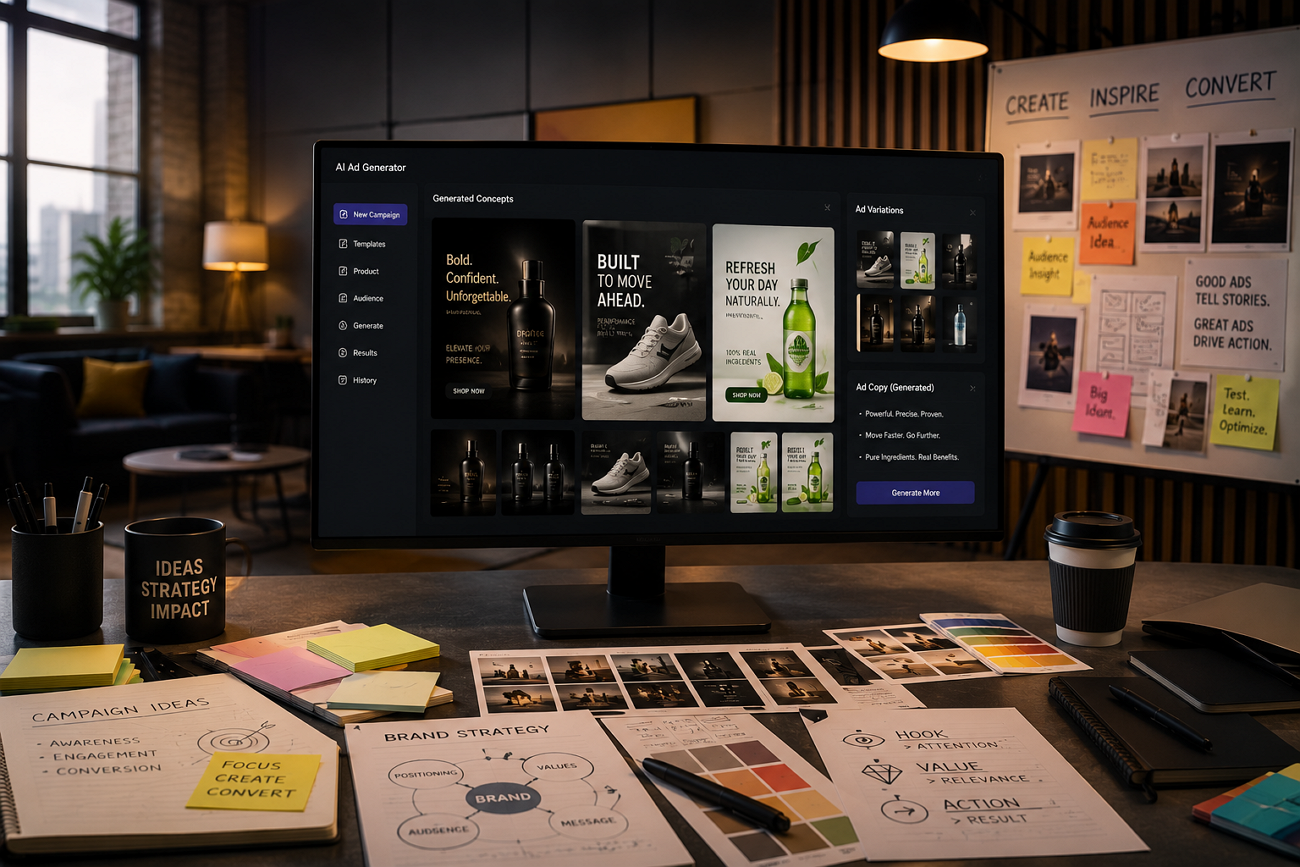
今は質の高い広告を作ること自体は難しくありません。難しいのは、短時間かつ低コストでバージョンをたくさん出すことです。AIツールの仕上がりは良くても、大規模キャンペーンでは料金と出力量が耐えるかが問われます。最良のAI広告ジェネレーターは、機能と仕上がりのバランスが取れている必要があります。
プラットフォームを並べて見ると、どのツールが自分の広告目標に合うか判断しやすくなります。このガイドでは主要6つを比較し、自信を持って選べるようにします。
パート1. 最良のAI広告ジェネレーターの選び方
各プラットフォームの強みは違うので、広告向けAI動画ジェネレーターは一目では決まりません。比較の手がかりになるポイントは次のとおりです。
- 広告の起点:商品URLから作るものもあれば、脚本やプロンプトから始めるものもあります。起点を間違えると、そのツールが本来得意なことが制限されます。
- バリエーションの量:有料ソーシャルはテストが前提なので、磨き上げた1本より使える20本のほうが価値が高いことが多いです。
- プラットフォーム形式:縦、正方形、ワイドの書き出しはどれも必要です。手作業のリサイズは、AIが省くはずの時間を戻してしまいます。
- クレジットの実費:表示価格は話の一部です。やり直しを含めた完成広告1本あたりのコストを計算してください。
- ブランドの一貫性:同じ出演者、配色、声があると、キャンペーン内の広告がひとまとまりに見えます。
パート2. クリエイターが試したいAI広告ジェネレーター6選
機能、予算、作り方はプラットフォームごとに違います。以下は2026年にクリエイターとマーケターが見ておきたいAI広告ジェネレーターです。
1. MagicLight AI
向いている人:すべての素材で同じ出演者と声が必要なブランドキャンペーン。
MagicLight AIはシンプルなツールと柔軟な演出で、動画広告をすばやく作れます。広告のトーンや目標に合わせて20種類以上のビジュアルスタイルがあります。プロ向け、軽快、シネマティック、モダンなマーケティングのいずれにも寄せられます。
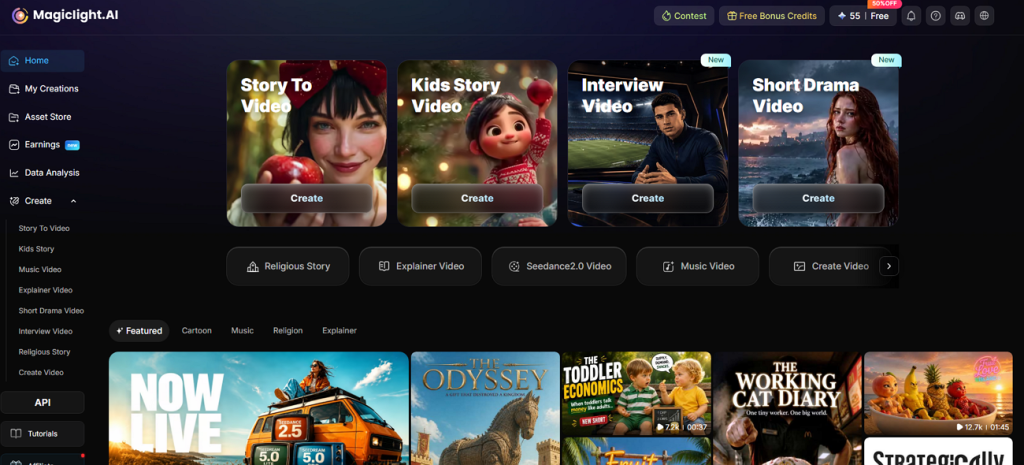
このAI動画広告ジェネレーターは複数本でも見た目を揃えやすく、手直しは最小限です。覚えやすいキャンペーンを、ブランドの顔を崩さず速く作れます。
主な機能
- Story to Video:最大12,000文字の脚本から完成動画を生成し、最初にストーリーモデル9種と言語11を選べます。
- AIキャラクター作成:テキストまたは参考画像からブランド出演者を作り、保存して以降のキャンペーンで再利用できます。
- 字幕スタイル:16種の字幕スタイルで広告フォーマットに合わせ、読みやすさとブランド統一を保てます。
- ナレーションとVoice Cloning:37種のAIボイスとボイスクローンで、バージョンや言語をまたいでも語り口を揃えられます。
- Explainer Video Mode:ストーリーテンプレート7種で、詳しい製品解説、チュートリアル、長めのプロモを作れます。
メリット
- 同じキャラクターと声をキャンペーン全体で使えます。
- 短い広告に加えて長めの解説動画も作れます。
- 脚本を入れるので、プロンプトで台詞を当てる必要がありません。
デメリット
- 書き出しは1080pまでで、4Kには届きません。
2. Synthesia
向いている人:脚本ベースの研修・解説動画を量産するコーポレートチーム。
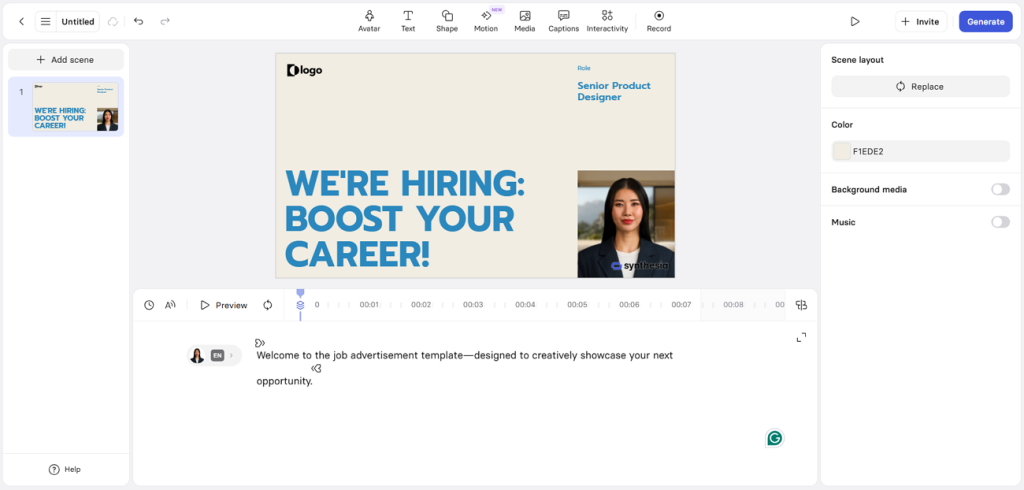
きちんとした脚本を入れると、Synthesiaが整った出演者動画を作り、ビジネス向けマーケティングに使えます。企業は実写の出演者を撮らずに研修、製品デモ、顧客コミュニケーションに使います。ビジネス向けの本格コンテンツでは、動画生成が安定したAI広告ツールのひとつと見なされることが多いです。
主な機能
- ストックアバター125+で、ほとんどの専門的な出演役をカバーします。
- Digital Twinは約15分の収録映像から個人アバターを作ります。
- 有料プランではマイクロ表情が付き、追加クレジットは使いません。
メリット
- 出演者動画がどの案件でも整って見えます。
- SOC 2準拠で、企業のセキュリティと調達に通りやすいです。
デメリット
- 製品紹介動画は、追加のクリエイティブ準備が必要です。
- Starterプランは年間120分の動画枠のみです。
3. HeyGen
向いている人:同じ出演者で多言語の動画広告をグローバルに出すブランド。
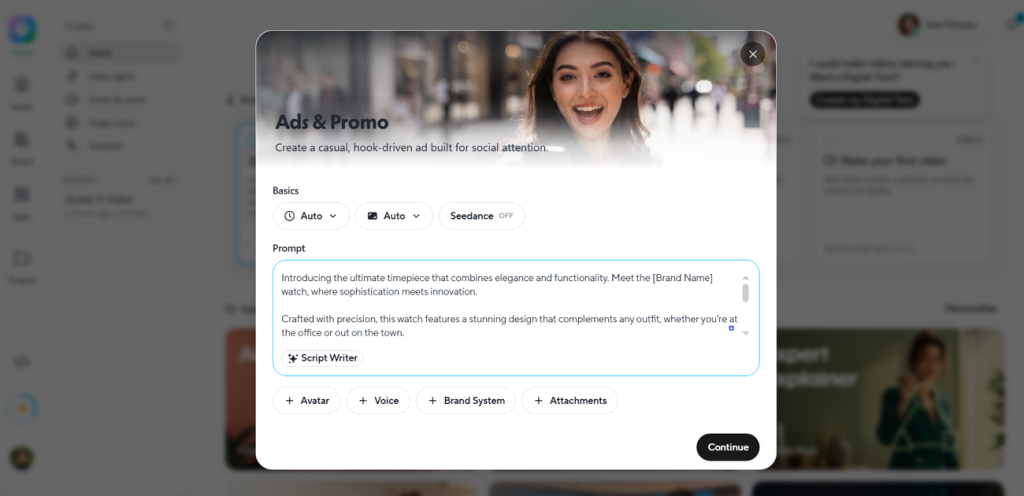
HeyGenはシンプルな操作でリアルな出演者動画を作り、本格的な広告やマーケティングに使えます。AIアバターが複数本でも同じ見た目を保つので、ブランドの一貫性が強くなります。キャンペーンごとに撮り直さず、プロモ動画を速く作れます。
主な機能
- 500以上のAIアバターから選び、出演者が揃った広告動画を作れます。
- 175+言語とリアルなボイスクローンで、ブランドナレーションを乗せられます。
- 月額クレジット課金なので、制作費を見積もりやすいです。
メリット
- アバターの自然さで、出演者動画が安定して本格的に見えます。
- 言語カバーが広く、グローバル向けに向きます。
デメリット
- 広告専用の機能は、広告特化プラットフォームほど多くありません。
- プレミアムアバターは生成時にクレジットを早く消費します。
4. Creatify
向いている人:Facebook ads向け商品動画をすばやく自動化したいECブランド。
Creatifyは成果広告向けのAI広告プラットフォームで、URLから動画、AIアバター、商品広告、自動バリエーションに対応します。商品URLが手作業なしで複数の動画広告になります。商品情報を自動で取り込み、配信できる広告を組み立てます。
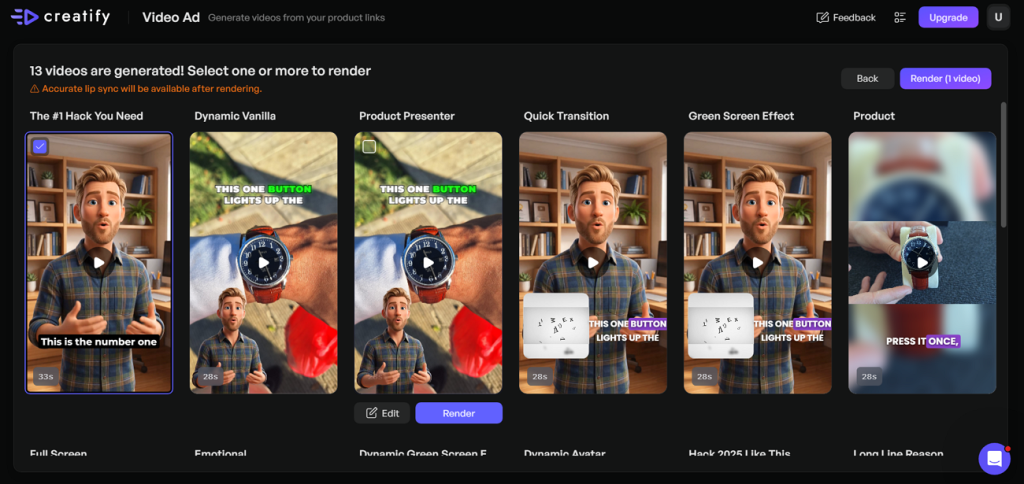
主な機能
- Shopify、Amazon、ランディングページから商品情報を自動取得します。
- 広告・プロモ向けのAIアバターが約1,500あります。
- Batch Generationで動画バリエーションを一度に最大50本作れます。
メリット
- 商品URLから数分で動画広告が自動生成されます。
- 競合広告の追跡で、キャンペーンとクリエイティブ判断が改善します。
デメリット
- 自動生成後の高度なシーン編集は限られます。
- 無料プランは10 creditsで、動画に透かしが付きます。
5. Pika Art
向いている人:Instagram Reels向けに、毎日目を引く短い動画広告を作るソーシャルクリエイター。
Pika Artは、短くて目を奪う広告動画向けのクリエイティブな視覚効果に特化しています。アニメーション機能で、少ない編集でも独自のコンテンツを作れます。広告向けAI動画ジェネレーターを探す人は、視覚的な語り口からPika Artを選ぶことが多いです。
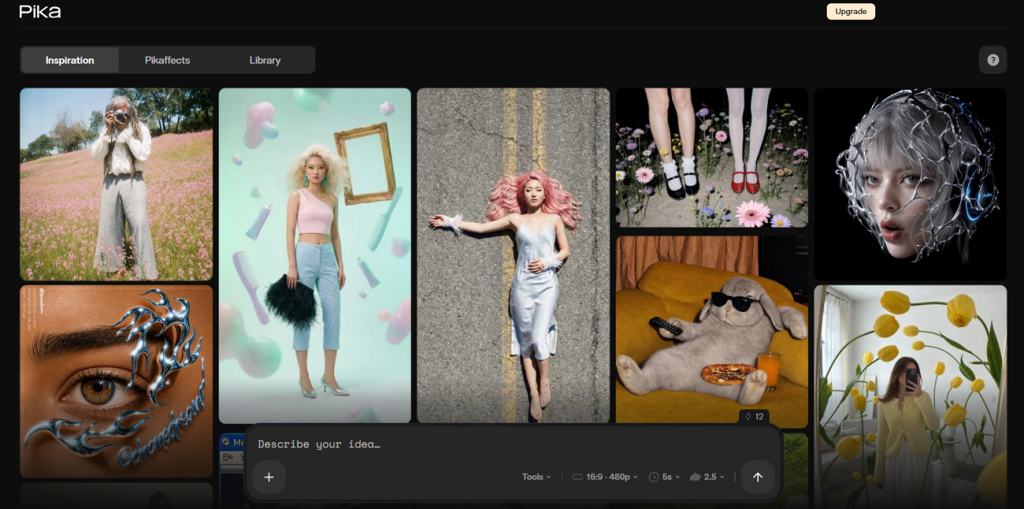
主な機能
- 1枚の写真を、口の動きが合うリアルなアニメーション動画にします。
- 1080p書き出しで、クリップは最大25秒です。
- Turboモードは約12秒で短いクリップを生成します。
メリット
- クリエイティブな動画を、多くの競合AI動画より速く作れます。
- 無料プランでも目立つ透かしなしで書き出せます。
デメリット
- シーンごとにキャラの見た目が変わり、一貫性が落ちます。
- 無料プランの書き出しは480pのみです。
6. Higgsfield AI
向いている人:シネマティックなマーケティング動画に、より強いAI動画広告ジェネレーターが必要な人。
この広告ジェネレーターにはSora 2、Veo 3.1、Kling 3.0を含む15の動画モデルがあり、広告の作風を変えられます。高度なカメラ制御で、多くの競合にはないダイナミックなショットが出せます。Marketing StudioとUGC Builderは、ブランド広告動画向けの専用ツールです。
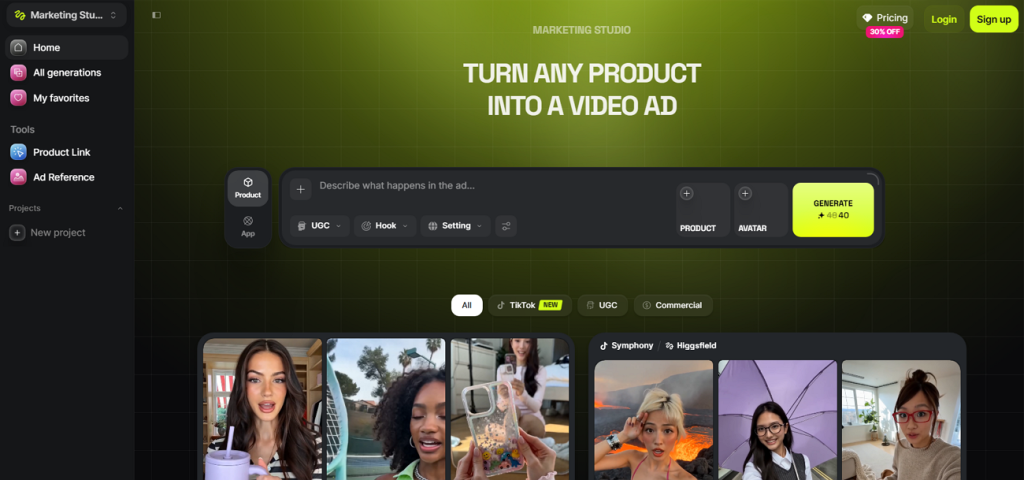
主な機能
- Cinema Studioがcrash zoom、dolly、orbitショットを自動で作ります。
- シネマティックな動き向けのカメラプリセットが70以上あります。
- Marketing StudioはウェブサイトURLから商品動画広告を直接作れます。
メリット
- 動画モデル15を一箇所で使えるので、ツールの行き来が減ります。
- 高度なカメラ制御で、映画的な広告動画を作りやすいです。
デメリット
- プレミアムモデルはクリップごとに40–70 creditsを使います。
- 月次クレジットが期限切れになるので、たまに作る人には不向きです。
最良のAI広告ジェネレーター比較
強みが違うので、広告向けAI動画ジェネレーターは選びにくいです。下の表で6つを並べ、判断しやすくします。
| ツール | 広告の起点 | バリエーション | 最大尺 | クリエイティブ | 無料枠 |
| MagicLight AI | 脚本またはアイデア | シーン単位の編集と再利用 | 最大50分 | 37ボイス + 音楽40 | あり |
| Synthesia | 脚本 | 単本生成 | プランによる | 160+言語 | あり |
| HeyGen | 脚本、画像、音声 | クレジット課金の生成 | プランによる | 175+言語/方言 | 制限あり |
| Creatify | 商品ページURL | 最大50バリエーション | ショート特化 | 複数の広告バリエーション | 10 credits |
| Pika Art | プロンプトまたは静止画 | 単クリップ生成 | 短いクリップ | 複数のエフェクト | 80 credits |
| Higgsfield AI | プロンプトまたは商品URL | 単クリップ生成 | 短いクリップ | 複数のカメラムーブ | 初期10 credits |
パート3. クリエイターにとってMagicLight AIが最良のAI広告ジェネレーターである理由
MagicLight AIが他と差がつく理由は主に3つです。キャンペーンごとに同じ出演者、声、ビジュアルスタイルを保てるので、ブランドが安定します。クリエイターは自分のビジュアルスタイルを作り、広告目標や視聴者に合わせることもできます。一貫性と柔軟さが必要なマーケティングキャンペーンでは、最良のAI動画広告ジェネレーターになります。
MagicLight AIで広告を作る方法
次の手順で、MagicLight AIから本格的な動画広告を作れます。
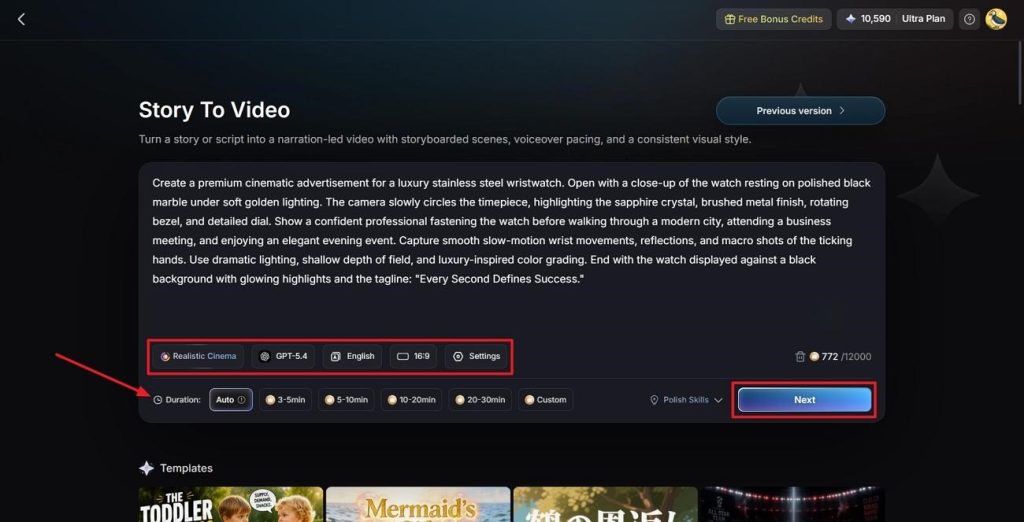
ステップ1. 広告のアイデアを入力し、設定を整える
まずText Boxに動画広告の内容を書きます。次にVisual Style Modelを選び、AI Story Modelを選択し、Video LanguageとAspect Ratioを設定します。最後にVideo Durationを調整し、Nextを押します。
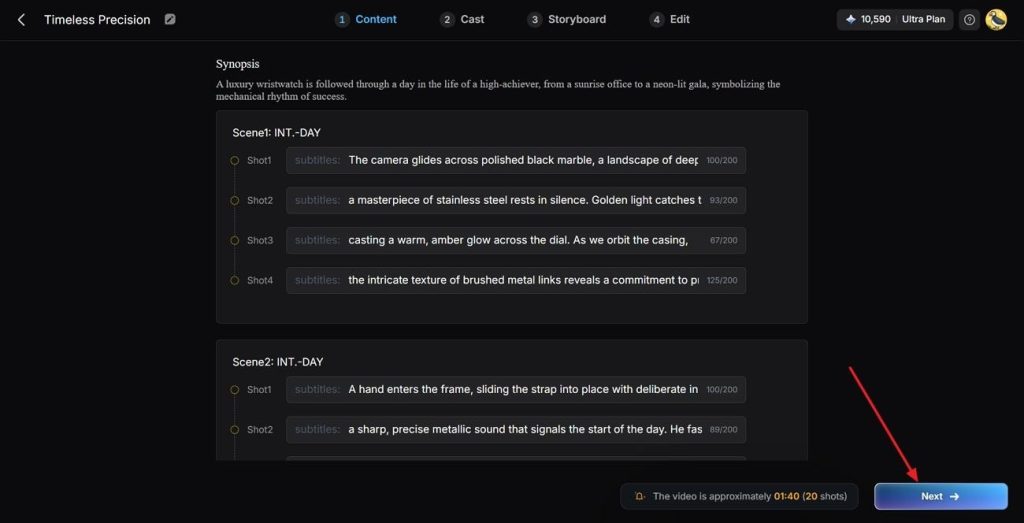
ステップ2. 広告シーンを確認する
続いて、すべての広告シーンとSynopsisの分解を確認します。修正が必要なら上部のControlsを使います。シーン構成が決まったらNextで進みます。
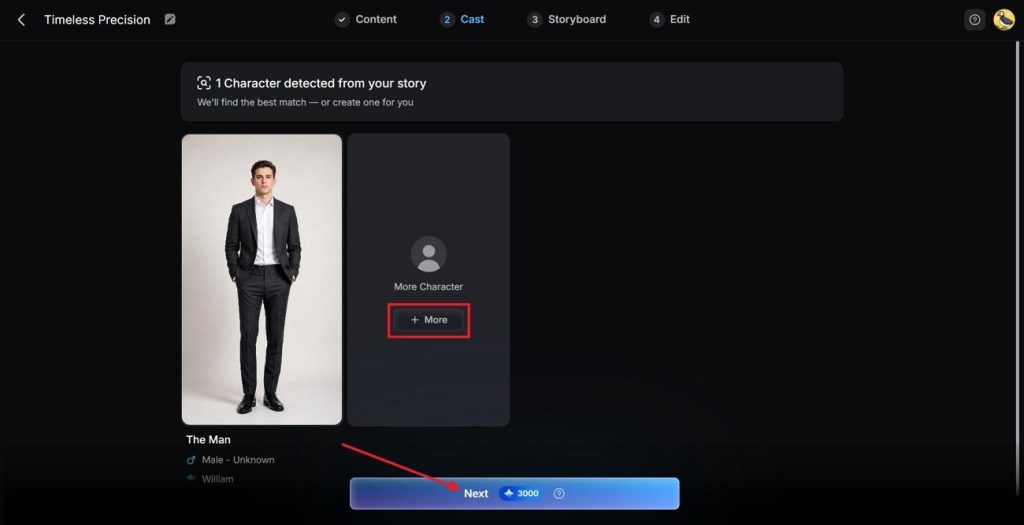
ステップ3. 広告の出演者を選ぶ
次にMagicLight AIが脚本を分析し、動画広告に合うキャラクターを提案します。候補を増やすにはMoreをクリックします。出演者を選んだらNext Stepを押します。
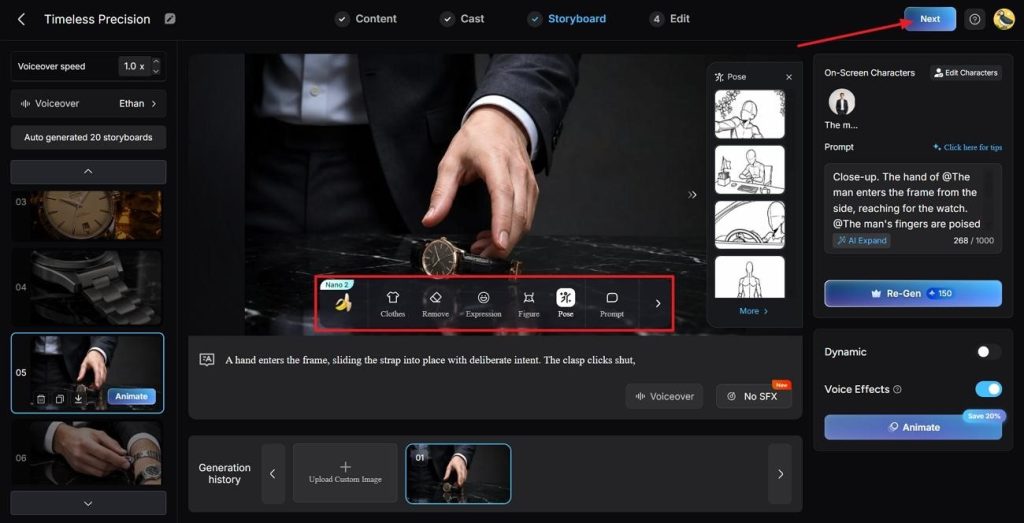
ステップ4. 広告のStoryboardを確認する
生成されたStoryboardの各シーンを丁寧に確認します。Clothes、Poses、Expressionsを直す場合は下のControlsを使います。Storyboardが決まったら上部のNextを押します。
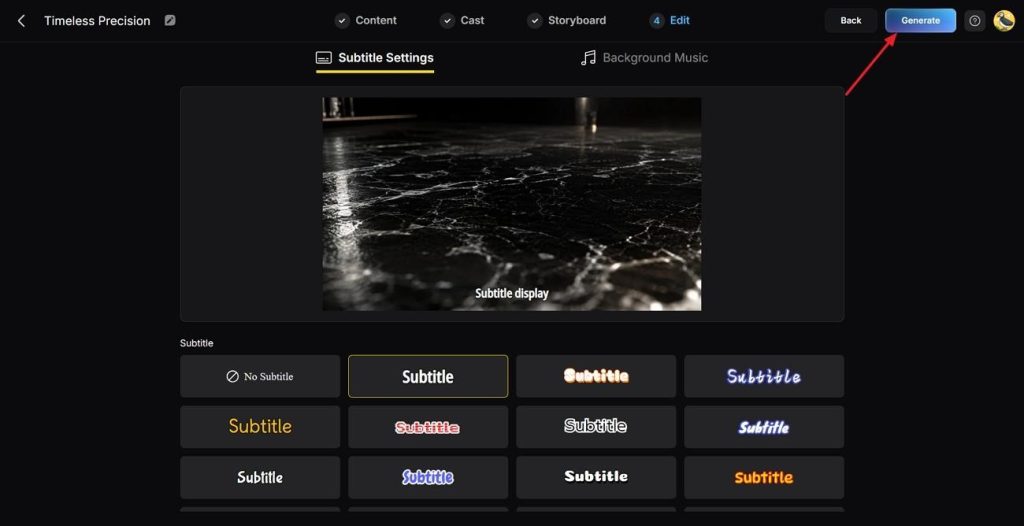
ステップ5. 字幕スタイルを選ぶ
動画広告に合うSubtitle Styleを選び、右上のGenerateをクリックします。
ステップ6. 広告をプレビューしてダウンロードする
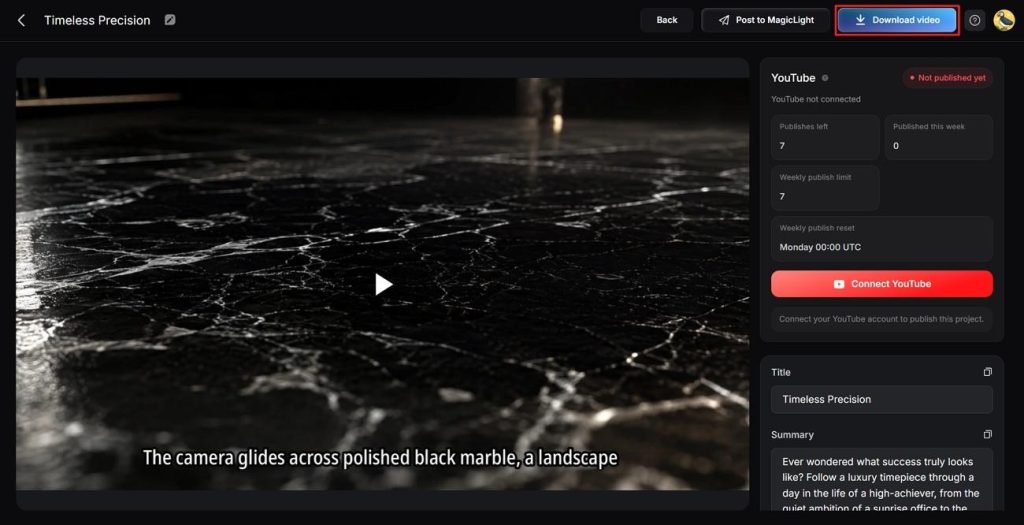
最後に生成された動画広告をよく確認します。Cover、Thumbnail、Hashtagsもチェックします。問題なければDownload Videoで完成広告を保存します。
まとめ
どのプラットフォームにも、広告目標とクリエイティブに応じた強みがあります。予算、ワークフロー、制作要件を見て、最良のAI広告ジェネレーターを選んでください。MagicLight AIはキャラの一貫性、柔軟なスタイル、横断的なスケール配信で一歩出ています。
最良のAI広告ジェネレーターに関するよくある質問
1. 2026年、最良の無料AI広告ジェネレーターはどれですか?
無料プランの制限は違うので、最良の無料AI広告ジェネレーターを一言では決められません。MagicLight AIは、キャラを揃えつつ柔軟な広告案件を進めたい人に実用的です。
2. 商品説明を広告に変えるのが得意なのはどれですか?
Creatifyは公開中の商品URLを取得して、この用途に直接応えます。ページではなく文章がある場合、MagicLight AIはその説明を脚本として受け取り、完成広告を返します。
3. AI広告ジェネレーターは使う価値がありますか?
有料ソーシャルのテストなら、だいたいあります。20本のバリエーションを手作業で作るのは現実的ではないからです。繊細なポジショニングが必要な案件では、脚本の人手編集が残るので価値は下がります。
4. AI広告ジェネレーターの料金はいくらですか?
入門プランは無料から約$29/月、上位はさらに高くなります。表示額よりクレジット消費のほうが重要で、プレミアムモデルは数クリップで枠を使い切ることがあります。





