


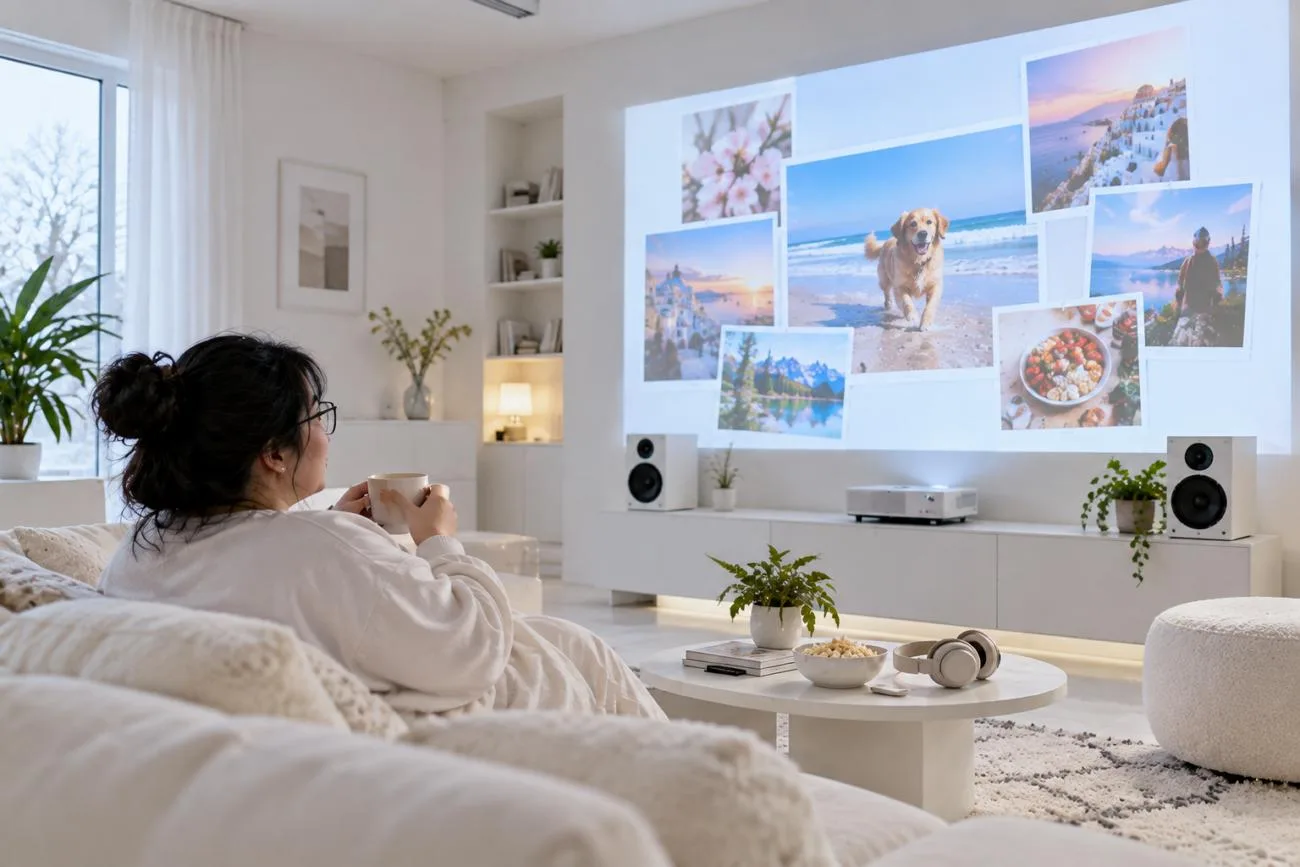
誕生日や旅行、結婚式の写真は、ぴったりのBGMと組み合わせることで、さらに思い出深いものになります。写真を動画にすると、一枚一枚の思い出が、自然につながる見て楽しいストーリーに変わります。写真に音楽をつけて動画にする方法は、初心者でも簡単に覚えられます。
Google PhotosやClipchampには、写真を並べたり、BGMを追加したりする便利な機能があります。Macの「写真」アプリでも、難しい編集スキルがなくてもシンプルな写真動画を作れます。MagicLight AIも、写真に動きをつけて音楽付きの魅力的な動画を手軽に作れるツールです。
パート1. AIで写真を動画にする方法
写真に動きや音楽、なめらかなシーンの切り替えを加えると、ストーリーが自然につながり、より魅力的になります。音楽に合わせてテンポを整えることで、再生中のシーンをちょうどよいタイミングで切り替えられます。 MagicLight AI には、写真と選んだ楽曲から、完成度の高い動画を手軽に作れるツールがそろっています。
搭載されている Music Video 機能は、選んだ楽曲に合わせて動画全体のタイミングを調整します。16種類の字幕スタイルから選べるほか、ナレーションを加えて動画を仕上げることもできます。アカウントを登録すると、最初の作品作りを始められる無料クレジットが付与されます。
MagicLight AIの主な機能
- カメラワークと人物の動き Precision Camera Controlでは、動画の各シーンにパン、チルト、ズームを加えられます。リアルな Portrait Animationでは、顔に自然な表情と、よりなめらかな動きをつけられます。
- ビートに合わせたシーン切り替え Music Video Generator は、テンポやビート、曲の盛り上がりに合わせてシーンを切り替えます。歌詞動画では、再生中に歌詞を動きのあるテキストとして表示できます。
- さまざまな音楽ソースに対応 ミュージックビデオ用に、MP3、WAV、M4A形式の楽曲を直接アップロードできます。用意されている14曲から選ぶほか、Sunoを使ってオリジナルの楽曲を直接生成することもできます。
- AIによるキャラクター生成: 最大1,000文字の詳しいプロンプトでキャラクターを作成できます。参考画像をアップロードして、見た目を指定することもできます。
- Nano Storyboard: Nano Storyboardでは、シーンごとに服装や表情、動きを調整できます。50種類のポーズから選んで、シーン内のキャラクターの動きを指定できます。
MagicLight AIで写真からミュージックビデオを作る手順
MagicLight AIでは、写真に写っている人物を、動きのある動画のキャラクターにできます。以下の手順で、写真に音楽をつけて動画にする方法を見ていきましょう。
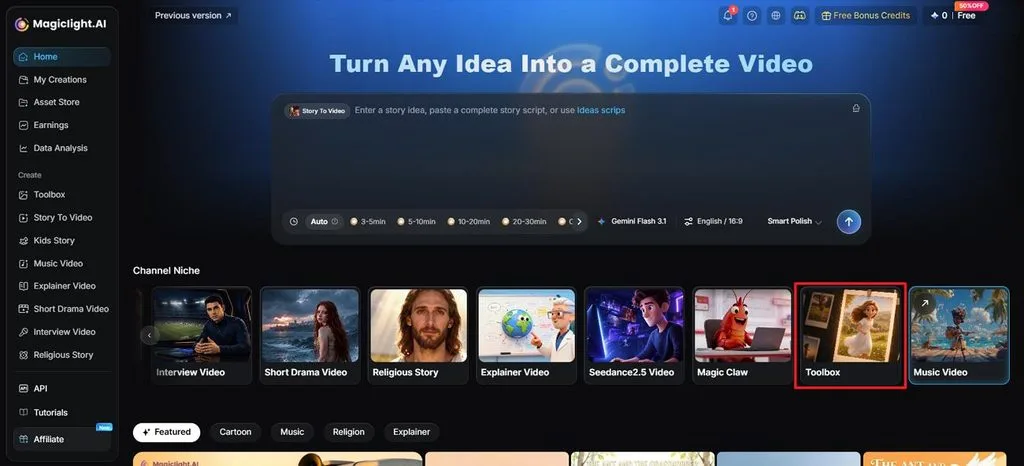
ステップ1. Image to Video機能を開く
MagicLight AIで、 Image to Video を開きます。場所は Toolbox内です。動きをつけたい写真を追加し、動画の設定に進みます。
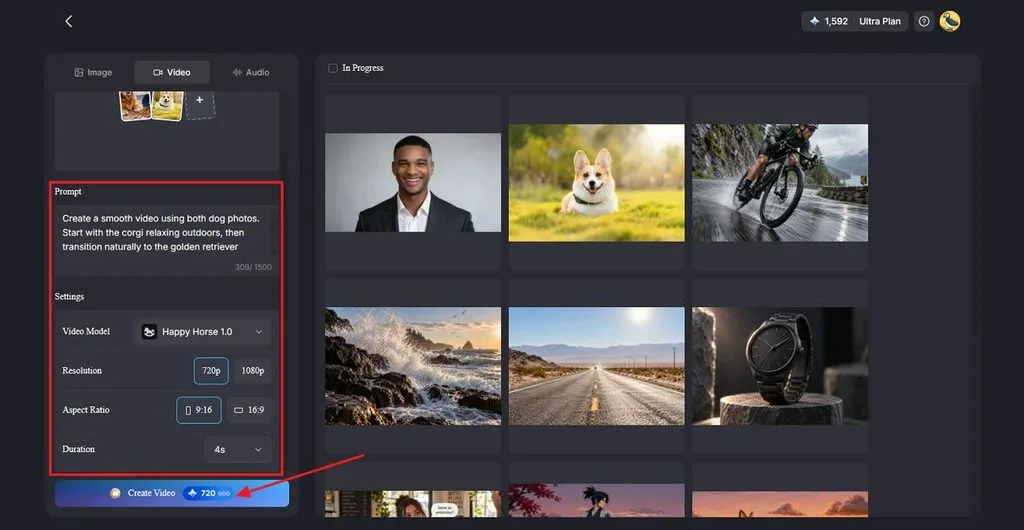
ステップ2. 動きと音楽を指定する
参考画像をアップロードします。 Prompt にキャラクターの動きと、動画に入れたい音楽を記述します。 Sound Effectsをオンにし、 Video Modelを選びます。続いて Resolution と Duration を設定し、 Create Videoをクリックします。
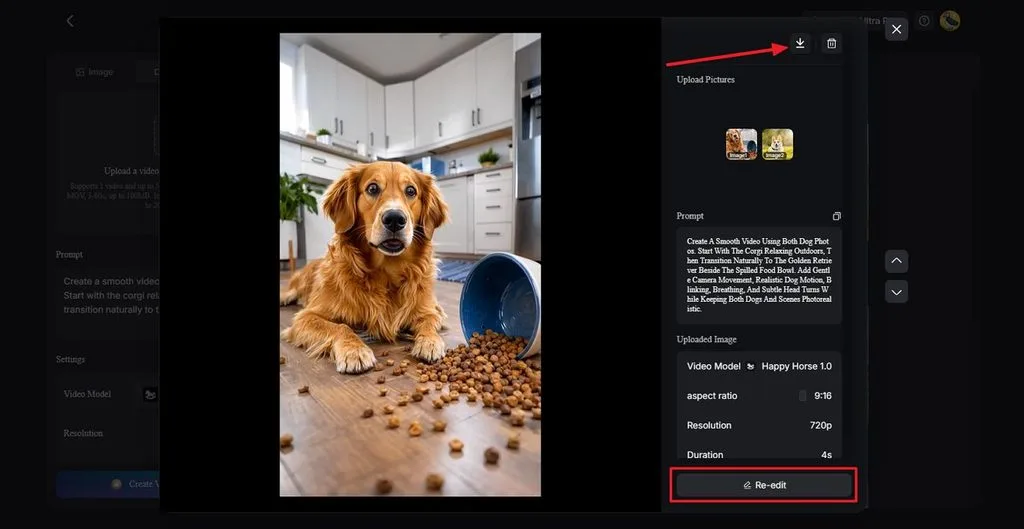
ステップ3. ミュージックビデオを確認する
生成された動画を再生し、追加された音声に合わせてキャラクターがどのように動くかを確認します。 Re-edit で動きや音楽を修正できます。完成したミュージックビデオを保存するには、 Download アイコンをクリックします。
パート2. 写真に音楽をつけて動画にする方法
素敵な写真動画を作るには、まず写真を選んで順番を決め、合う音楽を加えます。写真に音楽をつけて動画にする方法を知っておくと、思い出をまとめやすくなります。以下の表では、主な作成方法、対応デバイス、使える音楽、無料で書き出せる画質を比較しています。
| ツール | 対応環境 | 音楽ソース | 無料での書き出し |
| Google Photos | Android、iPhone、ウェブ | 内蔵の音楽ライブラリ | 無料(一部機能に制限あり) |
| Clipchamp | Windows 10/11、Mac・PCのウェブブラウザ | ロイヤリティフリーの素材ライブラリ | 最大1080p、透かしなし |
| Macの「写真」アプリ | Mac | テーマ曲またはミュージックライブラリ | 最大1080p |
方法1. AndroidまたはiPhoneでGoogle Photosを使う
Google Photosでは、写真を並べ、選んだ音楽に合わせて表示タイミングを調整できます。写真に音楽をつけて動画にする方法を、手軽に試せます。以下の手順で、Google Photosを使って写真動画を作成しましょう。
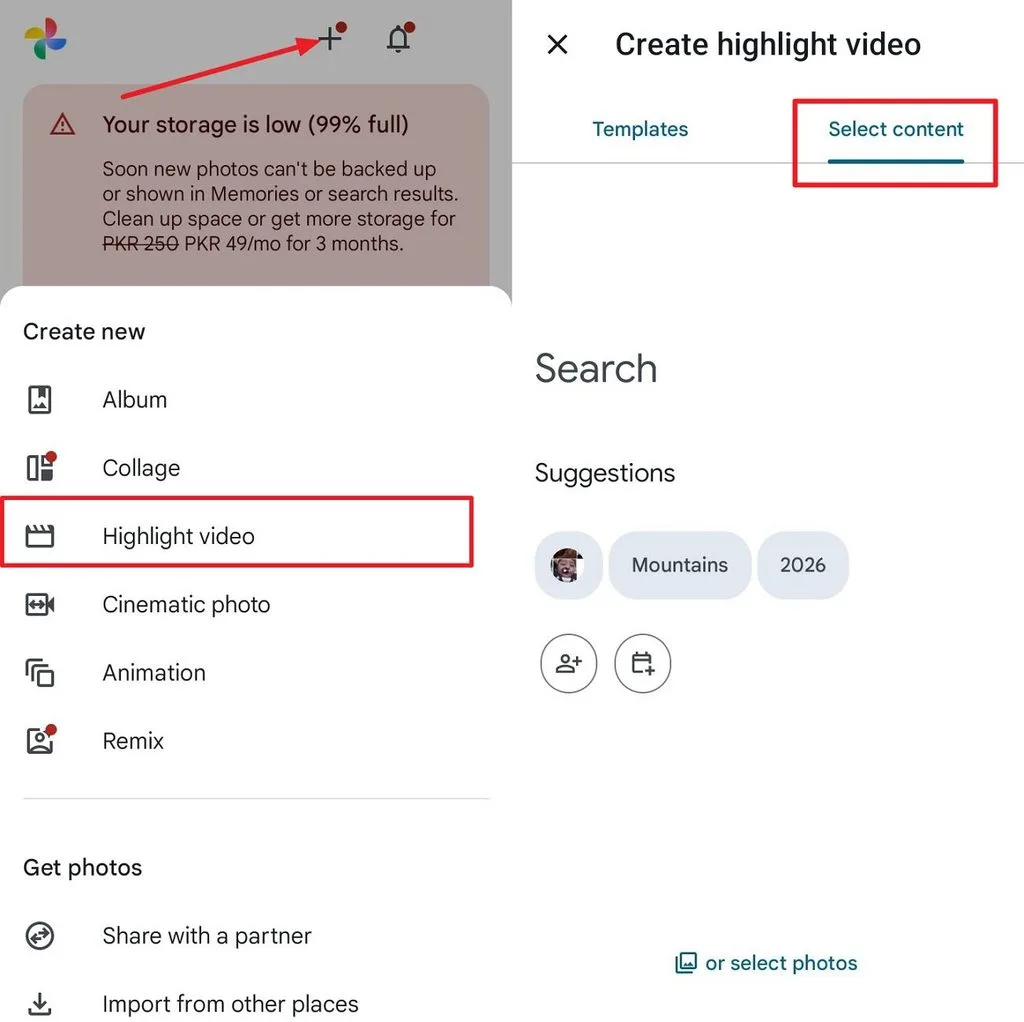
ステップ1. まず、スマートフォンで Google Photos アプリを開き、 + アイコンをタップします。次に、 Highlight Video を選び、 Select Contentをタップします。その後、追加したい写真を選んで、 Createをタップします。
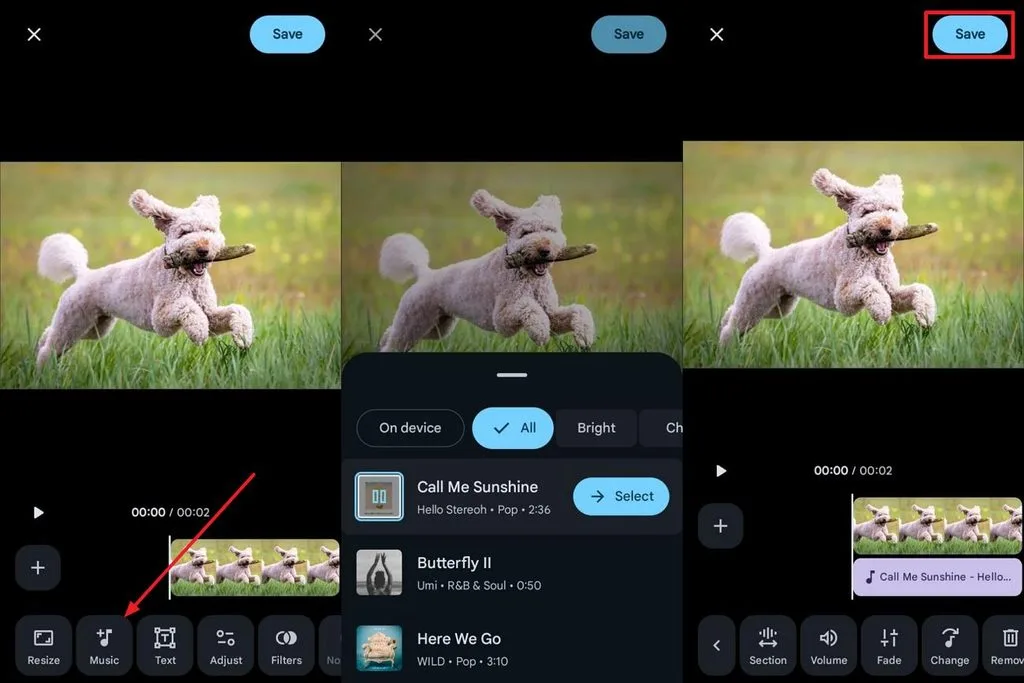
ステップ2. 続いて、編集パネルの Music をタップし、動画に使う音楽を選びます。選んだ音楽を動画に合わせて調整したら、 Save をタップして完成した動画を保存します。
方法2. WindowsでClipchampを使う
Clipchampでは、写真を組み合わせて音楽を加え、それぞれの写真の表示時間を調整できます。無料版でも、透かしの入らない1080p動画を書き出せます。以下の手順で、Clipchampを使って写真動画を作成しましょう。
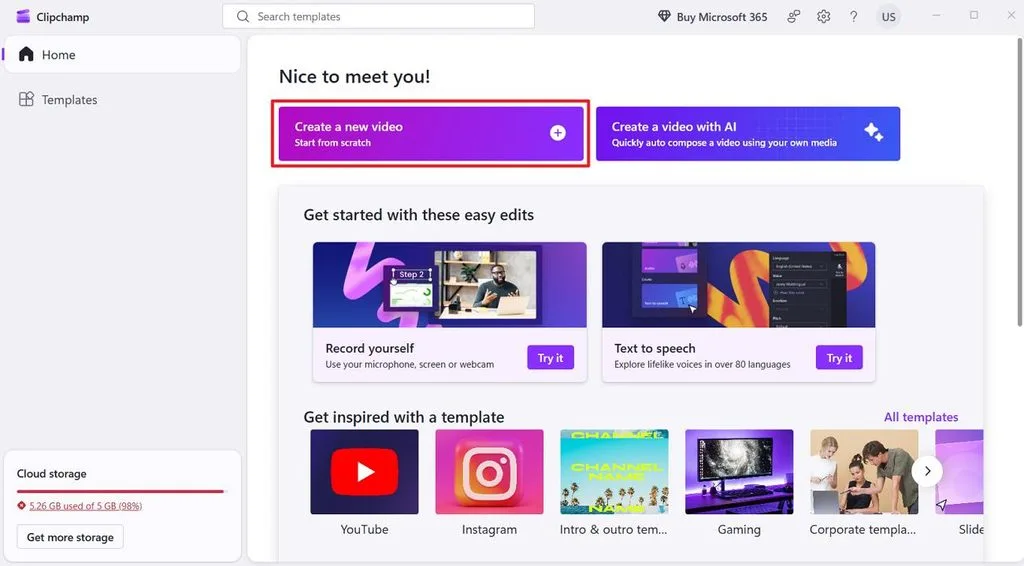
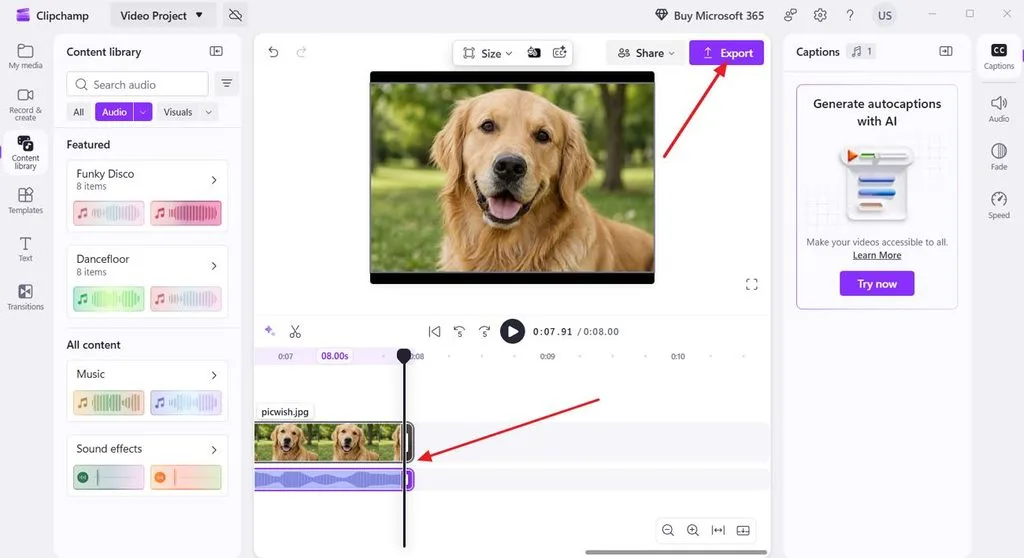
ステップ1. ツールを開き、 Create a new video をクリックします。続いて Import Media をクリックして写真を読み込みます。
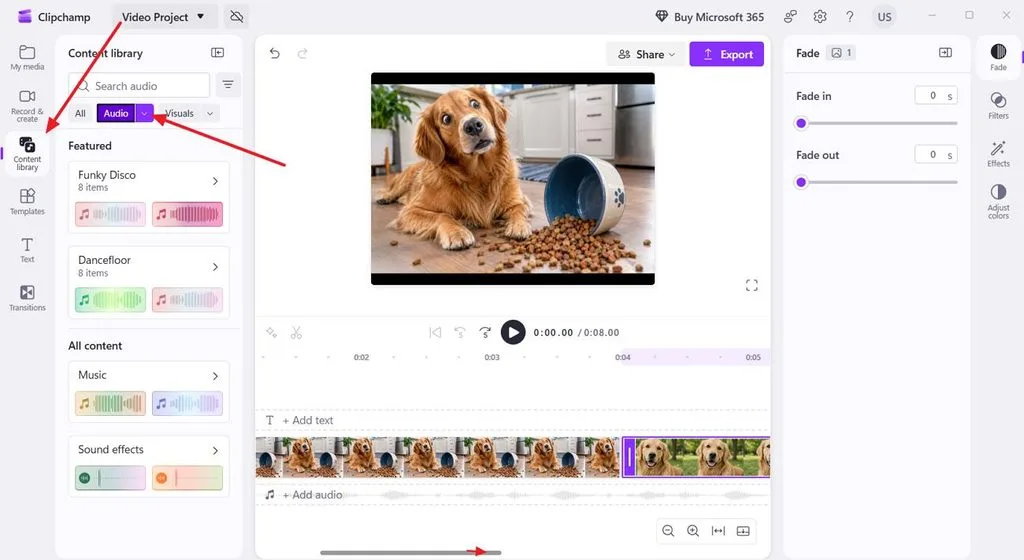
ステップ2. 画像をタイムラインにドラッグ&ドロップし、Content Libraryをクリックします。続いて、 Audio タブをクリックします。使いたい音楽を選び、タイムラインにドラッグします。
ステップ3. 音楽の長さに合わせて、写真の表示時間を調整します。 Export をクリックして動画を保存します。
方法3. Macの「写真」アプリを使う
Macの「写真」アプリでは、写真を並べてスライドショーに音楽を加えられます。スライドショー機能を使えば、写真に音楽をつけて動画にする方法を覚えられます。以下の手順で、Macで写真動画を作成しましょう。
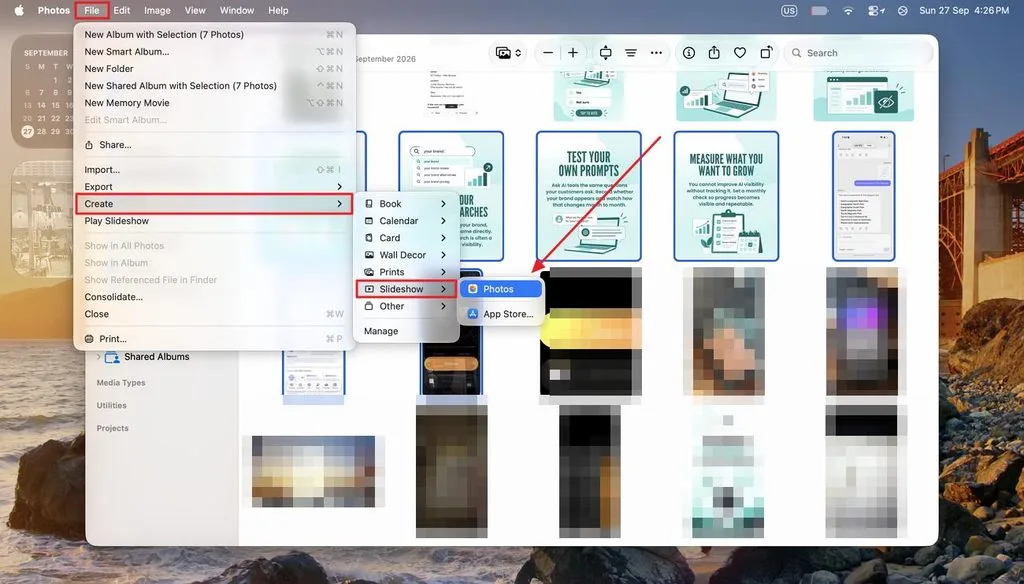
ステップ1. 写真のアルバムを Photos アプリで作成し、すべての写真を選択します。 File > Create > Slideshow > Photosを開きます。その後、 New Slideshow を選び、プロジェクトに名前をつけます。
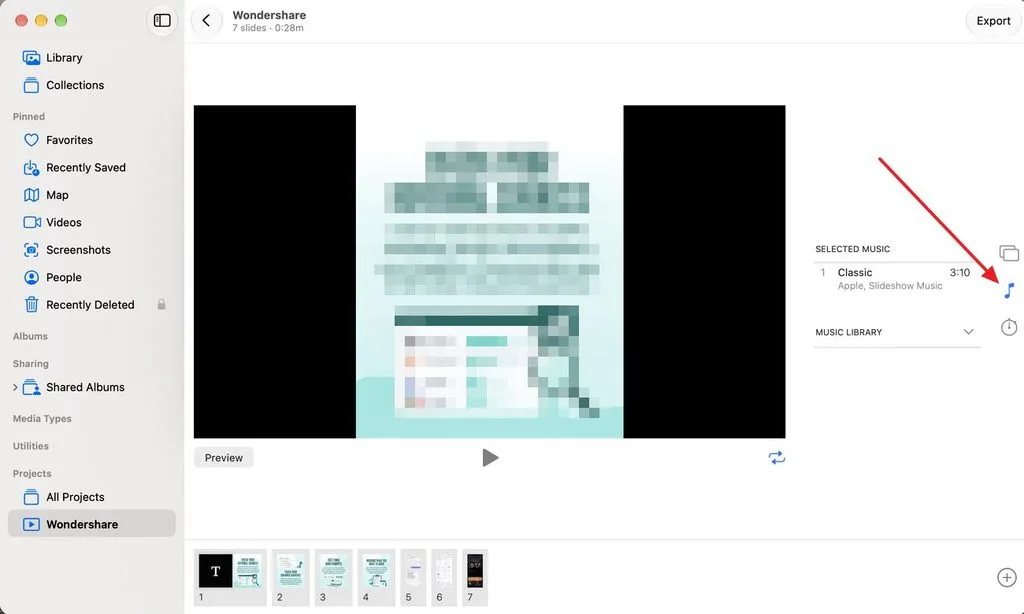
ステップ2. 続いて、右側のパネルにある Music アイコンをクリックし、追加したい楽曲を選びます。
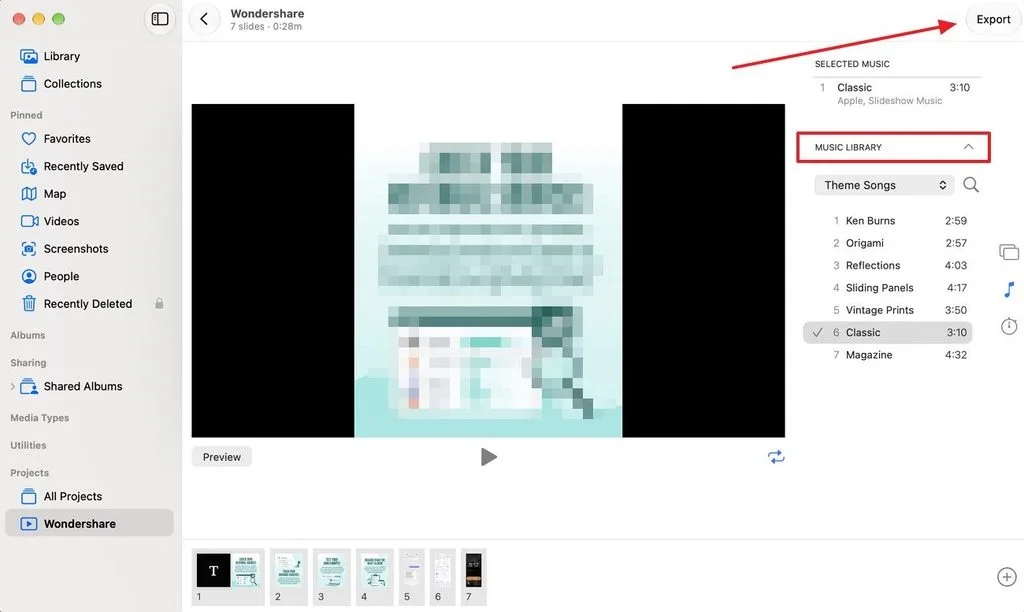
ステップ3. 好きな音楽を追加するには、 Music Library タブを開き、使いたい曲を検索します。音楽を追加したら、 Export ボタンをクリックして、音楽付きの動画を保存します。
まとめ
基本的な編集手順を覚えれば、写真から音楽付きの動画を簡単に作れます。さまざまなツールを使って、写真の並べ替えや表示時間の調整、楽曲の追加から動画の仕上げまで、手軽に進められます。写真に音楽をつけて動画にする方法を知っておくと、思い出をより生き生きと残せます。MagicLight AIなら、 AIミュージックビデオの作成 にキャラクターを取り入れたいときに、別のアプローチを試せます。
よくある質問
- 写真から音楽付きの動画を作るのにおすすめのAIは?
MagicLight AIは、キャラクターの参考写真からミュージックビデオを作るのに適しています。選んだ曲が動画のテンポを決め、シーンが曲のリズムや全体の雰囲気に合わせて展開します。また、ミュージックビデオ全体を通して、シーンが変わってもキャラクターの見た目を一貫して保てます。
- 写真に音楽をつけた動画を無料で作れますか?
はい。最初に料金を支払わずに、写真に音楽をつけた動画を作れるツールはいくつかあります。Google PhotosやMacの「写真」アプリには、シンプルな写真動画に使える音楽が用意されています。Clipchampは1080pの無料書き出しに対応しており、MagicLight AIではアカウント登録後にクレジットが付与されます。
- 動画を作るには何枚の写真が必要ですか?
必要な写真の枚数は、主に曲の長さと好みのテンポによって変わります。1枚の写真を5秒間表示する場合、20枚で約1分の動画になります。MagicLight AIでミュージックビデオを作る場合は、キャラクターの参考写真が1枚あれば始められます。





