


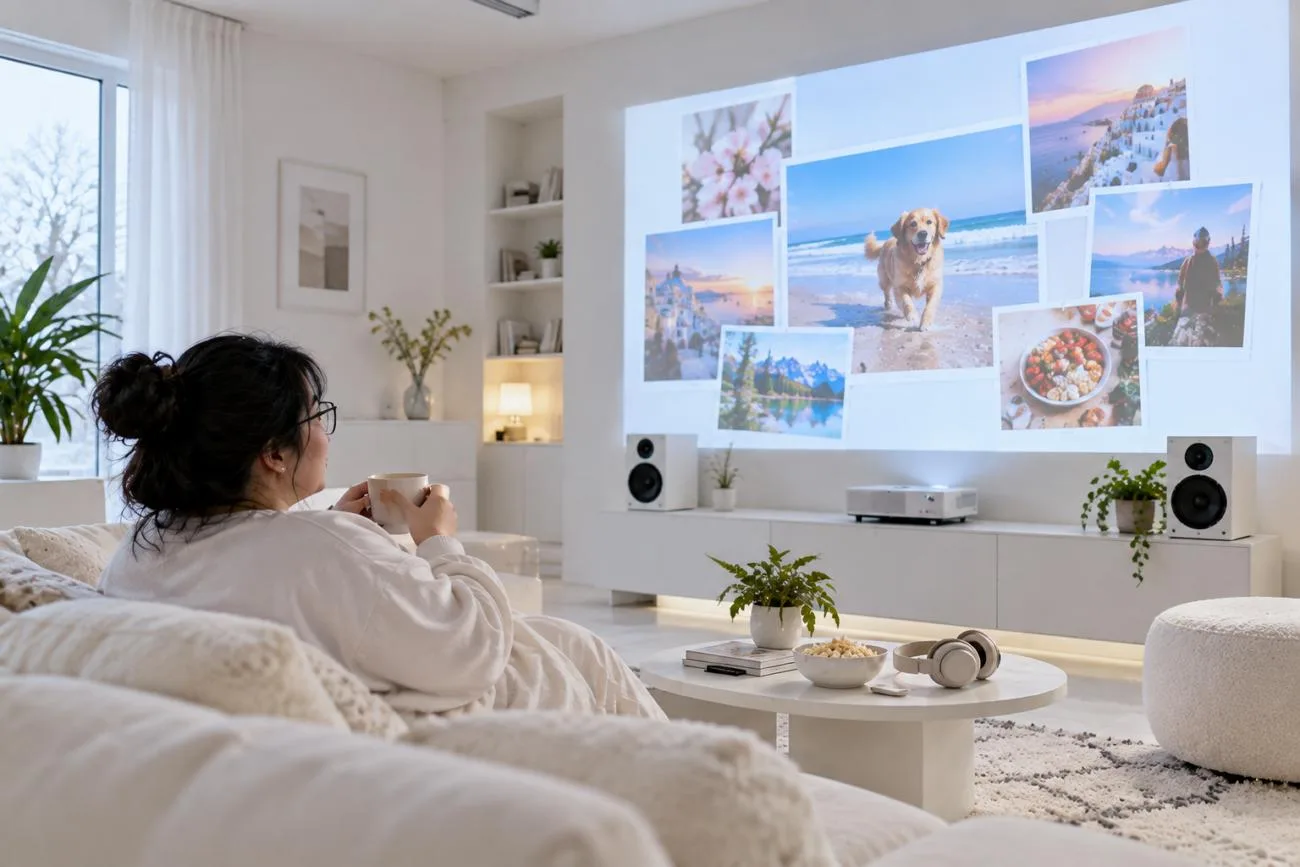
Bilder från födelsedagar, resor och bröllop blir mer stämningsfulla med passande bakgrundsmusik. En bildvideo kan knyta ihop enskilda minnen till en sammanhängande berättelse som är rolig att titta på. Att lära sig göra en video av bilder med musik är enkelt, även för nybörjare.
Google Photos och Clipchamp har praktiska funktioner för att ordna bilder och lägga till bakgrundsmusik. Med Bilder på Mac kan du också skapa enkla bildvideor utan avancerade redigeringskunskaper. MagicLight AI är ett annat enkelt sätt att animera bilder och skapa engagerande videor med musik.
Del 1. Så gör du en video av bilder med AI
Bilder blir mer engagerande när rörelse, musik och mjuka scenövergångar knyter ihop berättelsen på ett naturligt sätt. Musiken kan styra tempot så att varje scenbyte sker vid rätt tillfälle under uppspelningen. MagicLight AI har enkla verktyg för att skapa välgjorda videor av dina foton och valda musikspår.
Funktionen Music Video använder ditt valda ljudspår för att styra tajmingen genom hela videon. Du kan välja mellan 16 textningsstilar och lägga till en berättarröst för att färdigställa videon. När du registrerar dig får du gratis krediter på kontot som räcker för att komma igång med ett första projekt.
Viktiga funktioner i MagicLight AI
- Kamera- och porträttrörelser: Precision Camera Control lägger till panoreringar, kameravinklingar och zoomningar i olika scener. Funktionen Portrait Animation ger ansikten naturliga uttryck och mjukare rörelser.
- Scener i takt med musiken: Music Video Generator anpassar scenövergångarna efter musikens tempo, taktslag och energi. I låttextvideor kan sångtexten visas som animerad text under uppspelningen.
- Flera sätt att lägga till musik: Ladda upp musikspår i MP3-, WAV- eller M4A-format direkt till din musikvideo. Välj bland 14 färdiga låtar eller skapa egna spår direkt med Suno.
- AI-generering av karaktärer: Skapa karaktärer med detaljerade textprompter på upp till 1 000 tecken. Du kan också ladda upp en referensbild som vägledning för deras utseende.
- Nano Storyboard: Med Nano Storyboard kan du justera kläder, ansiktsuttryck och rörelser scen för scen. Välj bland 50 poser för att styra karaktärernas rörelser i scenerna.
Guide: Gör ett foto till en musikvideo med MagicLight AI
MagicLight AI kan förvandla en karaktär i ditt foto till en animerad video. Följ stegen nedan för att lära dig göra en video av bilder med musik:
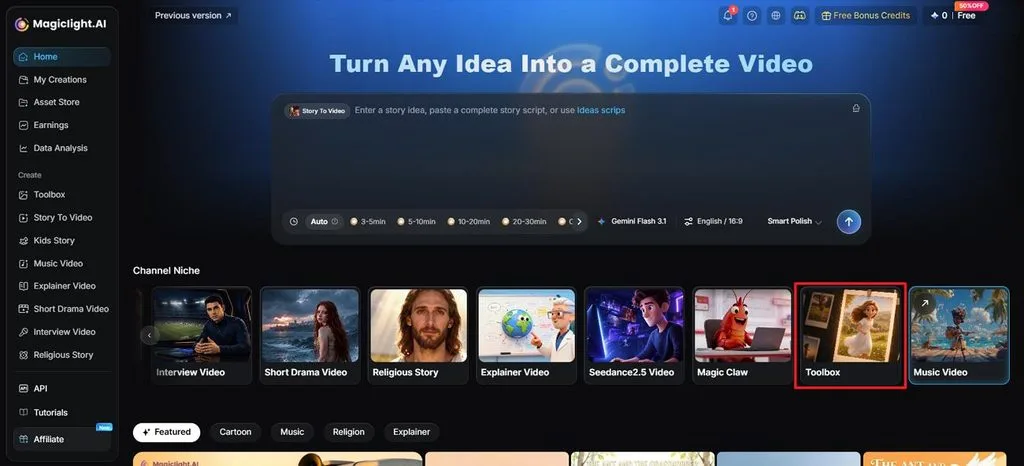
Steg 1. Öppna funktionen Image to Video
I MagicLight AI öppnar du Image to Video via Toolbox. Lägg till fotot du vill animera och gå sedan vidare till videoinställningarna.
Steg 2. Beskriv rörelsen och musiken
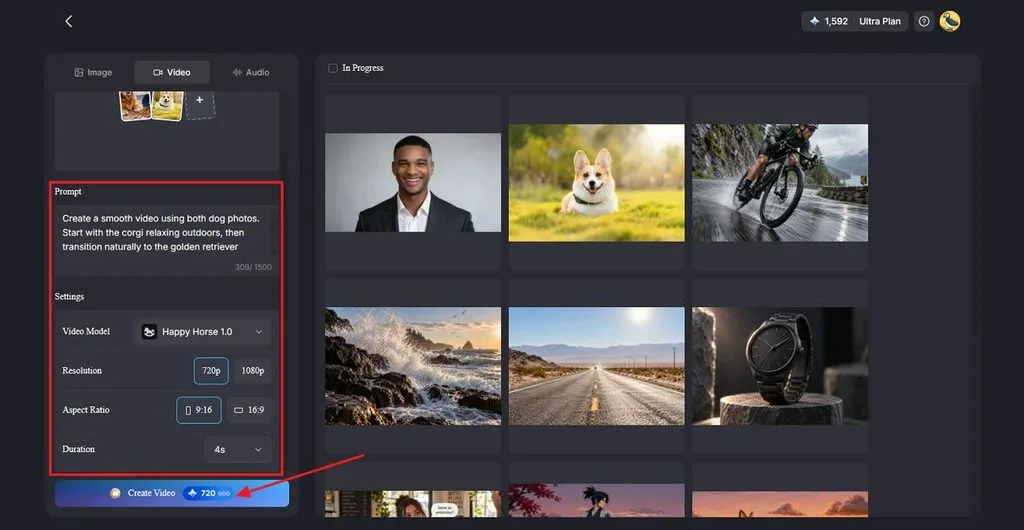
Ladda upp dina referensbilder. Skriv en Prompt som beskriver karaktärens rörelser och ange vilken musik du vill ha i videon. Aktivera Sound Effects, välj en Video Modeloch ställ sedan in Resolution och Duration innan du klickar på Create Video.
Steg 3. Granska din musikvideo
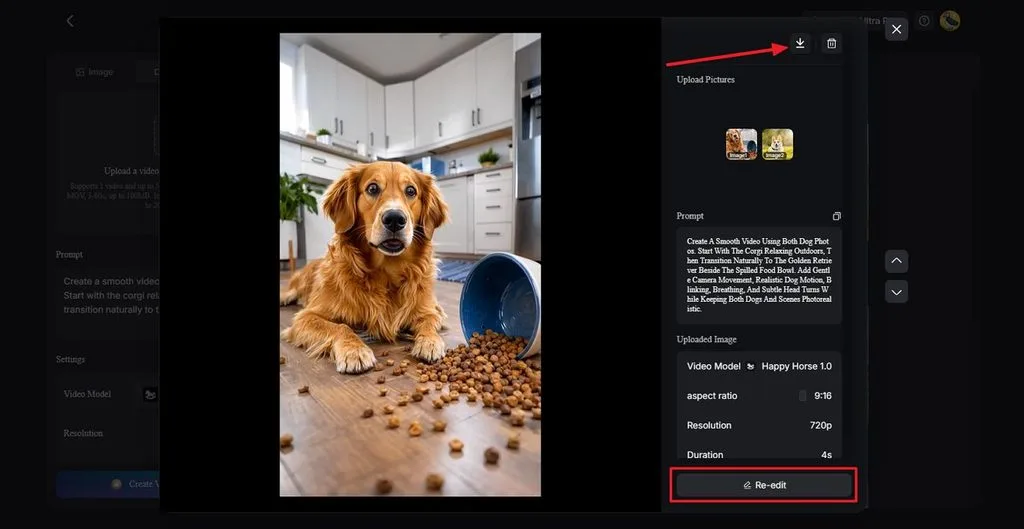
Titta på den genererade videon för att se hur karaktären rör sig tillsammans med det tillagda ljudet. Använd Re-edit om rörelserna eller musiken behöver ändras, eller klicka på ikonen Download för att spara den färdiga musikvideon.
Del 2. Så gör du en video av bilder med musik
En bra bildvideo börjar med att du väljer bilder, bestämmer ordningen och lägger till passande musik. När du vet hur du gör en video av bilder med musik blir det lättare att samla dina minnen. Tabellen nedan jämför praktiska metoder, enheter som stöds, musikkällor och tillgänglig exportkvalitet:
| Verktyg | Fungerar på | Musikkälla | Gratis export |
| Google Photos | Android, iPhone och webben | Inbyggt musikbibliotek | Gratis, med vissa funktionsbegränsningar |
| Clipchamp | Windows 10/11 och webben på Mac/PC | Bibliotek med royaltyfritt innehåll | Upp till 1080p utan vattenstämpel |
| Bilder på Mac | Mac-datorer | Temamusik eller Musik-biblioteket | Upp till 1080p |
Metod 1. Använd Google Photos på Android eller iPhone
Google Photos kan ordna dina bilder och anpassa deras visningstid efter musiken du väljer. Det är ett enkelt sätt att lära sig göra en video av bilder med musik. Följ stegen nedan för att skapa din bildvideo med Google Photos:
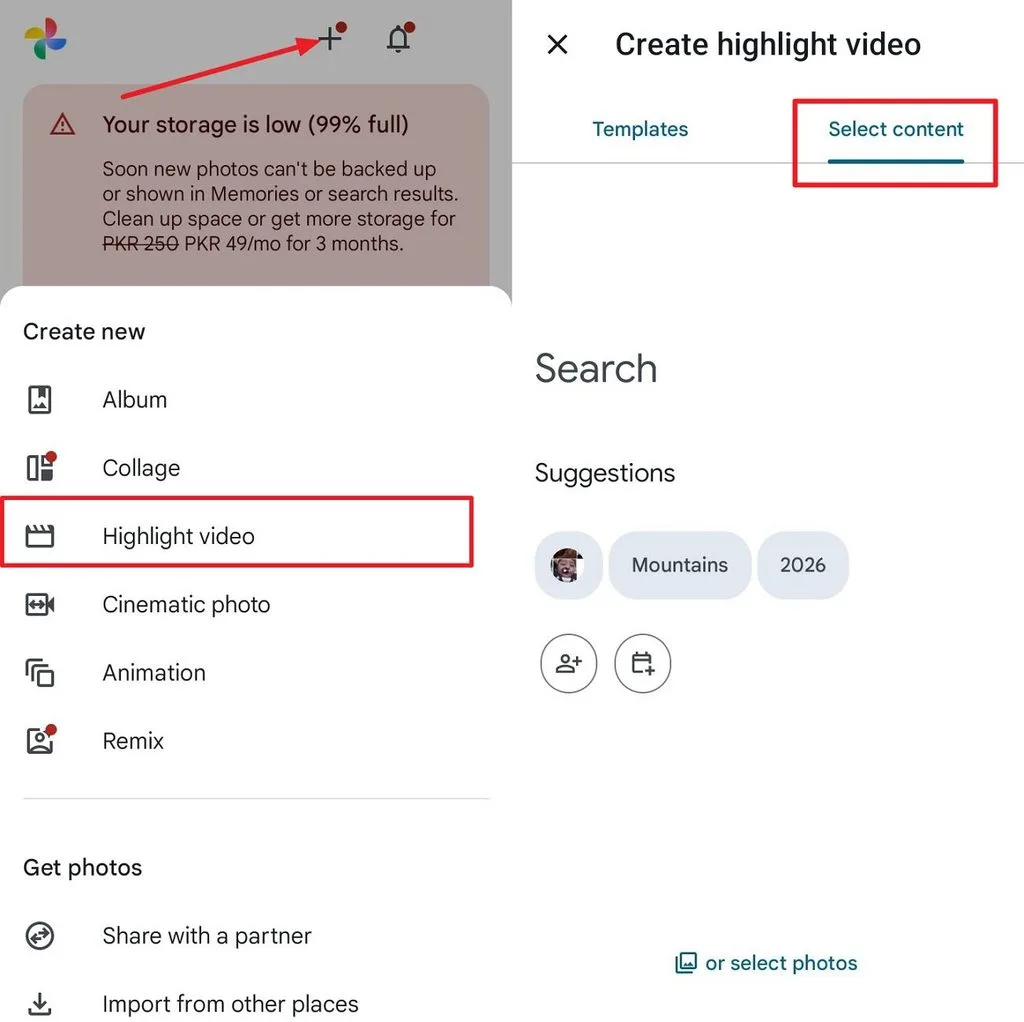
Steg 1. Öppna först appen Google Photos på telefonen och tryck på ikonen + . Välj sedan Highlight Video och tryck på Select Content. Välj därefter de foton du vill lägga till och tryck på Create.
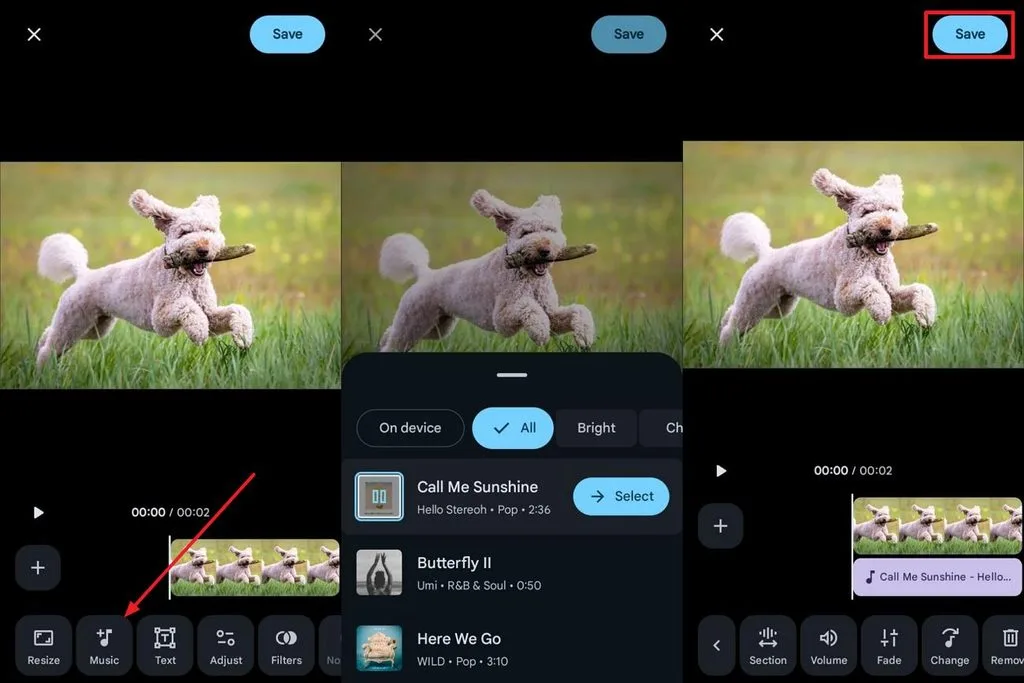
Steg 2. Tryck sedan på alternativet Music i redigeringspanelen och välj musik till videon. När du har valt musik anpassar du den till videon och trycker på Save för att spara slutresultatet.
Metod 2. Använd Clipchamp på Windows
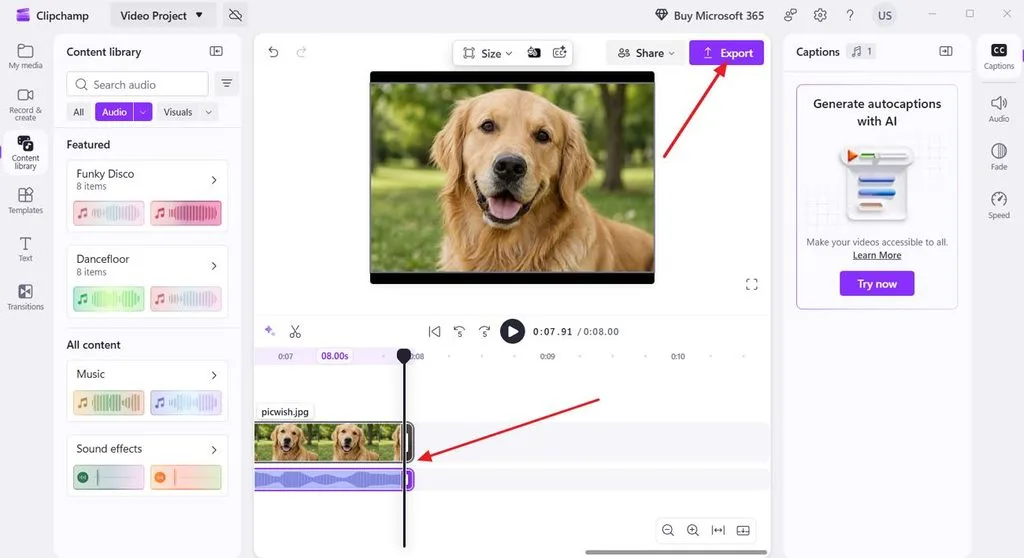
Med Clipchamp kan du kombinera foton, lägga till musik och styra hur länge varje bild visas. Gratisversionen låter dig exportera videor i 1080p utan synlig vattenstämpel. Följ stegen nedan för att skapa en bildvideo med Clipchamp:
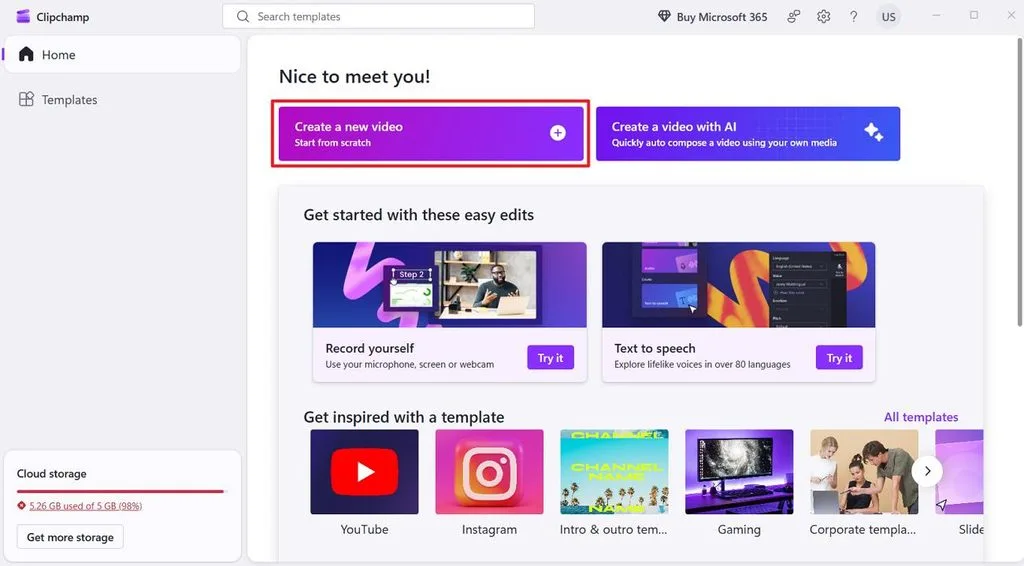
Steg 1. Öppna verktyget och tryck på alternativet Create a new video . Tryck på Import Media för att importera dina foton.
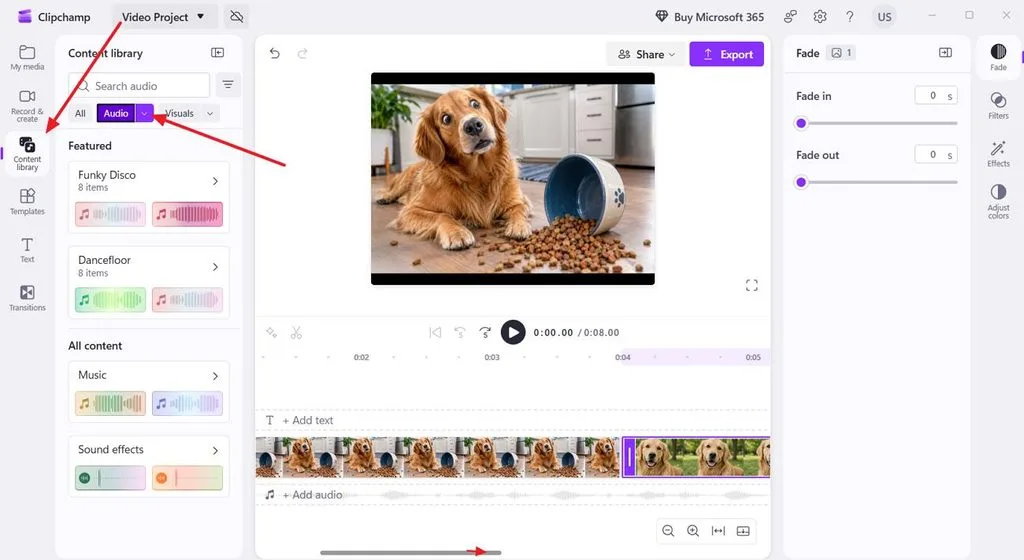
Steg 2. Dra och släpp bilderna på tidslinjen och tryck på Content Library. Klicka sedan på fliken Audio . Välj därefter den musik du gillar och dra den till tidslinjen.
Steg 3. Justera bildernas visningstid så att den passar musikens längd. Klicka på Export för att spara videon.
Metod 3. Använd Bilder på Mac
Med Bilder på Mac kan du ordna bilder och lägga till musik i ett bildspel. Med bildspelsfunktionen lär du dig att göra en video av bilder med musik. Följ stegen nedan för att skapa din bildvideo på en Mac:
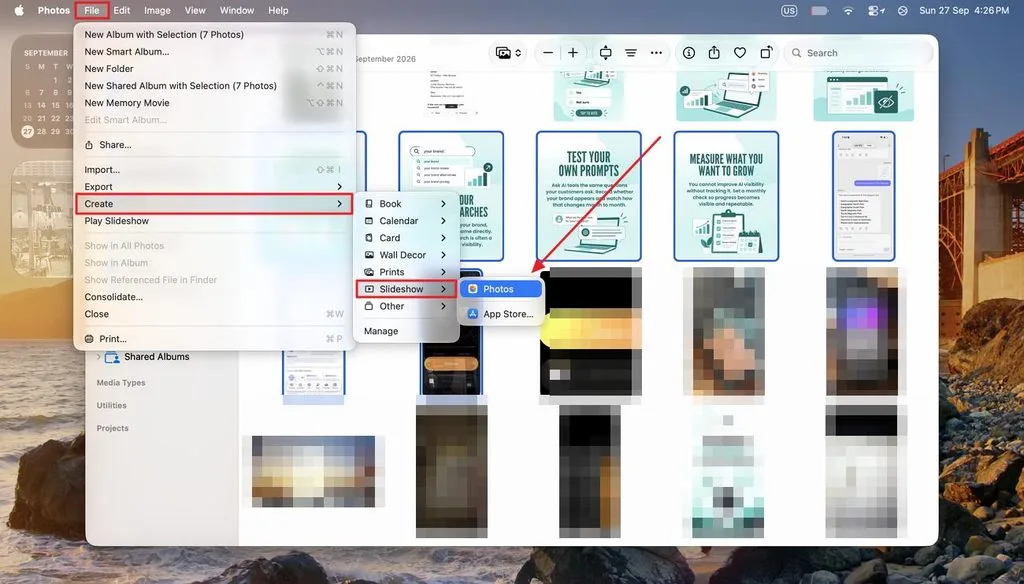
Steg 1. Skapa ett fotoalbum i appen Photos och markera alla foton. Gå till File > Create > Slideshow > Photos. Välj sedan New Slideshow och ge projektet ett namn.
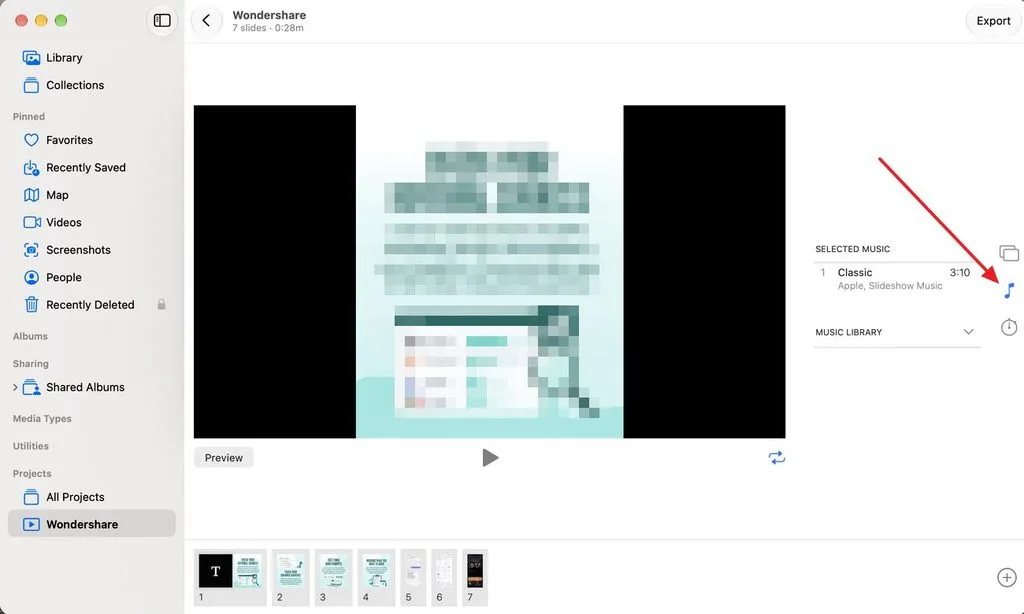
Steg 2. Tryck sedan på ikonen Music i panelen till höger och välj ett spår som du vill lägga till.
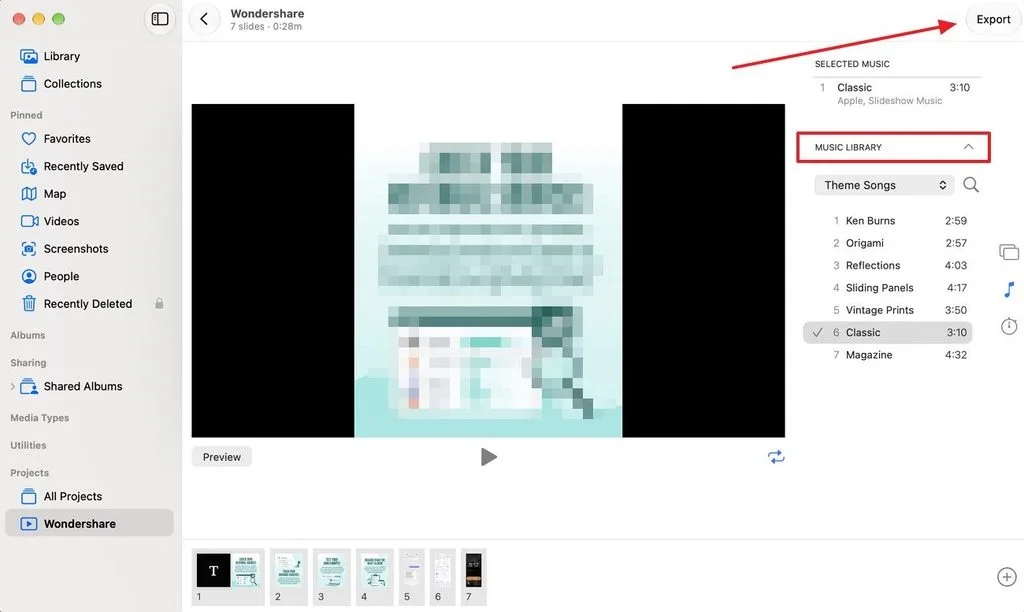
Steg 3. För att lägga till din favoritmusik öppnar du fliken Music Library och söker efter en viss låt. När musiken har lagts till trycker du på knappen Export för att spara musiken.
Avslutning
Det är enkelt att göra musikvideor av bilder när du kan de grundläggande redigeringsstegen. Med olika verktyg kan du ordna foton, styra visningstiden, lägga till låtar och färdigställa videor utan större besvär. När du vet hur du gör en video av bilder med musik kan du ge dina minnen mer liv. MagicLight AI erbjuder ett annat sätt när du vill skapa en AI-musikvideo med karaktärer.
Vanliga frågor
- Vilken AI är bäst för att göra en video av bilder med musik?
MagicLight AI fungerar bra för att skapa musikvideor utifrån ett referensfoto av en karaktär. Låten du väljer styr tempot, medan scenerna följer dess rytm och övergripande stämning. Verktyget behåller också karaktärens utseende genom musikvideons olika scener.
- Kan jag göra en bildvideo med musik gratis?
Ja, flera verktyg låter dig skapa bildvideor med musik utan att betala något i förväg. Google Photos och Bilder på Mac har musik att välja bland för enkla bildvideoprojekt. Clipchamp erbjuder gratis export i 1080p, och MagicLight AI ger dig krediter när du registrerar ett konto.
- Hur många bilder behöver jag till en video?
Hur många bilder som behövs beror främst på låtens längd och vilket tempo du vill ha. Om varje bild visas i 5 sekunder räcker 20 bilder till ungefär en hel minut. För musikvideor i MagicLight AI kan ett enda referensfoto av en karaktär räcka för att komma igång.





