


يتيح TikTok لصنّاع المحتوى مشاركة فيديوهات قصيرة بسهولة مع أشخاص من حول العالم. ويمكن أن تتناول هذه الفيديوهات قصصًا ودروسًا ومحتوى ترفيهيًا والكثير من الأفكار الإبداعية الأخرى. ولا يتطلب إنشاء محتوى جيد كاميرات باهظة الثمن أو برامج معقدة أو مهارات احترافية في المونتاج.
يساعدك اختيار موضوع واضح وكتابة نص قصير على تسهيل عملية إنشاء الفيديو بأكملها. يمكنك التصوير عبر TikTok أو استخدام MagicLight AI لتحويل النصوص إلى فيديوهات. يشرح هذا الدليل كيفية إنشاء فيديو على TikTok بخطوات سهلة للمبتدئين.
الجزء 1. كيفية التخطيط لفيديو TikTok
يسهّل التخطيط الجيد عملية إنشاء الفيديو قبل أن تبدأ. وتساعدك خطوات التخطيط الـ3 التالية على تجهيز الموضوع والنص وأسلوب الفيديو:
- اختر موضوعًا
ابدأ بموضوع واحد يستطيع الناس فهمه دون شرح مطوّل. فموضوع «الطبخ» مثلًا واسع جدًا، بينما تمنحك فكرة مثل «وجبات إفطار تُحضّر في خمس دقائق» اتجاهًا أوضح بكثير للفيديو. يمكنك العثور على أفكار مفيدة للمواضيع من هذه المصادر الـ4 الشائعة:
- خبراتك الشخصية: غالبًا ما تكفي خبراتك اليومية لتجد فكرة لفيديو على TikTok. فتحضير وجبة الإفطار السريعة نفسها كل صباح أو اكتشاف طريقة أسهل لإنجاز مهمة، كلاهما يصلح لفيديو مفيد.
- أسئلة المشاهدين: اقرأ التعليقات على فيديوهات مشابهة لتعرف ما الذي لا يزال المشاهدون بحاجة إلى شرحه.
- مواضيع رائجة بلمستك الخاصة: استخدم الأصوات أو الوسوم الرائجة مع تقديمها من زاويتك الخاصة.
- أفكار لسلسلة فيديوهات: اختر فكرة يمكنك مواصلتها، مثل «اليوم 1 من تعلّم العزف على الغيتار».
- اكتب نصًا بسيطًا
يساعدك النص القصير على إنشاء فيديو على TikTok دون أن يبدو كلامك محفوظًا أكثر من اللازم. يوضّح الجدول التالي بنية بسيطة من ثلاثة أجزاء يمكنك اتباعها:
| الجزء | التوقيت | وظيفته | مثال |
| بداية تجذب الانتباه | أول 3 ثوانٍ | توضّح الفائدة أو المشكلة فورًا | «هذا الإصلاح الذي كلّفني 5 دولارات أوقف تسرّب حوضي.» |
| المحتوى الرئيسي | منتصف الفيديو | يقدّم النصيحة أو القصة أو الخطوات بالترتيب | ثلاث خطوات سريعة، كل خطوة في لقطة |
| الخاتمة | الثواني القليلة الأخيرة | تمنح المشاهد سببًا للتعليق أو المتابعة أو إعادة المشاهدة | «أي نصيحة تريدون مني تجربتها في المرة القادمة؟» |
- اختر أسلوب الفيديو
ينبغي أن يناسب أسلوب الفيديو موضوعك واللقطات المتاحة ومدى ارتياحك للظهور أمام الكاميرا. إليك 5 أساليب شائعة يمكن للمبتدئين استخدامها عند إنشاء محتوى على TikTok:
- التحدث أمام الكاميرا: تحدّث مباشرة إلى الكاميرا مع إبقائك محور الاهتمام. يناسب هذا الأسلوب مشاركة الآراء والقصص والمستجدات والمحتوى الشخصي.
- تعليق صوتي مع صور ومقاطع: دع التعليق الصوتي يروي القصة بينما تظهر على الشاشة صور أو تسجيلات للشاشة أو مقاطع فيديو. لا تحتاج إلى الظهور أمام الكاميرا.
- شرح تعليمي أو خطوات عملية: اعرض طريقة تنفيذ شيء بوضوح من البداية إلى النهاية. يناسب هذا الأسلوب وصفات الطعام والأعمال اليدوية والعروض التوضيحية والحلول التقنية السريعة.
- Duet أو Stitch: استخدم Duet لعرض فيديو لك بجانب فيديو صانع محتوى آخر، أو Stitch لدمج جزء من فيديو موجود على TikTok مع ردّك عليه.
- قصة متحركة أو شخصية تتحدث: يمكن لـMagicLight AI إنشاء مشاهد متحركة، بينما تعمل أداة Lip Sync على مزامنة حركات فم الشخصية مع الكلام المسجّل أو المُولّد بالذكاء الاصطناعي.
الجزء 2. كيفية إنشاء فيديو على TikTok باستخدام MagicLight AI
يوفّر MagicLight AI طريقة سهلة لإنشاء فيديوهات TikTok دون تصوير مشاهد. إذ تعمل أداة إنشاء فيديوهات TikTok بالذكاء الاصطناعي على تحويل الأفكار المكتوبة إلى فيديوهات عمودية متكاملة مع تعليق صوتي ونصوص توضيحية. ويمكن لمن يتعلّم كيفية إنشاء فيديو على TikTok إدخال نص يصل إلى 12,000 حرف للقصص الأطول. ويجهّز MagicLight Agent النصوص ولوحات المشاهد والشخصيات والتوجّه البصري قبل بدء عملية إنشاء الفيديو.
أبرز ميزات MagicLight AI
- اقتراحات لأنواع الفيديو: يقترح MagicLight Agent أنواع فيديوهات تناسب فكرة المحتوى. يمكنك اختيار Short Drama أو Explainer أو Interview بحسب احتياجات الفيديو.
- إطار عمودي بنسبة 9:16: اضبط نسبة الأبعاد على 9:16 لتجهيز فيديوهات تناسب شاشات TikTok. ويحافظ كل مشهد على الإطار المحدد، مما يقلّل القص غير المرغوب فيه عند التصدير النهائي.
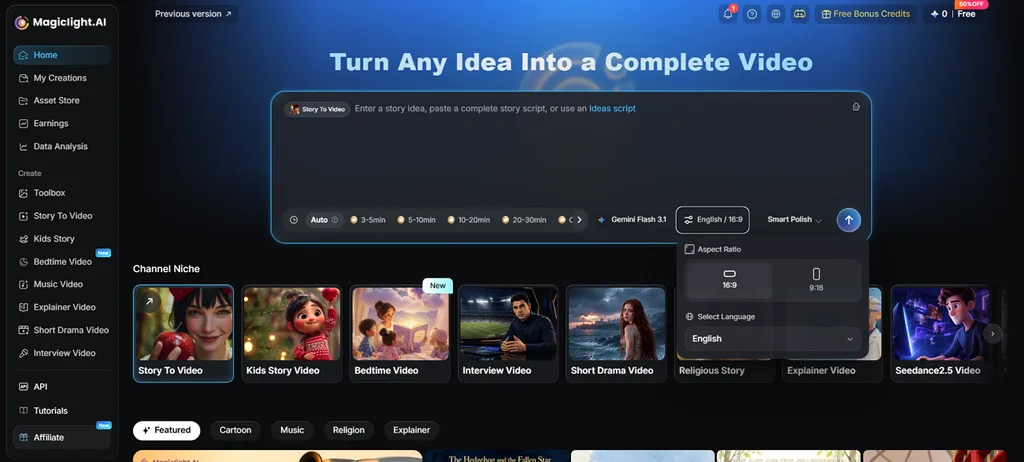
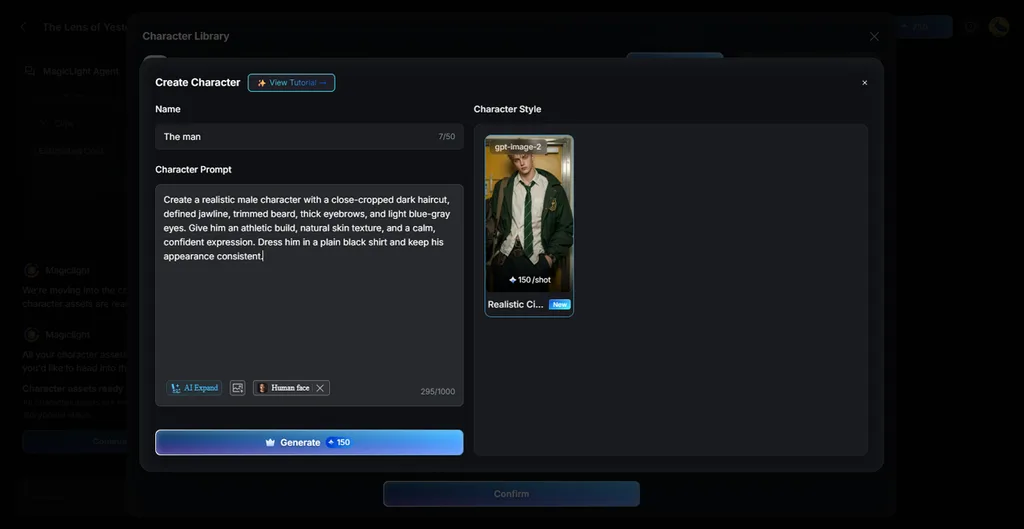
- شخصيات مناسبة لسلاسل الفيديو: احفظ الشخصيات للحفاظ على مظهرها نفسه عبر فيديوهات سلسلتك المختلفة. ويمكنك أيضًا رفع صور مرجعية مع أوصاف نصية تصل إلى 1,000 حرف.
- الأصوات والنصوص التوضيحية: اختر من بين 37 صوتًا، مع إمكانية استنساخ الصوت، لتقديم تعليق صوتي يناسب فيديوك. وتتوفر 16 صيغة للنصوص التوضيحية مع دعم المحتوى بـ11 لغة مختلفة.
- إضافات تساعدك على النشر: يقترح MagicLight AI وسومًا مفيدة عندما يصبح فيديوك النهائي جاهزًا للنشر. ويمكنك أيضًا إنشاء أغلفة أو صور مصغّرة باستخدام 21 قالبًا متاحًا للأغلفة.
دليل: كيفية إنشاء فيديو على TikTok باستخدام MagicLight AI
تبدأ معظم شروحات إنشاء فيديوهات TikTok بالكاميرا، بينما يبدأ MagicLight AI بفكرة مكتوبة. توضّح الخطوات التالية كيفية تحويل هذه الفكرة المكتوبة إلى فيديو جاهز لـTikTok:
الخطوة 1. ابدأ بفكرتك لفيديو TikTok
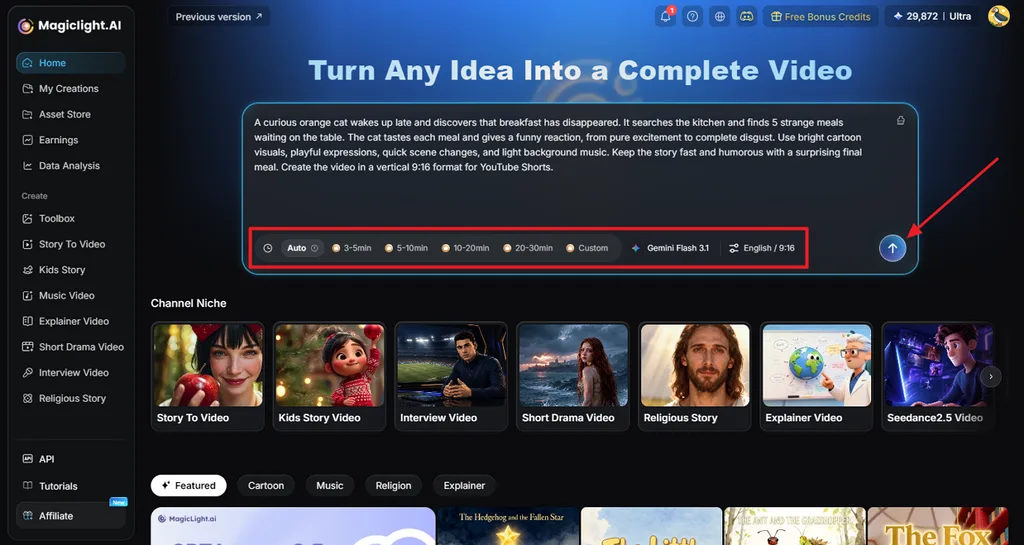
في الصفحة الرئيسية لـMagicLight AI، الصق نص فيديو TikTok في مربع النص. ثم حدّد Video Durationوالنموذج و Video Languageو 9:16 Aspect Ratio. بعد ذلك، انقر على Send لبدء بناء القصة.
الخطوة 2. راجع مسار القصة
راجع خطة الفيديو التي أنشأها MagicLight Agent قبل الانتقال إلى المرحلة التالية. اقرأ التفاصيل المُولّدة وعدّل أي شيء لا يتوافق مع فكرتك. ثم اختر Confirm Script للمتابعة.
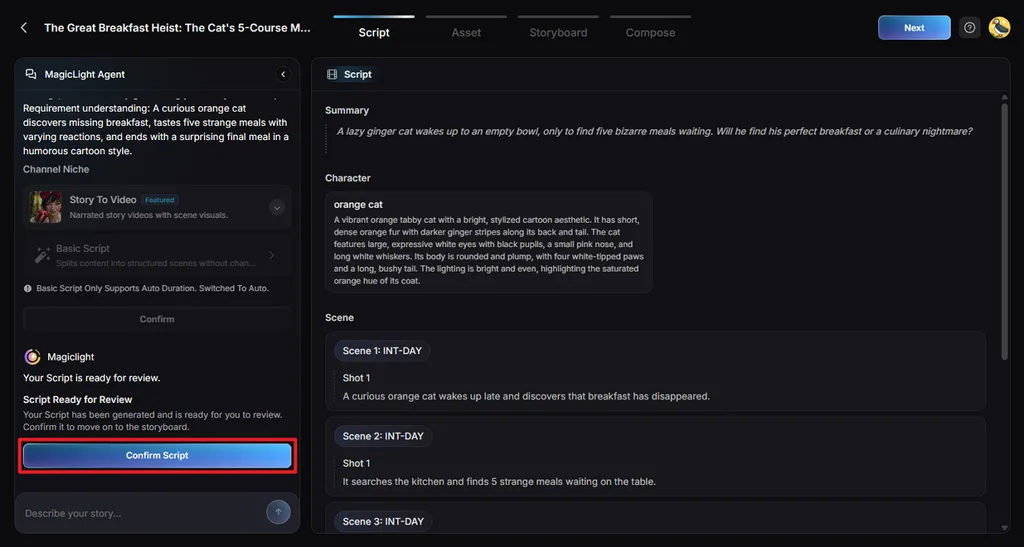
الخطوة 3. حدّد المظهر البصري للفيديو
اختر Visual Style الذي يمنح فيديو TikTok المظهر الذي تريده. راجع الشخصيات المقترحة بناءً على نص الفيديو، وعدّل أي تفاصيل لا تعجبك فيها قبل اختيار Continue to Storyboard للانتقال إلى المرحلة التالية.
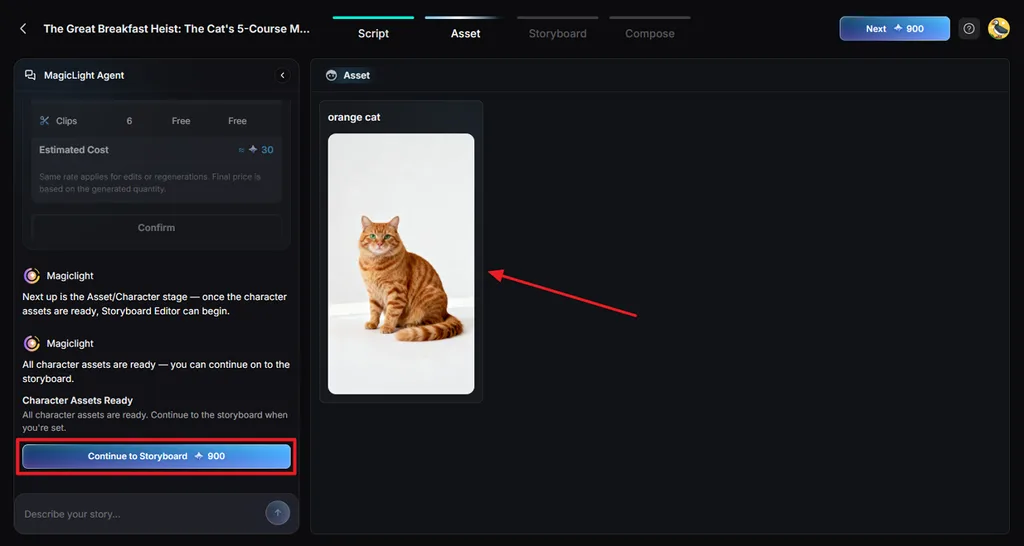
الخطوة 4. اضبط كل لقطة في لوحة المشاهد
تتيح لك Nano Storyboard العمل على كل لقطة على حدة بدلًا من تعديل كل شيء معًا لاحقًا. عدّل Clothesأو Expressionأو Figureأو Poseأو Prompt في أي لقطة تحتاج إلى تحسين بصري. وعندما تصبح لوحة المشاهد كما تريد، انقر على Next للمتابعة.
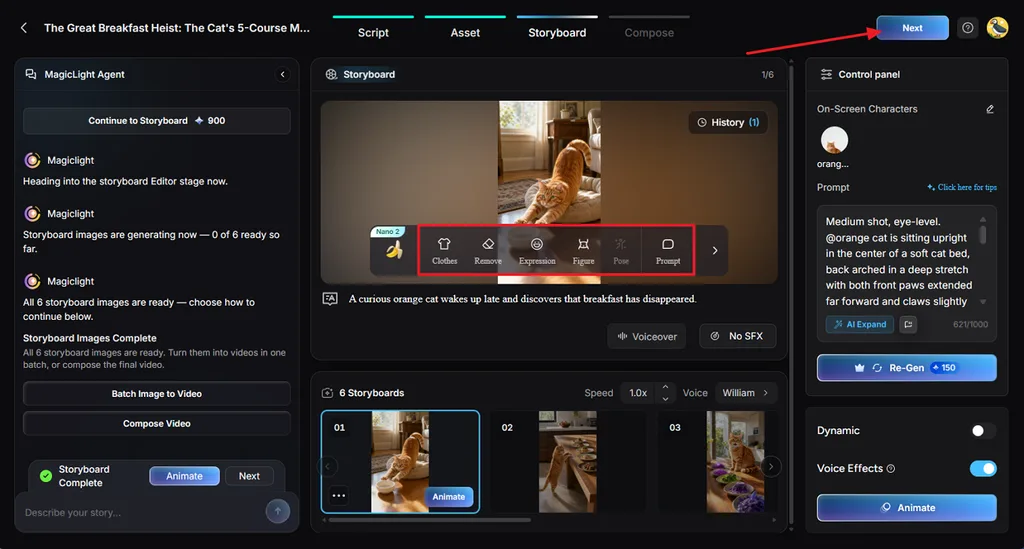
الخطوة 5. جهّز الصوت النهائي
بعد ذلك، اختر Subtitle Style إذا كان الفيديو يتضمن حوارًا. واضبط Background Music ومستوى الصوت، ثم اختر Generate لإنتاج الفيديو النهائي.
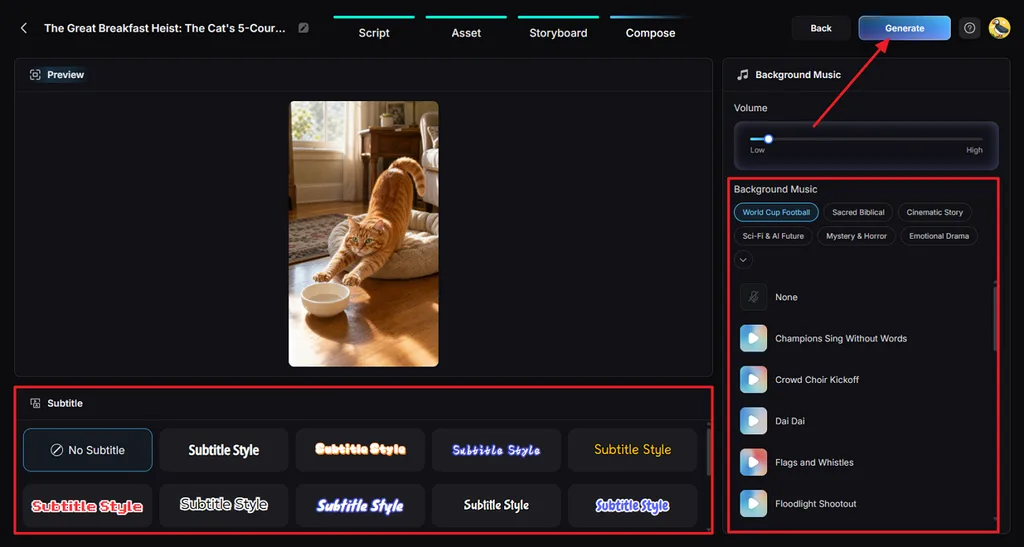
الخطوة 6. احفظ فيديو TikTok
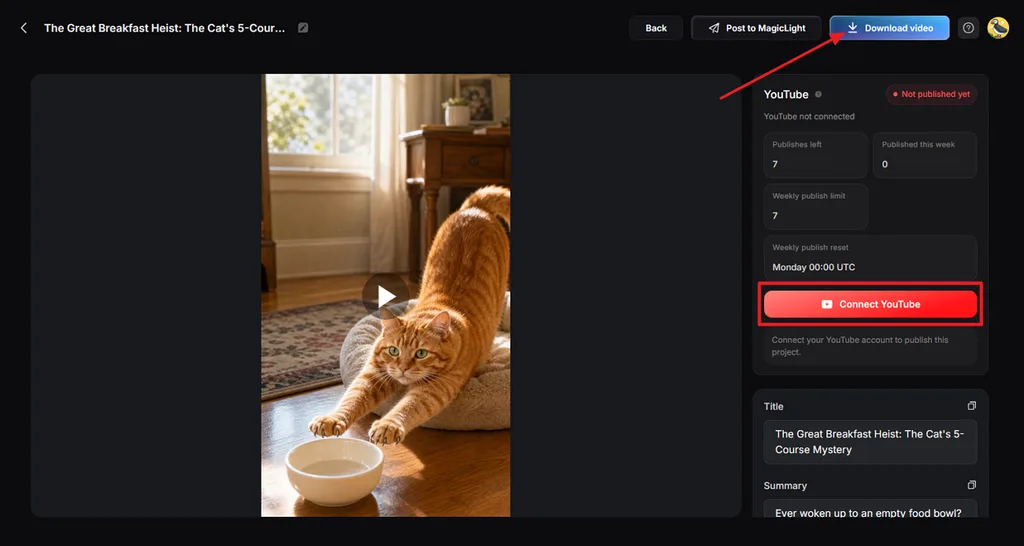
شغّل الفيديو النهائي من بدايته وتحقّق من تناسق المشاهد والكلام والنصوص التوضيحية والموسيقى وإيقاع العرض. وإذا كان كل شيء جاهزًا لـTikTok، فاختر Download video لحفظ الملف النهائي. وتتيح لك الترقية إلى خطة مدفوعة إزالة العلامة المائية وتنزيل الفيديوهات بدقة 1080p.
الجزء 3. نصائح لتحسين فيديوهات TikTok
يصبح تعلّم كيفية إنشاء فيديوهات TikTok أسهل عند اتباع بعض العادات العملية. يمكن أن تساعدك هذه النصائح على جعل فيديوهاتك أكثر جذبًا للمشاهدين:
- اجذب الانتباه خلال ثلاث ثوانٍ: قدّم للمشاهدين فورًا ما يستحق المشاهدة قبل أن ينتقل انتباههم إلى فيديو آخر على TikTok.
- صوّر عموديًا بدقة عالية: يمنح الإطار بنسبة 9:16 ودقة 720p على الأقل فيديوهات TikTok مظهرًا واضحًا يملأ الشاشة.
- راعِ المنطقة الآمنة: أبقِ الوجوه والنصوص المهمة بعيدًا عن المناطق التي تغطيها النصوص والأزرار في TikTok.
- اختر الصوت بعناية: تكون الموسيقى أكثر ملاءمة عندما ينسجم طابعها مع ما يحدث على الشاشة.
- اكتب وصفًا يسهل العثور عليه في البحث: تساعد الأوصاف المحددة والوسوم ذات الصلة TikTok على فهم الموضوع الرئيسي لفيديوك.
- ضع تصنيفًا للمحتوى المُولّد بالذكاء الاصطناعي: تحتاج المشاهد الواقعية المُنشأة بالذكاء الاصطناعي إلى تصنيف مناسب يوضّح للمشاهدين أنها مُولّدة.
- تعلّم من التحليلات: راجع متوسط وقت المشاهدة لتعرف الأجزاء التي تحافظ على اهتمام الناس وتلك التي تدفعهم إلى المغادرة مبكرًا.
الخاتمة
خلاصة القول، يبدأ تعلّم كيفية إنشاء فيديو على TikTok بالتخطيط للمحتوى. فالموضوع المحدد والنص القصير يمنحان أي فيديو على TikTok بداية أقوى بكثير. ويناسب التصوير المقاطع البسيطة، بينما تستطيع أدوات الذكاء الاصطناعي إنتاج فيديوهات الرسوم المتحركة. ويُعد MagicLight AI من بين أفضل أدوات إنشاء الفيديو بالذكاء الاصطناعي لإنشاء فيديوهات عمودية متكاملة.
الأسئلة الشائعة حول إنشاء فيديوهات TikTok
- كيف أنشئ فيديو على TikTok للمرة الأولى؟
افتح TikTok واضغط على علامة + في الأسفل لبدء إنشاء الفيديو. صوّر داخل التطبيق أو ارفع فيديو محفوظًا على هاتفك. أضف الصوت والنص والنصوص التوضيحية والوسوم، ثم اضغط على زر النشر عندما يصبح كل شيء جاهزًا.
- ماذا أضمّن في فيديو TikTok؟
ركّز على فكرة واحدة في فيديو TikTok، وابدأ بمقدمة تجذب الانتباه فورًا. وتساعد النصوص التوضيحية والصوت والإطار العمودي على تسهيل متابعة الفيديو على الهواتف.
- هل يمكنني إنشاء فيديوهات TikTok بالذكاء الاصطناعي؟
نعم، تستطيع أدوات الذكاء الاصطناعي إنشاء فيديو على TikTok انطلاقًا من فكرتك أو النص الذي كتبته. ويمكنها إنشاء المشاهد وإضافة التعليق الصوتي وتجهيز النصوص التوضيحية دون الحاجة إلى التصوير. ويجمع MagicLight AI هذه الميزات لإنتاج فيديوهات عمودية جاهزة للنشر على TikTok.
- ما أفضل أداة ذكاء اصطناعي لإنشاء فيديوهات TikTok؟
يُعد MagicLight AI خيارًا عمليًا لإنشاء فيديوهات رسوم متحركة على TikTok انطلاقًا من نصوص مكتوبة. فهو يتيح العمل على الشخصيات والأصوات والنصوص التوضيحية والأغلفة والصور المصغّرة والوسوم ضمن مسار واحد لإنتاج الفيديو.





