


TikTok offre a chi crea contenuti un modo semplice per condividere brevi video con persone di tutto il mondo. Puoi raccontare storie, realizzare tutorial, intrattenere il pubblico e dare spazio a tante altre idee creative online. Per creare buoni contenuti non servono videocamere costose, software complessi o competenze di montaggio professionali.
Un argomento ben definito e un breve copione possono semplificare l'intero processo di creazione del video. Puoi registrare direttamente su TikTok oppure usare MagicLight AI per trasformare i tuoi copioni in video. Questa guida ti spiega come creare un video per TikTok con passaggi semplici, adatti anche a chi è alle prime armi.
Parte 1. Come pianificare il tuo video per TikTok
Una buona pianificazione rende più semplice la creazione del video, ancora prima di iniziare. I 3 passaggi qui sotto ti aiutano a preparare l'argomento, il copione e lo stile del video:
- Scegli un argomento
Parti da un solo argomento, che le persone possano capire senza troppe spiegazioni. «Cucina», per esempio, è piuttosto generico. Un tema come «idee per una colazione pronta in cinque minuti» ti dà una direzione molto più chiara. Puoi trovare spunti utili in queste 4 fonti comuni:
- Esperienza personale: Spesso l'esperienza quotidiana basta per trovare un'idea per TikTok. Preparare la stessa colazione veloce ogni mattina o scoprire un modo più semplice per svolgere un'attività sono entrambi spunti per video utili.
- Domande del pubblico: Leggi i commenti sotto video simili per capire quali aspetti le persone vorrebbero approfondire.
- Tendenze con un tocco personale: Usa suoni o hashtag popolari, aggiungendo il tuo punto di vista.
- Idee per una serie: Scegli un formato che puoi portare avanti, come «Giorno 1: imparo a suonare la chitarra».
- Scrivi un copione semplice
Un breve copione ti aiuta a creare un video per TikTok senza sembrare troppo impostato. Nella tabella qui sotto trovi una semplice struttura in tre parti da seguire:
| Parte | Durata | A cosa serve | Esempio |
| Apertura d'impatto | Primi 3 secondi | Presenta subito il risultato o il problema | «Con questa soluzione da 5 $ il mio lavandino ha smesso di perdere.» |
| Parte centrale | Al centro del video | Presenta il consiglio, la storia o i passaggi in ordine | Tre passaggi rapidi, uno per inquadratura |
| Chiusura | Ultimi secondi | Dà un motivo per commentare, seguire il profilo o riguardare il video | «Quale consiglio dovrei provare la prossima volta?» |
- Scegli uno stile per il video
Lo stile del video dovrebbe adattarsi all'argomento, alle riprese disponibili e a quanto ti senti a tuo agio davanti alla videocamera. Ecco i 5 stili più comuni che puoi usare per iniziare a creare contenuti per TikTok:
- Parlare in camera: Parla direttamente alla videocamera, restando al centro dell'attenzione. Questo formato si presta bene a opinioni, racconti, aggiornamenti e contenuti personali.
- Voce narrante e immagini: Lascia che sia la voce narrante a raccontare la storia, mentre sullo schermo scorrono foto, registrazioni dello schermo o clip video. Non serve comparire in camera.
- Tutorial o guida pratica: Mostra un procedimento in modo chiaro, dall'inizio alla fine. Ricette, progetti creativi, dimostrazioni e soluzioni rapide a problemi tecnologici si adattano bene a questo formato.
- Duetto o Stitch: Usa Duetto per affiancare il tuo video a quello di un altro creator, oppure Stitch per unire una parte di un TikTok esistente alla tua risposta.
- Storia animata o personaggio parlante: MagicLight AI può creare scene animate, mentre il suo strumento Lip Sync sincronizza i movimenti della bocca di un personaggio con una voce registrata o generata dall'IA.
Parte 2. Come creare un video per TikTok con MagicLight AI
MagicLight AI offre un modo semplice per creare video per TikTok senza girare riprese. Il suo generatore di video TikTok con IA trasforma idee scritte in video verticali completi di voce narrante e sottotitoli. Se stai imparando a creare un video per TikTok, puoi inserire un copione di 12.000 caratteri per raccontare storie più lunghe. MagicLight Agent prepara copioni, storyboard, personaggi e indicazioni visive prima che inizi il processo di creazione del video.
Funzionalità principali di MagicLight AI
- Suggerimenti sul formato: MagicLight Agent suggerisce formati video adatti all'idea alla base del tuo contenuto. Puoi scegliere Short Drama, Explainer o Interview in base alle esigenze del video.
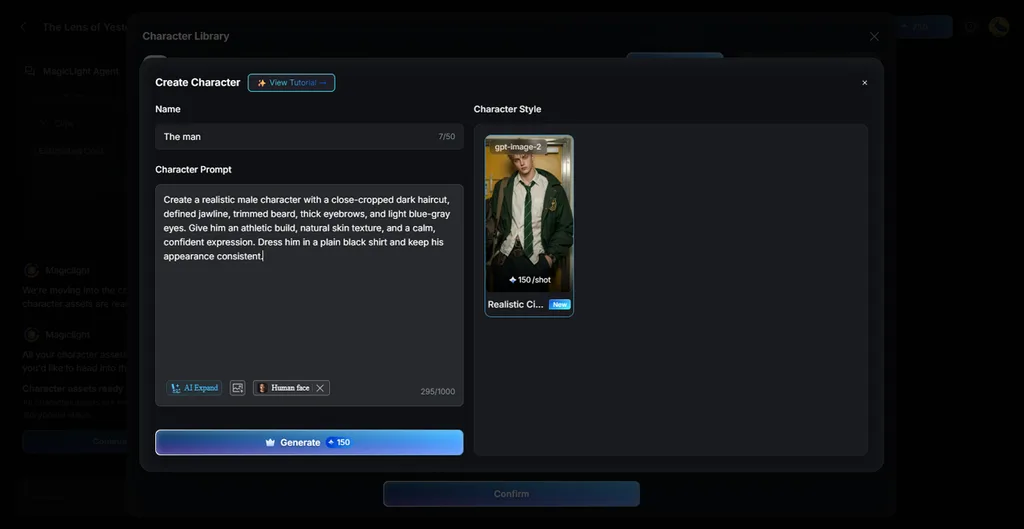
- Inquadratura verticale 9:16: Imposta il rapporto d'aspetto su 9:16 per preparare video adatti agli schermi di TikTok. Ogni scena mantiene l'inquadratura selezionata, riducendo i ritagli indesiderati durante l'esportazione finale.
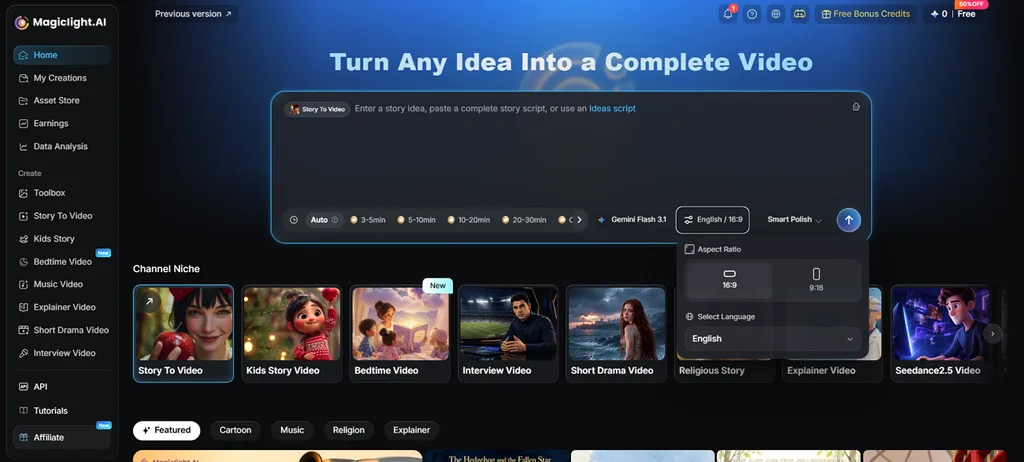
- Personaggi pronti per le tue serie: Salva i personaggi per mantenerne lo stesso aspetto nei diversi video della tua serie. Puoi anche caricare immagini di riferimento con prompt lunghi fino a 1.000 caratteri.
- Voci e sottotitoli: Scegli tra 37 voci, con la possibilità di clonare la voce, per ottenere una narrazione adatta al tuo video. Sono disponibili 16 stili di sottotitoli, con supporto per contenuti in 11 lingue diverse.
- Extra per la pubblicazione: Quando il video è pronto per essere pubblicato, MagicLight AI suggerisce hashtag utili. Puoi anche creare copertine o miniature scegliendo tra 21 modelli di copertina disponibili.
Guida: come creare un video per TikTok con MagicLight AI
La maggior parte dei tutorial su come creare un video per TikTok parte da una videocamera; con MagicLight AI, invece, si parte da un'idea scritta. I passaggi qui sotto ti mostrano come trasformarla in un video pronto per TikTok:
Passaggio 1. Parti dalla tua idea per TikTok
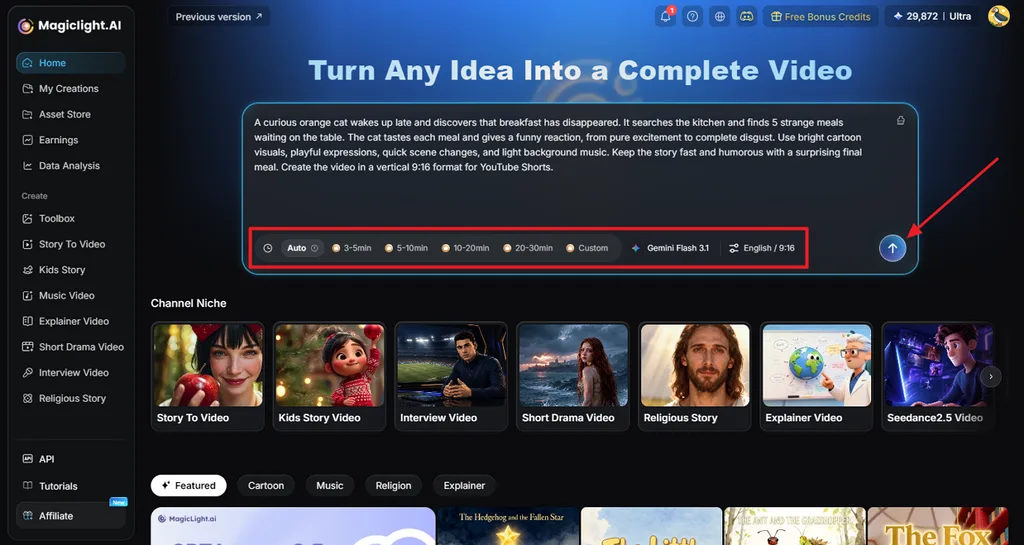
Nella pagina iniziale di MagicLight AI, incolla il copione per TikTok nella casella di testo. Poi seleziona Video Duration, il modello, Video Languagee 9:16 Aspect Ratio. Quindi fai clic su Send per iniziare a costruire la storia.
Passaggio 2. Controlla la trama
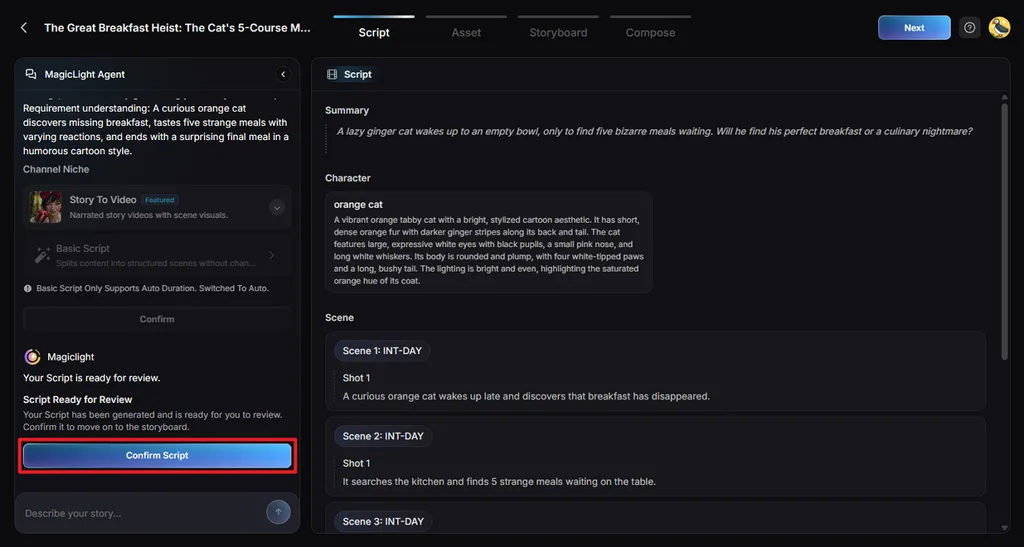
Prima di passare alla fase successiva, controlla il piano del video generato da MagicLight Agent. Leggi i dettagli proposti e modifica tutto ciò che non corrisponde alla tua idea. Poi seleziona Confirm Script per proseguire.
Passaggio 3. Definisci l'aspetto del video
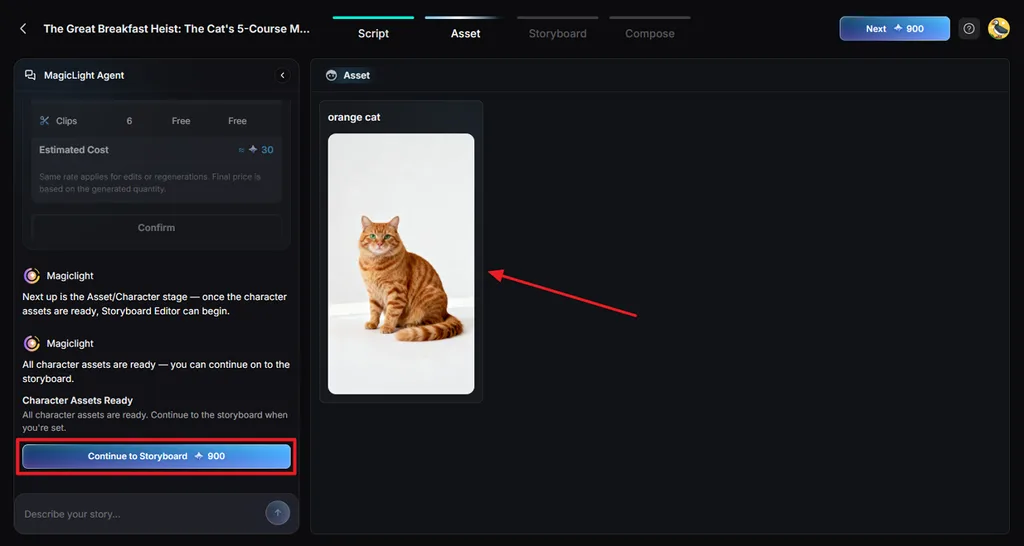
Scegli un'opzione in Visual Style che dia al tuo TikTok l'aspetto che avevi in mente. Controlla i personaggi suggeriti in base al copione e modifica i dettagli che non ti convincono, poi seleziona Continue to Storyboard per passare alla fase successiva.
Passaggio 4. Perfeziona ogni inquadratura dello storyboard
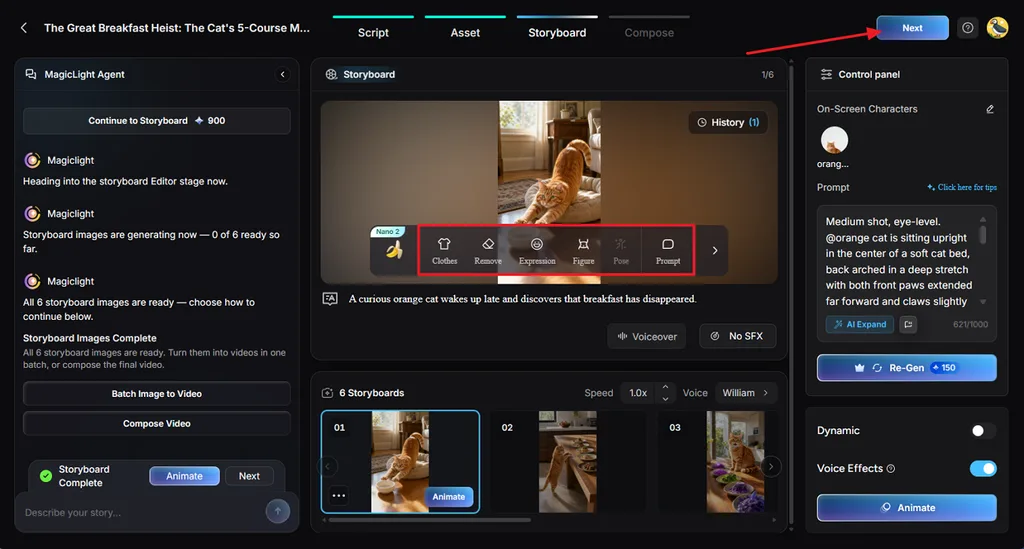
Nano Storyboard ti permette di lavorare sulle singole inquadrature, senza dover modificare tutto insieme in un secondo momento. Modifica le impostazioni Clothes, Expression, Figure, Poseo Prompt quando vuoi migliorare l'aspetto di un'inquadratura. Quando lo storyboard ti soddisfa, fai clic su Next per continuare.
Passaggio 5. Prepara l'audio finale
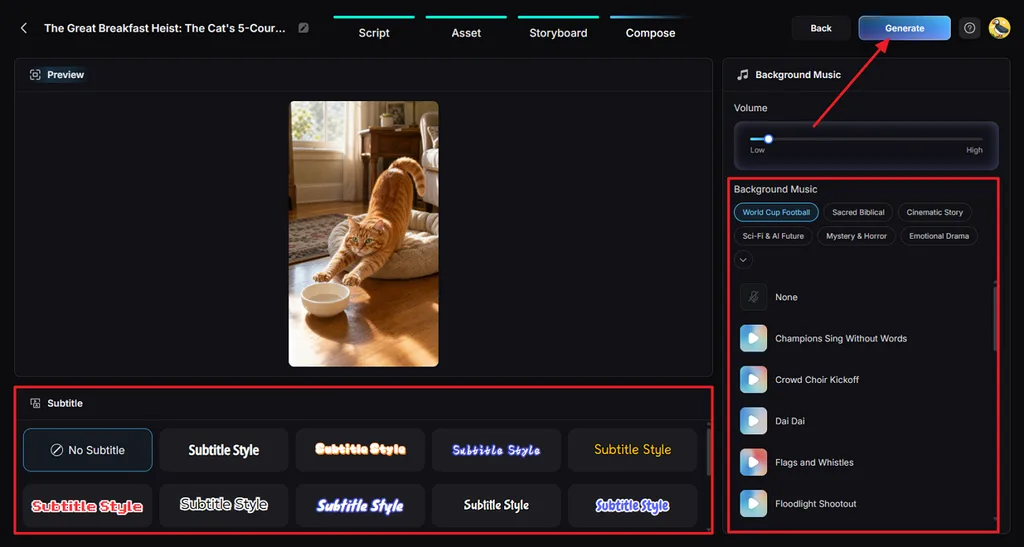
Se il video contiene dialoghi, scegli uno Subtitle Style per i sottotitoli. Imposta Background Music e il volume, poi seleziona Generate per creare il video completo.
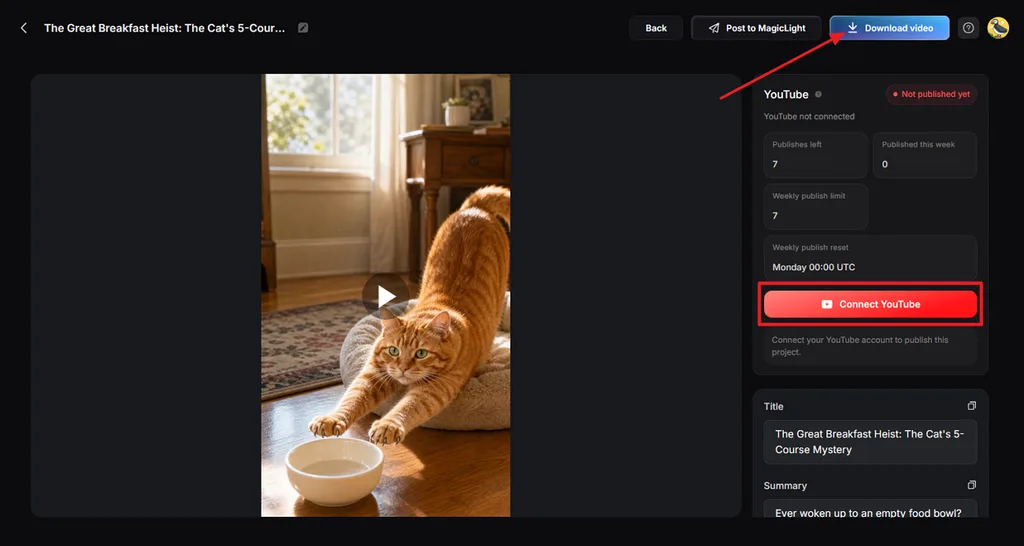
Passaggio 6. Salva il tuo video per TikTok
Riproduci il risultato finale dall'inizio e verifica che immagini, parlato, sottotitoli, musica e ritmo funzionino bene insieme. Se è tutto pronto per TikTok, seleziona Download video per salvare il file finale. Passando a un piano a pagamento puoi rimuovere la filigrana e scaricare i video a 1080p.
Parte 3. Consigli per migliorare i tuoi video su TikTok
Imparare a creare video per TikTok diventa più semplice se segui alcune buone abitudini. Questi consigli possono aiutarti a rendere i tuoi video più coinvolgenti per il pubblico:
- Cattura l'attenzione in tre secondi: Dai subito al pubblico un motivo per guardare il video, prima che passi al TikTok successivo.
- Gira in verticale e in HD: Un'inquadratura 9:16 con una risoluzione di almeno 720p offre ai video TikTok un'immagine nitida a schermo intero.
- Rispetta l'area sicura: Tieni i volti e i testi importanti lontani dalle aree coperte dalle didascalie e dai pulsanti di TikTok.
- Scegli l'audio con cura: La musica funziona meglio quando la sua atmosfera si abbina in modo naturale a ciò che accade sullo schermo.
- Scrivi una didascalia facile da trovare nelle ricerche: Didascalie specifiche con hashtag pertinenti aiutano TikTok a capire l'argomento principale del tuo video.
- Segnala i contenuti generati dall'IA: Le riprese realistiche create con l'IA richiedono un'etichetta adeguata che ne indichi al pubblico l'origine.
- Impara dai dati: Controlla il tempo medio di visualizzazione per capire in quali punti le persone restano coinvolte o iniziano ad abbandonare il video.
Conclusione
In sintesi, per imparare a creare un video per TikTok si parte dalla pianificazione dei contenuti. Un argomento ben definito e un breve copione offrono a ogni video una base molto più solida. Le riprese sono adatte alle clip semplici, mentre gli strumenti di IA possono occuparsi della produzione di video animati. MagicLight AI è tra i migliori generatori di video con IA per creare video verticali completi.
Domande frequenti sulla creazione di video per TikTok
- Come creo un video per TikTok per la prima volta?
Apri TikTok e tocca il pulsante + in basso per iniziare a creare il tuo video. Registra nell'app oppure carica un video già salvato sul telefono. Aggiungi audio, testo, sottotitoli e hashtag, poi tocca Pubblica quando è tutto pronto.
- Cosa dovrei includere in un video per TikTok?
Concentra il tuo TikTok su una sola idea e scegli un'apertura che catturi subito l'attenzione. Sottotitoli, audio e inquadratura verticale rendono il video più facile da seguire sul telefono.
- Posso creare video per TikTok con l'IA?
Sì, gli strumenti di IA possono creare un video per TikTok a partire da una tua idea o da un copione. Possono generare immagini, aggiungere una voce narrante e preparare i sottotitoli senza bisogno di girare riprese. MagicLight AI riunisce queste funzionalità e produce video verticali pronti per essere pubblicati su TikTok.
- Qual è il miglior strumento di IA per creare video per TikTok?
MagicLight AI è una soluzione pratica per creare video animati per TikTok a partire da copioni scritti. Ti permette di gestire personaggi, voci, sottotitoli, copertine, miniature e hashtag in un unico flusso di creazione.





