


TikTokなら、世界中の人に向けて手軽にショート動画を発信できます。ストーリーやチュートリアル、エンタメなど、さまざまなアイデアを動画にして共有できます。魅力的なコンテンツを作るために、高価なカメラや複雑なソフト、プロ並みの編集スキルは必要ありません。
テーマを明確にして短い台本を用意すると、動画制作全体がスムーズになります。TikTokで撮影することも、MagicLight AIで台本から動画を作ることもできます。このガイドでは、初心者でも取り組みやすい手順でTikTok動画の作り方を解説します。
パート1: TikTok動画の企画方法
制作を始める前にしっかり企画しておくと、その後の作業が進めやすくなります。まずは次の3つのステップで、テーマ、台本、動画スタイルを準備しましょう。
- テーマを選ぶ
詳しい説明がなくても伝わるテーマを1つ選びましょう。例えば「料理」だけでは範囲が広すぎます。「5分で作れる朝食のアイデア」なら、動画の方向性がぐっと明確になります。テーマ探しには、次の4つがヒントになります。
- 自分の知識や経験: 日常の経験だけでも、TikTok動画のアイデアになります。毎朝作っている時短朝食や、作業をもっと簡単に済ませる工夫は、どちらも役立つ動画にできます。
- 視聴者の疑問: 似た動画のコメントを読んで、視聴者がまだ知りたいと思っていることを探しましょう。
- トレンドに自分らしい工夫を: 人気の音源やハッシュタグに、自分ならではの視点を加えましょう。
- シリーズ企画: 「ギター練習1日目」のように、継続できる形式を選びましょう。
- シンプルな台本を書く
短い台本を用意すると、棒読みにならずにTikTok動画を作りやすくなります。次の表にある、シンプルな3部構成を参考にしてください。
| 構成 | タイミング | 役割 | 例 |
| つかみ | 最初の3秒 | 得られるメリットや解決する問題をすぐに伝えます | 「5ドルの修理グッズで、シンクの水漏れが止まりました。」 |
| 本編 | 中盤 | コツやストーリー、手順を順序立てて伝えます | 3つの簡単な手順を、1カットにつき1つずつ紹介します |
| 締めくくり | 最後の数秒 | コメント、フォロー、見返しにつながるきっかけを作ります | 「次はどのコツを試してほしいですか?」 |
- 動画スタイルを選ぶ
動画スタイルは、テーマ、使える素材、カメラの前で話すことへの慣れに合わせて選びましょう。TikTokのコンテンツ制作で初心者が取り入れやすい、代表的な5つのスタイルを紹介します。
- カメラに向かって話す: 出演者を中心に映し、カメラに向かって直接話すスタイルです。意見や体験談、近況報告、自分自身に関するコンテンツに向いています。
- 映像にナレーションを重ねる: 写真や画面録画、動画クリップを映しながら、ナレーションで話を進めます。自分がカメラに映る必要はありません。
- チュートリアル・ハウツー: 最初から最後まで、手順をわかりやすく見せるスタイルです。レシピや工作、実演、機器の簡単なトラブル解決などに向いています。
- デュエット・リミックス: デュエットでは、ほかのクリエイターの動画と自分の動画を横に並べられます。リミックスでは、既存のTikTok動画の一部に自分のリアクション動画をつなげられます。
- アニメーションの物語・話すキャラクター: MagicLight AIではアニメーションのシーンを作成でき、 Lip Sync ツールを使うと、録音した音声やAIで生成した音声に合わせてキャラクターの口を動かせます。
パート2:TikTok動画の作り方 — MagicLight AI
MagicLight AIを使えば、撮影せずにTikTok動画を手軽に作れます。 AI TikTok動画生成ツール は、文章で入力したアイデアを、ナレーションと字幕付きの縦型動画に仕上げます。TikTok動画の作り方を学び始めた方でも、12,000文字の台本を入力して長めのストーリーを作れます。MagicLight Agentは、動画制作が始まる前に台本、絵コンテ、キャラクター、映像の方向性を準備します。
MagicLight AIの主な機能
- 動画形式の提案: MagicLight Agentが、コンテンツのアイデアに合う動画形式を提案します。動画の目的に合わせて、Short Drama、Explainer、Interviewから選べます。
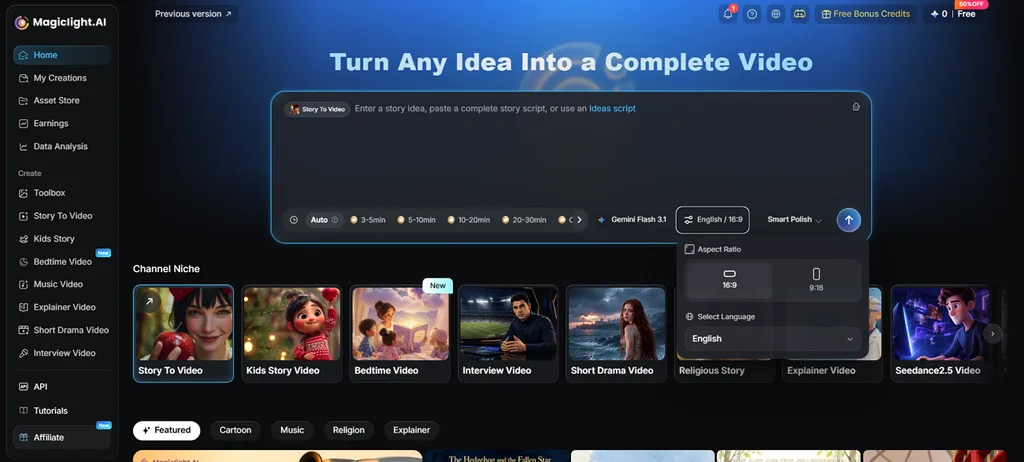
- 9:16の縦型フレーム: アスペクト比を9:16に設定すると、TikTokの画面に合った動画を作れます。選択したフレーム比率がすべてのシーンで維持されるため、書き出し時の意図しないトリミングを抑えられます。
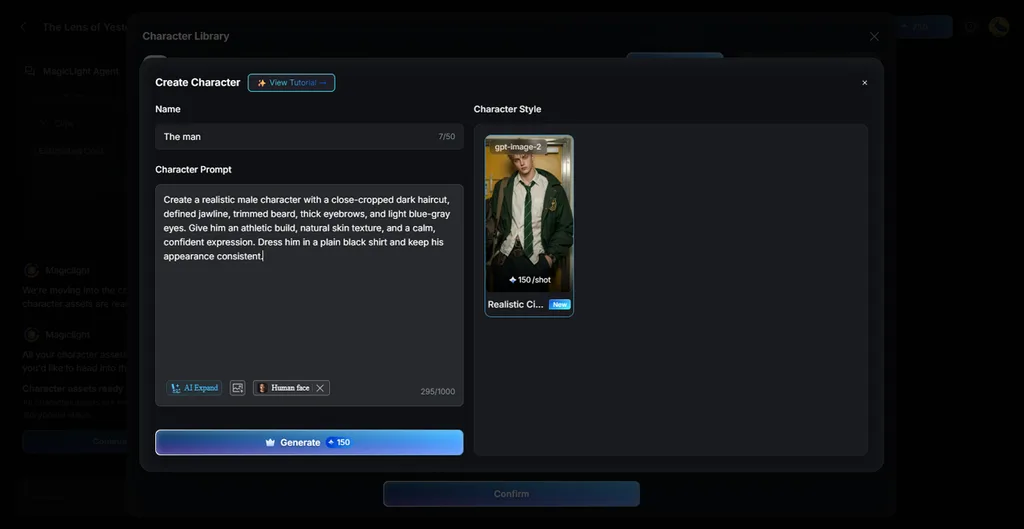
- シリーズで使い続けられるキャラクター: キャラクターを保存すると、シリーズ内の別の動画でも同じ見た目を維持できます。参照画像をアップロードし、最大1,000文字のプロンプトを添えることもできます。
- 音声と字幕: 37種類の音声から選べるほか、ボイスクローン機能も使って、動画に合うナレーションを作れます。字幕は16種類のスタイルから選択でき、11言語のコンテンツに対応しています。
- 投稿に役立つ追加機能: 動画が完成して投稿の準備が整うと、MagicLight AIが役立つハッシュタグを提案します。21種類のカバーテンプレートを使って、カバー画像やサムネイルも作れます。
実践ガイド:MagicLight AIでTikTok動画を作る方法
TikTok動画の作り方を解説するチュートリアルの多くは撮影から始まりますが、MagicLight AIでは文章にしたアイデアから始めます。ここからは、そのアイデアをTikTokに投稿できる動画にする手順を紹介します。
ステップ1:TikTok動画のアイデアを入力する
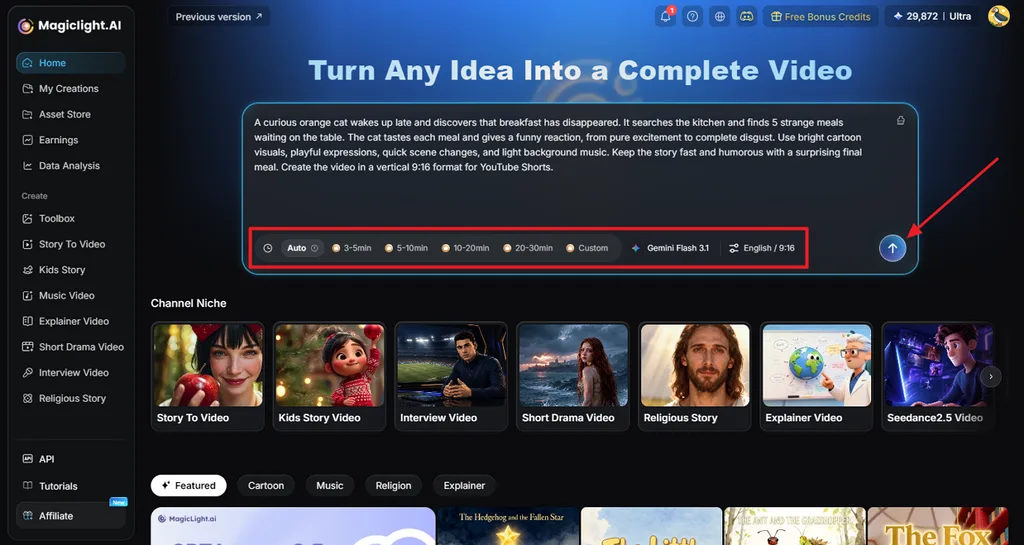
MagicLight AIのホームページで、テキストボックスにTikTok動画の台本を貼り付けます。続いて、 Video Duration、モデル、 Video Language、 9:16 Aspect Ratioを選択します。次に、 Send をクリックしてストーリーの作成を開始します。
ステップ2:ストーリーの流れを確認する
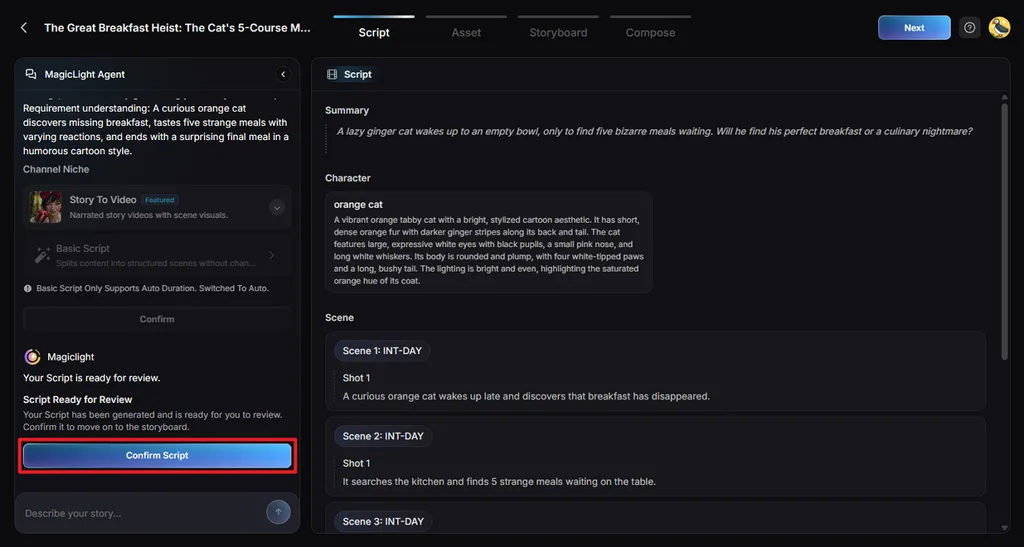
次の段階に進む前に、MagicLight Agentが生成した動画プランを確認します。内容に目を通し、アイデアに合わない部分があれば修正しましょう。その後、 Confirm Script を選択して先に進みます。
ステップ3:動画の見た目を整える
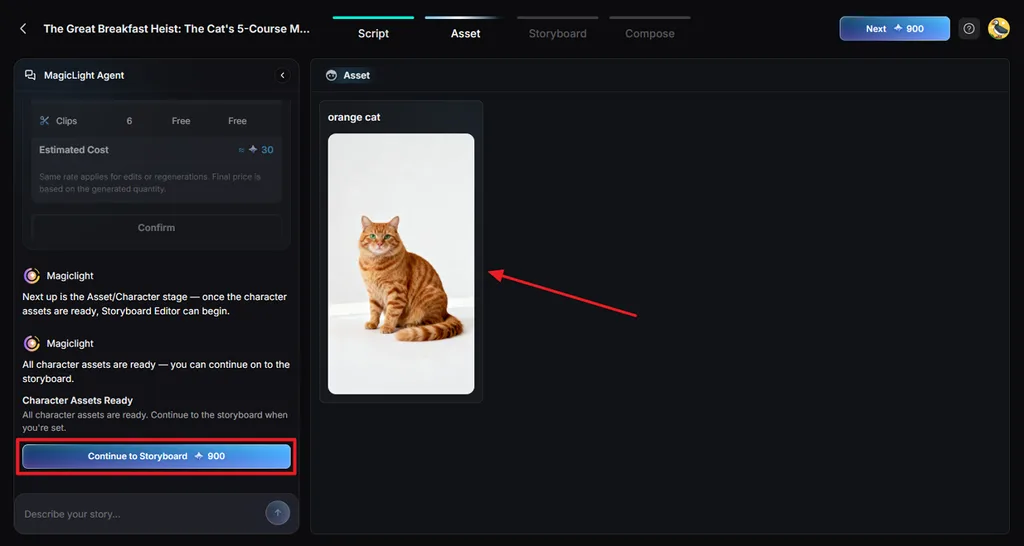
イメージしていたTikTok動画の雰囲気に合う Visual Style を選びます。台本に基づいて提案されたキャラクターを確認し、気になる部分を修正したら、 Continue to Storyboard を選択して次の段階へ進みます。
ステップ4:絵コンテの各カットを調整する
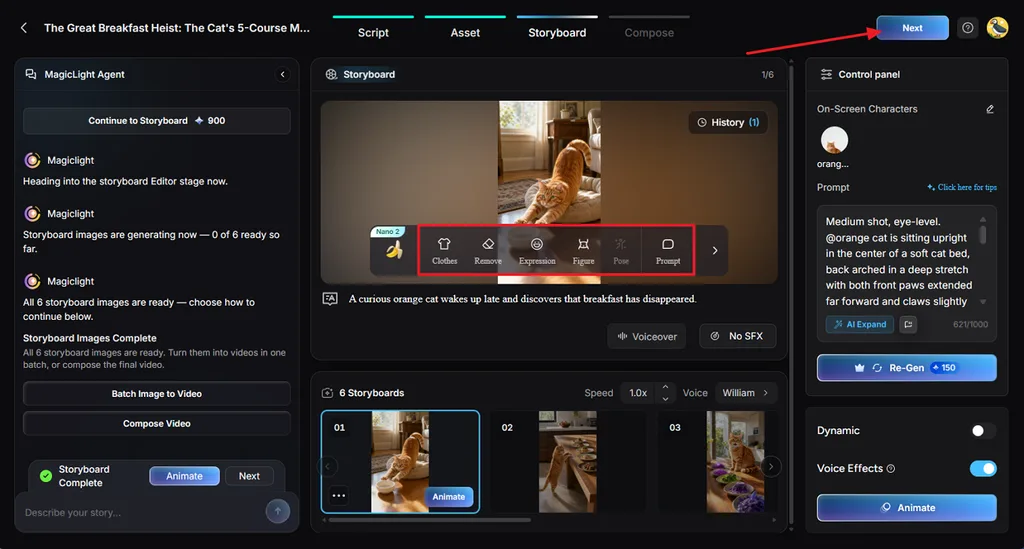
Nano Storyboardでは、後から全体をまとめて変更するのではなく、カットごとに調整できます。見た目を改善したいカットでは、 Clothes、 Expression、 Figure、 Pose、 Prompt を変更しましょう。絵コンテがイメージどおりになったら、 Next をクリックして先へ進みます。
ステップ5:音声などの仕上げを行う
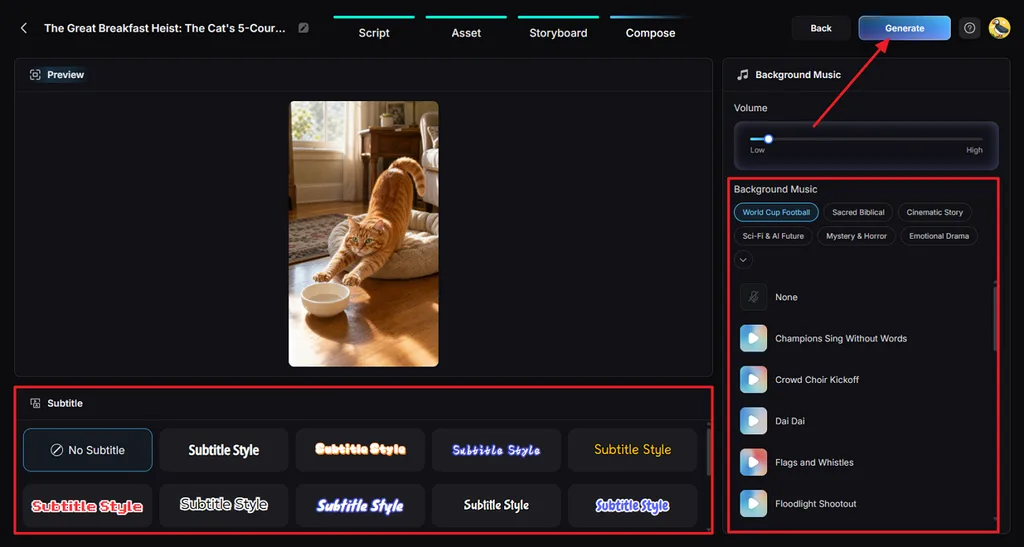
続いて、セリフのある動画では Subtitle Style を選択します。 Background Music と音量を設定し、 Generate を選択して動画を完成させます。
ステップ6:TikTok動画を保存する
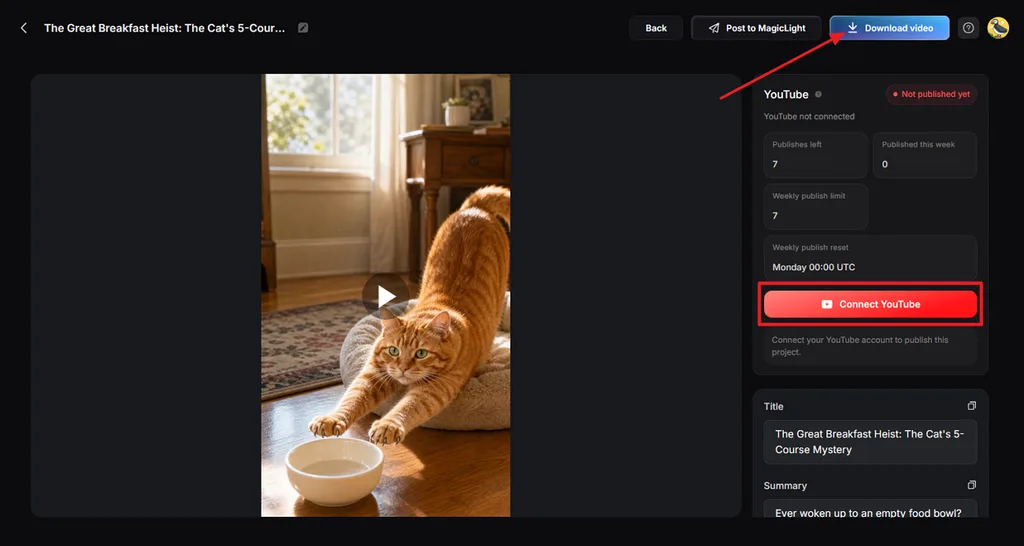
完成した動画を最初から再生し、映像、音声、字幕、音楽、テンポがうまく合っているか確認します。TikTokに投稿できる状態になったら、 Download video を選択して完成したファイルを保存します。 有料プラン に変更すると、ウォーターマークがなくなり、1080pでダウンロードできるようになります。
パート3:TikTok動画をより魅力的にするコツ
実践的なポイントをいくつか押さえると、TikTok動画の作り方がよりわかりやすくなります。次のコツを取り入れて、視聴者を引きつける動画を目指しましょう。
- 最初の3秒で引きつける: 視聴者が次のTikTok動画に移る前に、見る価値があると感じられる内容をすぐに見せましょう。
- 縦向き・HD画質で撮影する: アスペクト比9:16、解像度720p以上にすると、TikTok動画を全画面できれいに表示できます。
- セーフゾーンを意識する: 顔や重要な文字は、TikTokのキャプションやボタンで隠れる位置を避けて配置しましょう。
- 意図を持って音を使う: 画面内の動きに音楽の雰囲気が自然に合っていると、より効果的です。
- 検索されやすいキャプションを書く: 具体的なキャプションに関連するハッシュタグを添えると、動画の主なテーマがTikTokに伝わりやすくなります。
- AIコンテンツであることを表示する: AIで作成したリアルな映像には、AI生成であることが視聴者に伝わるよう、適切なラベルを付ける必要があります。
- 分析データから学ぶ: 平均視聴時間を確認し、視聴者が興味を持ち続ける箇所や、途中で離脱し始める箇所を探しましょう。
まとめ
TikTok動画作りは、コンテンツの企画から始まります。テーマを絞り、短い台本を用意することで、どの動画も制作の土台がしっかりします。シンプルな動画には撮影が向いており、アニメーション動画の制作にはAIツールが役立ちます。MagicLight AIは、 おすすめのAI動画生成ツール の1つで、縦型動画を完成まで制作できます。
TikTok動画の作り方に関するよくある質問
- 初めてTikTok動画を作るには、どうすればよいですか?
TikTokを開き、画面下部の「+」をタップして動画作成を始めます。アプリ内で撮影するか、スマートフォンに保存してある動画をアップロードしましょう。音源、テキスト、字幕、ハッシュタグを追加し、準備ができたら「投稿」をタップします。
- TikTok動画には何を入れればよいですか?
伝えたいアイデアを1つに絞り、冒頭ですぐに視聴者の興味を引きましょう。字幕や音声を加え、縦型の画面構成にすると、スマートフォンでも内容を追いやすくなります。
- AIでTikTok動画を作れますか?
はい。AIツールを使えば、アイデアや台本からTikTok動画を作れます。撮影しなくても、映像の作成、ナレーションの追加、字幕の用意ができます。MagicLight AIはこれらの機能を備えており、TikTokに投稿できる縦型動画を制作できます。
- TikTok動画の作成におすすめのAIツールは何ですか?
文章の台本からアニメーションのTikTok動画を作るなら、MagicLight AIが便利な選択肢です。キャラクター、音声、字幕、カバー画像、サムネイル、ハッシュタグまで、一連の動画制作の中でまとめて対応できます。





