


TikTok에서는 누구나 짧은 동영상으로 전 세계 사람들과 소통할 수 있어요. 이야기, 튜토리얼, 재미있는 콘텐츠 등 다양한 아이디어를 영상으로 공유할 수 있죠. 좋은 콘텐츠를 만드는 데 비싼 카메라나 복잡한 소프트웨어, 전문적인 편집 기술이 꼭 필요한 것도 아니에요.
명확한 주제와 짧은 대본이 있으면 동영상 제작 과정이 한결 쉬워져요. TikTok에서 직접 촬영하거나 MagicLight AI로 대본을 영상으로 만들 수 있어요. 이 가이드에서는 초보자도 쉽게 따라 할 수 있도록 TikTok 동영상 만드는 방법을 단계별로 알려드려요.
파트 1. TikTok 동영상 기획하는 법
만들기 전에 미리 기획하면 동영상 제작이 더 수월해져요. 아래 3단계를 따라 주제와 대본, 영상 스타일을 준비해 보세요.
- 주제 정하기
긴 설명 없이도 사람들이 이해할 수 있는 주제 하나로 시작해 보세요. 예를 들어 ‘요리’는 범위가 꽤 넓어요. ‘5분 만에 만드는 아침 메뉴’처럼 구체적으로 정하면 영상의 방향이 훨씬 뚜렷해져요. 다음 4가지 방법으로 주제 아이디어를 찾아볼 수 있어요.
- 나만의 노하우: 일상에서 얻은 경험만으로도 TikTok 아이디어를 떠올릴 수 있어요. 매일 아침 만드는 간단한 식사나 어떤 일을 더 쉽게 끝내는 요령도 유용한 영상 소재가 돼요.
- 시청자의 질문: 비슷한 영상의 댓글을 읽고 사람들이 어떤 내용을 더 알고 싶어 하는지 살펴보세요.
- 트렌드에 나만의 관점 더하기: 인기 사운드나 해시태그를 활용하되 나만의 시각을 담아 보세요.
- 시리즈 아이디어: ‘기타 배우기 1일 차’처럼 꾸준히 이어 갈 수 있는 형식을 골라 보세요.
- 간단한 대본 쓰기
짧은 대본이 있으면 지나치게 외운 듯한 느낌 없이 자연스러운 TikTok 동영상을 만들 수 있어요. 아래 표의 간단한 3단계 구성을 참고해 보세요.
| 구성 | 시점 | 역할 | 예시 |
| 도입부 | 첫 3초 | 얻을 수 있는 효과나 해결할 문제를 바로 제시해요 | “5달러로 이걸 고쳤더니 싱크대에서 물이 안 새요.” |
| 본문 | 중간 부분 | 팁이나 이야기, 진행 단계를 순서대로 전달해요 | 짧은 3단계를 장면마다 하나씩 보여 줘요 |
| 마무리 | 마지막 몇 초 | 댓글을 달거나 팔로우하거나 다시 볼 이유를 제시해요 | “다음에는 어떤 팁을 직접 해 볼까요?” |
- 영상 스타일 고르기
영상 스타일은 주제, 활용할 수 있는 촬영 자료, 카메라 앞에 서는 것이 얼마나 편한지에 맞춰 고르는 게 좋아요. TikTok 콘텐츠를 처음 만들 때 활용하기 좋은 대표적인 영상 스타일 5가지를 소개해요.
- 카메라를 보며 말하기: 인물을 중심에 두고 카메라를 향해 직접 이야기해요. 의견이나 경험담, 근황, 개인적인 이야기를 전하기에 잘 맞는 형식이에요.
- 화면과 내레이션 조합: 사진, 화면 녹화, 동영상 클립을 보여 주면서 내레이션으로 이야기를 이끌어 가요. 직접 화면에 나올 필요는 없어요.
- 튜토리얼 또는 방법 안내: 하나의 과정을 처음부터 끝까지 알기 쉽게 보여 주세요. 레시피, 만들기, 시연, 간단한 기기 문제 해결법 등을 소개하기에 잘 어울려요.
- 듀엣 또는 이어 붙이기: 듀엣으로 다른 크리에이터의 영상 옆에 내 영상을 배치하거나, 이어 붙이기로 기존 TikTok 영상의 일부에 내 반응 영상을 연결해 보세요.
- 애니메이션 이야기 또는 말하는 캐릭터: MagicLight AI로 애니메이션 장면을 만들 수 있어요. 또 Lip Sync 도구를 사용하면 녹음한 음성이나 AI로 생성한 음성에 맞춰 캐릭터의 입 모양을 움직일 수 있어요.
파트 2. TikTok 동영상 만드는 법: MagicLight AI 활용하기
MagicLight AI를 사용하면 직접 촬영하지 않고도 간편하게 TikTok 동영상을 만들 수 있어요. AI TikTok 동영상 생성기 는 글로 적은 아이디어를 내레이션과 자막이 포함된 완성형 세로 영상으로 만들어 줘요. TikTok 동영상을 처음 만드는 분도 최대 12,000자의 대본을 입력해 긴 이야기를 제작할 수 있어요. MagicLight Agent는 영상 제작을 시작하기 전에 대본, 스토리보드, 캐릭터, 시각적 연출 방향을 준비해 줘요.
MagicLight AI의 주요 기능
- 영상 형식 추천: MagicLight Agent가 콘텐츠의 아이디어에 맞는 영상 형식을 추천해 줘요. 영상의 목적에 따라 Short Drama, Explainer, Interview 중에서 선택할 수 있어요.
- 9:16 세로 화면 구성: 화면 비율을 9:16으로 설정해 TikTok 화면에 맞는 영상을 준비해 보세요. 모든 장면에 선택한 화면 비율이 유지되어 최종 파일을 내보낼 때 원치 않는 잘림을 줄일 수 있어요.
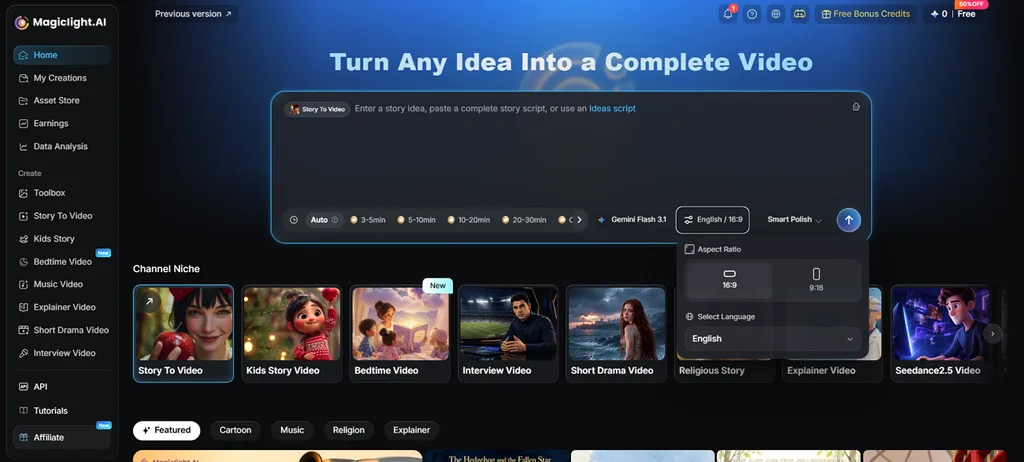
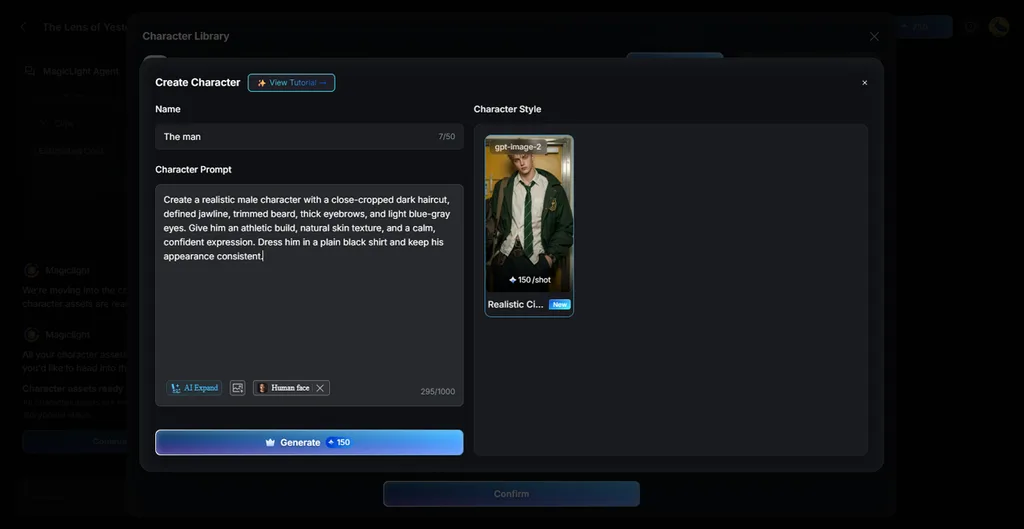
- 시리즈에 활용할 캐릭터: 캐릭터를 저장하면 시리즈의 여러 영상에서 같은 외모를 유지할 수 있어요. 참고 이미지를 업로드하고 최대 1,000자의 프롬프트를 함께 입력할 수도 있어요.
- 음성과 자막: 37가지 음성 중에서 선택하고 음성 복제 기능을 활용해 영상에 어울리는 내레이션을 만들 수 있어요. 자막은 16가지 스타일을 제공하며, 11개 언어의 콘텐츠를 지원해요.
- 게시 준비를 돕는 부가 기능: 완성된 영상을 게시할 준비가 되면 MagicLight AI가 유용한 해시태그를 추천해 줘요. 21가지 커버 템플릿으로 커버 이미지나 썸네일을 만들 수도 있어요.
MagicLight AI로 TikTok 동영상 만들기: 단계별 가이드
대부분의 TikTok 동영상 제작 가이드는 카메라 촬영부터 시작하지만, MagicLight AI에서는 글로 적은 아이디어부터 시작해요. 아래 단계를 따라 아이디어를 TikTok에 올릴 수 있는 영상으로 만들어 보세요.
1단계. TikTok 아이디어 입력하기
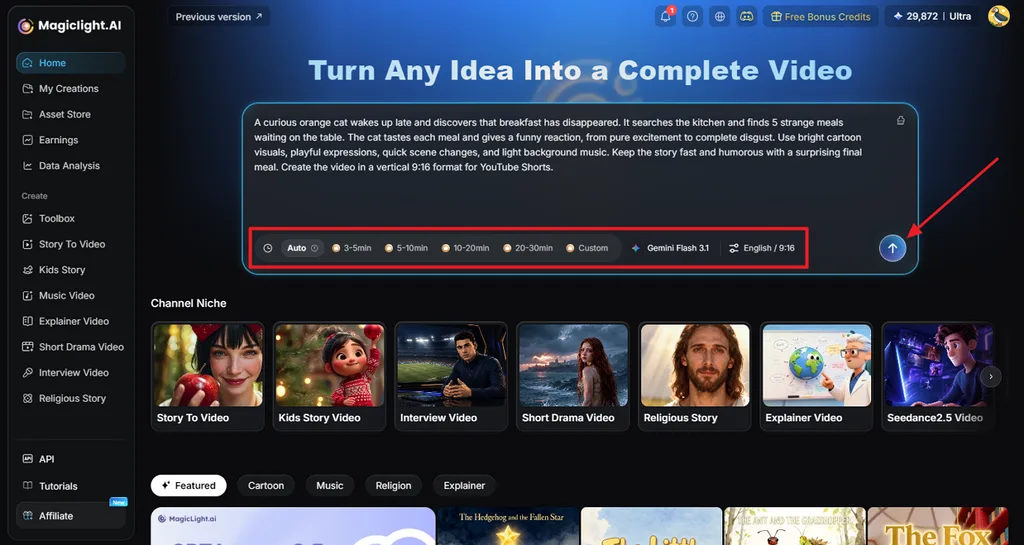
MagicLight AI 홈페이지의 텍스트 입력란에 TikTok 대본을 붙여 넣으세요. 다음으로 Video Duration, 모델, Video Language, 9:16 Aspect Ratio를 설정하세요. 그런 다음 Send 를 클릭해 이야기 구성을 시작하세요.
2단계. 이야기 흐름 확인하기
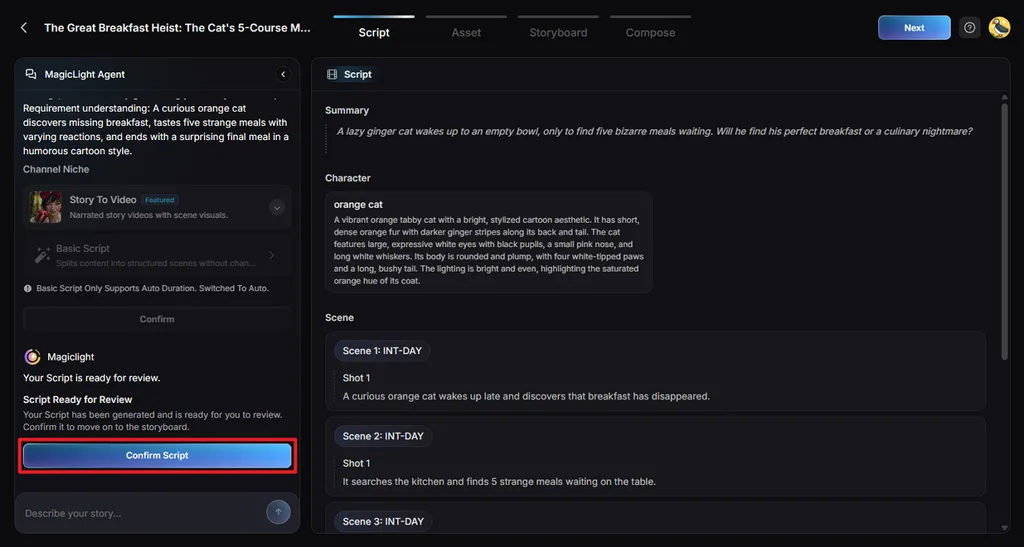
다음 단계로 넘어가기 전에 MagicLight Agent가 생성한 영상 기획안을 확인하세요. 생성된 내용을 읽어 보고 내 아이디어와 맞지 않는 부분은 수정해 주세요. 확인을 마쳤다면 Confirm Script 를 선택해 다음으로 넘어가세요.
3단계. 영상의 시각적 스타일 정하기
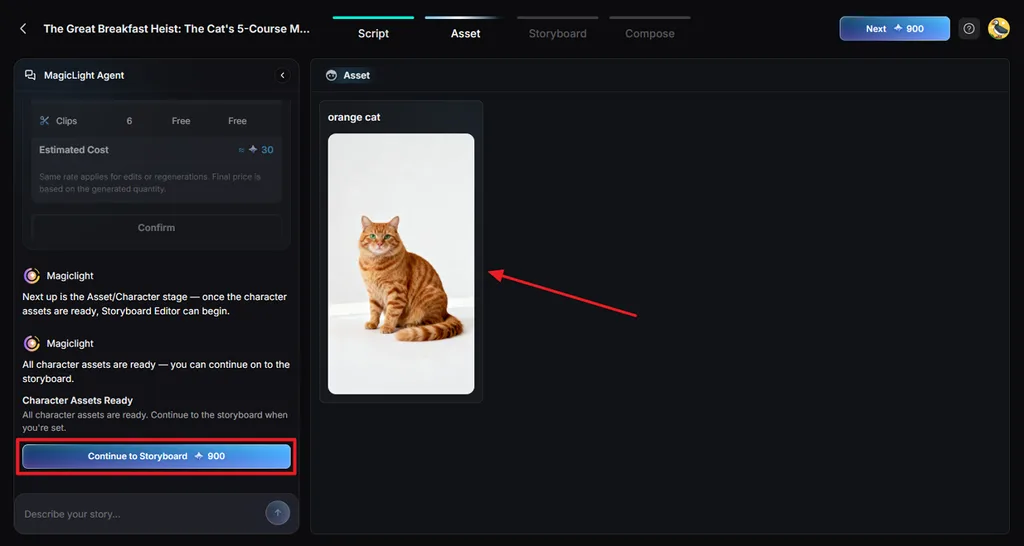
처음 구상한 TikTok 영상의 분위기에 맞는 Visual Style 을 선택하세요. 대본을 바탕으로 추천된 캐릭터를 살펴보고 마음에 들지 않는 세부 사항을 수정한 다음, Continue to Storyboard 를 선택해 다음 단계로 넘어가세요.
4단계. 스토리보드의 각 장면 다듬기
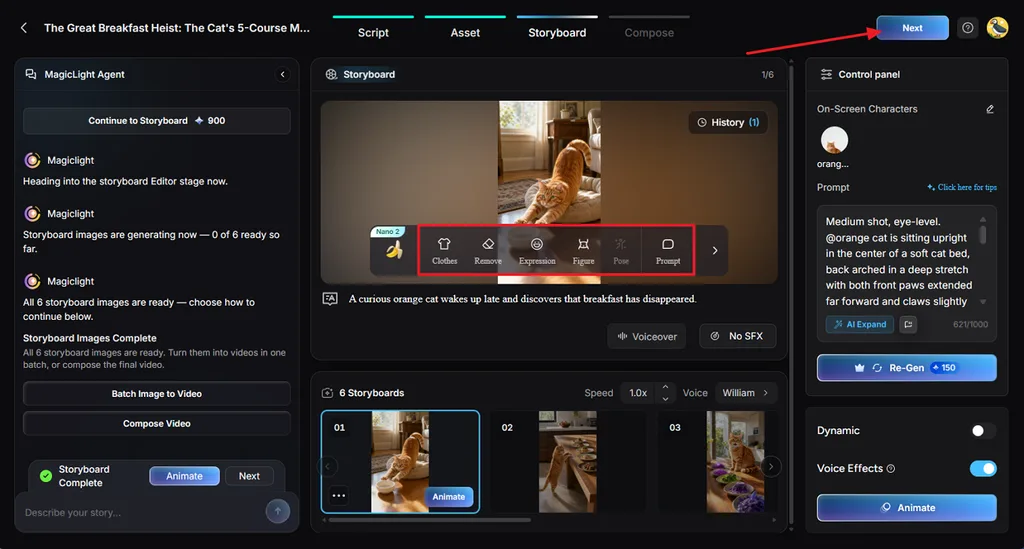
Nano Storyboard에서는 나중에 전체를 한꺼번에 수정할 필요 없이 장면별로 작업할 수 있어요. 시각적으로 개선이 필요한 장면에서는 Clothes, Expression, Figure, Pose, Prompt 항목을 수정해 주세요. 스토리보드가 원하는 모습으로 완성되면 Next 를 클릭해 계속 진행하세요.
5단계. 최종 오디오 준비하기
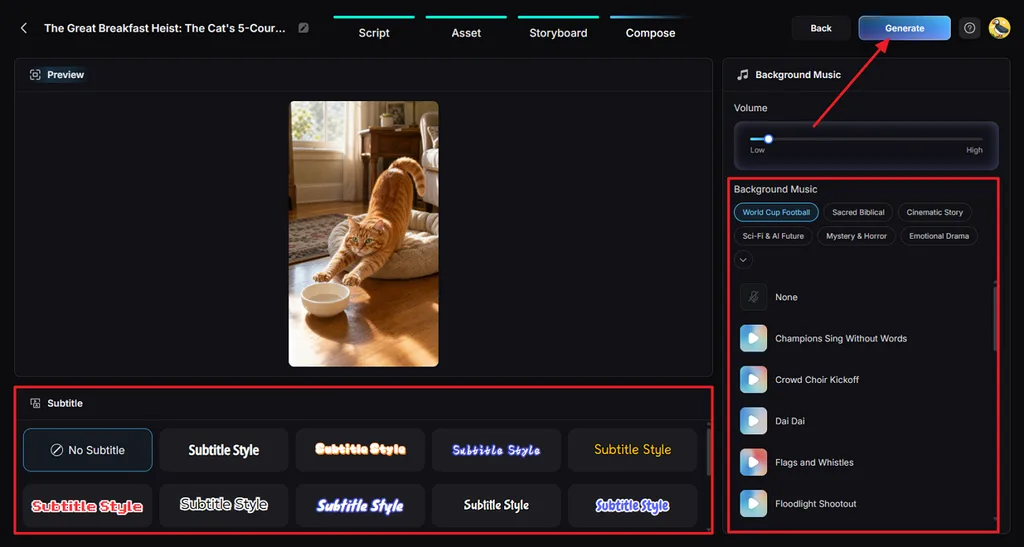
영상에 대사가 있다면 Subtitle Style 을 선택하세요. 이어서 Background Music 과 음량을 설정한 다음, Generate 를 선택해 최종 영상을 생성하세요.
6단계. TikTok 동영상 저장하기
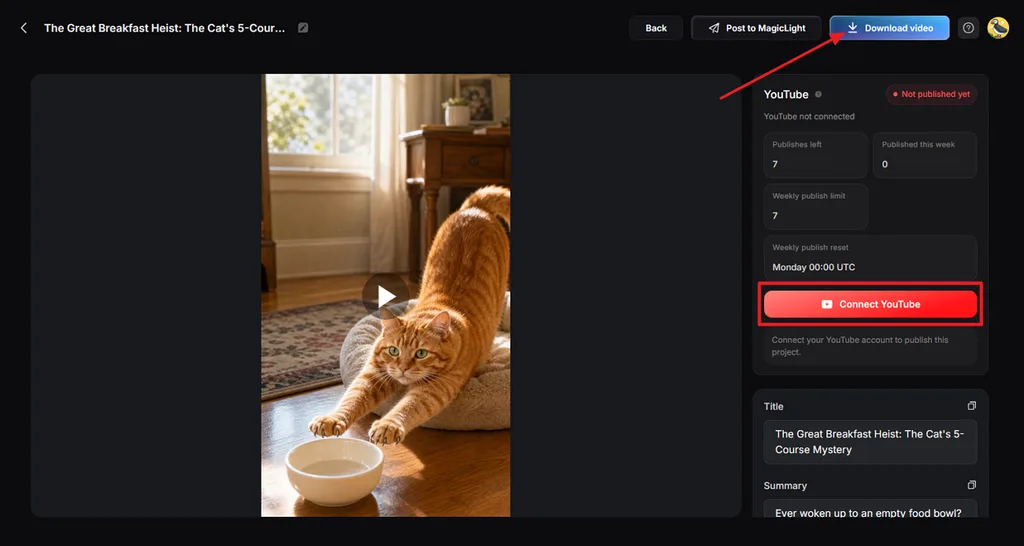
완성된 영상을 처음부터 재생하면서 화면, 음성, 자막, 음악, 진행 속도가 잘 어우러지는지 확인하세요. TikTok에 올릴 준비가 됐다면 Download video 를 선택해 완성된 파일을 저장하세요. 유료 요금제 로 전환하면 워터마크가 제거되고 1080p로 다운로드할 수 있어요.
파트 3. 더 좋은 TikTok 동영상을 만드는 팁
몇 가지 실용적인 습관을 들이면 TikTok 동영상 만드는 방법을 더 쉽게 익힐 수 있어요. 다음 팁으로 시청자가 더 흥미롭게 볼 수 있는 영상을 만들어 보세요.
- 3초 안에 시선 사로잡기: 시청자가 다른 TikTok 영상으로 관심을 돌리기 전에 계속 볼 만한 이유를 바로 보여 주세요.
- HD 화질로 세로 촬영하기: 화면 비율 9:16, 해상도 최소 720p로 제작하면 TikTok 영상을 깔끔한 전체 화면으로 보여 줄 수 있어요.
- 안전 영역 고려하기: TikTok의 설명 문구나 버튼이 표시되는 영역에 얼굴이나 중요한 텍스트가 가리지 않도록 배치하세요.
- 목적에 맞게 사운드 활용하기: 화면 속 움직임과 자연스럽게 어울리는 분위기의 음악을 사용하면 효과적이에요.
- 검색하기 좋은 설명 쓰기: 구체적인 설명과 관련 해시태그를 함께 작성하면 TikTok이 영상의 핵심 주제를 파악하는 데 도움이 돼요.
- AI 콘텐츠 표시하기: AI로 만든 사실적인 영상에는 적절한 표시를 붙여 AI로 생성된 콘텐츠라는 점을 시청자에게 알려야 해요.
- 분석 데이터에서 배우기: 평균 시청 시간을 확인해 사람들이 어느 부분에서 흥미를 유지하고 어느 부분에서 일찍 이탈하는지 살펴보세요.
마무리
TikTok 동영상 만들기는 콘텐츠 기획에서 시작해요. 구체적인 주제와 짧은 대본을 준비하면 훨씬 탄탄하게 출발할 수 있어요. 간단한 영상은 직접 촬영하기 좋고, 애니메이션 영상 제작에는 AI 도구를 활용할 수 있어요. MagicLight AI는 완성형 세로 영상을 만들 수 있는 최고의 AI 동영상 생성기 중 하나예요.
TikTok 동영상 제작에 관한 자주 묻는 질문
- TikTok 동영상을 처음 만들려면 어떻게 해야 하나요?
TikTok을 열고 화면 하단의 +를 누르세요. 앱에서 직접 촬영하거나 휴대폰에 저장된 동영상을 업로드할 수 있어요. 사운드, 텍스트, 자막, 해시태그를 추가하고 준비가 끝나면 게시 버튼을 누르세요.
- TikTok 동영상에는 어떤 내용을 넣어야 하나요?
하나의 아이디어에 집중하고 시작부터 시선을 끄는 도입부를 넣어 보세요. 자막과 오디오를 더하고 세로 화면으로 구성하면 휴대폰에서 내용을 더 쉽게 이해할 수 있어요.
- AI로 TikTok 동영상을 만들 수 있나요?
네, AI 도구를 사용하면 아이디어나 대본으로 TikTok 동영상을 만들 수 있어요. 직접 촬영하지 않아도 화면을 만들고 내레이션과 자막을 추가할 수 있죠. MagicLight AI는 이 기능들을 결합해 TikTok에 바로 게시할 수 있는 세로형 동영상을 만들어 줘요.
- TikTok 동영상 제작에 가장 좋은 AI 도구는 무엇인가요?
MagicLight AI는 글로 쓴 대본으로 애니메이션 TikTok 동영상을 만들 때 유용한 선택이에요. 하나의 영상 제작 과정에서 캐릭터, 음성, 자막, 커버 이미지, 썸네일, 해시태그까지 모두 준비할 수 있어요.





