


クライアント案件の納期が短くなるなか、ブランディングやパッケージ、SNS向けデザインでは、初期のコンセプト制作の多くをAIが担うようになっています。デザイナーがAIツールを選ぶ際は、画像の品質だけでなく、出力後の編集のしやすさ、ブランド表現の管理、利用権も検討する必要があります。どのツールが適しているかは、最終的に納品するファイルによって変わります。
Part 1. デザイナーがAIツール選びで確認したいポイント
デザイナー向けのAIツールでも、対応する制作フローはそれぞれ異なります。契約する前に、生成後に何を編集できるのか、ファイルをどこで使えるのか、ライセンスでどこまで認められているのかを確認しましょう。
- 編集可能なデザインファイル: ベクター形式、レイヤー、編集可能なテキストに対応していれば、1枚の画像に統合された出力を作り直す手間を減らせます。
- ブランドの統一感を保つ機能: スタイルの参照画像、カラーパレット、ブランドキットがあると、キャンペーン全体のビジュアルを統一しやすくなります。
- デザインソフトとの互換性: Figma、Illustrator、Photoshop向けのプラグインや書き出し機能があれば、生成した素材を引き続き編集しやすくなります。
- アニメーション・動画への対応: モーション機能を使えば、静止画のコンセプトをSNSコンテンツや広告、クライアント向けのプレゼンテーションに展開できます。
- 商用利用の条件: 無料プランでは商用利用が制限されたり、生成物が公開されたりする場合があるため、ライセンス条件の確認が大切です。
Part 2. デザイナーにおすすめのAIツール6選
ここでは、こうした制作フローにそれぞれ異なるアプローチで対応する6つのツールを紹介します。制作目的に合うサービスを選ぶ際の参考にしてください。
1. MagicLight AI
おすすめのユーザー: 静止画のイラストをアニメーションやナレーション付き動画に展開したいイラストレーター、ブランドデザイナー。
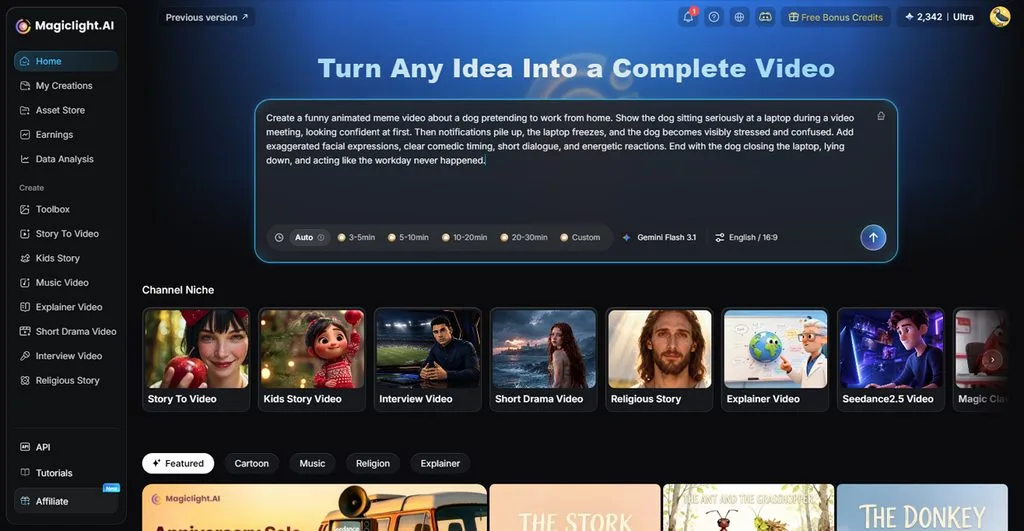
デザインに動きや声、ストーリーを加えたいときに役立つのが、コンセプトやイラスト、キャラクターをナレーション付き動画に変換するMagicLight AIです。ブランドのマスコットや絵コンテのコマ、商品のレンダリング画像を、短いクリップから本格的な解説動画まで幅広く活用できます。
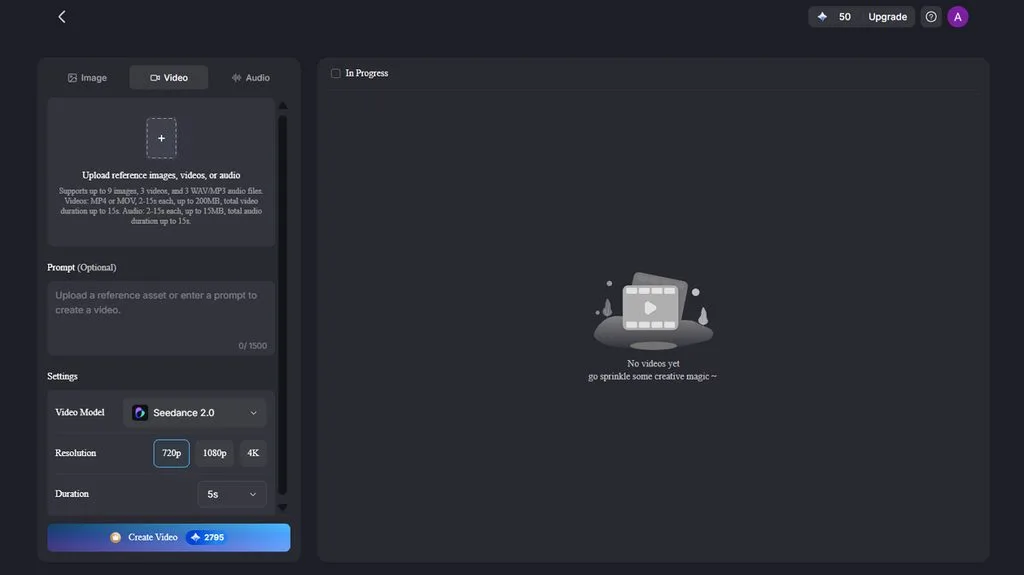
Image to Video では、参照メディアとテキストによる指示を使って、既存のビジュアルに動きを付けられます。1つのプロジェクトに画像を最大9枚、動画を最大3本、音声ファイルを最大3つ追加でき、キャラクターや動き、音、シーンの一貫性を細かく調整できます。参照動画は最大30〜60秒、参照音声は最大30秒に対応しています。
主な機能
- 複数モデルによる画像生成: 5種類の画像モデルに対応し、1ファイルあたり最大20MBのJPEG、PNG、WEBP形式の参照画像を複数使用できます。アスペクト比は4種類から選べます。
- 20種類の動画生成モデル: 動きやビジュアルのスタイルが異なる20種類の動画モデルを利用できます。 Seedance 2.5 は、画像から動画への変換をはじめとする生成フローで使用できます。
- ショット単位の絵コンテ編集: Nano Storyboardでは、プロジェクト全体を再生成せずに、衣装、ポーズ、表情、個々のシーンを調整できます。
- 音声・音楽・字幕ツール: ナレーションでは37種類の音声、または11言語に対応したボイスクローンを利用できます。さらに、40曲の音楽と16種類の字幕スタイルを用意しています。
メリット
- MagicLightの1つのサブスクリプションで、コンセプト画像の制作からアニメーションの完成まで対応できます。
- 制作物に合った効果音が自動で追加されるため、スムーズに制作を進められます。
デメリット
- 動画の書き出しは最大1080pで、4Kには対応していません。
2. Adobe Firefly
おすすめのユーザー: IllustratorとPhotoshopを使い、ブランドのデザイン体系を構築しているCreative Cloudユーザー。
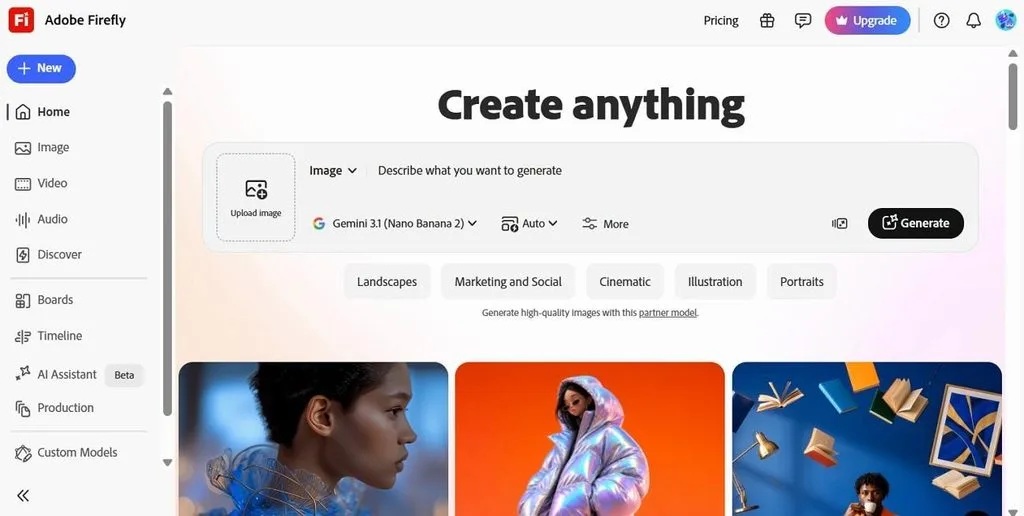
すでにCreative Cloudを使っているブランド制作チームなら、Adobe Fireflyで1つのプロンプトからロゴの方向性、カラーパレット、書体の組み合わせを作成できます。生成した素材をCreative Cloudのブランドに保存し、ExpressやほかのAdobeアプリで再利用できる点が、デザイナー向けAIツールとしての特徴です。
主な機能
- 無料のAIベクター変換ツールとテキストからのベクター生成ツールで、Illustratorで直接開けるSVGファイルを書き出せます。
- Design Intelligenceがブランドの色、フォント、ロゴ、レイアウトを学習し、Illustratorで適用します。
メリット
- Proは月額$19.99で、Web版とモバイル版のPhotoshopも利用できます。
- 現在ベータ版の非公開カスタムモデルで、ブランド独自のテイストを学習できます。
デメリット
- AI Assistantを含む主要機能の多くが、まだベータ版です。
- SeedanceとKlingへのプロンプトは、中国にある各開発元に送信されます。
3. Canva
おすすめのユーザー: ブランドに沿ったSNS用素材や印刷物を大量に制作するマーケティングチーム。
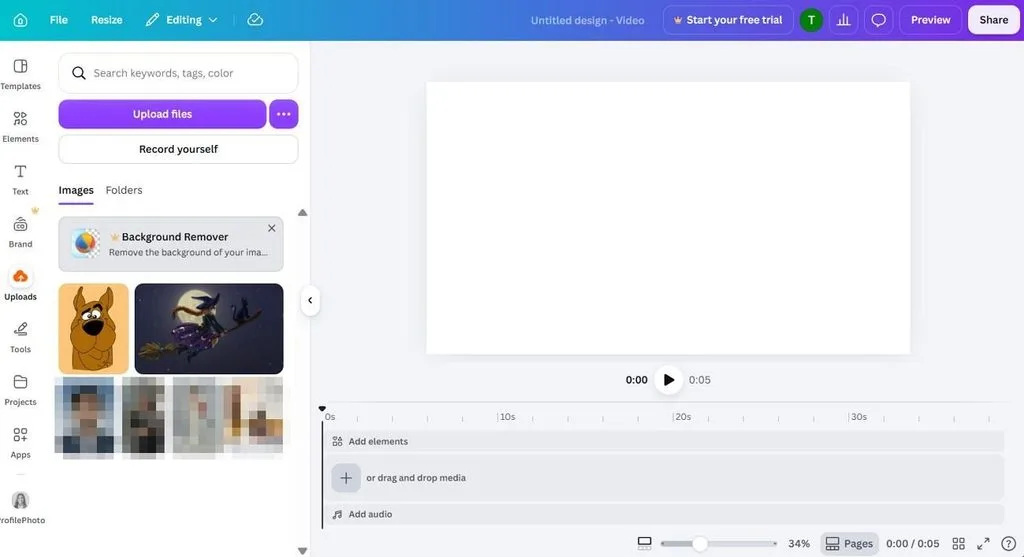
Canvaは、AIの出力をすべて1枚の画像にまとめるのではなく、編集しやすい形にすることで、日々のデザイン作業をスムーズに進められます。Magic Layersでテキストとオブジェクトを分離できるほか、幅広いツールがそろっているため、短期間でキャンペーン用コンテンツを制作するデザイナーにとって柔軟に使えるAIツールです。
主な機能
- Style Matchは、選んだスタイルを使って写真をブランドに合ったグラフィックに変換します。
- Magic Resizeで、キャンペーン全体の形式、言語、サイズを切り替えられます。
メリット
- 有料プランでは、デスクトップでMP4動画を4Kで書き出せます。
- Canvaの利用規約では、すべてのプランでAI生成物の商用利用が認められています。
デメリット
- Proでは、動画クリップを含むUltra AIツールの利用が月20回までに制限されています。
- Magic Layersはまだベータ版で、写真の要素をきれいに分離できない場合があります。
4. Midjourney
おすすめのユーザー: 独自性のあるキャンペーンビジュアル、コンセプト、質感、イラストのスタイルを探るクリエイティブチーム。
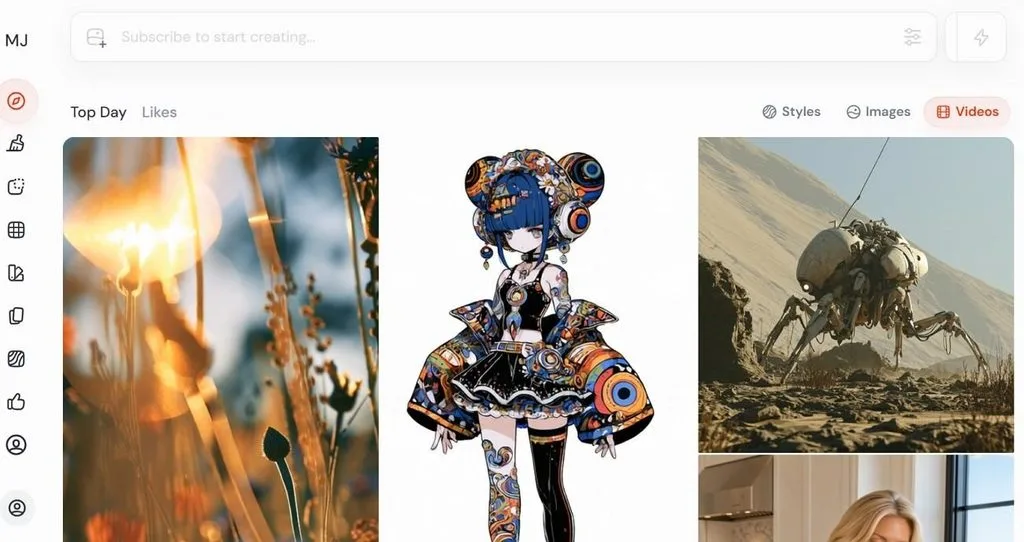
Midjourneyはビジュアルの方向性を探る作業に強みがあり、V8.2 Edit Modelでは指示に基づく編集、インペインティング、アウトペインティングによって生成画像を調整できます。料金は月額$10からで、年払いの場合は月額換算$8からです。
主な機能
- WebサイトのDraftモードでは、低解像度のコンセプト画像を一度に24枚生成でき、アイデアを素早く検討できます。
- Style Referenceの重みを0〜1000で設定し、参照画像のテイストをどの程度反映するか調整できます。
メリット
- Draftのグリッド生成に必要なGPU時間は、画像24枚あたりわずか0.4分です。
- HD出力は、300 DPIで約6.8インチの印刷に対応します。
デメリット
- Midjourneyではベクター形式の書き出しが案内されていないため、ロゴ制作には別のベクターツールが必要です。
- 画像を非公開にするStealth機能にはProまたはMegaが必要で、それ以外では画像が公開されます。
5. Ideogram
おすすめのユーザー: 短い見出しを中心に、ポスター、パッケージラベル、広告のバリエーションを制作するデザイナー。
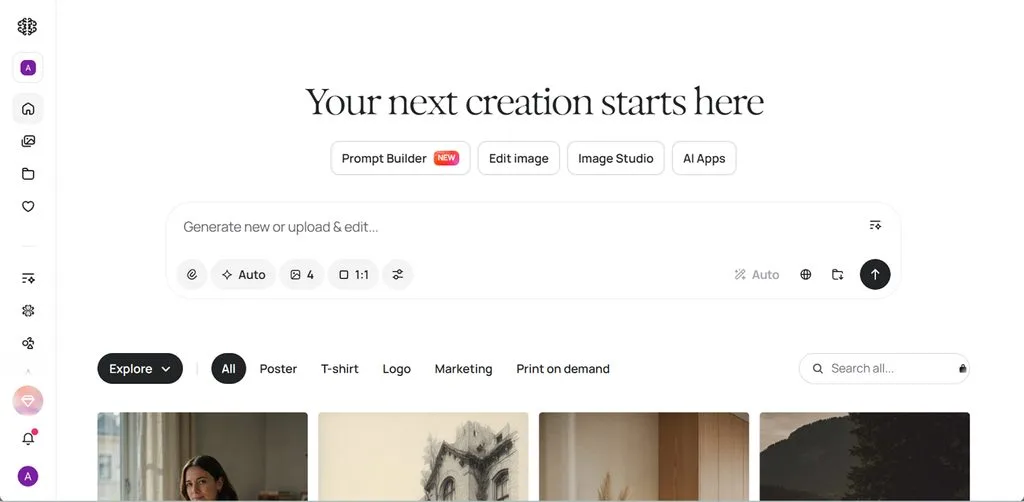
テキストの配置を細かく調整したいポスター、パッケージ、広告の制作で特に役立ちます。4.0モデルは、バウンディングボックスによる位置指定と、最大16色のブランドカラーのHEXコードに対応しています。この柔軟性により、Ideogramはレイアウトをきちんと組み立てたいデザイナーに便利なAIツールとなっています。
主な機能
- Ad Resizerは、1つのデザインをInstagram、YouTube、ディスプレイ広告、屋外広告の形式に合わせて再構成します。
- Custom Modelsは、15〜100枚の画像からブランドのアートディレクションとタイポグラフィを学習します。
メリット
- Plusは年払いで月額換算$15となり、非公開での生成を利用できます。
- MCPサーバーを通じて、IdeogramをClaude、Cursor、その他のエージェントに接続できます。
デメリット
- ダウンロード形式はJPEG、PNG、WebPのみで、SVGには対応していません。
- ProとTeamで学習に使用した画像は、Ideogramのモデル改善に利用される場合があります。
6. Recraft
おすすめのユーザー: 編集可能なベクターファイルが必要なブランドデザイナー、パッケージデザイナー。
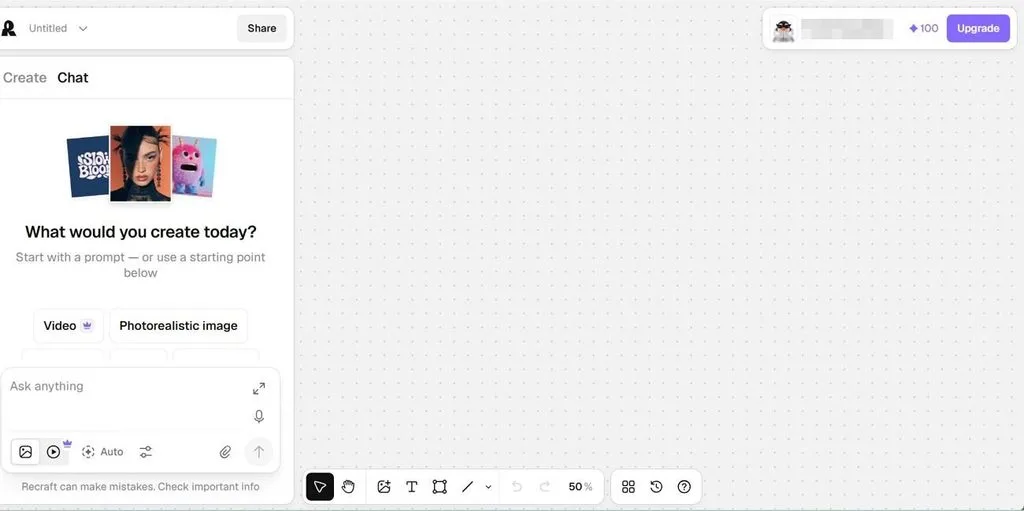
Recraftは、特にブランド用グラフィックやベクター素材の制作で、出力後に編集しやすいデザイナー向けAIツールです。ブラウザ上のVector Editorでポイントやパスを調整でき、SVG、PDF、TIFF、PNG、Lottie形式で書き出せます。
主な機能
- V4 Stylesは、最大10枚の参照画像のテイストをPreciseまたはFlexibleモードで再現します。
- モックアップのプリセットを使って、アパレル、パッケージ、デバイス、屋外広告にデザインを配置できます。
メリット
- FigmaとFramerのプラグインで、編集可能なSVGをフレームに直接配置できます。
- Basicは年払いで月額換算$10となり、1,000クレジットが付いています。
デメリット
- 無料プランで生成した画像の権利はRecraftに帰属し、商用利用はできません。
- Recraftで動画を生成するには、ProまたはTeamプランが必要です。
デザイナー向けAIツール6選を比較
ベクター、ラスター、動画ではそれぞれ用途が異なるため、必要なファイル形式を確認すると、制作フローに合うAIツールを絞り込みやすくなります。以下の表で、6つのツールを比較します。
| ツール | 主な出力 | ブランドの統一機能 | 無料で使える範囲 | 動画の最大尺 |
| MagicLight AI | 画像、ナレーション付き動画 | 保存したキャラクター、50種類以上のスタイル | クレジット数に制限あり、カード登録不要 | 最大50分 |
| Adobe Firefly | 画像、ベクター、動画 | ブランドキット、Design Intelligence | 毎日無料で生成可能 | 短いAI動画クリップ |
| Canva | 編集可能なレイアウトと素材 | Brand Kits、Style Match | AIを月20回まで利用可能 | 最大8秒 |
| Midjourney | ラスター画像、HDでは2048px四方 | スタイル参照、ムードボード | Web版・Discord版ともになし | 最大21秒 |
| Ideogram | 文字が鮮明なラスター画像 | HEXカラーパレット、Custom Models | 毎週クレジット付与、画像は公開 | 標準の動画生成機能なし |
| Recraft | SVGベクター、ラスター画像 | V4 Styles、Design Agent | 毎日30クレジット、商用利用不可 | 標準の動画生成機能なし |
Part 3. AIを活用したデザインにMagicLightを選ぶ理由
デザイナー向けAIツールの多くが動きのある表現に対応し始めていますが、その大半は短いクリップや個別の素材の制作にとどまっています。MagicLight AIなら、画像生成、キャラクターの一貫性の維持、アニメーション、ストーリー制作を1つのワークスペースで行えます。
- 作品に動きをプラス: Image to Videoでは、最大1,500文字のモーションプロンプトを使い、イラスト、モックアップ、商品のレンダリング画像に動きを付けられます。短い リップシンク 動画で、イラストのキャラクターに話させることもできます。
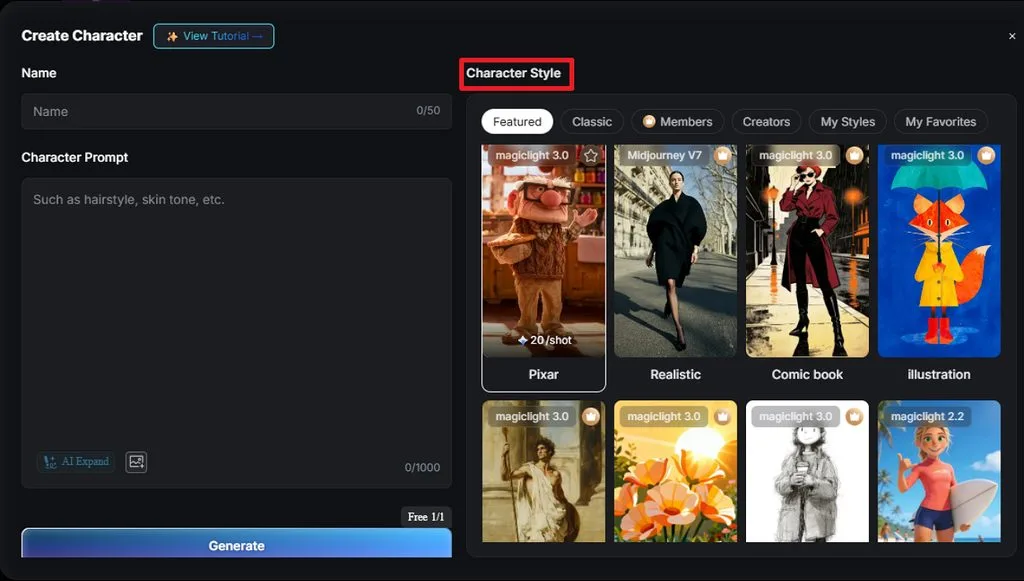
- マスコットのデザインを一貫して再現: キャラクター生成では最大1,000文字の説明を入力でき、顔立ち、服装、体の比率、スタイルを設定しやすくなっています。保存したキャラクターは複数のシーンで再利用できるため、ビジュアルの一貫性を高められます。
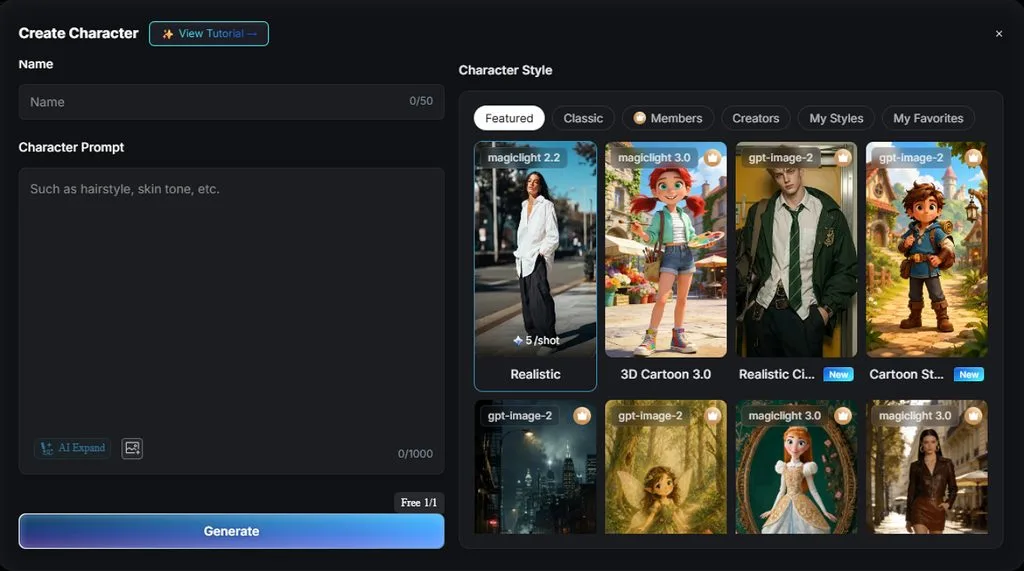
- さまざまなビジュアルスタイルのアバター: 写真の変換には、 AI Avatar Generator を使えます。1枚の写真から、リアルなポートレート、3Dカートゥーン、アニメ調まで、52種類のビジュアルスタイルでキャラクター画像を作成できます。
MagicLightでデザインコンセプトを動画にする手順
デザイナー向けAIツールのMagicLightなら、コンセプトを一から作り直すことなく、静止画の作品を動きのある表現に展開できます。アニメーションにはImage to Video、長尺のナレーション付き作品にはMagicLight Agentと Story to Video が対応しています。ここからは、1つのデザインアイデアを完成した動画にする手順を紹介します。
ステップ1. デザインをアップロードする
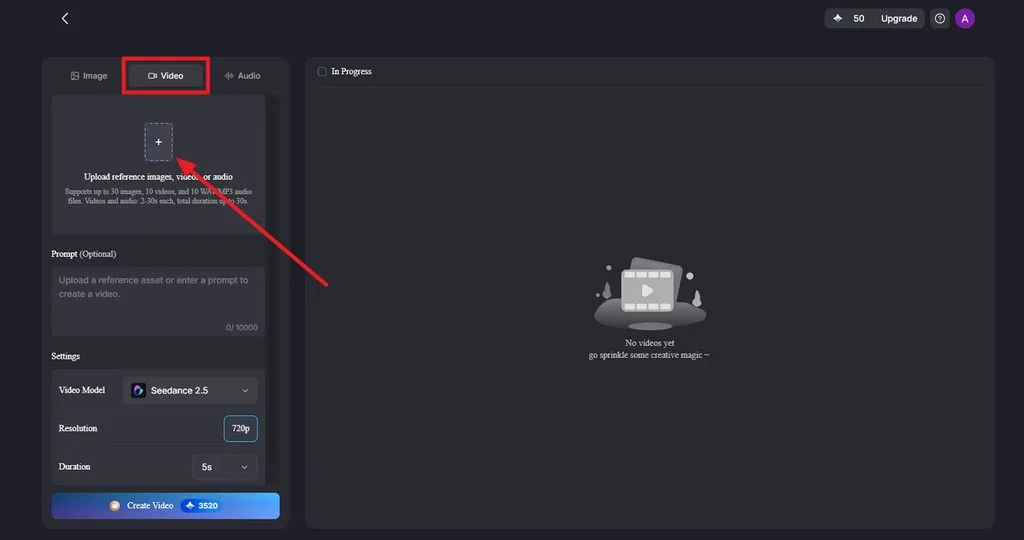
まず、 Image to Videoから、完成したデザイン、イラスト、モックアップ、商品画像をアップロードします。テキストやブランド要素を固定したまま、視差効果、オブジェクトの動き、光が横切る演出、ゆっくりとしたカメラの寄りなどを指示するモーションプロンプトを追加します。
ステップ2. 動画の設定を選んで生成する
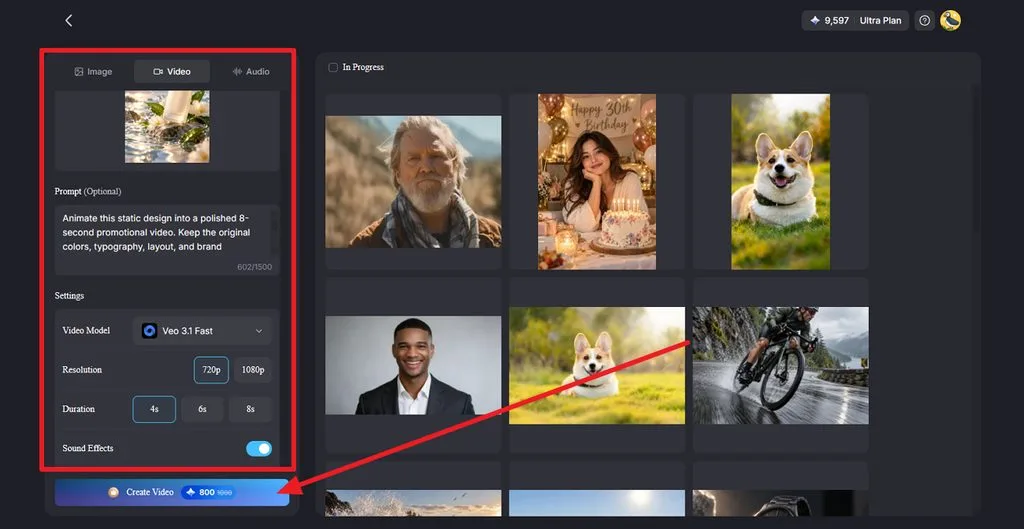
まず、 Video Modelを選び、アニメーションの Resolution と Duration を設定します。コンセプトに合う場合は効果音をオンにし、 Create Videoをクリックします。より滑らかな動きとシーンの一貫性が必要なデザインには、Seedance 2.5などのモデルを使いましょう。
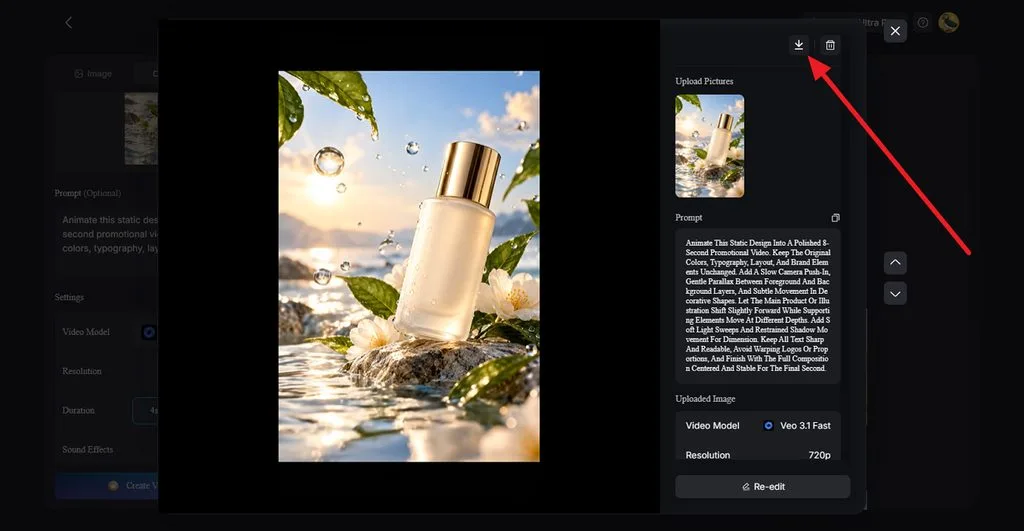
ステップ3. プレビューして再編集し、ダウンロードする
生成された動画をプレビューし、動き、レイアウト、テキスト、視覚的な優先順位が元のデザインに合っているかを確認します。調整が必要な要素があれば、 Re-edit を使います。SNS投稿、広告、プレゼンテーション、クライアントへの納品に使える仕上がりになったら、 Download をクリックします。
まとめ
Adobe FireflyはCreative Cloudでのブランドのデザイン体系の構築に、Canvaはブランドに沿ったマーケティング素材の効率的な制作に、Midjourneyは初期段階でのビジュアルの方向性の検討に適しています。Ideogramは見出しを軸にしたポスターやパッケージに対応し、Recraftはロゴやアイコンを編集可能なベクターとして扱えます。デザイナーに合うAIツールは、必要な納品物によって変わります。
デザイナー向けAIツールのよくある質問
1. デザイナーはAIツールをどのように活用できますか?
デザイナー向けAIツールは、ムードボード作成、コンセプトのバリエーション展開、背景除去、サイズ変更を効率化し、判断が必要な作業により多くの時間を使えるようにします。ベクターの下案やモックアップ、ブランドに沿ったSNS用素材の制作にも活用されており、良い結果を選んだうえで、普段使っているソフトで手作業の調整を加えられます。
2. AIツールでどのようなデザインを作れますか?
AIツールは、ロゴ、アイコン、ポスター、パッケージのコンセプト、SNS用グラフィック、商品のモックアップ、繰り返しパターンの制作に役立ちます。新しいプラットフォームでは、短い動画やキャラクターのアニメーション、ナレーションにも対応しています。
3. AIでデザインコンセプトを動画にできますか?
MagicLight AIでは、2つの方法でデザインコンセプトを動画にできます。Image to Videoは、アップロードしたモックアップやイラストに、モーションプロンプトに基づいて動きを付けます。長尺の作品では、MagicLight Agentが脚本を作成し、Story to Videoが各キャラクターの一貫性を保ちながら、ナレーション付きのシーンに仕上げます。
4. 動画編集のスキルがなくても、アニメーションコンテンツを作れますか?
MagicLight AIでは、生成したシーンとナレーションに、ライブラリの音楽や字幕を組み合わせられるため、編集のスキルがなくてもアニメーションコンテンツを作れます。
5. 動画コンテンツの制作に役立つデザイナー向けAIツールはどれですか?
MagicLight AIは、1つのサブスクリプションで5種類の画像モデルと複数の動画ツールを使えるため、動画制作にも取り組みたいデザイナーに適しています。完成したデザインをアニメーションクリップにしたり、リップシンクで話すキャラクターにしたりできます。有料プランでは、50分のナレーション付きストーリーの制作と、全面的な商用利用も可能です。





