


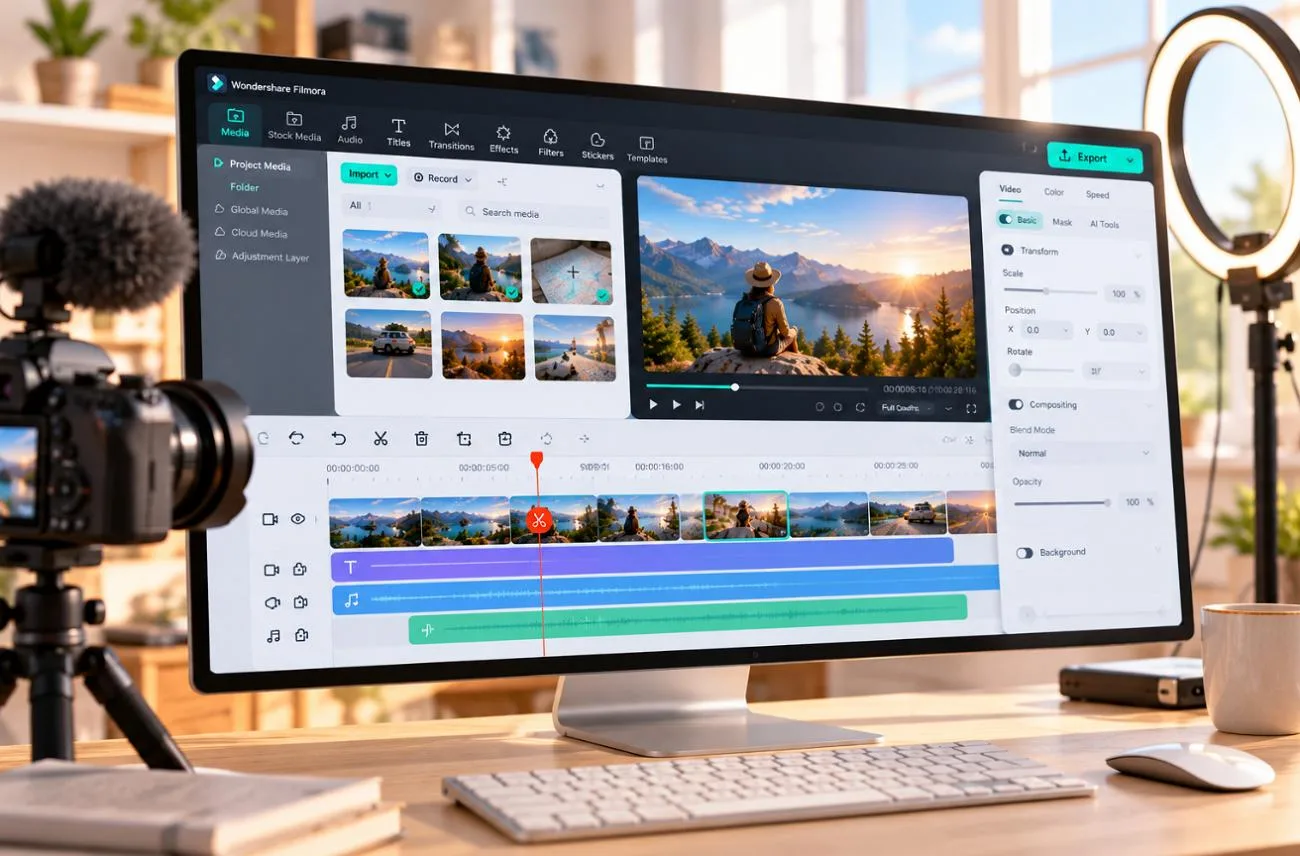
Wondershare Filmoraは、複雑なプロ向け編集ソフトを習得せずに、完成度の高い動画を作りたいクリエイターに向けたソフトです。2026年9月にリリースされたFilmora 16では、カメラトラッキング、カラーマスク、メディア分析が追加されました。字幕の作成、カット、エフェクトの適用、日常的な素材整理など、よく使う編集作業も自動化できます。なじみやすいタイムラインと豊富な素材ライブラリにより、全体として取り組みやすい編集環境になっています。
パート1:Filmoraの機能・料金・使い勝手
動画編集ソフトのFilmoraは、なじみやすいマルチトラックのタイムラインに、テンプレート、エフェクト、日常的な編集作業を支援するAIツールを組み合わせています。特に評価できるのは編集機能と使いやすさですが、料金、AIクレジット、サブスクリプションの条件には懸念の声が集まりやすい傾向があります。
Filmoraの機能
Filmora 16では、Filmora 15のツール群に、より速く、より正確に編集するための新しい操作機能が加わりました。今回のアップデートは、トラッキング、マスク、メディア分析、作業の流れの改善に重点を置いています。主な追加機能と、編集作業でできることを下の表にまとめました。
| Filmora 16の機能 | できること |
| カメラトラッキング | 滑らかな仮想カメラの動きで、追跡対象をフレーム内に収めます |
| カラーマスク | 図形、ペンツール、AIで指定した範囲だけに色の変更を適用します |
| 360°動画のリフレーミング | 360°映像を、タイムラインで使える通常の画角のショットに変換します |
| AIメディア分析 | 人物、シーン、動作に基づいてクリップにタグとスコアを付け、素材を探しやすくします |
| スマートテキスト修正 | 字幕の誤りを見つけ、ワンクリックで修正します |
| 複数ソースの同時録画・録音 | 画面、カメラ映像、マイク音声、システム音声を一度に収録します |
日常的な編集では、以前のバージョンから引き継がれた多くのツールが引き続き中心的な役割を果たします。ここではFilmora 16の新機能だけでなく、一般的なプロジェクトでクリエイターがよく使う機能を紹介します。
- タイムライン上のアニメーション調整: マルチトラックのタイムラインでは、位置、拡大・縮小、回転、不透明度、マスク、色のキーフレームを設定できます。グラフエディターで動きの加減速も調整できます。
- 被写体と平面のトラッキング: モーショントラッキングでは、動く被写体にテキストやエフェクトを追従させられます。平面トラッキングとMocha Filmoraは、映像内の画面の差し替えに役立ちます。
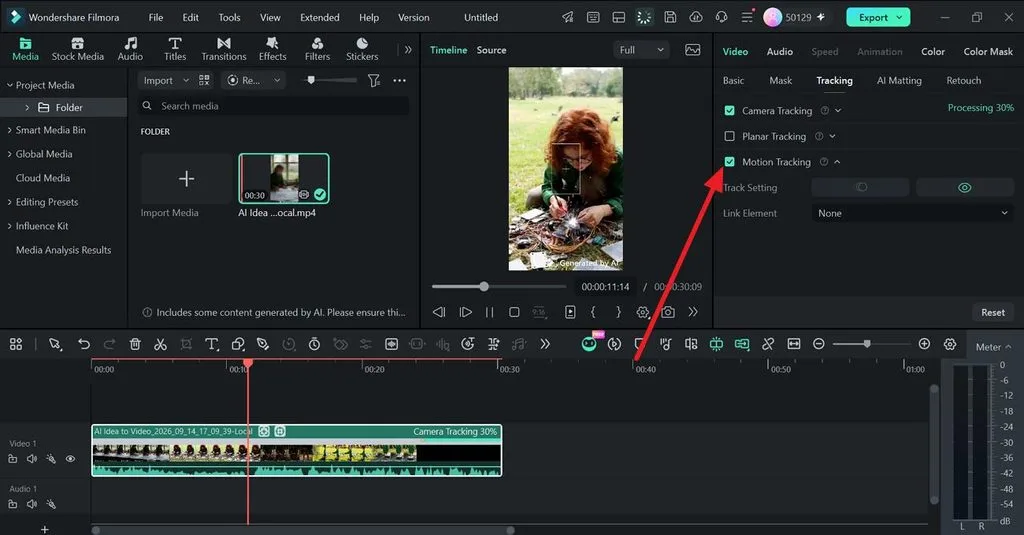
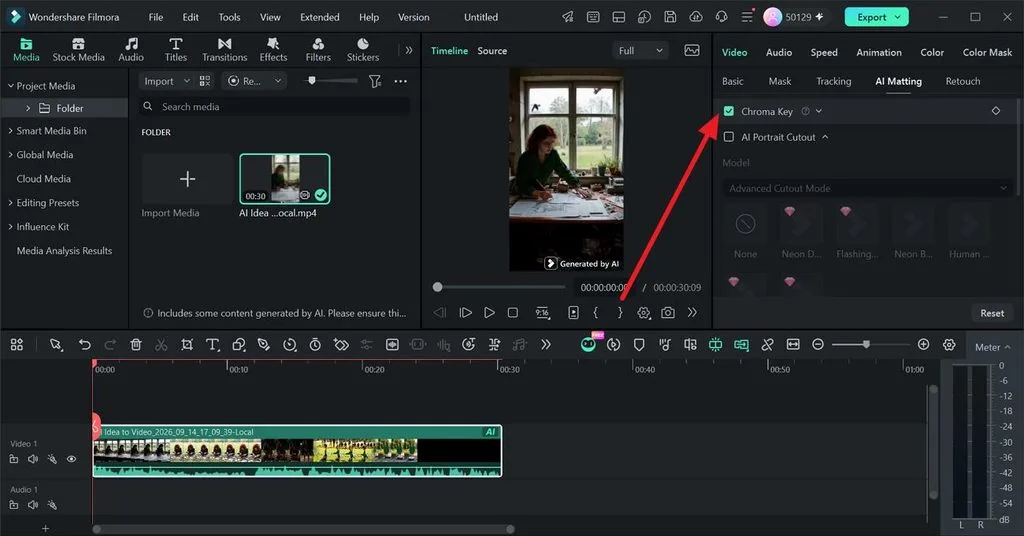
- 背景とモーションのエフェクト: クロマキーでグリーンバックを除去し、 AI Smart Scene Cutで被写体を切り抜けます。スピードランプでは、速度変化を細かく調整したスローモーション映像を作れます。
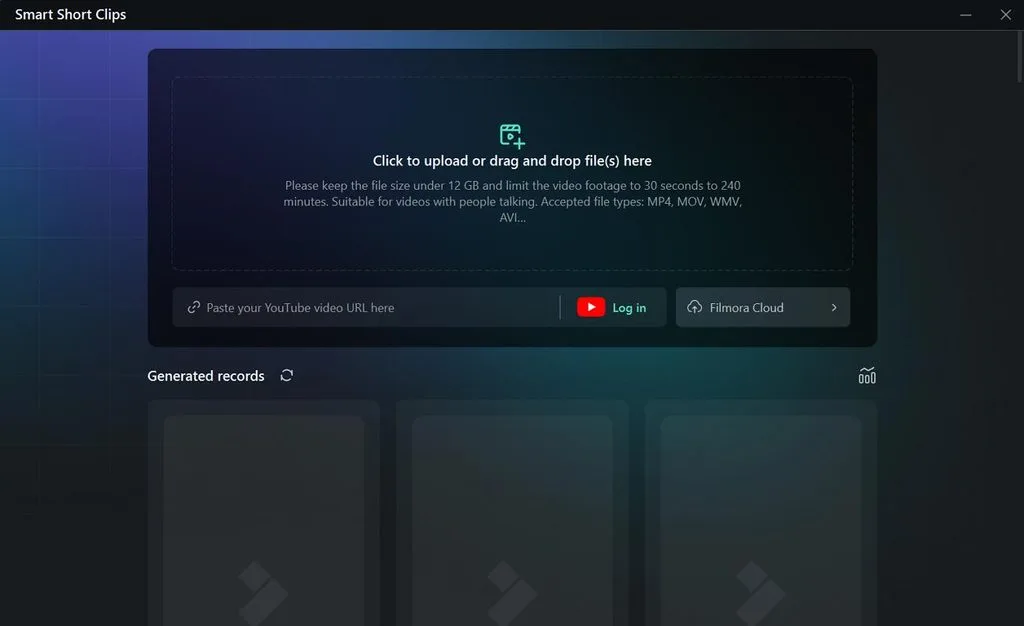
- AIによる編集支援: AI Mateは入力した指示に応じて操作を支援します。Text-Based Editingでは文字起こしを編集して映像を削除でき、Smart Short ClipsではSNS向けの短い動画を作れます。
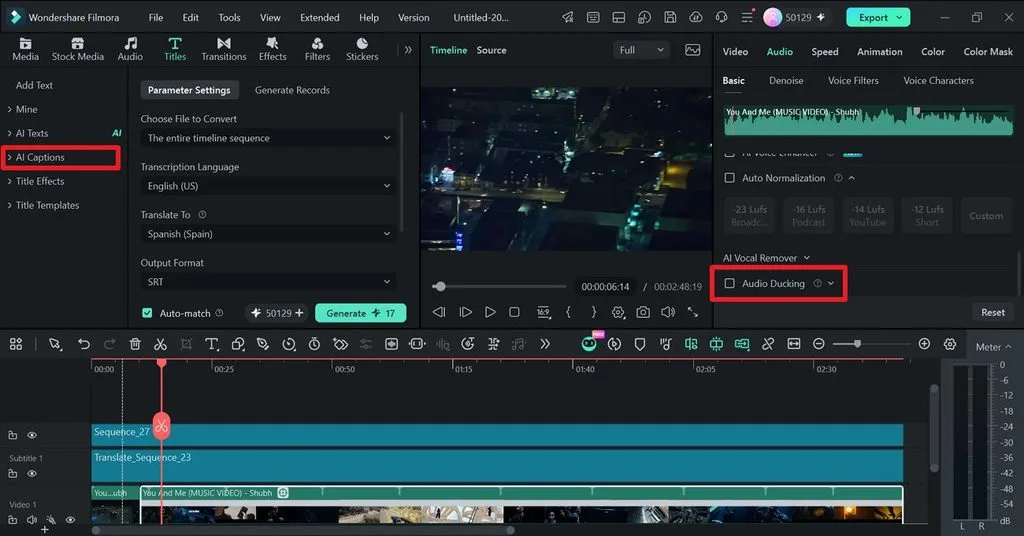
- 自動字幕 と音声のクリーンアップ: 自動字幕は数十の言語に対応しています。AIノイズ除去とオーディオダッキングを使えば、背景音があっても会話を聞き取りやすくできます。
- AI音声と音楽の作成: テキスト読み上げでは40種類以上のAI音声を利用でき、短い音声サンプルから声を複製することもできます。また、 AI Music ではオリジナルの楽曲を生成できます。
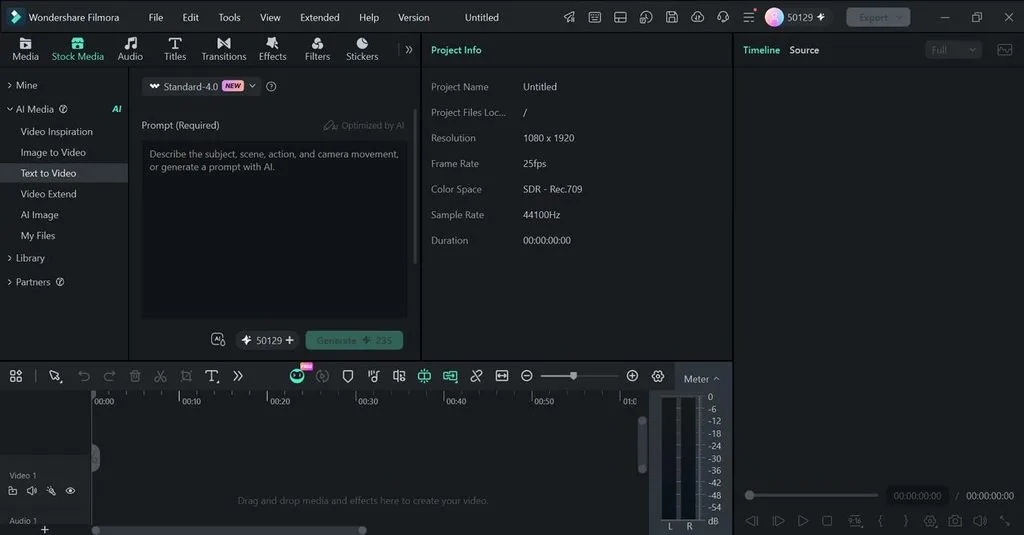
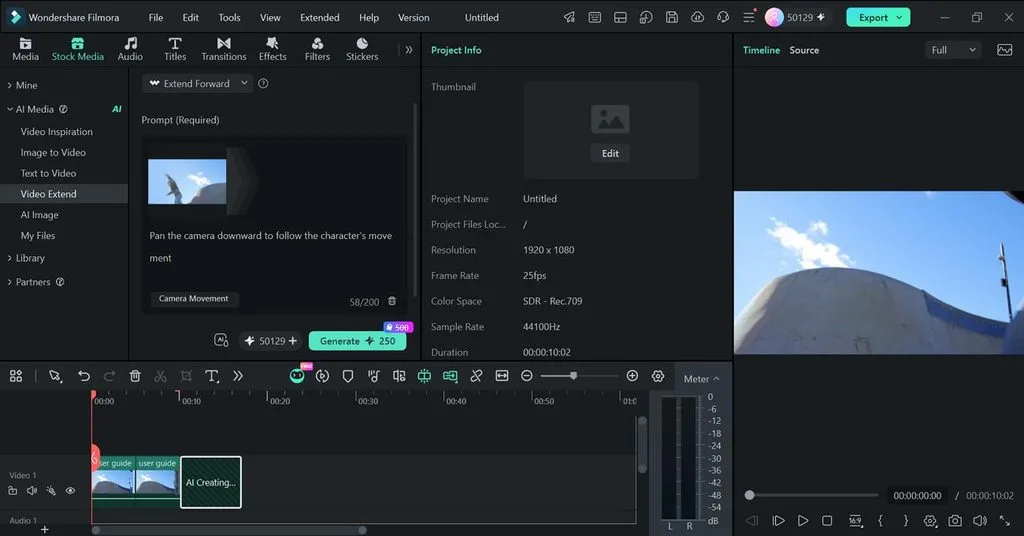
- 動画生成ツール: Veo 3.1 や Seedance 2.0 はテキストや画像からクリップを生成し、AI Extendは既存の映像を5〜8秒延長します。
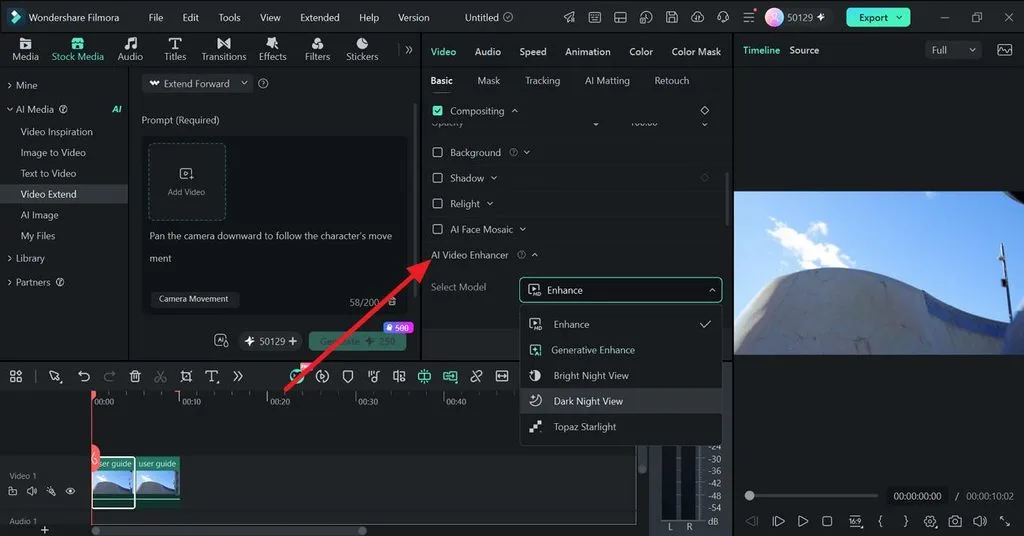
- AIによる画質向上: AI Video Enhancerは細部を鮮明にし、暗い映像を明るく補正します。Topaz Starlightなどのモデルを使い、4Kを目指してクリップを高解像度化することもできます。
- テンプレートと制作素材: 10,000種類以上のテンプレートが、よくある動画制作の時間短縮に役立ちます。有料プランでは290万点以上の制作素材を利用できます。
Filmoraの料金
Wondershareは年間プランと買い切りライセンスを販売しており、AI機能は別途クレジット残高を消費して利用します。2026年9月下旬時点で、米国の公式ストアには次の個人向けプランが掲載されていました。
| プラン | 料金 | AIクレジット | おすすめの用途 |
| Free | $0 | 月ごとの付与数の記載なし | 透かし入りの書き出しで使い勝手を試す |
| Basic | 年額$49.99 | なし | AIを使わず、透かしなしで編集する |
| Advanced | 年額$59.99 | 毎月1,000 | AIツールを日常的に使う |
| Premium | 年額$99.99 | 毎月2,000 | AI生成を頻繁に使う |
| Perpetual | $79.99の買い切り | 一度限り1,000 | パソコン1台で利用し、アップデートはFilmora 16のみ |
サブスクリプションのクレジットは30日ごとに更新され、未使用分は翌月分が付与されるタイミングで失効します。追加パックは1,500クレジットで$9.99からです。Veo 3.1によるテキストからの動画生成は、1回で450クレジットを消費する場合があるため、追加費用も考慮する必要があります。
BasicとAdvancedはWindowsとMacに対応していますが、買い切りライセンスは1つのプラットフォームに限定され、モバイルアプリは含まれません。「Wonder Filmora」で検索すると非公式の販売元が表示されることがあるため、業務で利用する場合はWondershareの公式サイトから商用ライセンスを直接購入しましょう。
Filmoraの使い勝手
多くのユーザーは、ドラッグ&ドロップ式のタイムラインの上にメディア、プレビュー、プロパティの各パネルが並ぶインターフェースを、使い始めやすいと感じています。G2のレビューでは使いやすさがよく評価される一方、TechRadarは初心者には慣れが必要だと指摘しています。Wondershareは、HDまたは4Kの編集に16 GBのRAMと4 GBのGPUを推奨しています。
デスクトップ版の評価はG2で4.4、Capterraで4.5と高い水準を保っています。iOSアプリは4.7、Google Playでは4.0です。不満は、有料機能、AIクレジットの費用、契約更新、4K編集時の動作の遅さ、サポートに集中しています。以下のレビューから、こうした傾向を詳しく確認できます。
高評価のレビュー
- ドラッグ&ドロップの操作はすぐに覚えられます。用意されているテンプレート、トランジション、エフェクトのおかげで、時間をかけて習得しなくても、完成度の高い動画を簡単に作れます。AIを活用したツールも気に入っています…… — Aniket N.
- ノイズ除去、タイトルの特殊効果の追加、トランジション、一般的な動画編集が、このツールではどれも簡単に感じます。特に16:9や9:16で作業するときに便利です。全体として、私は満足しています。 — SANJAY C.
低評価のレビュー
- Wondershare Filmoraのビジネスモデルには、かなり改善の余地があります。AIベースの機能が見事に統合されているものの、特に強力なツールの多くはポイント制で利用が制限されていて…… — David L.
- 初心者がFilmoraでできることを十分に把握するには、14日間の試用期間は短すぎます。基本的な動画編集機能は簡単に覚えられますが、高度な機能は学んで実際のプロジェクトで使ってみる必要があり、数も多いため、14日間では良さを十分に理解できません。 — Christopher K.
パート2:Filmoraは試す価値がある?
Wondershare Filmoraは無料版でも主要な編集ツールの大半を使えるため、初心者でも気軽に試せます。透かしが入るのは書き出し時だけですが、価格に見合うかどうかは、AIの利用頻度、ライセンス、プロジェクトの複雑さによって変わります。主な強み、制限、検討すべき点を下の表で比較します。
| 項目 | 評価 | 理由 |
| 使いやすさ | 優秀 | ドラッグ&ドロップ式のタイムライン、テンプレート、AI Mate |
| 編集機能の充実度 | 良好 | キーフレーム、マスク、モーショントラッキング、平面トラッキング |
| AI生成 | 制限あり | 有料クレジットを消費して短いクリップを生成 |
| 料金 | 妥当 | 年額$49.99からのプランと、毎月リセットされるクレジット |
| ライセンス | 制約あり | 個人向けプランは個人利用のみ |
表では主なメリットと制約をまとめましたが、どのソフトが適しているかは、編集で何を重視するかによって変わります。次の利用例を見ると、Filmoraがどのようなクリエイターに向いているかを判断しやすくなります。
- 学生・教員・趣味で動画を作る方: 手早いカット編集、字幕、テンプレート、画面録画で、日常的な用途の大半に対応できます。主に手動で編集するならBasicが向いており、AIを使った作業を増やしたいならAdvancedに余裕があります。
- AIを活用してSNS動画を作るクリエイター: 生成ツールで実用的な短いシーンを作れますが、クリップの長さとクレジットの費用を考えると、長い動画を一から作るより、編集に使う補助素材の制作に向いています。
- プロのカラリスト・VFXエディター: 高度なカラーグレーディングや合成の調整機能には限りがあり、大規模な4Kプロジェクトには、より高性能なハードウェアが必要になる場合があります。高度な制作工程では、サブスクリプション料金や継続的に必要なAIクレジットの費用も、より大きな検討材料になります。
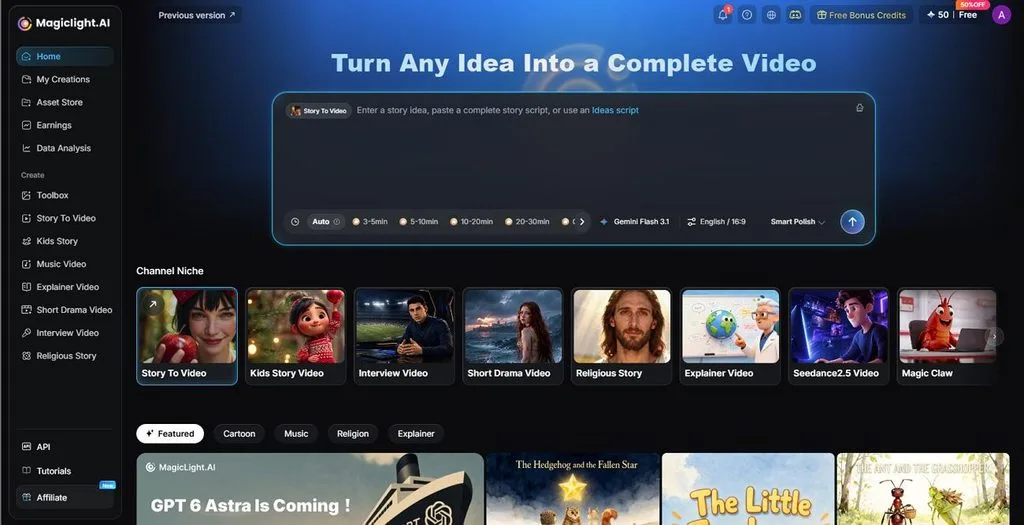
短い生成クリップだけでは足りず、物語全体を作りたいクリエイターは、 MagicLight AI をFilmoraと併用できます。MagicLight Agentは、制作を始める前にアイデア、脚本、絵コンテを形にする作業を支援します。その後、一貫した登場人物とナレーションを備えた複数シーンの動画を制作でき、最長50分の作品に対応しているため、 長尺動画のプロジェクトにも活用できます。
まとめ
Wondershare Filmoraは、2026年も特に使い始めやすいデスクトップ向け編集ソフトの1つです。バージョン16では、実用的なトラッキング機能と色調整ツールが追加されました。購入前には、クレジットの仕組みと個人利用ライセンスの条件をよく確認する必要があります。実際に使うパソコンで無料版を試すのが、導入を判断するうえで最も確実です。また、MagicLight AIは、より長い AI生成のストーリー制作に対応します。
よくある質問
1. Filmoraは初心者にも向いていますか?
Filmoraは、ドラッグ&ドロップによる編集、既製テンプレート、自動字幕、AI Mateアシスタントを備えており、初心者にも使いやすいソフトです。Capterraのレビューでは使いやすさが5点満点中4.5と評価されています。ただし、初めて編集する方がキーフレーム、マスク、トラッキングを使いこなすには、練習が必要です。
2. Filmoraは無料で使えますか?
無料版では基本的な編集機能を期間制限なしで使えますが、書き出した動画には透かしが入ります。Wondershareは、透かしなしで書き出せる紹介特典を提供することもあります。ダウンロードは、「wondershare filmora」のような入力ミスを含む検索で見つかるページではなく、Wondershareの公式サイトから行いましょう。
3. FilmoraにはAI動画生成機能がありますか?
Filmoraでは、Veo 3.1とSeedance 2.0を使い、テキストや画像から通常8〜15秒の短いクリップを生成できます。Idea to Videoは最長30秒のシンプルなストーリーを作成でき、生成のたびにプランの残高からAIクレジットを消費します。
4. AI動画制作でFilmoraの代わりになるおすすめのツールはありますか?
有力な選択肢はMagicLight AIです。 Story to Video 機能で、脚本を、一貫した登場人物とナレーションを備えた複数シーンの動画に変換できます。 Kling 3.0を含む20種類の動画エンジンが映像生成を担い、有料プランは年払いで月額$7.50から利用できます。





