


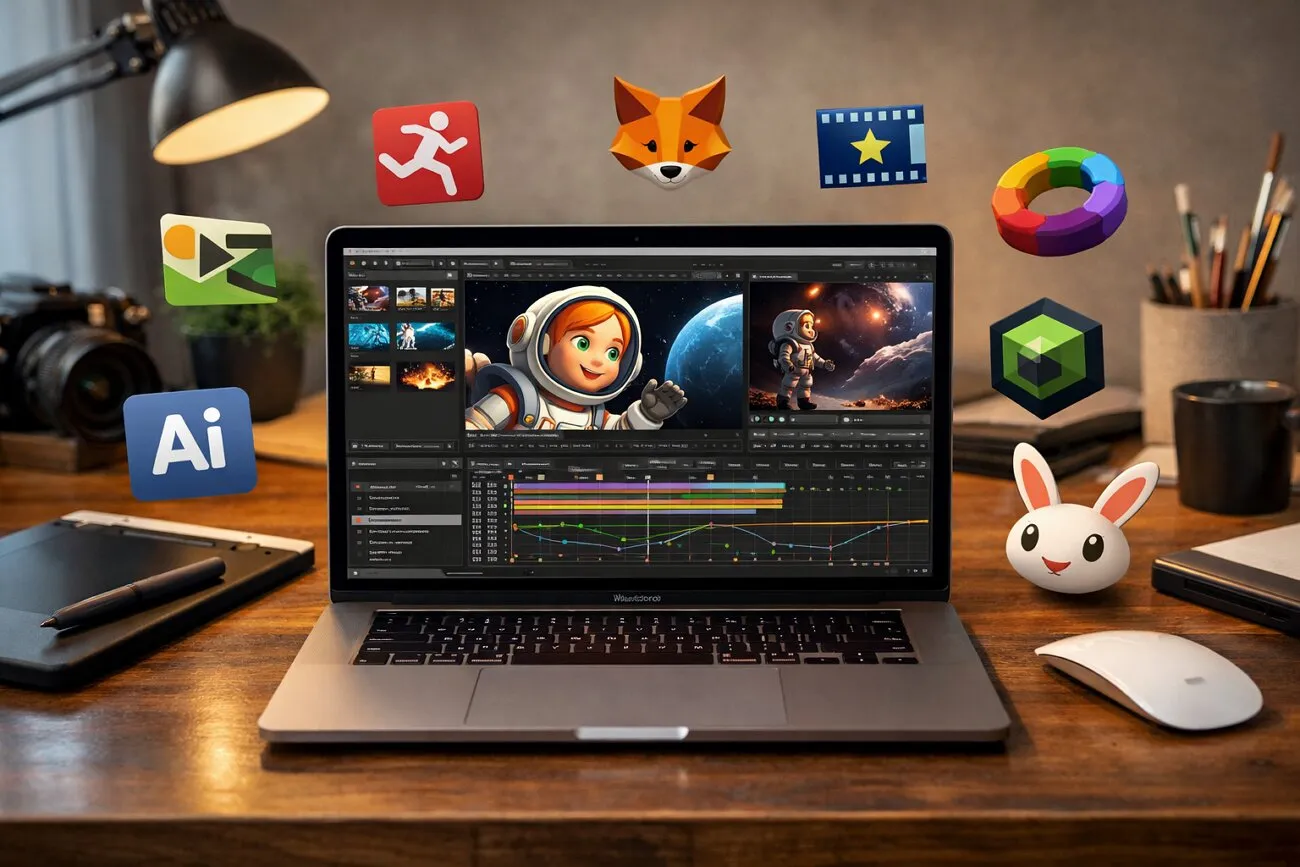
Alla vill ge liv åt sina idéer, men komplexa verktyg får oss att köra fast och då blir det svårt att skapa. Oavsett om du är en ny förälder som gör godnattsagor, en creator som lägger till rörelse eller en marknadsförare som tar fram visuellt som fångar blicken, känns animation krångligt först.
Rätt program gör animation snabbt och enkelt, med polerade resultat varje gång. I den här guiden går vi igenom den bästa animationsmjukvaran för Mac som kombinerar kraft, kreativitet och enkelhet. Från gratisfynd till proffsprogram – så att du kan göra berättelser till video.
Del 1. Komplett lista med 10 animationsprogram för Mac-användare
I det här avsnittet tittar vi på några av de bästa datorprogrammen för animation på Mac. De här gratis- och betalternativen finns 2026 och hjälper dig att förverkliga idéer snabbt:
1. Magiclight.AI
För dig som just börjat med animation är MagicLight AI ett av de bästa programmen för Mac-nybörjare. Det gör storytelling tillgängligt, roligt och väldigt enkelt. Med färdiga mallar, automatiska storyboards och 16 animationsmodeller får du polerade videor snabbt. Magic Claw är en extrafunktion med schemaläggning och automatisk publicering. Den snabbar upp generering, granskning och redigering och gör komplexa videoföden enkla.
MagicLight AI erbjuder också karaktärsanpassning, 37 alternativ för röstkloning, 40 musikval och export i hög upplösning (720p/1080p). Oavsett om du gör barnäventyr eller businessinnehåll förvandlar verktyget kreativitet till stark animation utan att du behöver lära dig komplex redigering.
Fördelar
- Stödjer 11 språk, vilket gör global storytelling möjlig och ökar engagemanget.
- Håller karaktärer stabila och konsekventa mellan scener, för professionell animation.
- Hanterar manus på upp till 12 000 tecken för rik, detaljerad videostorytelling.
Nackdel
- MagicLight AI ger inte högre utdataupplösningar som 4K.
2. Autodesk Maya
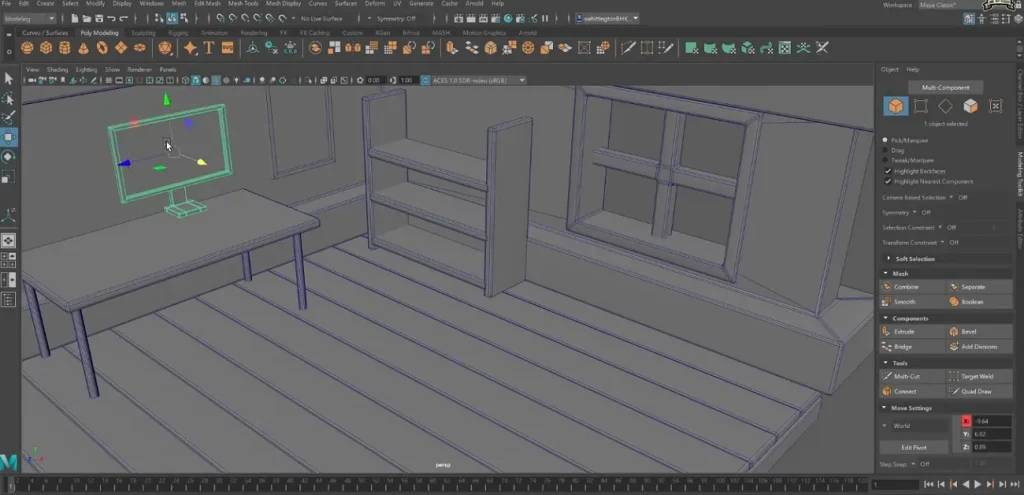
Används av topstudior världen över. Autodesk Maya är ett high-end 3D-animationsprogram med stark modellering, rendering och simulering. Det finns på både macOS och Windows, så alla datoranvändare kan testa. Autodesk Maya har avancerad motion graphics och karaktärsrigging. Det räknas som ett av de bästa animationsprogrammen för Mac, särskilt om du vill ha filmkvalitet och kontroll över varje bildruta.
Fördelar
- Skapar extremt detaljerad, realistisk animation med belysning och rendering i toppklass.
- Körs native på Mac och smälter in i flera kreativa pipelines.
Nackdelar
- Kräver mycket datorkraft, vilket gör äldre Macar långsammare.
- Prenumerationskostnaden är hög jämfört med andra animationsprogram.
3. Blender
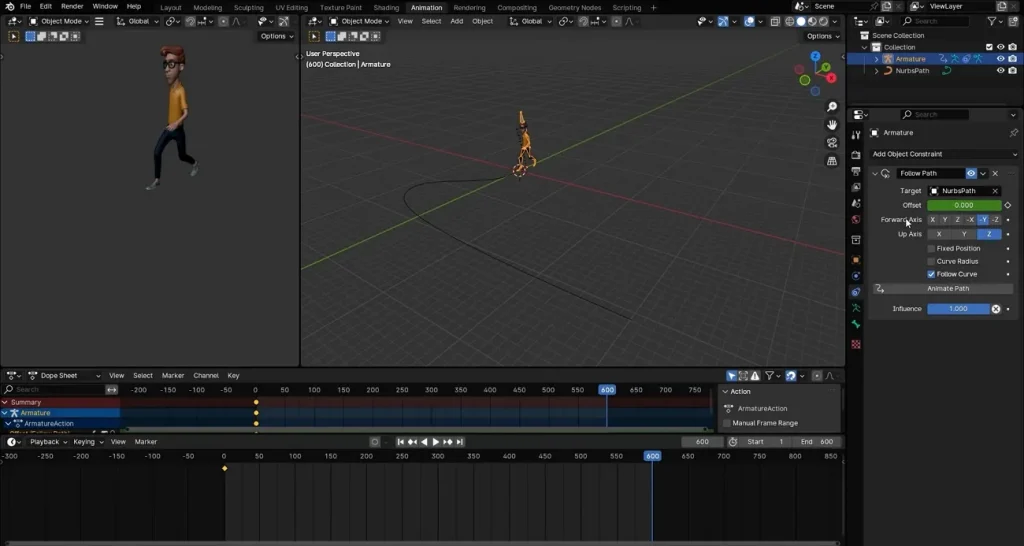
Vill du ha mångsidighet och kreativ frihet ger Blender båda snabbt. Det räknas som ett av de ledande gratisprogrammen för animation på Mac. Open source-verktyget har intuitiva 3D-verktyg och viewport-rendering i realtid. Perfekt för artister och utvecklare: modellering, animation och vfx utan prenumeration eller lång setup.
Fördelar
- Täcker de viktigaste animationsfunktionerna, inklusive videoredigering, compositing och sculpting.
- Ett stort globalt community bidrar med plugins, tutorials och ständiga förbättringar.
Nackdelar
- Avancerade simuleringar kräver high-end-hårdvara för jämn, lagfri rendering.
- Samarbetsfunktionerna är fortfarande mer begränsade än i viss premium studio-mjukvara.
4. Toon Boom Harmony
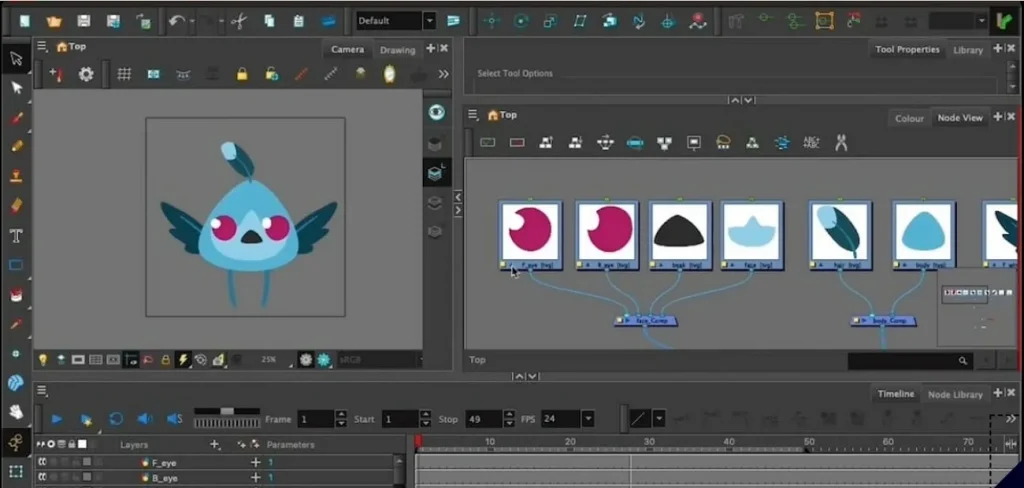
Om du gillar att berätta med handritad animation är Toon Boom Harmony värt investeringen. Det här avancerade 2D-animationsprogrammet för Mac samlar professionell rigging, compositing och effekter i ett workspace. Används av stora studior som Disney och Cartoon Network: starka ritverktyg plus smidig produktion, perfekt för serier och film.
Fördelar
- Betros av studior världen över för pålitlig, professionell 2D-produktion.
- Det inbyggda ritverktyget stödjer både traditionella och papperslösa flöden.
Nackdelar
- Priset är högt, särskilt för frilansare eller små kreativa team.
- Kräver mycket inlärningstid, särskilt för nybörjare utan teknisk bakgrund.
5. Cinema 4D
Cinema 4D är ett starkt 3D-modellerings- och animationsverktyg byggt för tempo, kreativitet och pålitlighet. Det passar både nybörjare och proffs eftersom det har både enkel och komplex redigering. Ett extra plus är den mjuka integrationen med Adobe After Effects, så du enkelt lägger till text och motion design. Det vänliga gränssnittet gör 3D-design förvånansvärt lätt att lära, med resultat på studionivå.
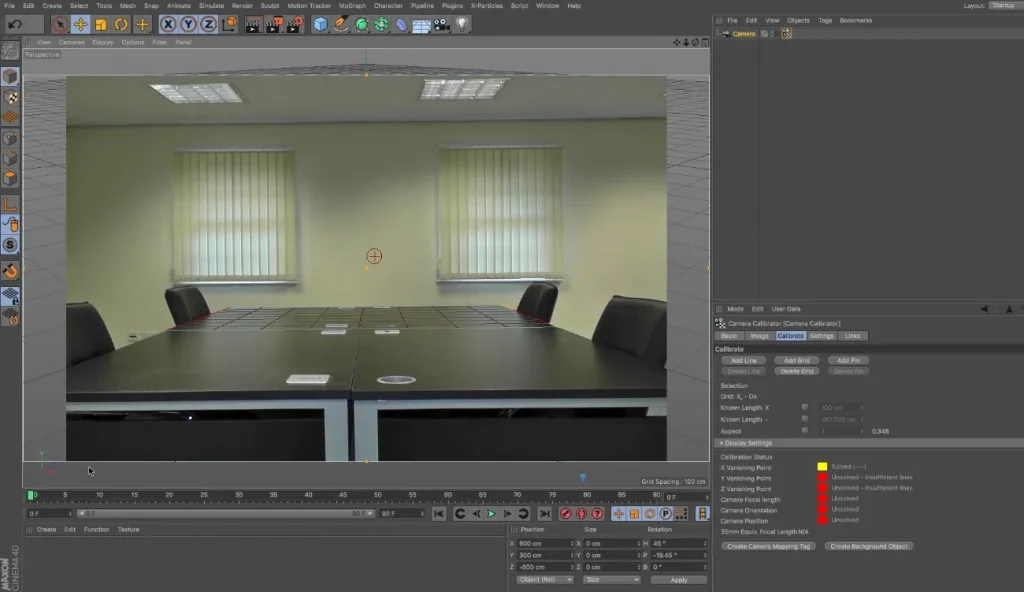
Fördelar
- Viewport-rendering i realtid för snabb visualisering och snabbare justeringar.
- Det kraftfulla MoGraph-verktyget gör dynamisk motion graphics och effekter enkelt.
Nackdelar
- Sculptingverktygen är svagare än i vissa andra 3D-appar.
- Rendering av stora, detaljerade scener kan ibland ge viewport-lag.
6. Adobe Animate
Med vektorpenslar, bildruta-för-bildruta och ljudsynk är Adobe Animate ett verktyg du bör kolla. Asset Warp och tidslinjekontroller låter dig animera komplexa rörelser mjukt. Du kan dessutom exportera projekt direkt till HTML5 Canvas, WebGL och till och med mobilappar – ett av de mest mångsidiga animationsprogrammen för Mac i dag.
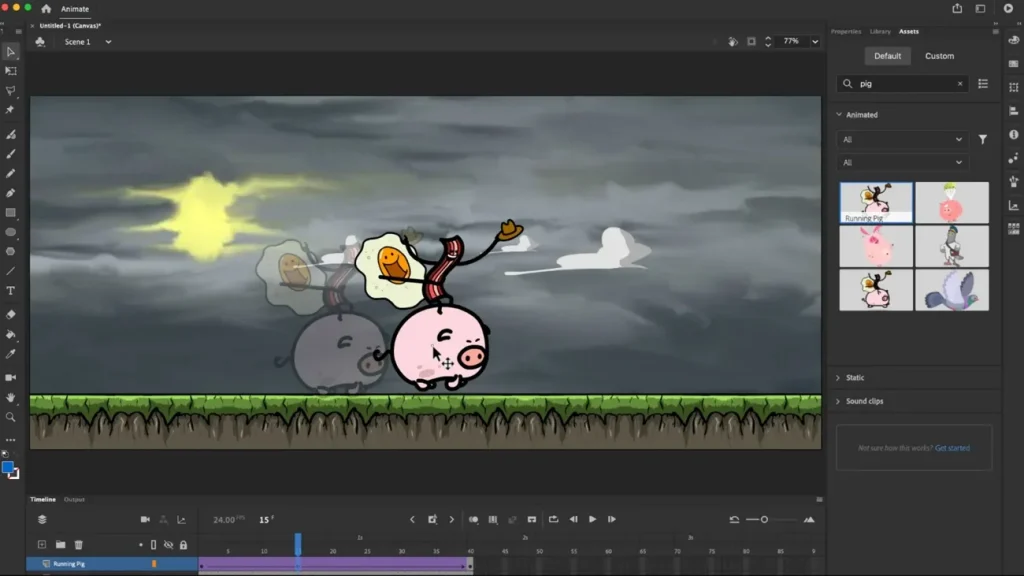
Fördelar
- Förenklar flödet med omgjord tidslinje och intuitiva onion-skin-kontroller.
- Höjer riggingprecisionen med avancerad Asset Warp och Bone-verktyg.
Nackdelar
- Vissa nya effektfunktioner kan vara ostadiga på äldre Mac-versioner.
- Exportinställningar kan ibland ge färgavvikelser i HTML5 och video.
7. Adobe After Effects
Ett annat verktyg på listan är Adobe After Effects, som snabbt gör fantasi till rörelse. Det går mjukt på macOS Monterey, Ventura och Sonoma och ger starka motion design-verktyg. Bra för videoredigerare, marknadsförare och YouTubers som vill ha visuellt som syns. Nybörjare kan börja med Roto Brush 2 för ren objektisolering och Essential Graphics-panelen för snabba animerade titlar och overlays.
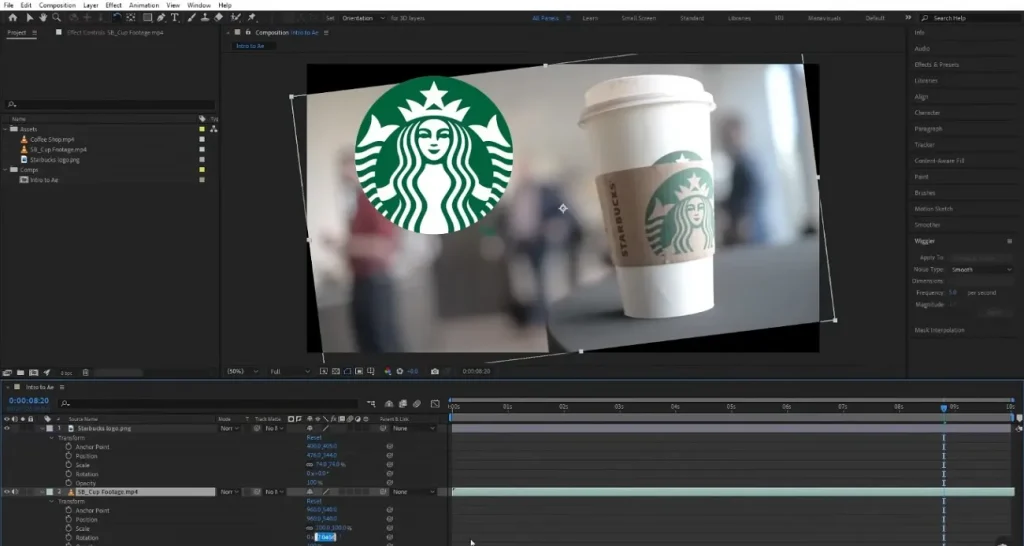
Fördelar
- Brett plugin-stöd som lyfter effekter, flöden och kreativ flexibilitet.
- Kraftfull motion tracking för realistisk objektanimation och compositing.
Nackdelar
- Prenumerationspriset känns dyrt för tillfällig redigering eller nybörjare.
- Det komplexa gränssnittet kan överväldiga dig om du är ny på vfx eller compositing.
8. Krita
Det här programmet ger handritad animation liv med målarens precision och skaparens frihet. Det är ett bra animationsprogram för Mac, helt gratis och open source, och körs även på Windows och Linux. Med onion-skinning, bildruta-för-bildruta och timeline docker illustrerar, storyboardar och animerar du utan hack. Penselstabilisering och wrap-around mode ger ett mjukt flöde i detaljerade 2D-projekt.
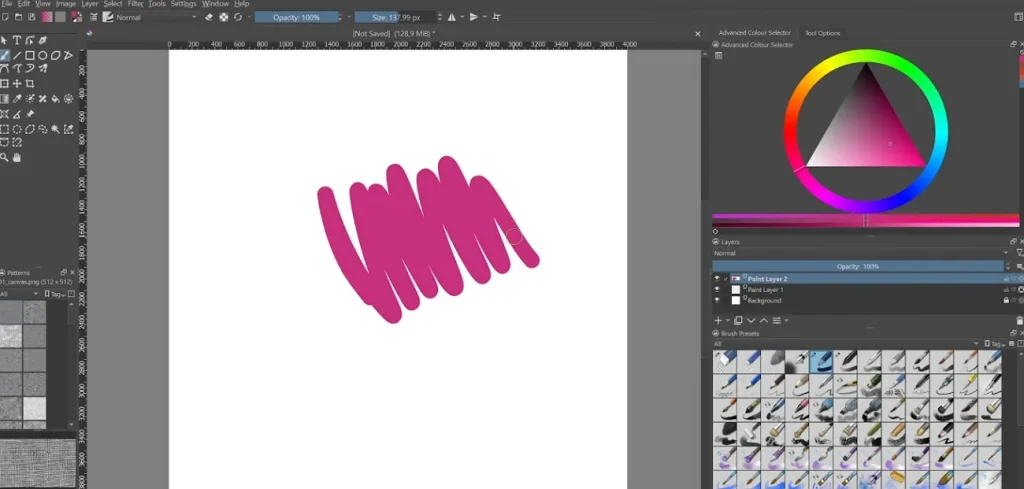
Fördelar
- Inga prenumerationer eller trials: helt gratis, med ständiga communityuppdateringar.
- Nybörjarvänlig färghantering ger konsekventa nyanser och konstnärlig kontroll.
Nackdelar
- Begränsade ljudredigeringsval för att synka ljud till animerade scener.
- Saknar inbyggd 3D och integration med modelleringsprogram.
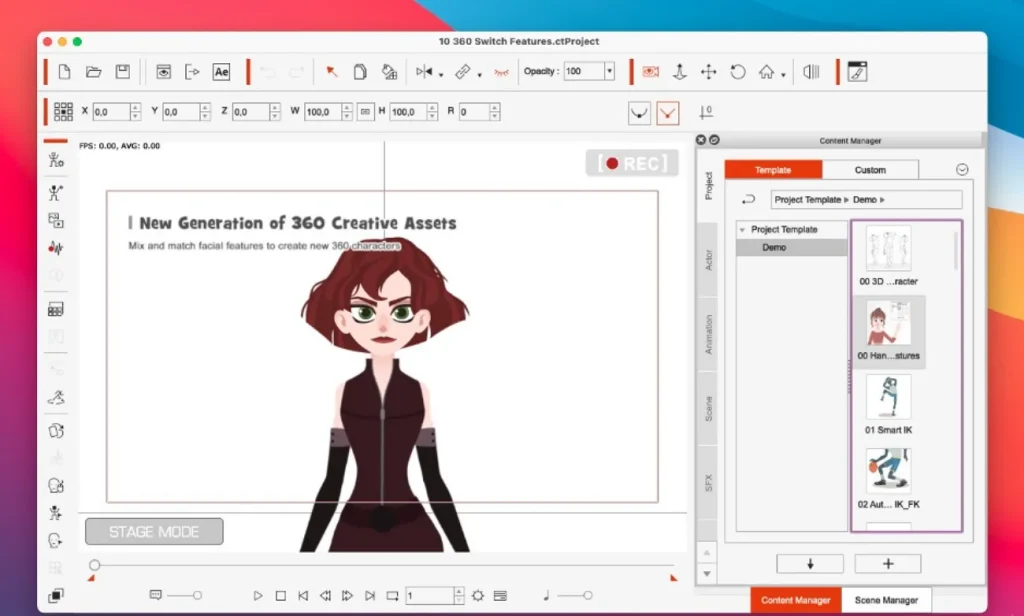
9. Cartoon Animator
Det körs på macOS 10.12 eller senare och har starka 2D-animationsfunktioner. Cartoon Animator används främst av YouTubers och små studior; det finns inget mobilstöd för redigering på språng. Med Motion Key Editing och Facial Puppet animerar du karaktärer med naturliga rörelser. Det här 2D-programmet är gratis i 30 dagar på Mac – bra om du behöver en startpunkt.
Fördelar
- Erbjuder lip-sync i realtid och kroppsmotion capture för realistiska prestationer.
- Facial Puppet-verktyget ger uttrycksfull karaktärskontroll med enkel rörelseinput.
Nackdelar
- Gränssnittet känns stökigt första gången du har flera paneler öppna samtidigt.
- Begränsade ritverktyg gör att du måste importera assets från annan grafikmjukvara.
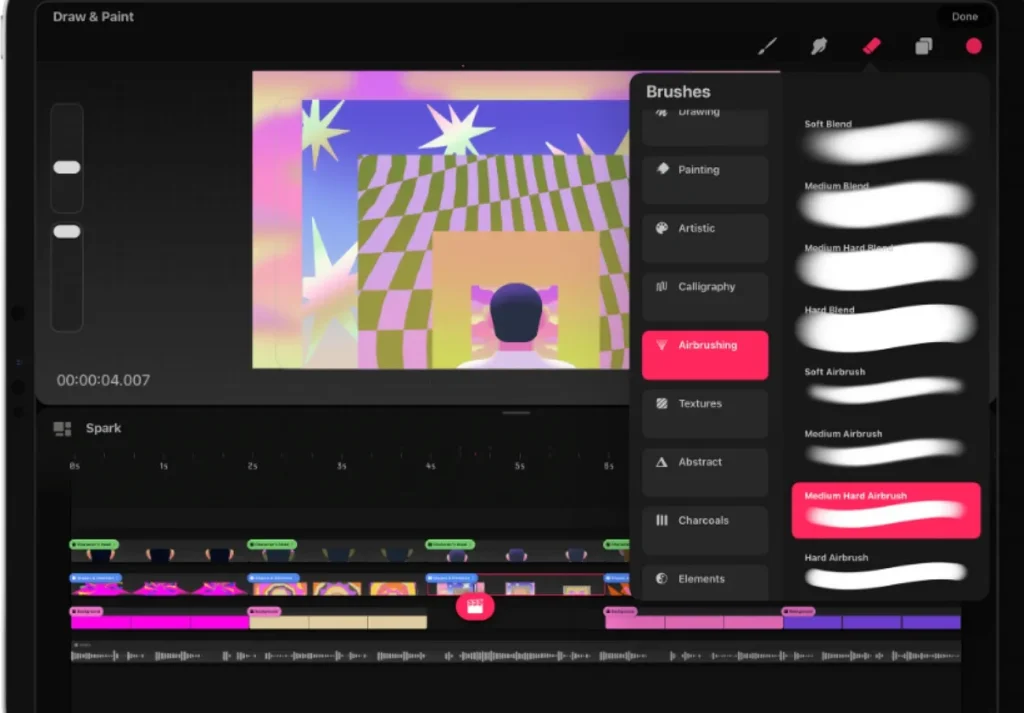
10. Procreate Dreams
Med en naturlig arbetsyta för skiss, storyboard och rörelseredigering gör Procreate Dreams animation enkelt och kul. Artister som värdesätter kreativitet gillar den realtidstidslinjen och touchgester. Med drawing assist och onion-skin-uppspelning blir enkla skisser snabbt starka animerade scener.
Fördelar
- Stödjer export i hög upplösning och flexibel lagerhantering för detaljerade projekt.
- Tidslinjeredigering ger omedelbar uppspelning och enkel scrubbing av sekvenser.
Nackdelar
- Begränsat textstöd gör textanimation mer krångligt än i andra program.
- På desktop krävs Apple Silicon och macOS 14.0.
Del 2. Så använder du den bästa Mac-animationsmjukvaran
Efter flera alternativ är det tydligt att MagicLight AI är ett av de bästa animationsprogrammen för Mac. Här är stegen för att skapa animationer med MagicLight AI:
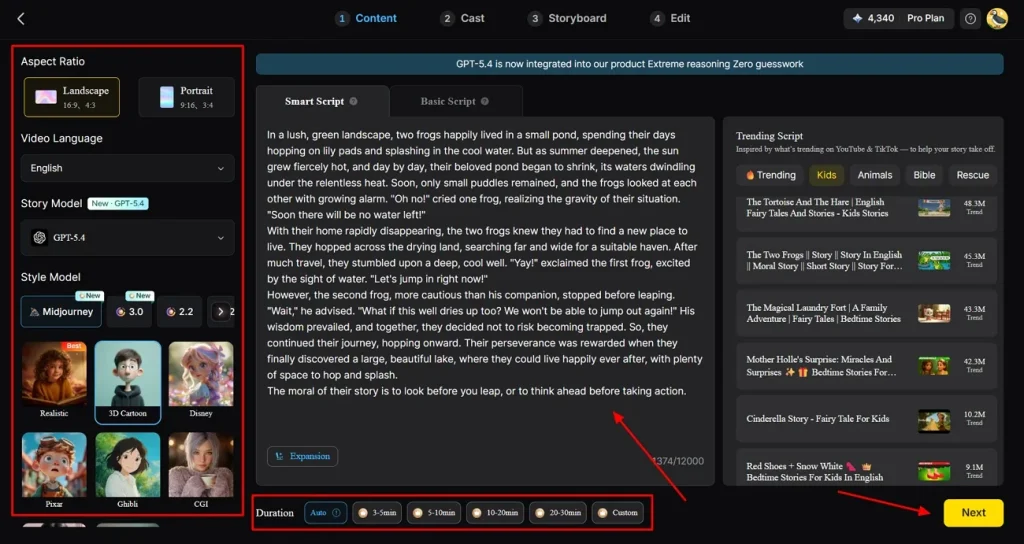
Steg 1. Skriv ett manus och välj storyinställningar
Först går du in i story to video-funktionen, skriver in din idé och väljer önskad Aspect Ratio, Story Model och Style Model. Välj klippets längd i avsnittet Duration och tryck på Next .
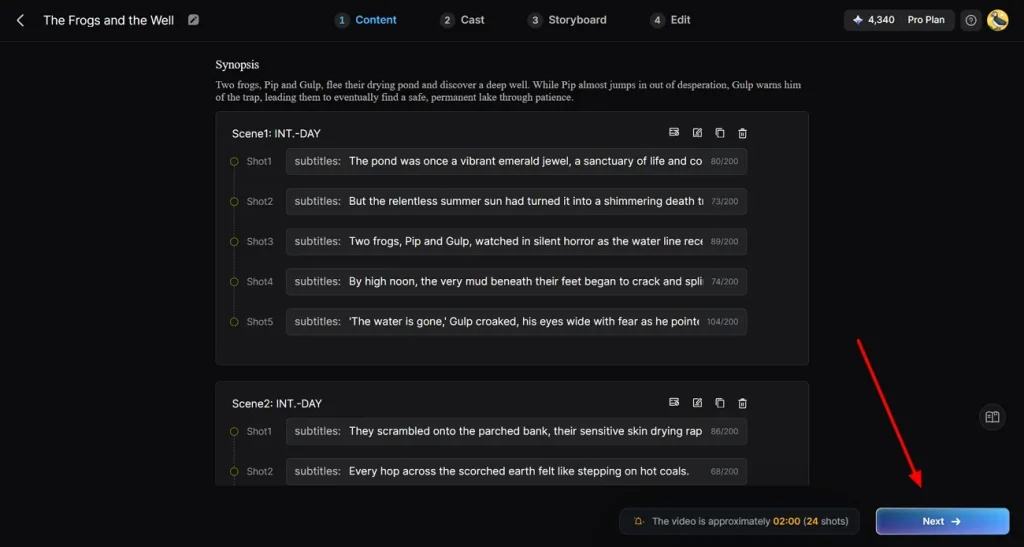
Steg 2. Justera scener som genererats från manuset
Därefter omvandlar MagicLight AI automatiskt ditt manus till en serie scener. Du kan redigera eller ta bort scener och sedan klicka på knappen Next .
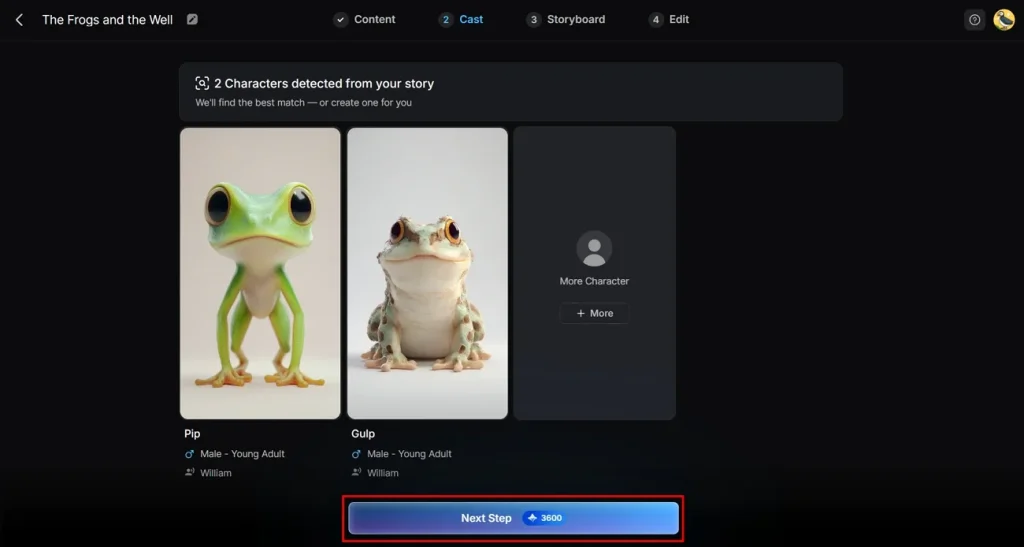
Steg 3. Finjustera berättelsens karaktärer
Sedan kan du redigera och finslipa karaktärerna. Klicka på en karaktär för att ändra namn och kön. Klicka därefter på Next längst ner i gränssnittet.
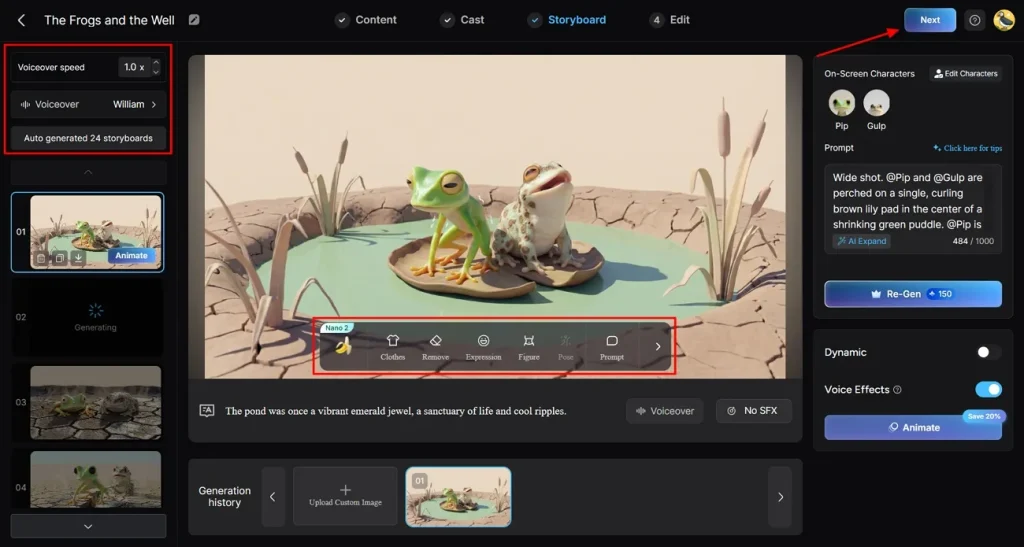
Steg 4. Polera AI-genererade storyboards
Här skapar AI-motorn storyboards som du kan justera efter smak. Ändra Pose eller Expressions genom att välja en ikon i Nano 2 control menu. När du redigerat varje karaktärs Voiceover Speed klickar du på Next .
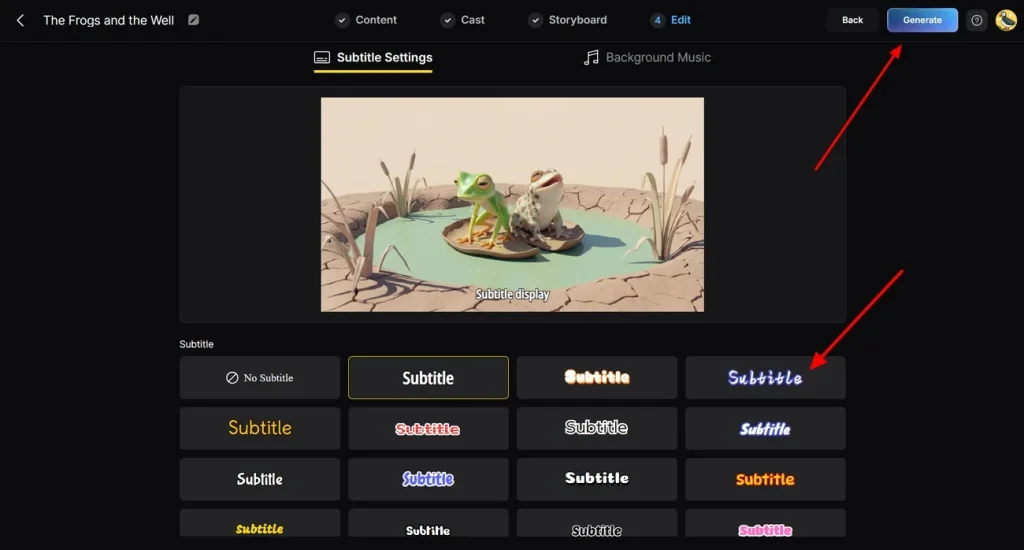
Steg 5. Förstärk med undertexter och bakgrundsmusik
Efter föregående steg väljer du ett Subtitle -alternativ bland mallarna för dina captions. Lägg till bakgrundsmusik för spänning i scenerna och klicka på knappen Next .
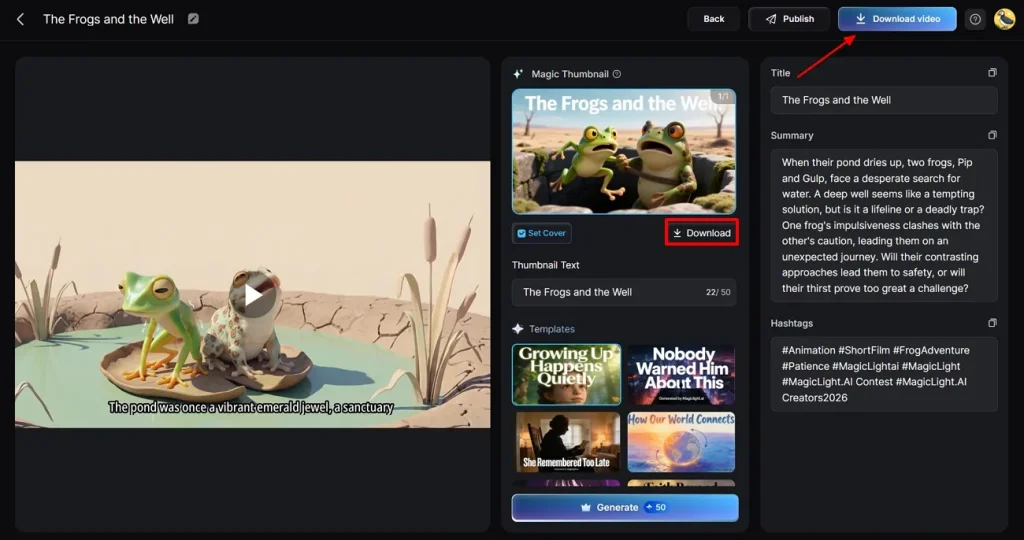
Steg 6. Förhandsgranska och exportera den färdiga videon
Avslutningsvis förhandsgranskar du resultatet och gör sista justeringar om det behövs. Klicka på Download Video för att spara animationsklippet på din enhet. Du kan också klicka på Download för att separat ladda ner den magiska tumnageln som MagicLight AI skapar.
Slutsats
Kort sagt har vi gått igenom 10 starka animationsprogram för Mac, var och en med egna styrkor för skapare på alla nivåer. Från handritat till 3D med filmkänsla ger de här verktygen kreativ frihet. Vill du ha innovation, enkelhet och professionella resultat samtidigt är MagicLight AI det rätta valet för dina verk.
Vanliga frågor om bästa animationsprogrammet för Mac
Q1. Vilket är det bästa animationsprogrammet för Mac-nybörjare?
Det finns många alternativ, men MagicLight AI är ett av de bästa för Mac-nybörjare. Det guidar nya användare med mallar, smart automatisering och enkla redigeringsverktyg.
Q2. Är gratis animationsprogram för Mac bra för nybörjare?
Flera program erbjuder gratisplaner eller trials så att du kan testa funktioner och verktyg. De här gratisverktygen är bra för nybörjare som lär sig grunderna. Du får experimentera, öva kärnkompetens och senare avgöra om betald mjukvara behövs.
Q3. Kan jag använda professionell animationsmjukvara på en Mac?
Ja, du kan absolut använda professionell animationsmjukvara på Mac för kommersiella projekt. Verktyg som MagicLight AI, Blender och Autodesk Maya stödjer avancerade flöden och detaljerad animationskontroll.
Q4. Behöver jag en kraftfull Mac för animationsprogram?
Du behöver inte alltid en extra stark Mac, men bättre hårdvara hjälper mycket. Komplexa 3D-scener, höga upplösningar och långa tidslinjer går mjukare med snabbare processor och mer RAM.
Q5. Vilket är det bästa 3D-animationsprogrammet för Mac att ladda ner gratis?
För 3D-animationsprogram som du kan ladda ner gratis till Mac är MagicLight AI ett starkt val. Nybörjare och proffs kan generera animerad video från manus, med konsekventa karaktärer och mjuk rörelse. Det finns också tutorials och guider, så du går inte vilse medan du skapar.
![15 tidlösa seriefigurer genom tiderna [Ny lista]](https://magiclight.ai/wp-2/wp-content/uploads/top-cartoon-characters-300x168.webp)


![De 10 bästa AI-videogeneratorerna för Instagram Reels [2026]](https://magiclight.ai/wp-2/wp-content/uploads/best-ai-video-generator-for-instagram-reels-300x169.webp)
![10 gratissajter för att generera AI-video [lista 2026]](https://magiclight.ai/wp-2/wp-content/uploads/top-free-ai-video-generating-websites-300x177.webp)
