


人人都想把想法做成画面,却常被复杂工具卡住,动手就很难。无论你是想给孩子编睡前故事的新手家长、想给作品加动态的创作者,还是要做吸睛视觉的营销人,动画一开始都会显得难。
选对软件,动画就能又快又省事,成品也更稳。这篇会盘点兼顾性能、创意和上手难度的 Mac 动画软件。从免费好用到专业级,帮每类用户把故事做成视频。
第一部分:Mac 用户必看的 10 款动画软件完整清单
这一节先看看目前最好用的一些 Mac 电脑动画软件。这些免费和付费选项在 2026 年都能用,能帮你把想法尽快做成成品:
1. Magiclight.AI
刚开始做动画的人,Mac 上最适合新手的动画软件之一就是 MagicLight AI。它把讲故事做得更好上手、更好玩,也更轻松。现成模板、自动分镜,再加上 16 种动画模型,用户很快就能做出完成度高的视频。Magic Claw 是一项特别功能,包含排期和自动发布。它加快生成、审片和剪辑,把复杂的视频流程变得简单。
MagicLight AI 还提供角色定制、37 种声音克隆、40 首配乐,以及高分辨率(720p/1080p)导出。无论你在做儿童冒险还是商务内容,这款动画工具都能把创意变成好看的动画,不用先学复杂剪辑。
优点
- 支持 11 种语言,让全球讲故事成为可能,也更容易抓住观众。
- 角色在不同场景里保持稳定一致,动画更专业、更完整。
- 脚本最长可到 12,000 字符,适合内容丰富的视频叙事。
缺点
- MagicLight AI 暂不提供 4K 这类更高导出分辨率。
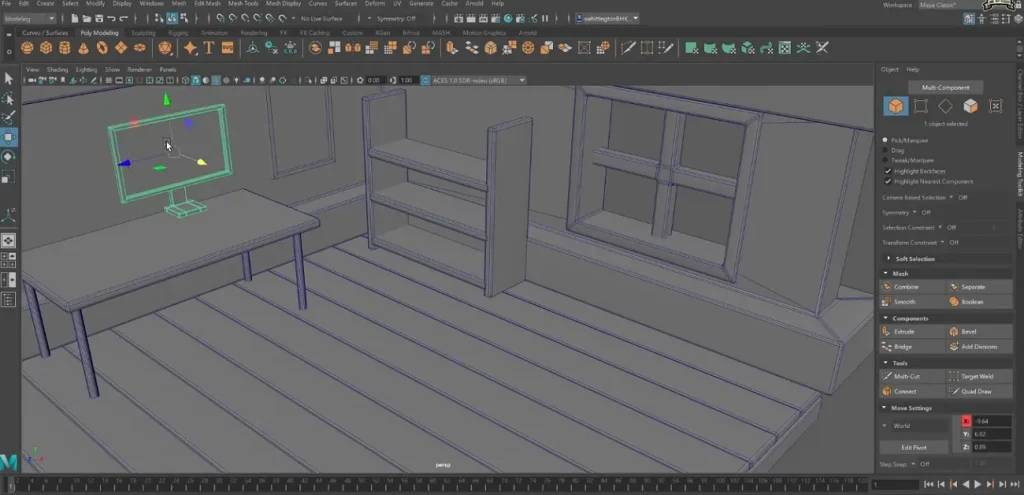
2. Autodesk Maya
全球一线工作室都在用 Autodesk Maya。它是高端3D 动画软件,建模、渲染和模拟都很强。macOS 和 Windows 都能用,所以各类电脑用户都能上手。Autodesk Maya 有进阶动态图形和角色绑定功能。对想要电影级品质、又要逐帧掌控的专业用户来说,它常被视为 Mac 上最好的动画软件之一。
优点
- 动画细节和真实感极高,灯光与渲染质量难有对手。
- 原生支持 Mac,也能顺畅接入多种创作流程。
缺点
- 很吃性能,老款 Mac 上处理会变慢。
- 订阅费用比不少其他动画软件更高。
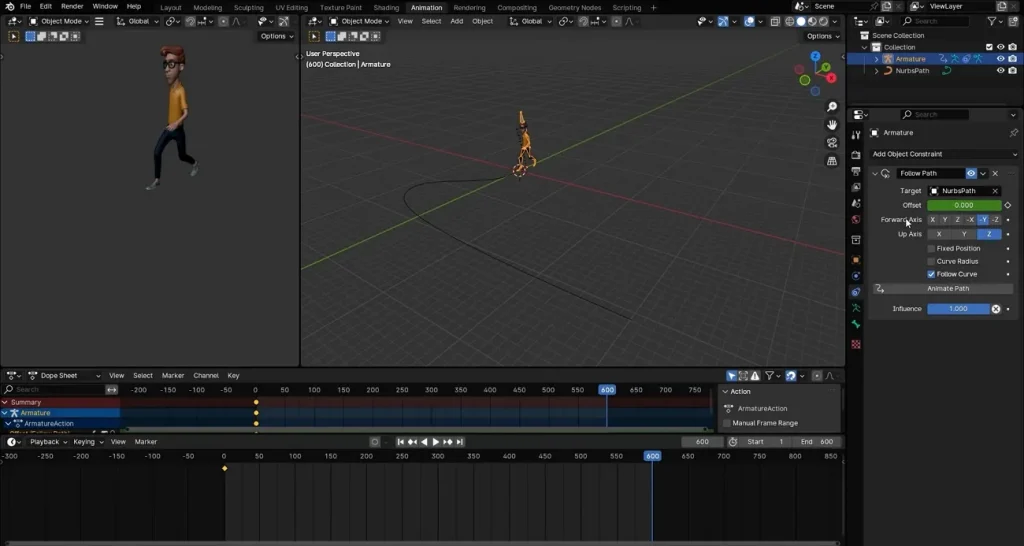
3. Blender
想要灵活度和创作自由的创作者,Blender 能很快两边都给到。它是 Mac 上领先的免费动画软件之一,开源,提供直观的 3D 创作工具和实时视口渲染。对艺术家和开发者都很合适,建模、动画和视觉特效都强,不用订阅,也不用漫长安装。
优点
- 覆盖主要动画功能,包括视频剪辑、合成和雕刻。
- 全球社区很大,持续贡献插件、教程和功能更新。
缺点
- 高级模拟需要高端硬件,渲染才稳、不卡。
- 协作功能仍不如部分工作室级付费软件。
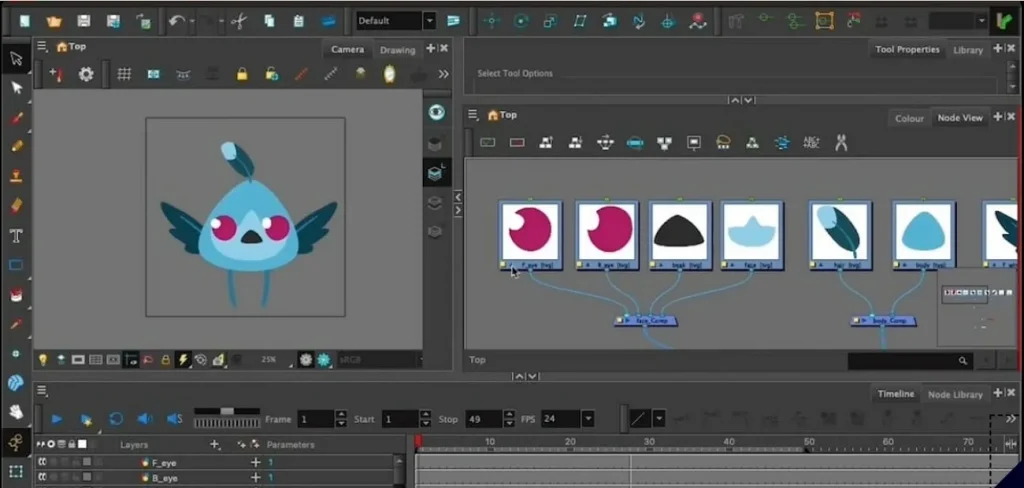
4. Toon Boom Harmony
如果你喜欢用手绘动画讲故事,Toon Boom Harmony 值得投入。这款面向 Mac 的进阶2D 动画软件,把专业绑定、合成和特效放在同一个工作区。迪士尼和 Cartoon Network 等大型工作室都在用,它把强力绘图工具和高效制作功能结合起来,适合剧集和电影。
优点
- 全球工作室广泛信赖,2D 专业制作稳定可靠。
- 内置绘图工具同时支持传统和无纸动画流程。
缺点
- 价格偏高,对自由职业者或小团队尤其明显。
- 学习成本不低,尤其对非技术向的动画新手。
5. Cinema 4D
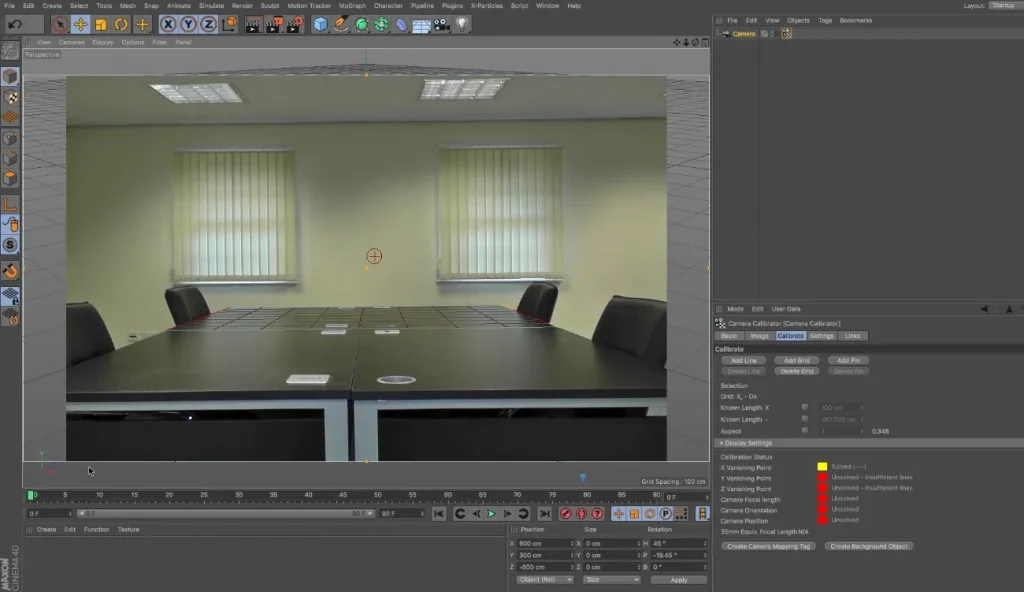
Cinema 4D 是一款强调速度、创意和稳定性的 3D 建模与动画工具。它对新手和专业用户都合适,既有简单编辑,也有复杂工具。 另一个加分点是和 Adobe After Effects 衔接顺畅,加文字和动态设计更容易。界面友好,学 3D 设计意外轻松,同时仍能做出工作室级动画。
优点
- 实时视口渲染,预览快,调整也更快。
- 强大的 MoGraph 工具集,做动态图形和特效很轻松。
缺点
- 雕刻工具不如部分其他 3D 软件那么强。
- 渲染大而细的场景时,视口偶尔会卡。
6. Adobe Animate
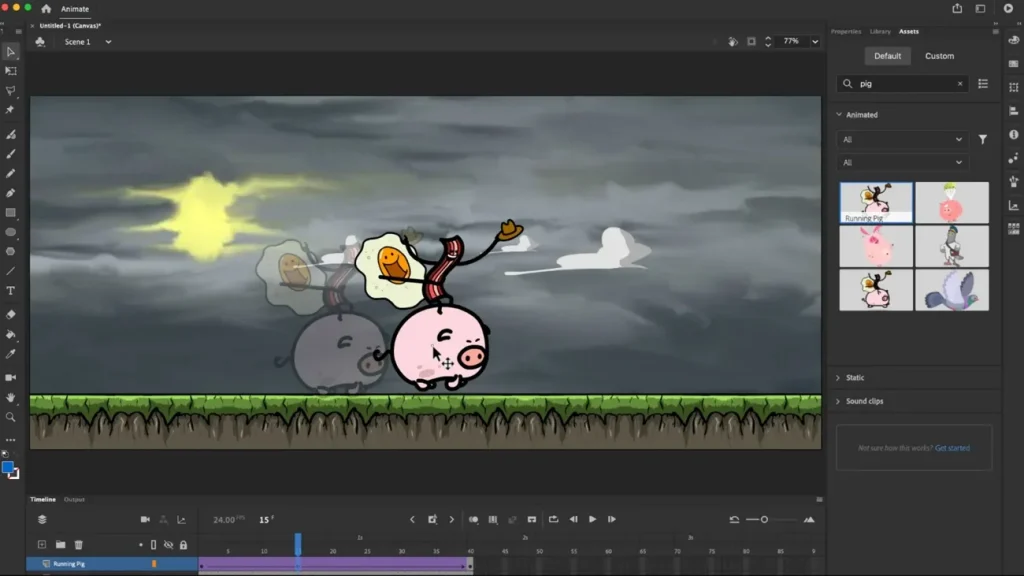
矢量笔刷、逐帧动画和音频同步,让 Adobe Animate 也值得认真考虑。Asset Warp 工具和时间轴控件能把复杂动作做得更顺。你还可以把项目直接导出到 HTML5 Canvas、WebGL,甚至移动应用,所以它仍是如今最灵活的 Mac 动画软件之一。
优点
- 重新设计的时间轴和直观的 onion-skin 控件,让动画流程更简单。
- 进阶 Asset Warp 和 Bone 工具,让绑定更精确。
缺点
- 部分新特效在较旧的 Mac 系统上可能不稳定。
- 导出设置偶尔会让 HTML5 和视频成片出现偏色。
7. Adobe After Effects
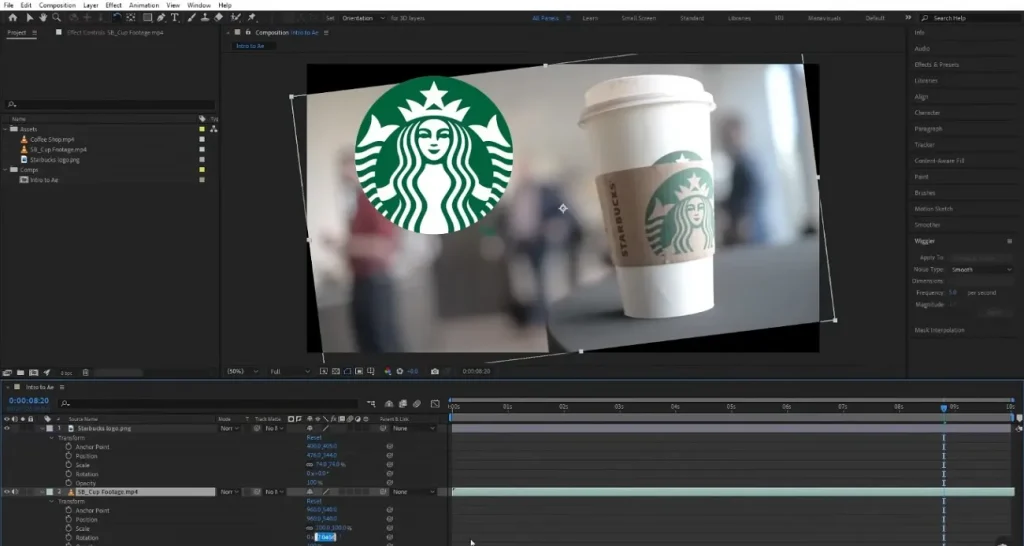
名单上还有 Adobe After Effects,能很快把想象做成动态。它在 macOS Monterey、 Ventura 和 Sonoma 上运行流畅,给创作者很强的动态设计工具。视频剪辑师、营销人和 YouTuber 都能轻松做出抓人画面。新手可以从 Roto Brush 2 开始干净抠出对象,再用 Essential Graphics 面板快速做动画标题和叠加层。
优点
- 插件生态很丰富,能增强特效、流程和创作弹性。
- 运动跟踪很强,适合做真实的对象动画和合成。
缺点
- 订阅价格对休闲剪辑或新手来说偏贵。
- 界面复杂,刚接触视觉特效或合成的人容易被吓到。
8. Krita
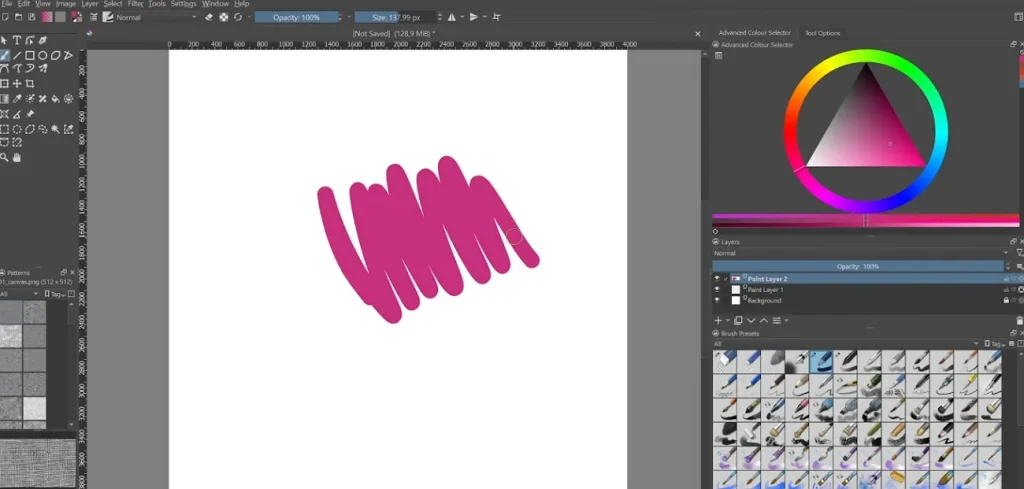
这款软件用手绘精度和创作者的自由度,把手绘动画做活。它是不错的 Mac 动画软件,完全免费开源,Windows 和 Linux 也能用。配合 onion-skinning、逐帧工具和时间轴 docker,用户可以顺畅地画、分镜和做动画。笔刷稳定器和 wrap-around 模式,也让细致的 2D 项目更好推进。
优点
- 不用订阅或试用,完全免费,社区持续更新。
- 色彩管理对新手友好,色调更稳,也更好控。
缺点
- 音频剪辑选项有限,给动画配音画面对齐不够方便。
- 没有内置 3D 能力,也缺少和建模软件的整合。
9. Cartoon Animator
它支持 macOS 10.12 或更高版本,2D 动画功能很强。Cartoon Animator 主要被 YouTuber 和小工作室使用,但不支持手机端随时剪辑。借助 Motion Key Editing 和 Facial Puppet 工具,你可以用更自然的动作驱动角色。这款 2D 动画软件在 Mac 上可免费试用 30 天,适合需要一个起点的人。
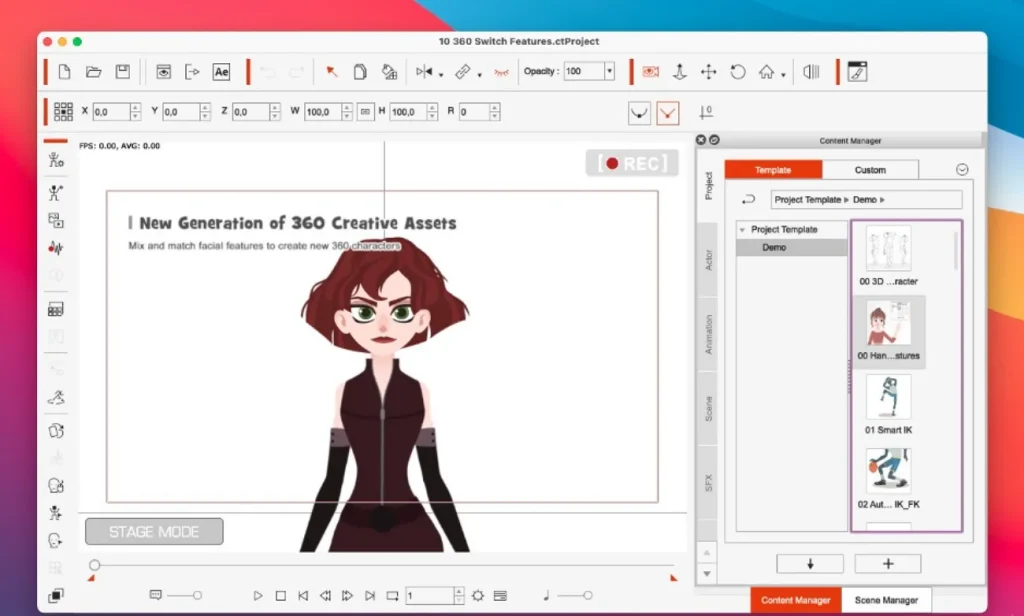
优点
- 提供实时口型同步和身体动作捕捉,表演更真实。
- Facial Puppet 工具用简单动作输入,就能精细控制角色表情。
缺点
- 第一次同时打开多个面板时,界面会显得挤。
- 绘图工具有限,需要从外部图形软件导入素材。
10. Procreate Dreams
Procreate Dreams 的工作区很自然,适合素描、分镜和动态剪辑,做动画轻松又有趣。看重创意的艺术家会喜欢它的实时时间轴和触控手势。用 drawing assist 和 onion-skin 回放,用户能很快把简单草图变成好看的动画场景。
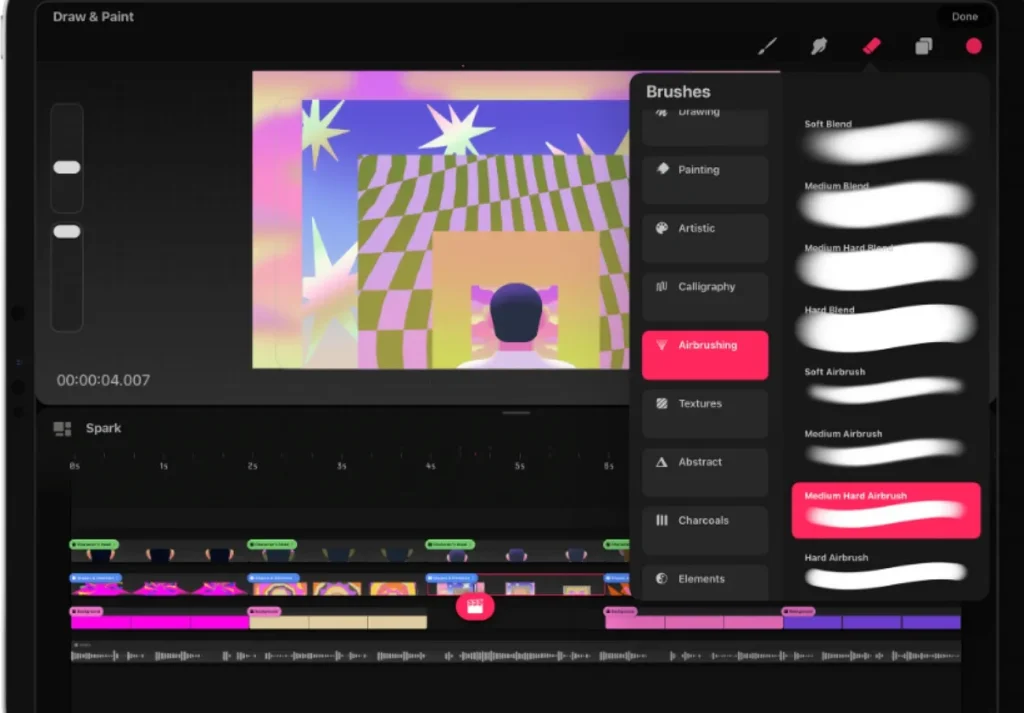
优点
- 支持高分辨率导出和灵活图层管理,适合细节项目。
- 时间轴剪辑可即时回放,动画序列也更好 scrub。
缺点
- 文字支持有限,做文字动画比其他软件更费事。
- 桌面端需要 Apple Silicon,以及 macOS 14.0。
第二部分:如何使用最好用的 Mac 动画软件
看过这么多选项后,MagicLight AI 显然是 Mac 上最好用的动画软件之一。下面看看用 MagicLight AI 做动画的步骤:
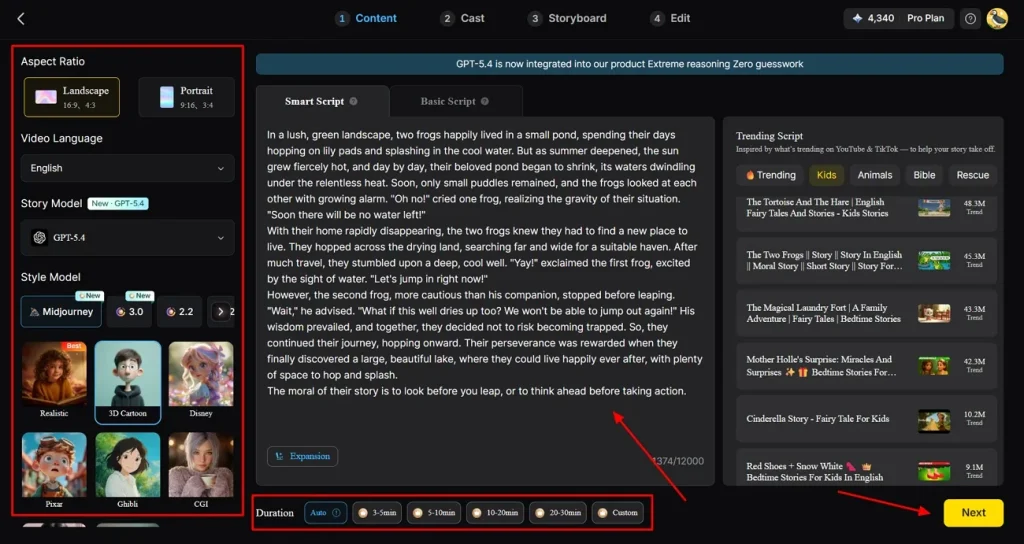
步骤 1. 输入脚本并选择故事设置
首先,进入 story to video 功能,输入你的想法,并选择想要的 Aspect Ratio、Story Model 和 Style Model。在 Duration 区域选择片段时长,然后点 Next 。
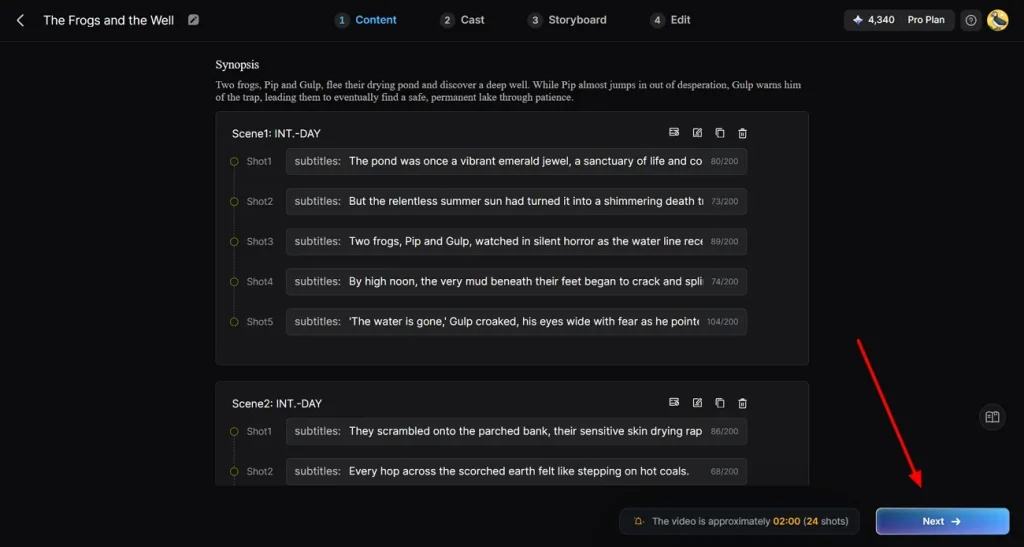
步骤 2. 根据脚本修订生成的场景
接着,MagicLight AI 会自动把脚本转成一组场景序列。你可以按需要编辑或删除任何场景,然后点 Next 按钮。
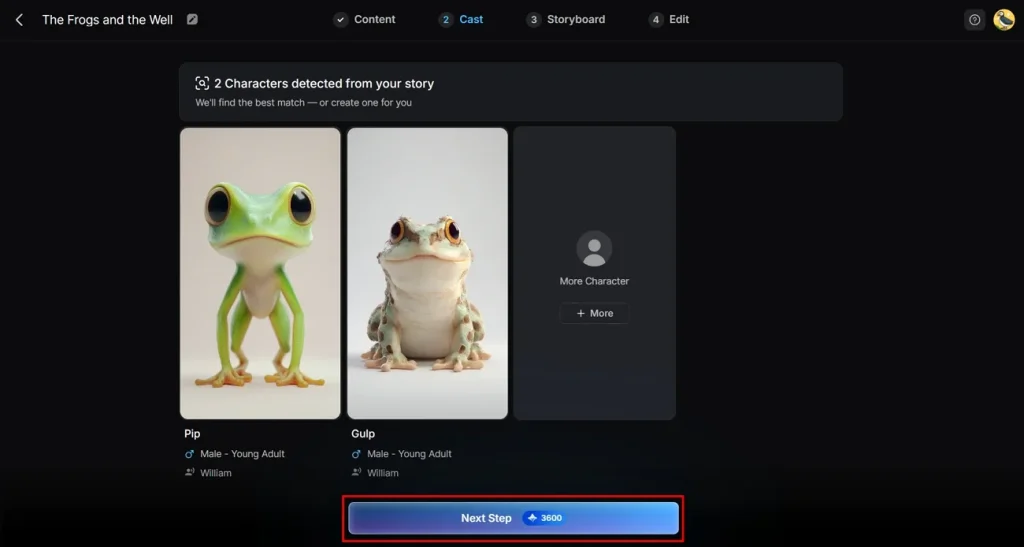
步骤 3. 打磨故事角色
接下来,你可以编辑和细化故事角色。要点某个角色,改名字和性别。完成后,点界面底部的 Next 。
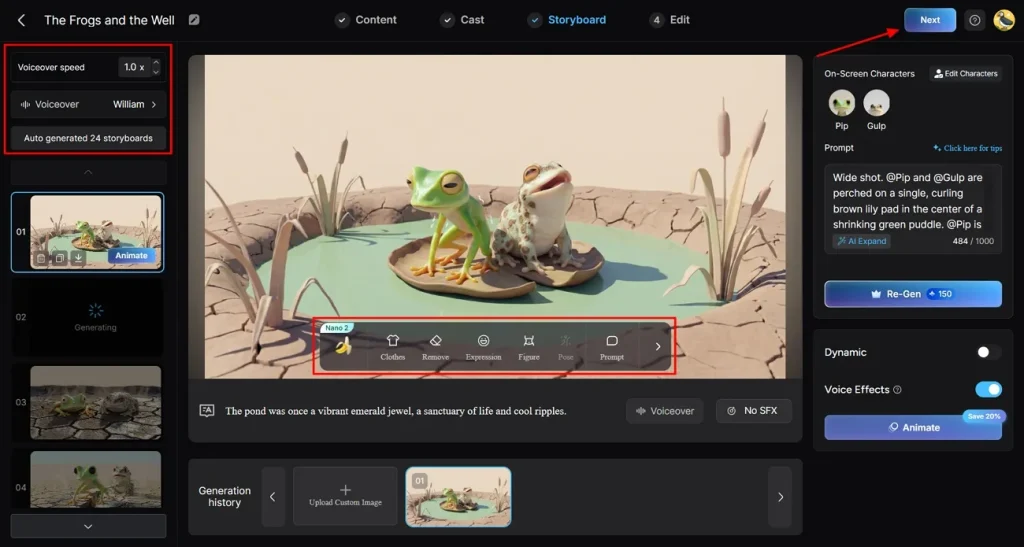
步骤 4. 精修 AI 生成的分镜
这里,AI 引擎会生成分镜,你可以按自己的喜好再改。在 Nano 2 control menu 里点图标,调整角色的 Pose 或 Expressions 。改完每个角色的 Voiceover Speed 后,点 Next 。
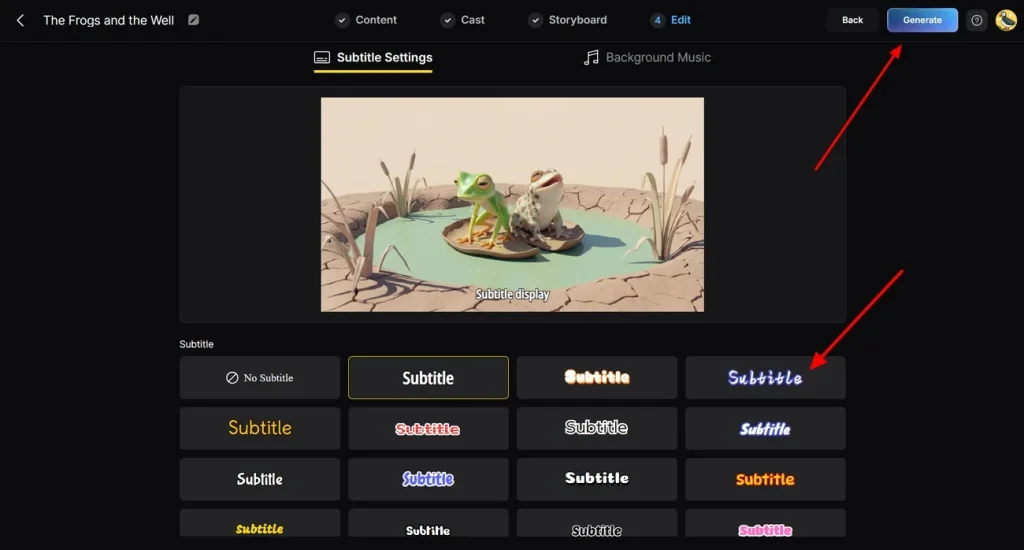
步骤 5. 用字幕和背景音乐增强
上一步之后,从模板里选一个 Subtitle 样式做字幕。再加背景音乐给场景造气氛,然后点 Next 按钮。
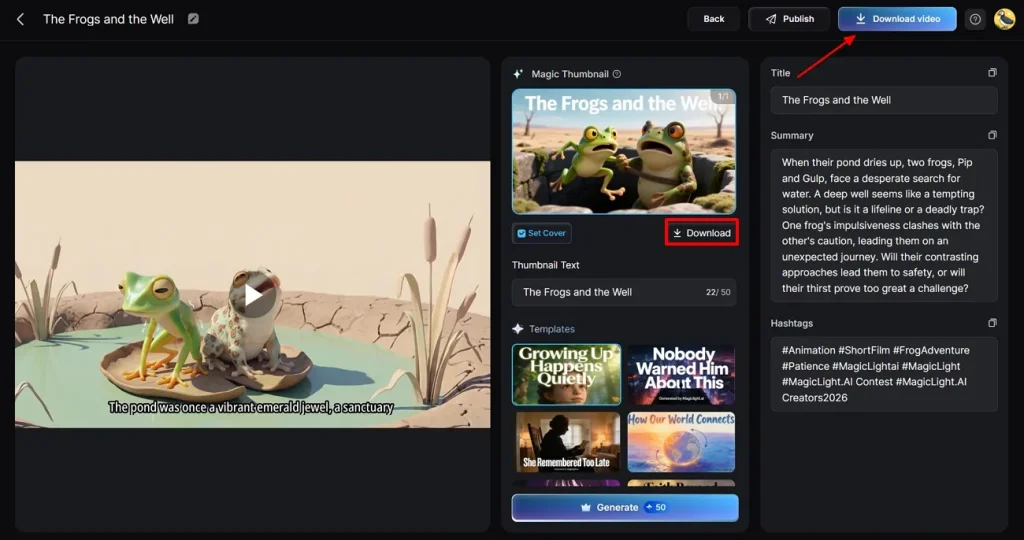
步骤 6. 预览并导出成片
最后,预览成品,必要时再做最后修改。点 Download Video,把动画片段存到设备。另外也可以点 Download ,单独下载 MagicLight AI 生成的封面缩略图。
结语
总结一下,我们盘点了 10 款适合 Mac 的动画软件,各自对应不同水平创作者的长处。从手绘到 3D 电影感画面,这些工具都能让你更自由地发挥。如果你想要创新、简单和专业成片兼得,MagicLight AI 就是用来完成作品的合适选择。
关于 Mac 最佳动画软件的常见问题
Q1. Mac 新手最好用的动画软件是什么?
市场上选择很多,但 MagicLight AI 是最适合 Mac 新手的动画软件之一。它用模板、智能自动化和简单编辑工具带着新用户走。
Q2. Mac 上的免费动画软件适合新手吗?
不少软件提供免费方案或试用,方便你先摸功能和工具。这些免费动画工具很适合新手打基础。它们帮你试、练核心技能,之后再决定要不要上付费软件。
Q3. 我能在 Mac 上用专业动画软件吗?
可以,Mac 上完全能用专业动画软件做商业项目。MagicLight AI、Blender 和 Autodesk Maya 都支持进阶流程和细致的动画控制。
Q4. 用动画软件一定要很强的 Mac 吗?
不一定非要顶配,但更好的硬件会轻松很多。复杂 3D 场景、高分辨率和长时间轴,在更快的处理器和更大内存上会更顺。
Q5. Mac 上最好的免费 3D 动画软件下载是哪款?
说到 Mac 上可免费下载的 3D 动画软件,MagicLight AI 是很合适的选择。它让新手和专业用户都能从脚本生成动画视频,角色稳定、动作流畅。教程中心也有教程和指南,创作时不会迷路。





