


Alle wollen Ideen zum Leben erwecken, aber komplexe Tools werfen uns zurück – und dann wird Erstellen schwer. Ob du als neuer Elternteil Gute-Nacht-Geschichten baust, als Creator Bewegung ergänzt oder als Marketer visuelle Hooks designst: Animation fühlt sich am Anfang kompliziert an.
Die richtige Software macht Animation schnell und mühelos, mit polierten Ergebnissen. In diesem Guide schauen wir uns die beste Animationssoftware für Mac an, die Power, Kreativität und Einfachheit verbindet. Von Free-Perlen bis Profi-Tools – damit du Geschichten in Videos verwandelst.
Teil 1. Komplette Liste: 10 Animationsprogramme für Mac-Nutzer
In diesem Abschnitt entdecken wir starke Computer-Animationssoftware für Mac. Diese kostenlosen und bezahlten Optionen sind 2026 verfügbar und helfen dir, Ideen schnell sichtbar zu machen:
1. Magiclight.AI
Wer gerade mit Animation startet, findet in MagicLight AI eines der besten Animationsprogramme für Mac-Einsteiger. Es macht Storytelling zugänglich, spaßig und richtig einfach. Mit fertigen Templates, automatischen Storyboards und 16 Animationsmodellen entstehen polierte Videos schnell. Magic Claw ist ein Extra mit Planung und automatischem Publishing. Es beschleunigt Generieren, Review und Schnitt und macht komplexe Video-Workflows leicht.
MagicLight AI bietet außerdem Charakter-Anpassung, 37 Voice-Cloning-Optionen, 40 Musikstücke und Exporte in hoher Auflösung (720p/1080p). Ob Kinderabenteuer oder Business-Content: Das Tool macht aus Kreativität starke Animationen, ohne dass du komplexes Editing lernen musst.
Vorteile
- Unterstützt 11 Sprachen – globales Storytelling wird möglich und die Bindung steigt.
- Liefert stabile, konsistente Charaktere über Szenen hinweg für professionelle Animationen.
- Verarbeitet Skripte bis 12.000 Zeichen für reiches, detailliertes Video-Storytelling.
Nachteil
- MagicLight AI bietet keine höheren Ausgabeauflösungen wie 4K.
2. Autodesk Maya
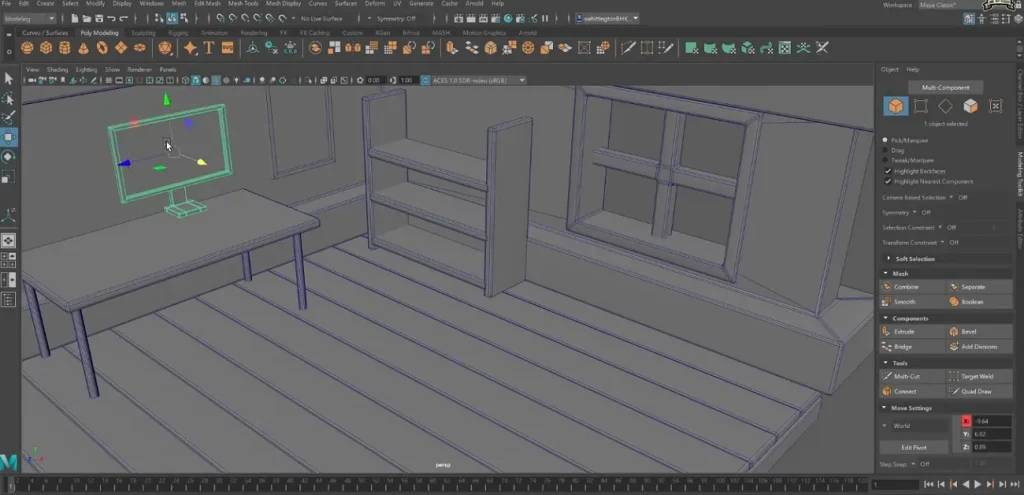
Von Top-Studios weltweit genutzt, ist Autodesk Maya eine High-End-3D-Animationssoftware mit starkem Modeling, Rendering und Simulation. Das Tool läuft auf macOS und Windows, also können alle Computer-User es ausprobieren. Autodesk Maya bringt Advanced Motion Graphics und Character Rigging. Es gilt als eine der besten Animationssoftwares für Mac – vor allem, wenn du cineastische Qualität und Kontrolle über jedes Frame willst.
Vorteile
- Erzeugt extrem detaillierte, realistische Animationen mit starker Licht- und Renderqualität.
- Läuft nativ auf dem Mac und fügt sich nahtlos in viele Creative Pipelines ein.
Nachteile
- Braucht viel Rechenpower, auf älteren Macs wird es langsamer.
- Die Abo-Kosten liegen über vielen anderen Animationsprogrammen.
3. Blender
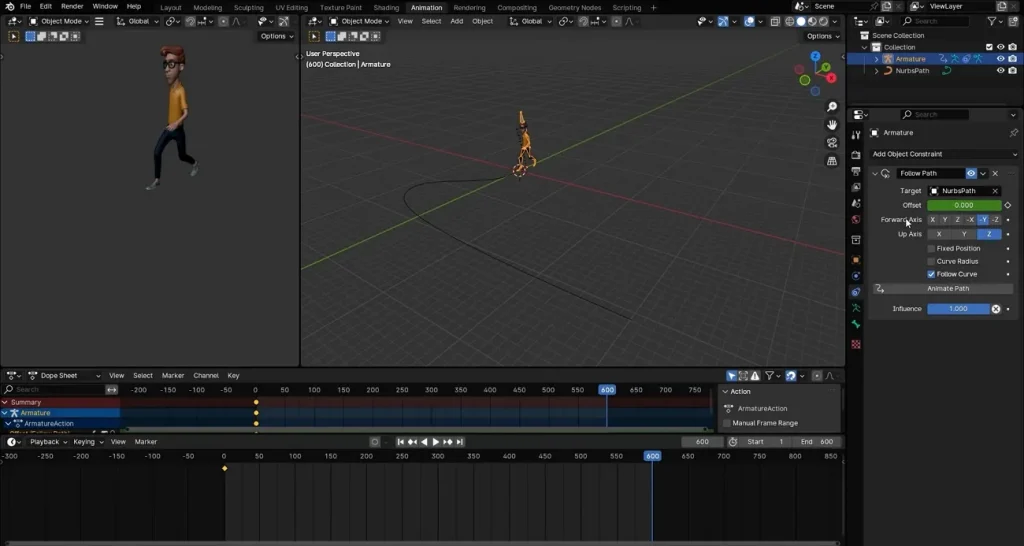
Wer Vielseitigkeit und kreative Freiheit will, bekommt beides mit Blender schnell. Als eine der führenden kostenlosen Animationssoftwares für Mac bietet dieses Open-Source-Tool intuitive 3D-Werkzeuge und Echtzeit-Viewport-Rendering. Ideal für Artists und Entwickler: Modeling, Animation und VFX ohne Abo und ohne lange Einrichtung.
Vorteile
- Deckt die wichtigsten Animationsfunktionen ab, inklusive Videoschnitt, Compositing und Sculpting.
- Eine riesige globale Community liefert Plugins, Tutorials und laufende Verbesserungen.
Nachteile
- Fortgeschrittene Simulationen brauchen High-End-Hardware für lagfreies Rendering.
- Kollaborationsfunktionen bleiben hinter mancher Premium-Studio-Software zurück.
4. Toon Boom Harmony
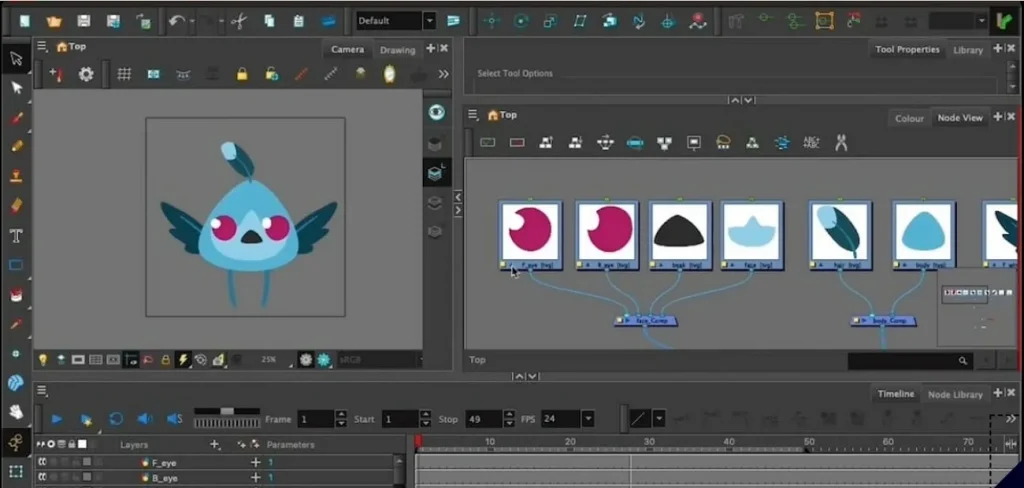
Wenn dich Storytelling mit handgezeichneter Animation reizt, lohnt sich Toon Boom Harmony. Diese fortgeschrittene 2D-Animationssoftware für Mac bringt professionelles Rigging, Compositing und Effects in einen Workspace. Große Studios wie Disney und Cartoon Network nutzen sie: starke Zeichenwerkzeuge plus schlanke Produktion, perfekt für Serien und Film.
Vorteile
- Weltweit von Studios geschätzt für zuverlässige, professionelle 2D-Produktion.
- Das integrierte Zeichenwerkzeug unterstützt traditionelle und papierlose Workflows.
Nachteile
- Der Preis ist hoch, vor allem für Freelancer oder kleine Teams.
- Die Lernkurve ist steil, besonders für Einsteiger ohne technischen Hintergrund.
5. Cinema 4D
Cinema 4D ist ein starkes 3D-Modeling- und Animationstool für Tempo, Kreativität und Zuverlässigkeit. Es passt zu Einsteigern und Profis, weil es einfache und komplexe Editing-Tools bietet. Plus: die glatte Integration mit Adobe After Effects, damit du Text und Motion Design leicht ergänzt. Die freundliche Oberfläche macht 3D-Design überraschend lernbar – bei Studio-Qualität.
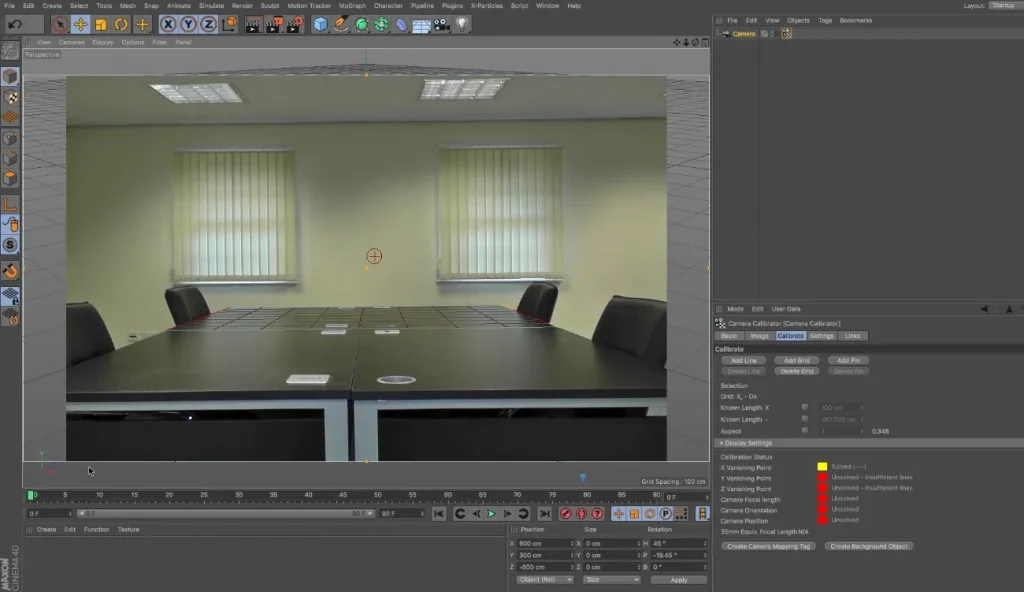
Vorteile
- Echtzeit-Viewport-Rendering für schnelle Visualisierung und schnellere Anpassungen.
- Das starke MoGraph-Toolset macht dynamische Motion Graphics und Effects mühelos.
Nachteile
- Sculpting-Tools sind schwächer als in manchen anderen 3D-Apps.
- Das Rendern großer, detaillierter Szenen kann den Viewport gelegentlich laggen lassen.
6. Adobe Animate
Mit Vektorpinseln, Frame-by-Frame-Animation und Audio-Sync solltest du Adobe Animate unbedingt auf dem Schirm haben. Asset Warp und Timeline-Controls lassen komplexe Bewegungen weich animieren. Außerdem exportierst du Projekte direkt nach HTML5 Canvas, WebGL und sogar Mobile Apps – eines der vielseitigsten Animationsprogramme für Mac heute.
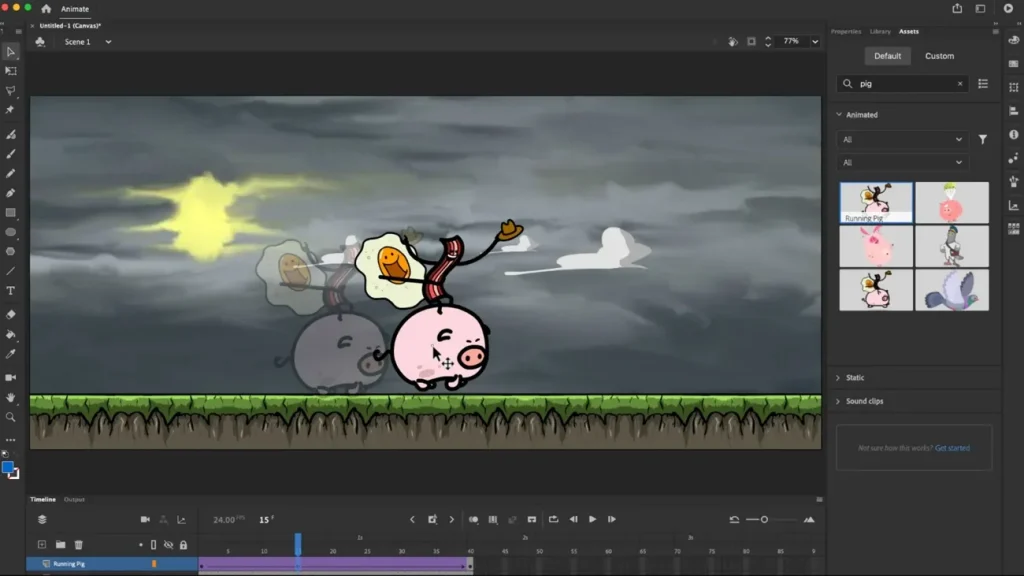
Vorteile
- Vereinfacht den Flow mit neu gestalteter Timeline und intuitiven Onion-Skin-Controls.
- Erhöht die Rigging-Präzision mit Advanced Asset Warp und Bone-Tools.
Nachteile
- Manche neuen Effect-Features laufen auf älteren Mac-Versionen nicht immer stabil.
- Export-Einstellungen führen gelegentlich zu Farbabweichungen in HTML5 und Video.
7. Adobe After Effects
Auf der Liste steht auch Adobe After Effects, das Imagination schnell in Motion verwandelt. Es läuft flüssig auf macOS Monterey, Ventura und Sonoma und gibt Creators starke Motion-Design-Tools. Ideal für Videoeditoren, Marketer und YouTuber, die auffällige Visuals bauen. Einsteiger starten mit Roto Brush 2 für saubere Objektfreistellung und dem Essential Graphics Panel für schnelle animierte Titel und Overlays.
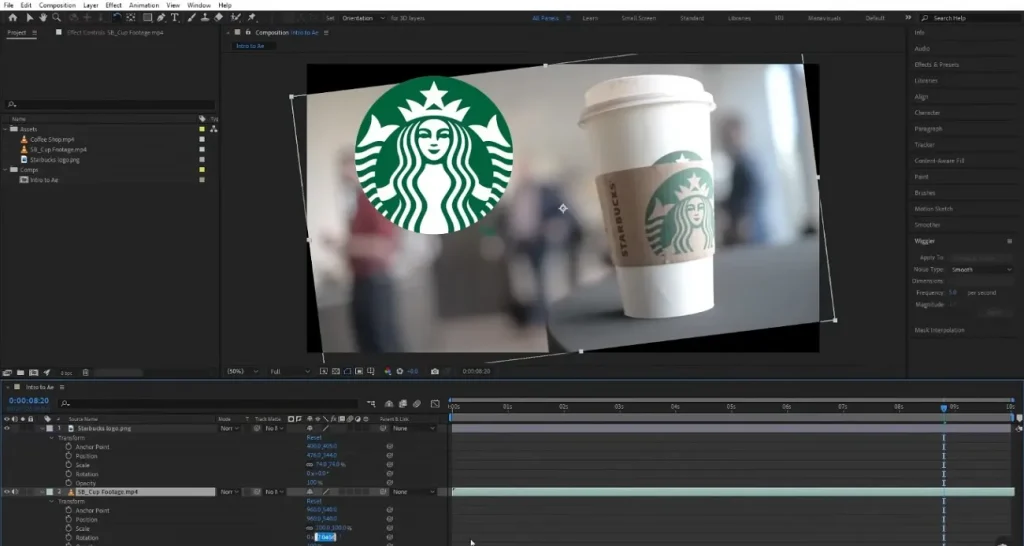
Vorteile
- Umfangreiche Plugin-Unterstützung für Effects, Workflows und kreative Flexibilität.
- Starke Motion-Tracking-Tools für realistische Objektanimation und Compositing.
Nachteile
- Der Abo-Preis ist für Gelegenheitsschnitt oder Einsteiger etwas teuer.
- Die komplexe Oberfläche kann Nutzer überfordern, die neu in VFX oder Compositing sind.
8. Krita
Diese Software bringt handgezeichnete Animation mit Malerpräzision und Creator-Freiheit zum Leben. Sie ist gute Animationssoftware für Mac, komplett kostenlos und Open Source, und läuft auch auf Windows und Linux. Mit Onion-Skinning, Frame-by-Frame-Tools und dem Timeline Docker illustrerst, storyboardest und animierst du nahtlos. Pinsel-Stabilizer und Wrap-around Mode halten den Flow bei detaillierten 2D-Projekten weich.
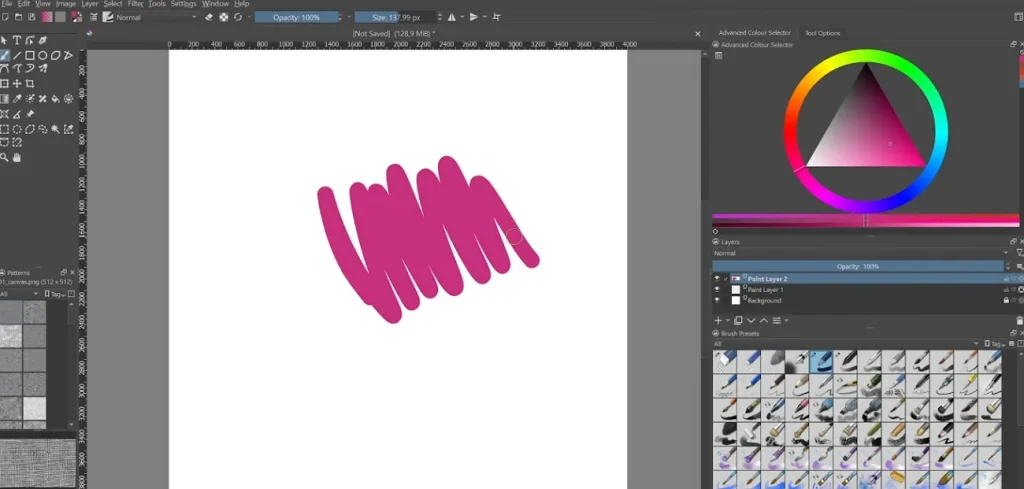
Vorteile
- Keine Abos, keine Trials: voll kostenlos, mit laufenden Community-Updates.
- Einsteigerfreundliches Color Management hält Farben konsistent und gibt dir Kontrolle.
Nachteile
- Begrenzte Audio-Editing-Optionen, um Sound an Animationsszenen zu koppeln.
- Keine eingebauten 3D-Funktionen und keine Anbindung an Modeling-Programme.
9. Cartoon Animator
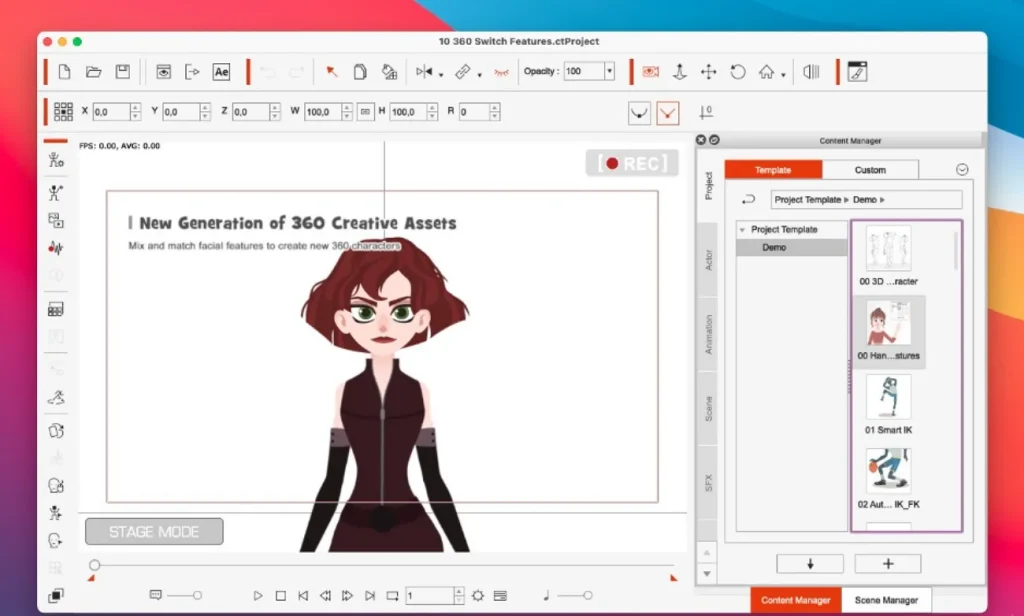
Es läuft auf macOS 10.12 oder neuer und bietet starke 2D-Animationsfeatures. Cartoon Animator nutzen vor allem YouTuber und kleine Studios; Mobilbearbeitung unterwegs gibt es nicht. Mit Motion Key Editing und Facial Puppet animierst du Charaktere mit natürlichen Bewegungen. Diese 2D-Software ist 30 Tage kostenlos für Mac – gut, wenn du einen Startpunkt brauchst.
Vorteile
- Bietet Echtzeit-Lip-Sync und Body-Motion-Capture für realistische Performances.
- Das Facial-Puppet-Tool gibt expressiven Charakter-Control über einfache Motion-Eingaben.
Nachteile
- Die Oberfläche wirkt überladen, wenn Erstnutzer mehrere Panels gleichzeitig öffnen.
- Begrenzte Zeichenwerkzeuge: Assets müssen aus anderer Grafiksoftware importiert werden.
10. Procreate Dreams
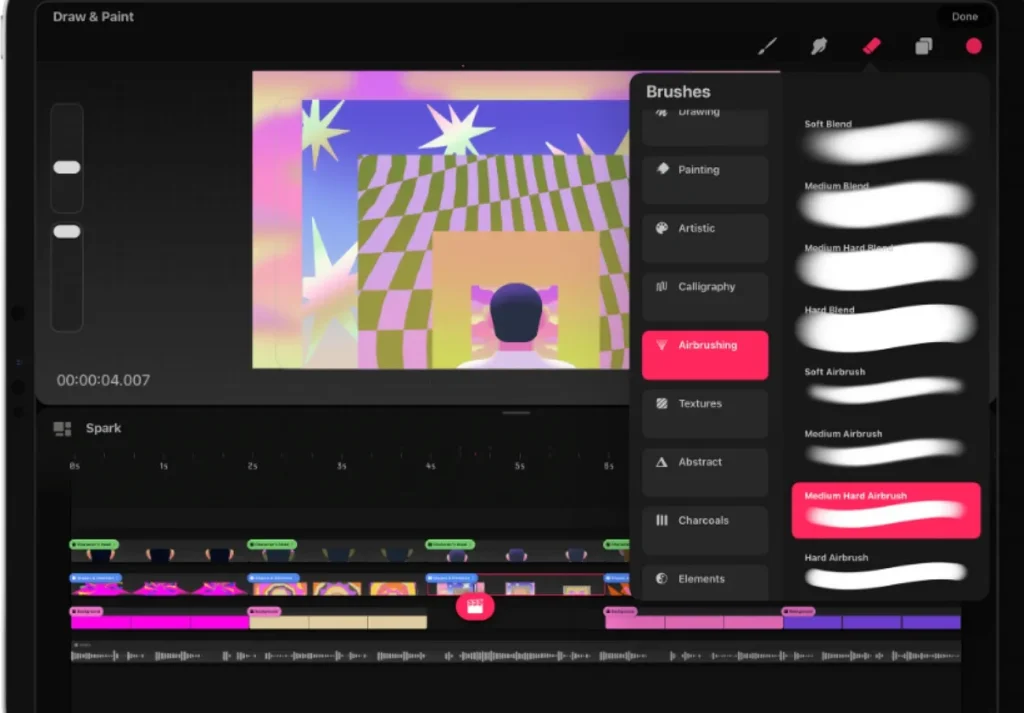
Mit einem natürlichen Workspace für Skizzen, Storyboards und Motion Editing macht Procreate Dreams Animation leicht und spaßig. Artists, denen Kreativität wichtig ist, lieben die Echtzeit-Timeline und Touch-Gesten. Mit Drawing Assist und Onion-Skin-Playback werden einfache Skizzen schnell zu starken Animationsszenen.
Vorteile
- Unterstützt High-Res-Exporte und flexibles Layer-Management für detaillierte Projekte.
- Timeline-Editing erlaubt sofortige Wiedergabe und einfaches Scrubben der Sequenzen.
Nachteile
- Begrenzter Text-Support macht Textanimation umständlicher als in anderen Tools.
- Auf dem Desktop braucht es Apple Silicon und macOS 14.0.
Teil 2. So nutzt du die beste Mac-Animationssoftware
Nach mehreren Optionen ist klar: MagicLight AI gehört zu den besten Animationsprogrammen für Mac. Hier die Schritte, um mit MagicLight AI Animationen zu erstellen:
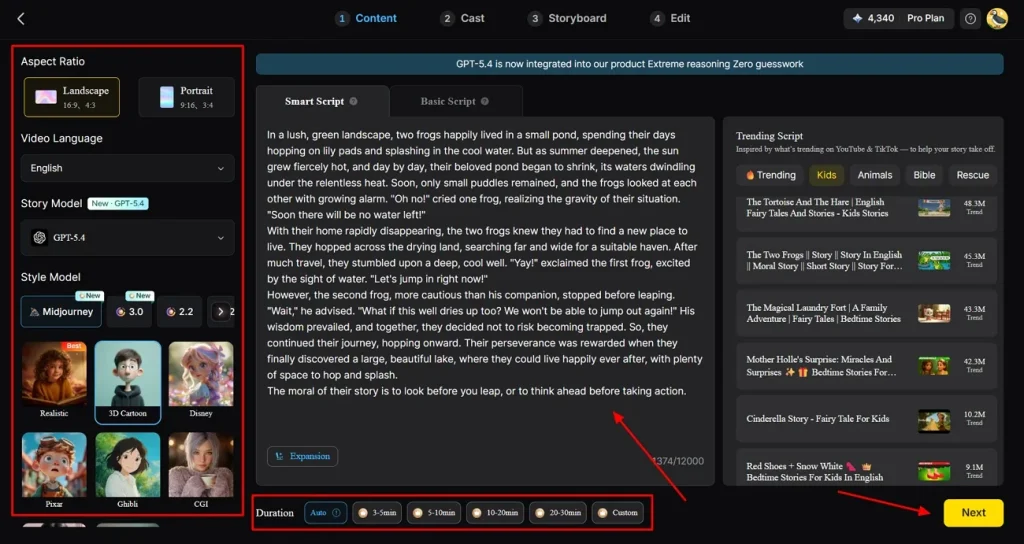
Schritt 1. Skript eingeben und Story-Settings wählen
Zuerst öffnest du die Story-to-Video-Funktion, gibst deine Idee ein und wählst Aspect Ratio, Story Model und Style Model. Die Cliplänge stellst du im Bereich Duration ein und klickst auf Next .
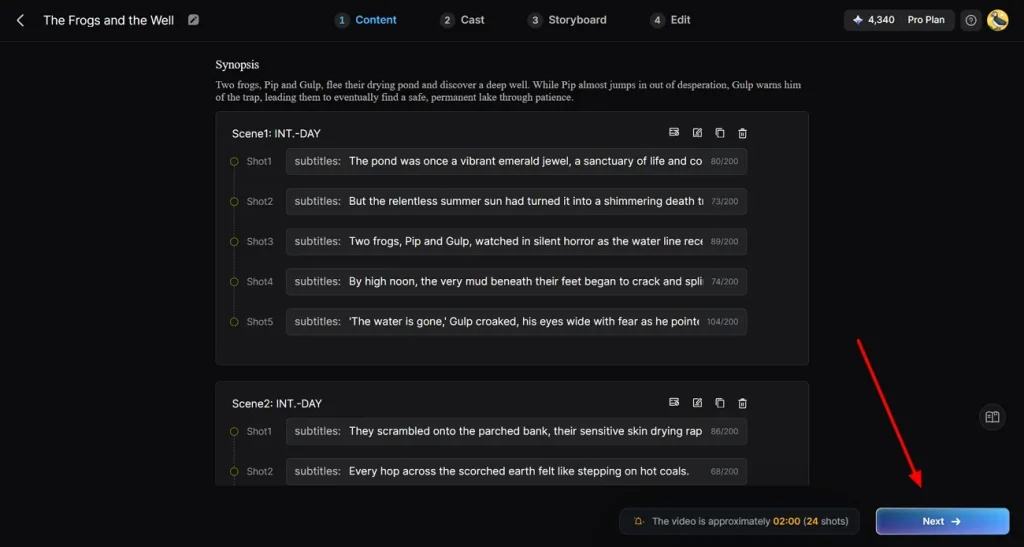
Schritt 2. Generierte Szenen aus dem Skript überarbeiten
Als Nächstes wandelt MagicLight AI dein Skript automatisch in Szenenfolgen um. Du kannst Szenen bearbeiten oder löschen und dann auf den Button Next klicken.
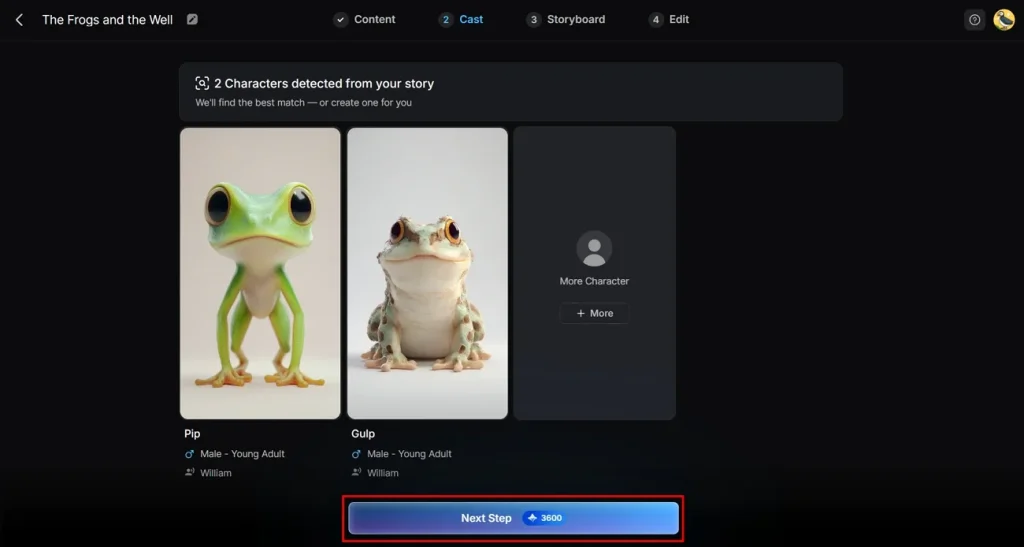
Schritt 3. Charaktere der Geschichte verfeinern
Danach bearbeitest und feilst du die Charaktere. Klicke auf einen Charakter, um Name und Geschlecht zu ändern. Anschließend klickst du unten in der Oberfläche auf Next .
Schritt 4. KI-Storyboards polieren
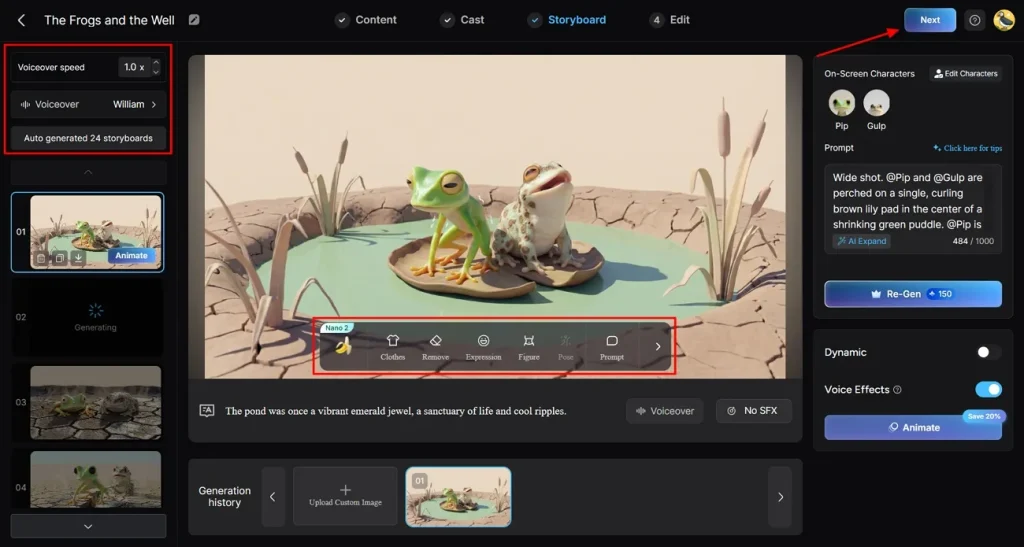
Hier erstellt die KI Storyboards, die du nach Geschmack anpasst. Ändere Pose oder Expressions über ein Icon im Nano 2 control menu. Wenn du die Voiceover Speed jedes Charakters gesetzt hast, klicke auf Next .
Schritt 5. Mit Untertiteln und Hintergrundmusik aufwerten
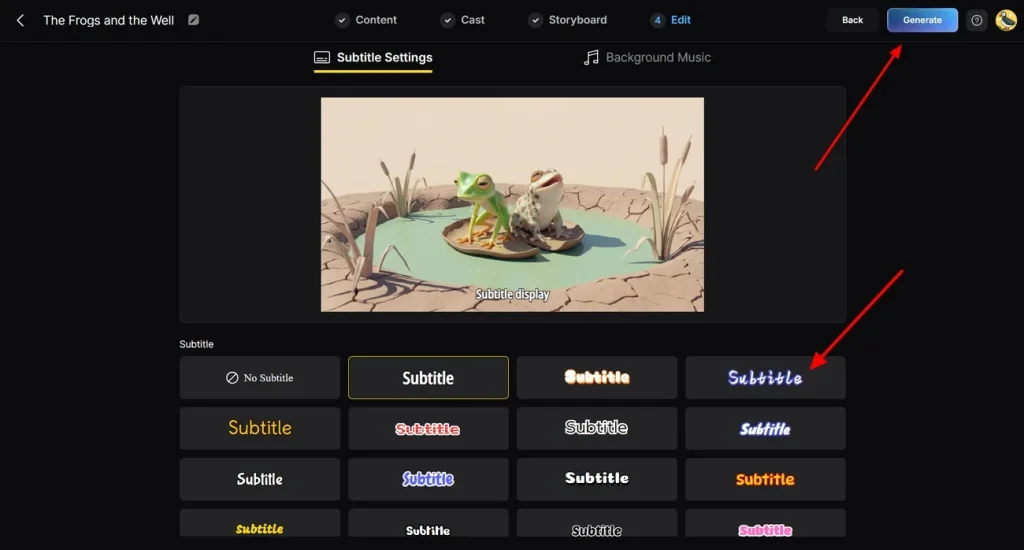
Danach wählst du eine Subtitle -Option aus den Templates für deine Captions. Füge Hintergrundmusik für Spannung hinzu und klicke auf Next .
Schritt 6. Finales Video prüfen und exportieren
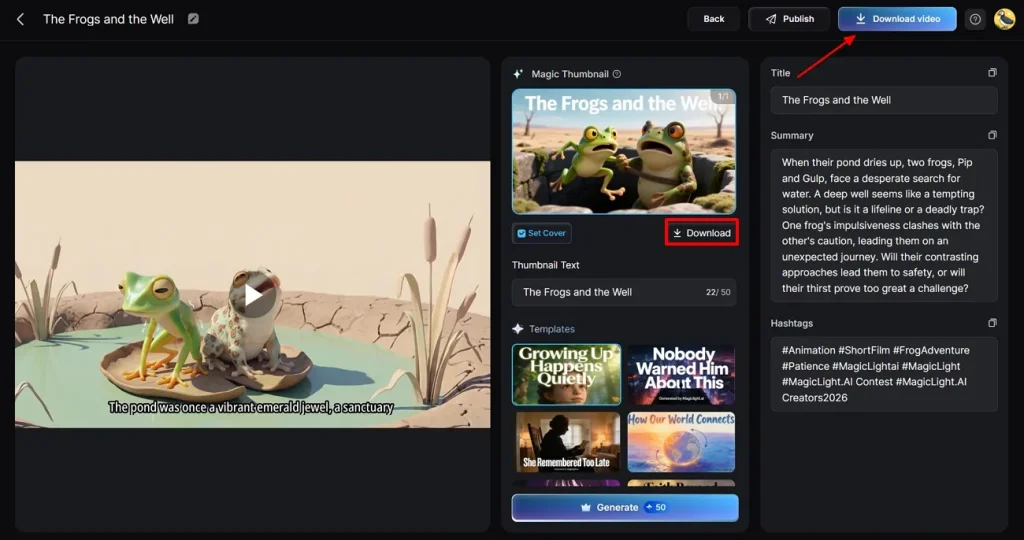
Zum Schluss previewst du das Ergebnis und machst letzte Änderungen, falls nötig. Klicke auf Download Video, um den Animationsclip auf deinem Gerät zu speichern. Über Download lädst du zusätzlich das Magic-Thumbnail herunter, das MagicLight AI erzeugt.
Fazit
Kurz gesagt: Wir haben 10 starke Animationsprogramme für Mac angesehen, jedes mit eigenen Stärken für Creator aller Levels. Von Handzeichnung bis 3D-Kino lassen dich diese Tools frei gestalten. Willst du Innovation, Einfachheit und professionelle Ergebnisse, ist MagicLight AI die passende Wahl für deine Stücke.
Häufige Fragen zur besten Animationssoftware für Mac
Q1. Was ist die beste Animationssoftware für Mac-Einsteiger?
Es gibt viele Angebote, aber MagicLight AI gehört zu den besten Animationsprogrammen für Mac-Anfänger. Es führt neue User mit Templates, smarter Automatisierung und einfachen Editing-Tools.
Q2. Ist kostenlose Animationssoftware für Mac gut für Einsteiger?
Mehrere Programme bieten Free Plans oder Trials, damit du Features und Tools testen kannst. Diese kostenlosen Tools sind super, um Basics zu lernen. Du experimentierst, übst Kernskills und entscheidest später, ob bezahlte Software nötig ist.
Q3. Kann ich professionelle Animationssoftware auf einem Mac nutzen?
Ja, du kannst professionelle Animationssoftware auf dem Mac für kommerzielle Projekte nutzen. Tools wie MagicLight AI, Blender und Autodesk Maya unterstützen Advanced Workflows und detaillierte Animationskontrolle.
Q4. Brauche ich einen starken Mac für Animationssoftware?
Du brauchst nicht immer einen Power-Mac, aber bessere Hardware hilft enorm. Komplexe 3D-Szenen, hohe Auflösungen und lange Timelines laufen auf schnelleren Prozessoren und mehr RAM runder.
Q5. Welche ist die beste 3D-Animationssoftware für Mac zum kostenlosen Download?
Für 3D-Animationssoftware als Free Download auf dem Mac ist MagicLight AI eine starke Wahl. Einsteiger und Profis erzeugen animierte Videos aus Skripten, mit konsistenten Charakteren und weicher Motion. Tutorials und Guides gibt es auch, damit du beim Erstellen nicht verloren gehst.
![Die 15 legendärsten Cartoon-Figuren aller Zeiten [Neue Liste]](https://magiclight.ai/wp-2/wp-content/uploads/top-cartoon-characters-300x168.webp)


![Die 10 besten KI-Videogeneratoren für Instagram Reels [2026]](https://magiclight.ai/wp-2/wp-content/uploads/best-ai-video-generator-for-instagram-reels-300x169.webp)
![10 kostenlose KI-Video-Websites [Liste 2026]](https://magiclight.ai/wp-2/wp-content/uploads/top-free-ai-video-generating-websites-300x177.webp)
