


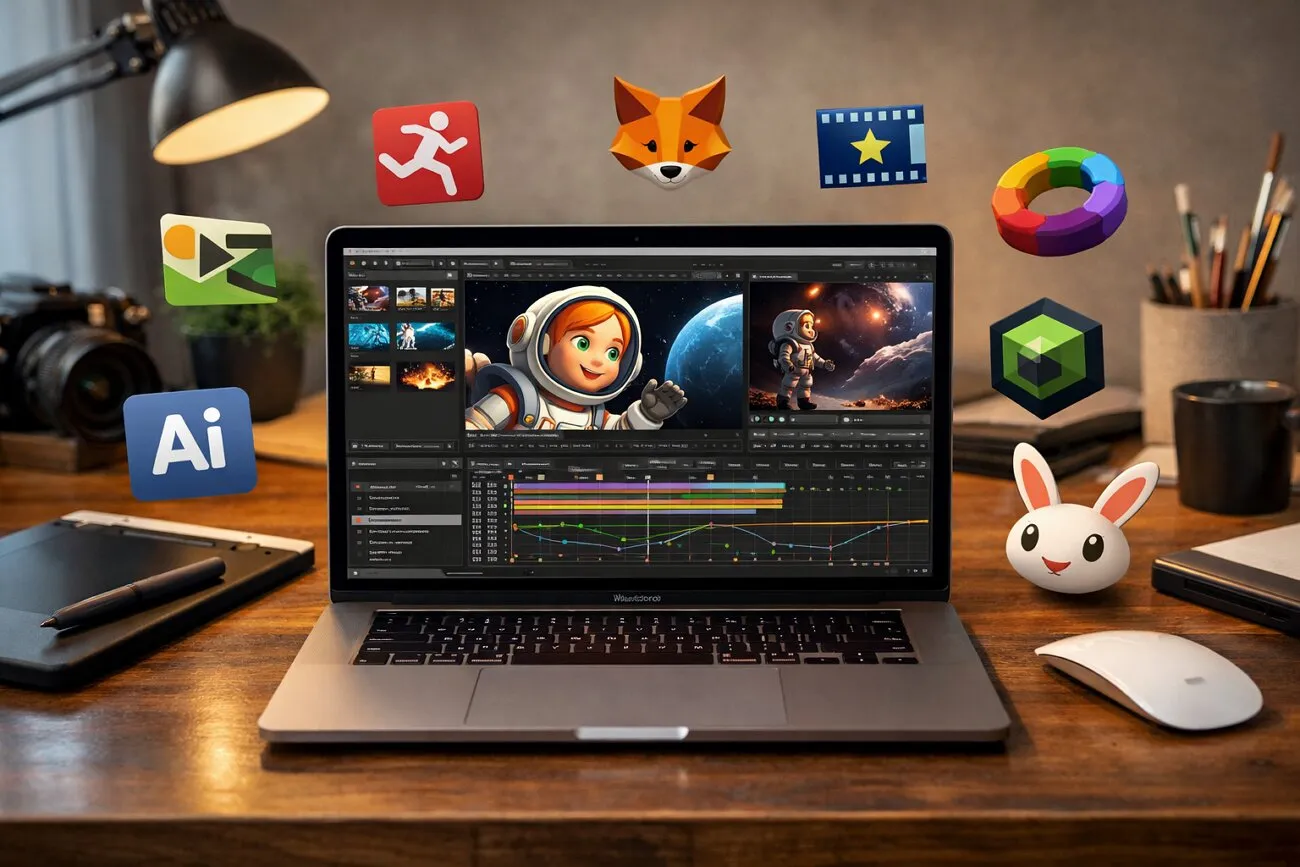
Tutti vogliono dare vita alle idee, ma gli strumenti complessi ci bloccano e creare diventa difficile. Che tu sia un genitore alle prime armi con le storie della buonanotte, un creator che aggiunge movimento o un marketer in cerca di visual accattivanti, all’inizio l’animazione sembra complicata.
Il software giusto rende l’animazione rapida e semplice, con risultati curati ogni volta. In questa guida esploriamo i migliori software di animazione per Mac che uniscono potenza, creatività e facilità d’uso. Dai gioiellini gratuiti ai programmi pro, per aiutare chiunque a convertire storie in video.
Parte 1. Elenco completo di 10 software di animazione per utenti Mac
In questa sezione scopriamo alcuni dei migliori software di animazione per computer su Mac. Queste opzioni gratis e a pagamento sono disponibili nel 2026 e ti aiutano a trasformare le idee in risultati in fretta:
1. Magiclight.AI
Se stai iniziando con l’animazione, uno dei migliori software per principianti su Mac è MagicLight AI. È pensato per rendere lo storytelling accessibile, divertente e incredibilmente semplice. Con template pronti, storyboard automatici e 16 modelli di animazione, ottieni video curati in poco tempo. Magic Claw è una funzione speciale che include programmazione e pubblicazione automatica. Velocizza generazione, revisione e montaggio, e rende semplici workflow video complessi.
MagicLight AI offre anche personalizzazione dei personaggi, 37 opzioni di clonazione vocale, 40 brani e export in alta risoluzione (720p/1080p). Che tu crei avventure per bambini o contenuti business, questo strumento trasforma la creatività in animazioni forti senza dover imparare un montaggio complesso.
Pro
- Supporta 11 lingue, così lo storytelling globale diventa possibile e cresce l’engagement.
- Mantiene personaggi stabili e coerenti tra le scene, per animazioni professionali.
- Gestisce script fino a 12.000 caratteri per uno storytelling video ricco e dettagliato.
Contro
- MagicLight AI non offre risoluzioni di output più alte come il 4K.
2. Autodesk Maya
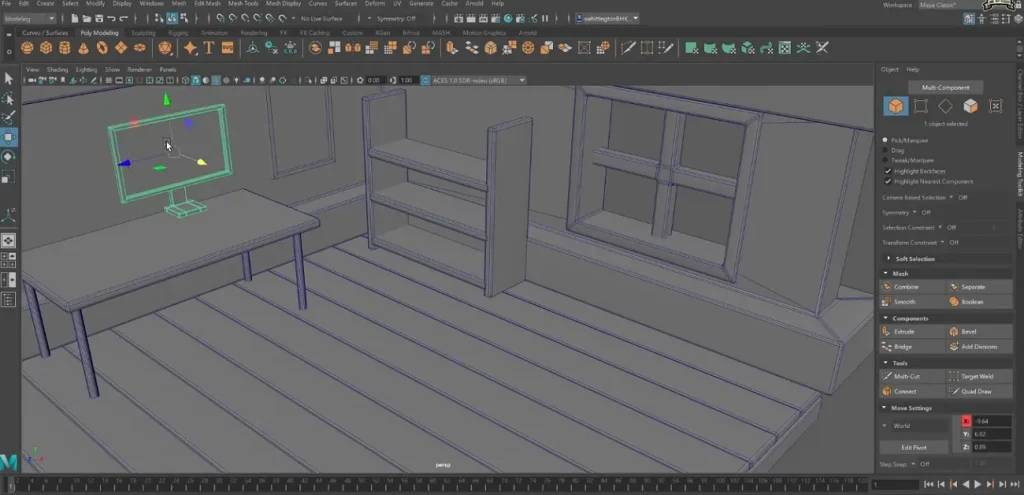
Usato dai migliori studi al mondo, Autodesk Maya è un software di animazione 3D di fascia alta, con modeling, rendering e simulazione potenti. È disponibile su macOS e Windows, quindi chiunque al computer può provarlo. Autodesk Maya offre motion graphics avanzati e character rigging. È considerato tra i migliori software di animazione per Mac, soprattutto se vuoi qualità cinematografica e controllo su ogni frame.
Pro
- Produce animazioni incredibilmente dettagliate e realistiche, con illuminazione e rendering di primo livello.
- Funziona in nativo su Mac e si integra bene con più pipeline creative.
Contro
- Richiede molta potenza di calcolo, quindi sui Mac più vecchi il lavoro rallenta.
- Il costo dell’abbonamento è alto rispetto ad altri software di animazione.
3. Blender
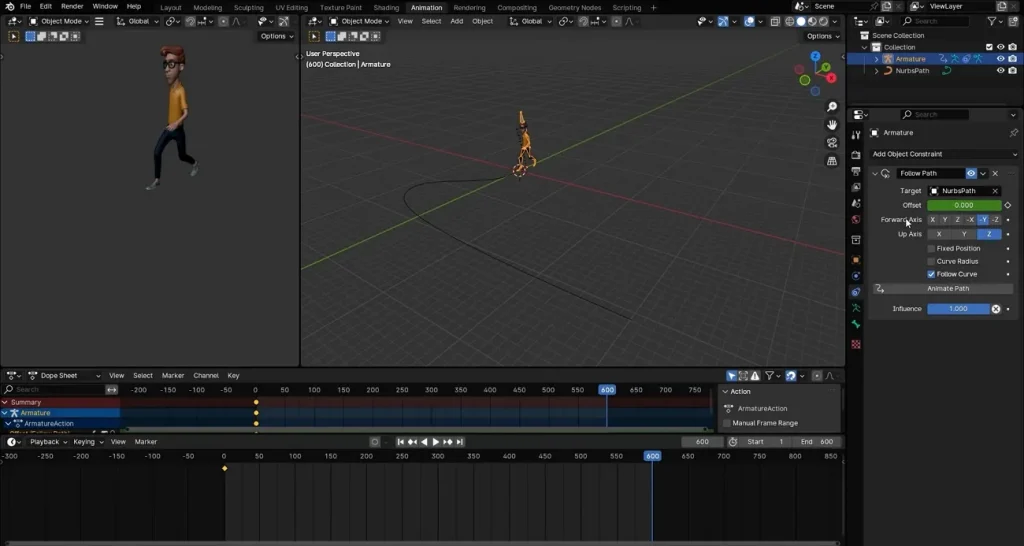
Se vuoi versatilità e libertà creativa, Blender te le dà in fretta. Riconosciuto come uno dei migliori software di animazione gratuiti per Mac, questo tool open source offre strumenti 3D intuitivi e rendering viewport in tempo reale. Ideale per artisti e sviluppatori: modeling, animazione ed effetti visivi, senza abbonamento né setup lungo.
Pro
- Copre le funzioni principali di animazione, tra cui video editing, compositing e sculpting.
- Una community globale enorme contribuisce plugin, tutorial e miglioramenti continui.
Contro
- Le simulazioni avanzate richiedono hardware di fascia alta per un rendering stabile e senza lag.
- Le funzioni di collaborazione restano limitate rispetto ad alcuni software studio premium.
4. Toon Boom Harmony
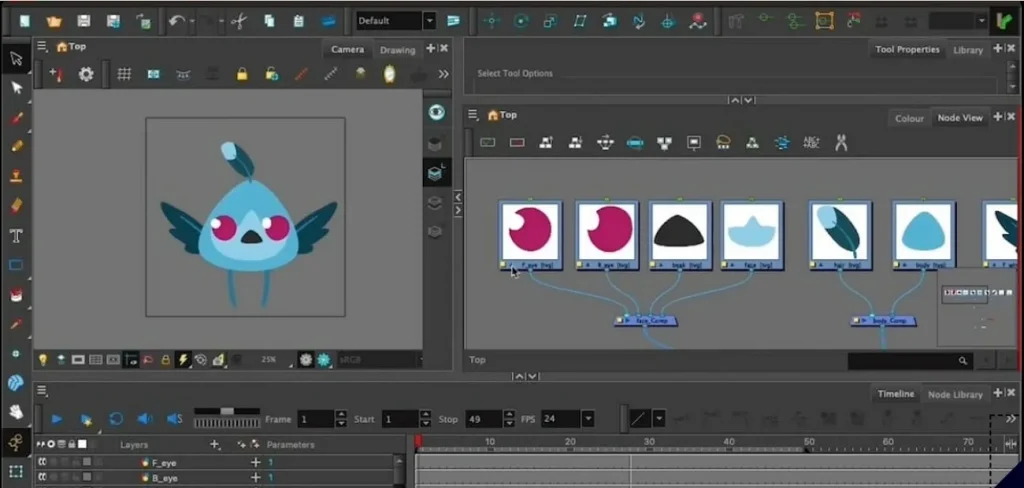
Se ti entusiasma raccontare storie con l’animazione disegnata a mano, Toon Boom Harmony merita l’investimento. Questo avanzato software di animazione 2D per Mac riunisce rigging professionale, compositing ed effetti in un unico spazio. Usato da studi come Disney e Cartoon Network, unisce strumenti di disegno potenti e produzione snella, perfetto per serie e film.
Pro
- Ampia fiducia degli studi globali per l’affidabilità della produzione 2D professionale.
- Lo strumento di disegno integrato supporta workflow tradizionali e senza carta.
Contro
- Il prezzo è alto, soprattutto per freelancer o piccoli team creativi.
- Richiede tempo di apprendimento, in particolare per chi è alle prime armi e poco tecnico.
5. Cinema 4D
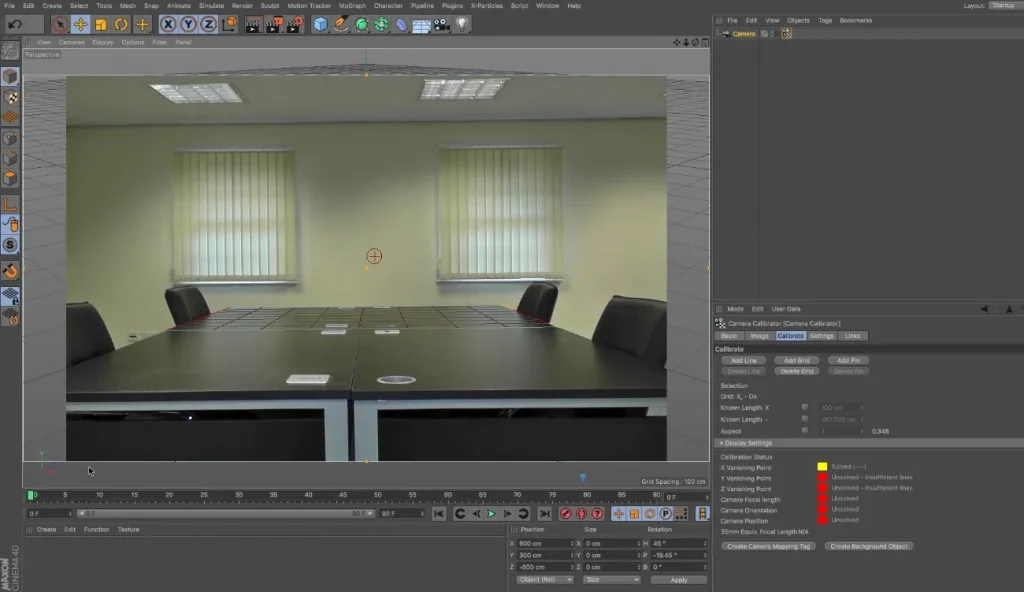
Cinema 4D è un ottimo tool di modeling e animazione 3D pensato per velocità, creatività e affidabilità. Va bene per principianti e pro, perché offre editing semplice e anche strumenti complessi. Un altro plus è l’integrazione fluida con Adobe After Effects, così aggiungi testo e motion design con facilità. L’interfaccia amichevole rende l’apprendimento 3D sorprendentemente semplice, con risultati da studio.
Pro
- Rendering viewport in tempo reale per visualizzare in fretta e aggiustare prima.
- Il potente set MoGraph permette di creare motion graphics dinamici ed effetti senza fatica.
Contro
- Gli strumenti di sculpting sono meno potenti rispetto ad altre app 3D.
- Il rendering di scene grandi e dettagliate può a volte far lagare il viewport.
6. Adobe Animate
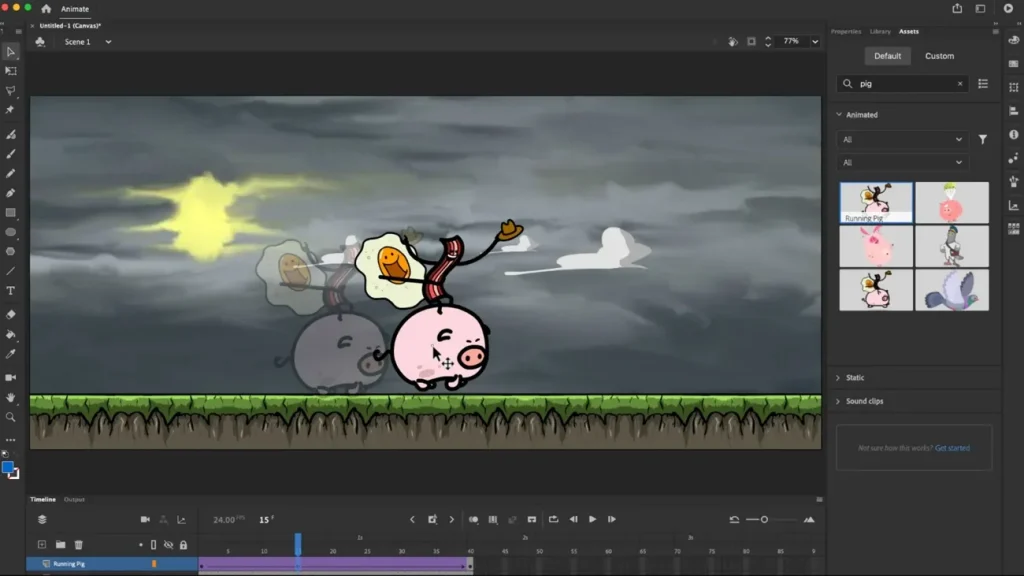
Con pennelli vettoriali, animazione fotogramma per fotogramma e sync audio, Adobe Animate merita davvero attenzione. Lo strumento Asset Warp e i controlli della timeline ti fanno animare movimenti complessi in modo fluido. Puoi anche esportare i progetti direttamente su HTML5 Canvas, WebGL e persino app mobile: uno dei software di animazione per Mac più versatili oggi.
Pro
- Semplifica il flusso con una timeline ridisegnata e controlli onion-skin intuitivi.
- Migliora la precisione del rigging con Asset Warp avanzato e strumenti Bone.
Contro
- Alcune nuove funzioni di effetti possono non essere stabili su versioni Mac più vecchie.
- Le impostazioni di export a volte causano mismatch di colore in HTML5 e video.
7. Adobe After Effects
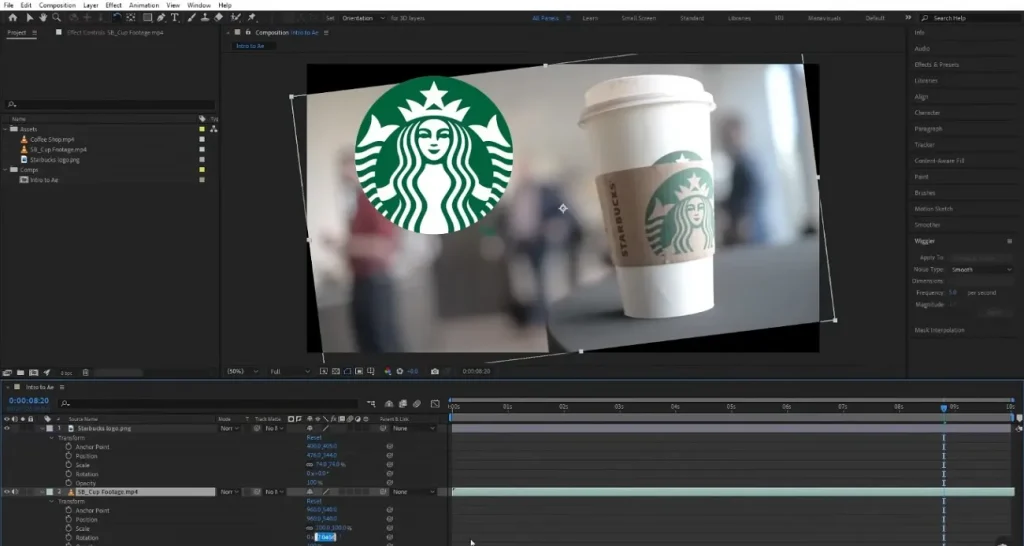
Un altro tool della lista è Adobe After Effects, che trasforma l’immaginazione in movimento in fretta. Gira fluido su macOS Monterey, Ventura e Sonoma, con strumenti potenti di motion design. Ideale per video editor, marketer e YouTuber che vogliono visual d’impatto. I principianti possono partire da Roto Brush 2 per isolare oggetti in modo pulito e dal pannello Essential Graphics per titoli animati e overlay rapidi.
Pro
- Ampio supporto plugin per potenziare effetti, workflow e flessibilità creativa.
- Include tracking di movimento potente per animare oggetti e fare compositing realistico.
Contro
- Il prezzo dell’abbonamento è un po’ alto per editor occasionali o principianti.
- L’interfaccia complessa può sopraffare chi è nuovo a VFX o compositing.
8. Krita
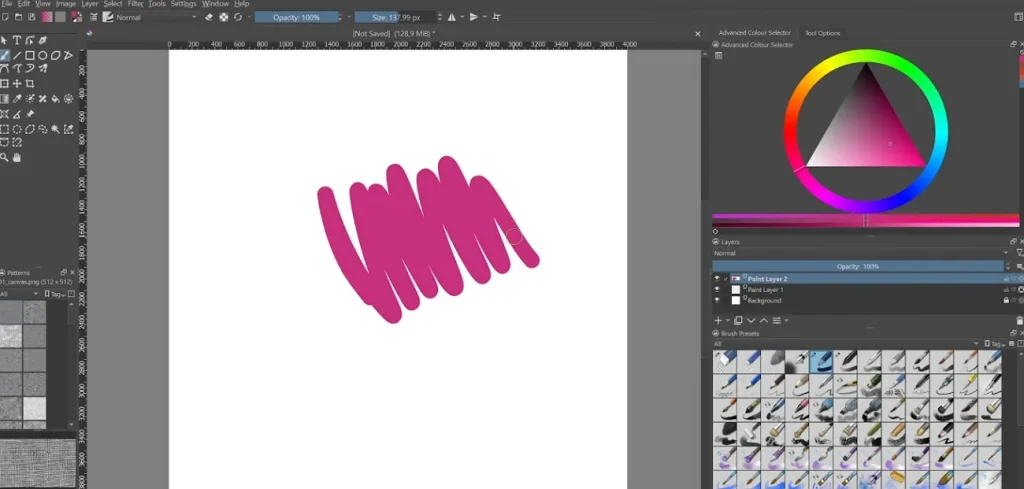
Questo software dà vita all’animazione disegnata a mano, con precisione da pittore e libertà da creator. È un buon software di animazione per Mac, completamente gratis e open source, e gira anche su Windows e Linux. Con onion-skinning, strumenti fotogramma per fotogramma e timeline docker, illustro, storyboardi e animi senza attrito. Gli stabilizer dei pennelli e il wrap-around mode tengono fluido il lavoro 2D dettagliato.
Pro
- Niente abbonamenti né trial: totalmente gratis, con aggiornamenti costanti della community.
- La gestione del colore amichevole per i principianti tiene i toni coerenti e il controllo artistico alto.
Contro
- Opzioni limitate di editing audio per sincronizzare il suono alle scene animate.
- Manca il 3D integrato e l’integrazione con programmi di modeling.
9. Cartoon Animator
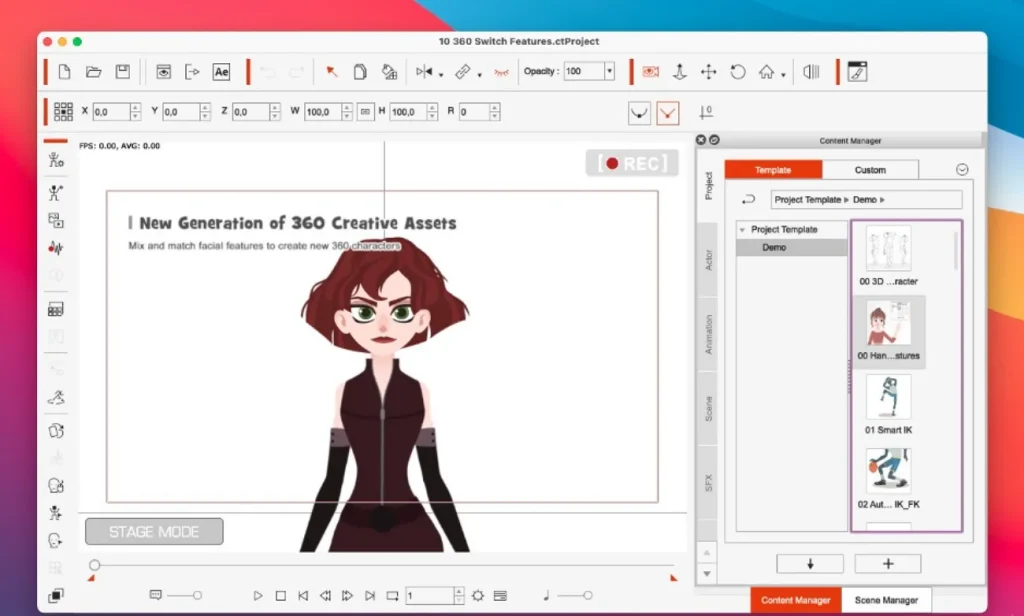
Funziona su macOS 10.12 o successivo e offre funzioni solide di animazione 2D. Cartoon Animator è usato soprattutto da YouTuber e piccoli studi; non è supportato su mobile per editare in movimento. Con Motion Key Editing e Facial Puppet animi i personaggi con movimenti naturali. Questo software 2D, gratis 30 giorni su Mac, è ottimo se ti serve un punto di partenza.
Pro
- Offre lip-sync in tempo reale e motion capture del corpo per performance realistiche.
- Lo strumento Facial Puppet dà un controllo espressivo del personaggio con un input di movimento semplice.
Contro
- L’interfaccia sembra affollata la prima volta che apri più pannelli insieme.
- Gli strumenti di disegno sono limitati: bisogna importare asset da un altro software grafico.
10. Procreate Dreams
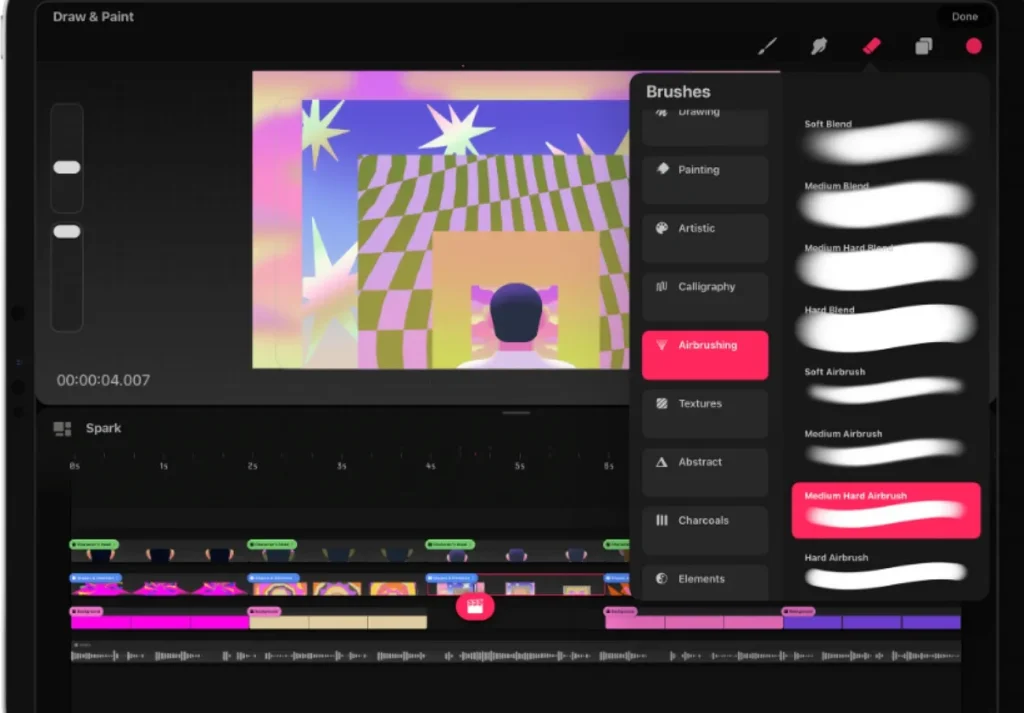
Con uno spazio di lavoro naturale per sketch, storyboard e motion editing, Procreate Dreams rende l’animazione facile e divertente. Chi tiene alla creatività amerà la timeline in tempo reale e i gesti touch. Con drawing assist e playback onion-skin, gli schizzi semplici diventano in fretta scene animate forti.
Pro
- Supporta export ad alta risoluzione e una gestione dei layer flessibile per progetti dettagliati.
- L’editing della timeline consente playback immediato e scrubbing facile delle sequenze.
Contro
- Il supporto testo è limitato, quindi animare il testo è più complicato che altrove.
- Sul desktop servono Apple Silicon e macOS 14.0.
Parte 2. Come usare il miglior software di animazione per Mac
Dopo diverse opzioni, è chiaro che MagicLight AI è uno dei migliori software di animazione per Mac. Vediamo ora i passaggi per creare animazioni con MagicLight AI:
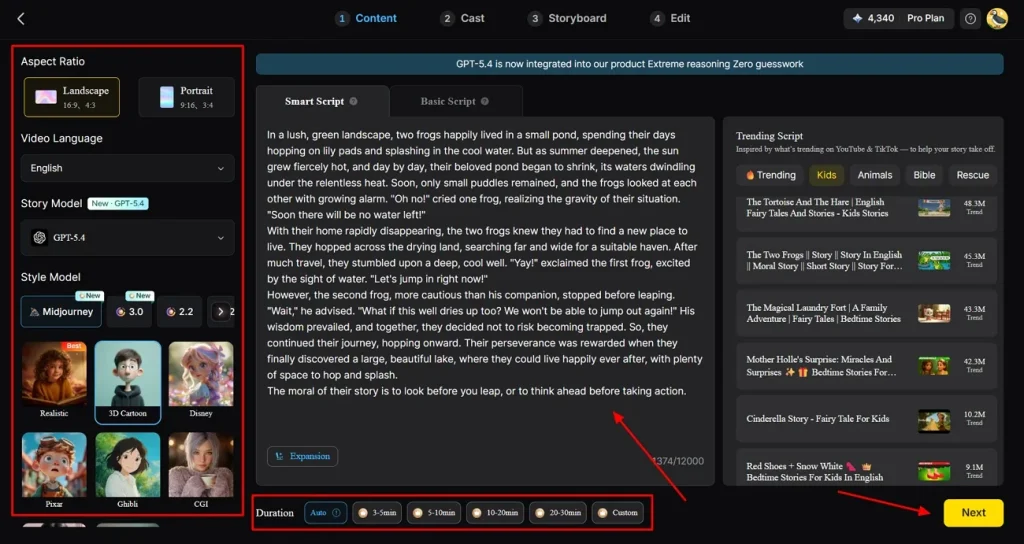
Passo 1. Scrivi uno script e scegli le impostazioni della storia
Per prima cosa apri la funzione story to video, inserisci la tua idea e scegli Aspect Ratio, Story Model e Style Model desiderati. Scegli la durata della clip nella sezione Duration e premi Next .
Passo 2. Rivedi le scene generate dallo script
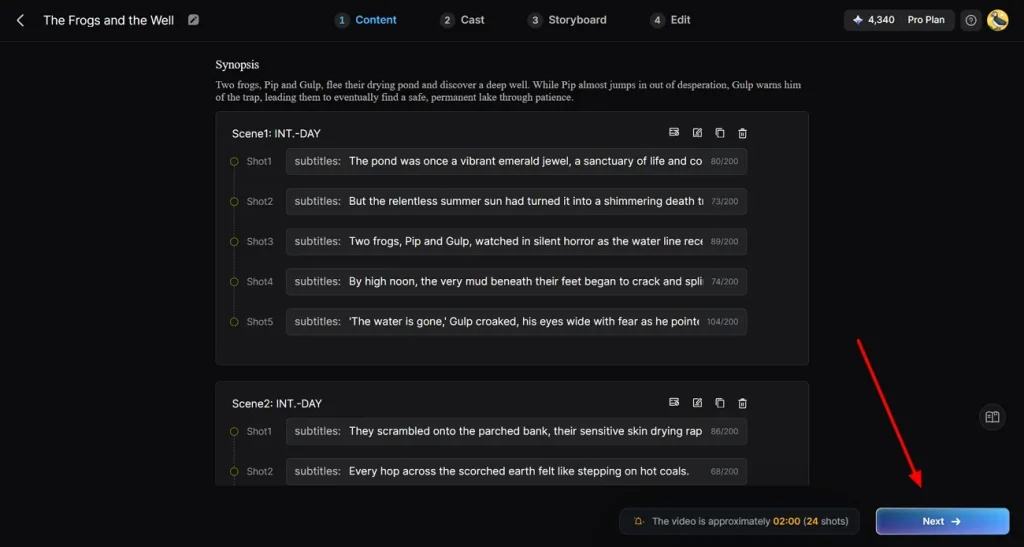
Poi MagicLight AI converte automaticamente lo script in una serie di sequenze. Puoi modificare o eliminare qualsiasi scena e poi cliccare sul pulsante Next .
Passo 3. Affina i personaggi della storia
A questo punto puoi modificare e rifinire i personaggi. Clicca su un personaggio per cambiare nome e genere. Poi clicca su Next in fondo all’interfaccia.
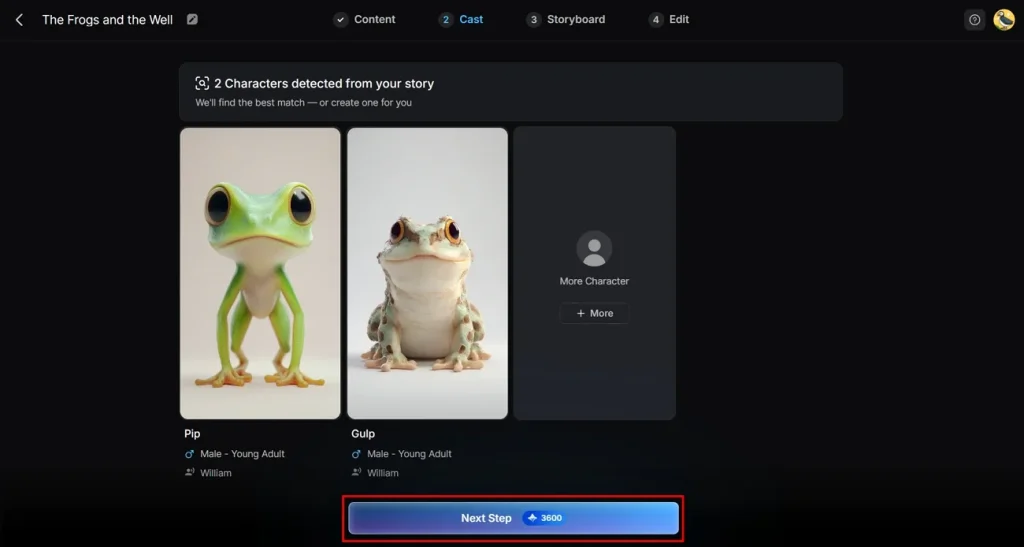
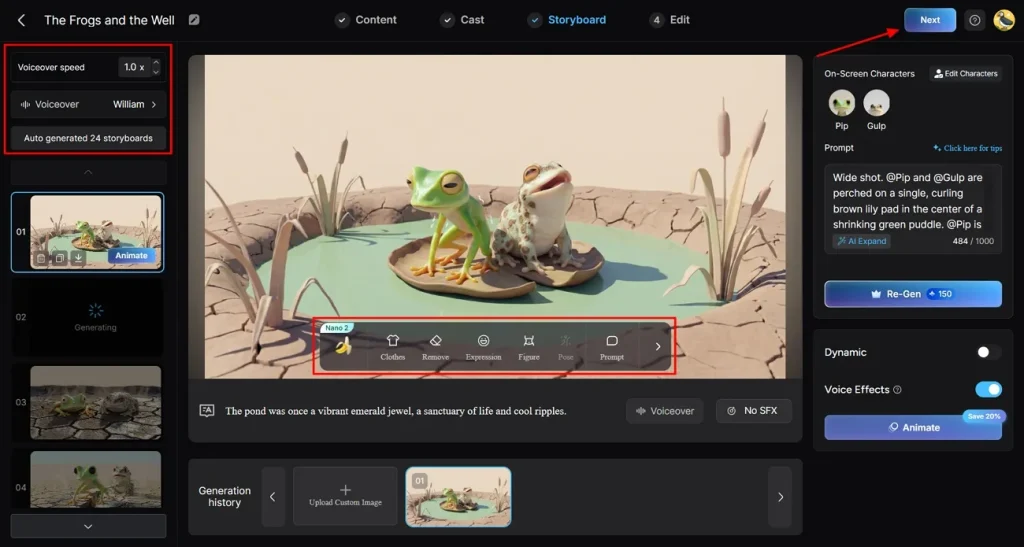
Passo 4. Pulisci gli storyboard generati dall’IA
Qui il motore IA crea storyboard che puoi regolare a piacere. Cambia Pose o Expressions dei personaggi scegliendo un’icona nel Nano 2 control menu. Dopo aver modificato il Voiceover Speed di ogni personaggio, clicca su Next .
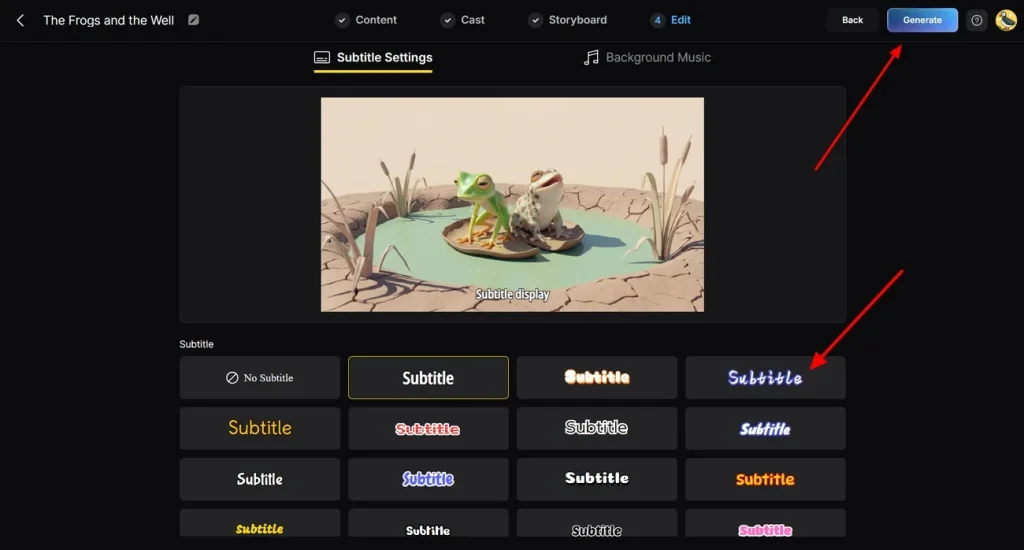
Passo 5. Arricchisci con sottotitoli e musica di sottofondo
Dopo il passaggio precedente, scegli un’opzione Subtitle tra i template per le didascalie. Aggiungi musica di sottofondo per dare tensione alle scene e clicca sul pulsante Next .
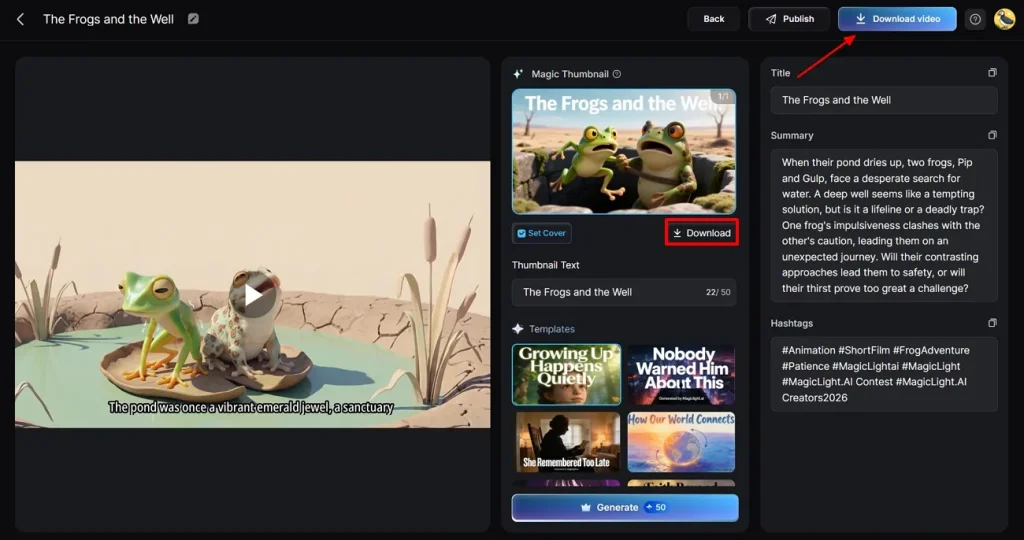
Passo 6. Anteprima ed export del video finale
Per concludere, fai l’anteprima del risultato e gli ultimi ritocchi se servono. Clicca su Download Video per salvare la clip animata sul dispositivo. Puoi anche cliccare su Download per scaricare a parte la miniatura magica generata da MagicLight AI.
Conclusione
In sintesi, abbiamo visto 10 software di animazione per Mac, ciascuno con punti di forza per creator di ogni livello. Dall’arte disegnata a mano ai visual 3D da cinema, questi tool lasciano libera la creatività. Se cerchi innovazione, semplicità e risultati professionali insieme, MagicLight AI è la scelta giusta per progettare i tuoi pezzi.
Domande frequenti sul miglior software di animazione per Mac
Q1. Qual è il miglior software di animazione per principianti su Mac?
Ce ne sono molti, ma MagicLight AI è uno dei migliori per principianti su Mac. Guida i nuovi utenti con template, automazione intelligente e strumenti di editing semplici.
Q2. Il software di animazione gratis per Mac va bene per i principianti?
Diversi software offrono piani gratuiti o trial per esplorare funzioni e strumenti. Questi tool gratis sono ottimi per imparare le basi. Ti lasciano sperimentare, praticare le skill essenziali e decidere dopo se serve un software a pagamento.
Q3. Posso usare software di animazione professionale su un Mac?
Sì, puoi usare software di animazione professionale su Mac per progetti commerciali. Tool come MagicLight AI, Blender e Autodesk Maya supportano workflow avanzati e un controllo dettagliato dell’animazione.
Q4. Serve un Mac potente per il software di animazione?
Non ti serve sempre un Mac potentissimo, ma un hardware migliore aiuta molto. Scene 3D complesse, alte risoluzioni e timeline lunghe girano più fluide con processori più veloci e più RAM.
Q5. Qual è il miglior software di animazione 3D per Mac da scaricare gratis?
Per un software di animazione 3D da scaricare gratis su Mac, MagicLight AI è una scelta ottima. Principianti e pro possono generare video animati da script, con personaggi coerenti e movimento fluido. Ci sono anche tutorial e guide, così non ti perdi mentre crei.
![I 15 personaggi dei cartoni più iconici di sempre [Nuova lista]](https://magiclight.ai/wp-2/wp-content/uploads/top-cartoon-characters-300x168.webp)


![I 10 migliori generatori video IA per Instagram Reels [2026]](https://magiclight.ai/wp-2/wp-content/uploads/best-ai-video-generator-for-instagram-reels-300x169.webp)
![10 siti web gratis per generare video con IA [lista 2026]](https://magiclight.ai/wp-2/wp-content/uploads/top-free-ai-video-generating-websites-300x177.webp)
