


誰もがアイデアを形にしたいのに、複雑なツールでつまずき、作りにくくなります。子どもに寝る前の話を作る親、動きを足したいクリエイター、目を引くビジュアルを作るマーケターでも、アニメーションは最初は難しく感じます。
ソフトさえ合えば、アニメーションは速くて楽になり、仕上がりも安定します。このガイドでは、性能・創造性・使いやすさを兼ねた最良のMac向けアニメーションソフトを紹介します。無料の逸品からプロ向けまで、物語を動画に変える助けになります。
パート1. Macユーザー向けアニメーションソフト10選の完全リスト
このセクションでは、Mac向けの優れたコンピュータアニメーションソフトを見ていきます。2026年に使える無料・有料の選択肢で、アイデアをすぐに形にできます。
1. Magiclight.AI
アニメーションを始めたばかりなら、Mac初心者向けとして特におすすめなのが MagicLight AI です。ストーリーテリングを身近で楽しく、とても簡単にします。用意されたテンプレート、自動ストーリーボード、16のアニメーションモデルで、完成度の高い動画をすばやく作れます。Magic Claw は、予約投稿と自動公開を含む特別機能です。生成・確認・編集を速め、複雑な動画ワークフローをシンプルにします。
MagicLight AI はキャラクターカスタマイズ、37種類のボイスクローン、40の楽曲、高解像度(720p/1080p)書き出しにも対応します。子ども向け冒険でもビジネスコンテンツでも、複雑な編集を学ばずに、発想を美しいアニメーションに変えられます。
メリット
- 11言語に対応し、世界向けの物語が可能になり、エンゲージメントも高まります。
- シーンをまたいでもキャラクターが安定し、プロらしい完成度になります。
- スクリプトは最大12,000文字まで扱え、厚みのある動画ストーリーテリングに向きます。
デメリット
- MagicLight AI は4Kのようなより高い書き出し解像度には対応していません。
2. Autodesk Maya
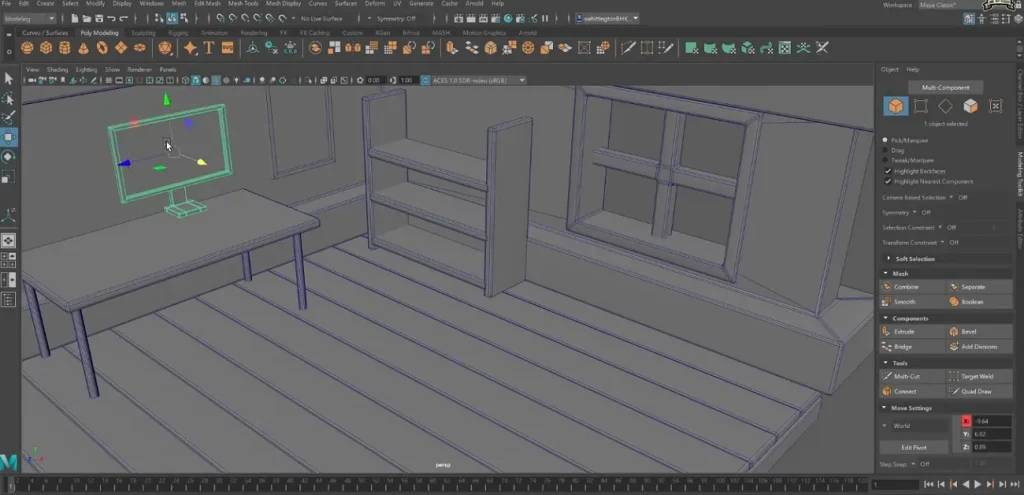
世界のトップスタジオが使う Autodesk Maya は、強力なモデリング、レンダリング、シミュレーションを備えたハイエンドの3Dアニメーションソフトです。macOSとWindowsの両方で使えるので、どのパソコンユーザーでも試せます。Autodesk Maya は高度なモーショングラフィックスとキャラクターリギングも備えます。映画品質とフレーム単位の制御を求めるプロにとって、Mac向け最良のアニメーションソフトのひとつです。
メリット
- 照明とレンダリング品質が非常に高く、細部までリアルなアニメーションを作れます。
- Macでネイティブに動作し、複数の制作パイプラインともスムーズに連携します。
デメリット
- 計算負荷が大きく、古いMacでは処理が遅くなります。
- サブスク費用が他のアニメーションソフトより高めです。
3. Blender
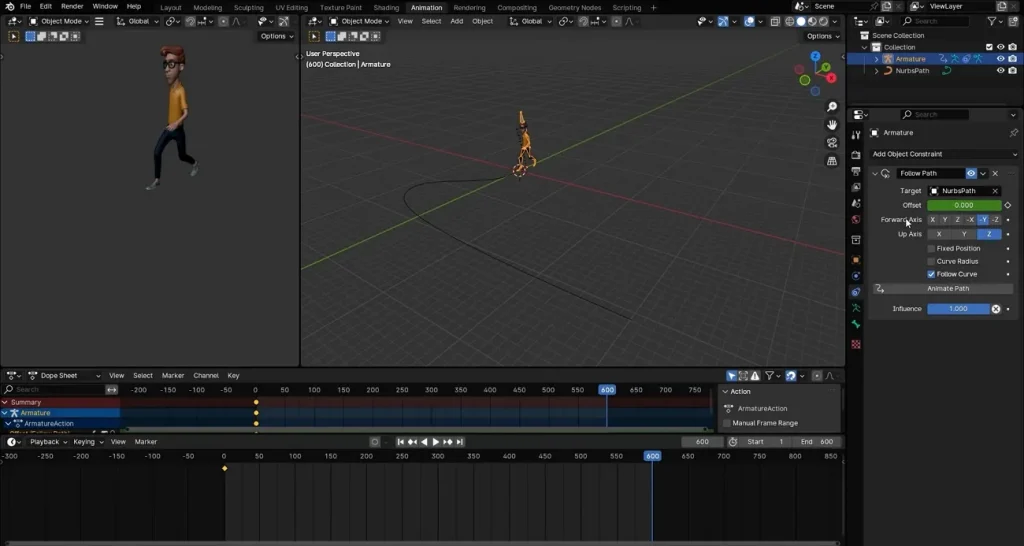
汎用性と創作の自由が欲しいクリエイターに、Blender はどちらもすばやく提供します。Mac向け無料アニメーションソフトの代表格で、このオープンソースツールは直感的な3D制作ツールとリアルタイムビューポートレンダリングを備えます。アーティストにも開発者にも向き、モデリング、アニメーション、VFXをサブスクや長いセットアップなしで使えます。
メリット
- 動画編集、コンポジット、スカルプトなど主要なアニメーション機能を一通り備えます。
- 巨大な世界コミュニティがプラグイン、チュートリアル、機能改善を継続的に届けます。
デメリット
- 高度なシミュレーションは、安定したレンダリングのためにハイエンド機材が必要です。
- 共同作業機能は、一部のスタジオ向け有料ソフトに比べるとまだ限られます。
4. Toon Boom Harmony
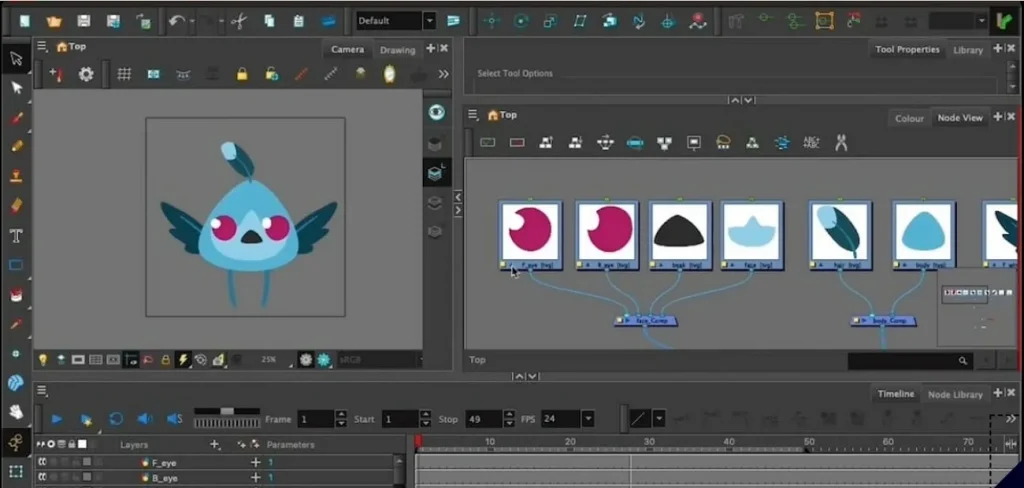
手描きアニメーションで物語ることに惹かれるなら、Toon Boom Harmony は投資する価値があります。この高度なMac向け2Dアニメーションソフトは、プロ向けリギング、コンポジット、エフェクトを一つの作業空間にまとめます。Disney や Cartoon Network などの大手スタジオが使い、強力な描画ツールと効率的な制作機能を組み合わせ、シリーズにも映画にも向きます。
メリット
- 世界のスタジオが、プロ品質の2D制作の信頼性で広く信頼しています。
- 統合描画ツールが、伝統的な手法とペーパーレスワークフローの両方に対応します。
デメリット
- 価格が高く、フリーランスや小さな制作チームには特に負担です。
- 学習に時間がかかり、特に非技術寄りのアニメ初心者には負荷があります。
5. Cinema 4D
速さ、創造性、安定性のために作られた優れた3Dモデリング&アニメーションツールが Cinema 4D です。簡単編集も複雑なツールもあるので、初心者にもプロにも向きます。 Adobe After Effects との連携も滑らかで、テキストやモーションデザインを足しやすいです。初心者にもわかりやすいインターフェースで3Dデザインが意外と学びやすく、仕上がりはスタジオ品質です。
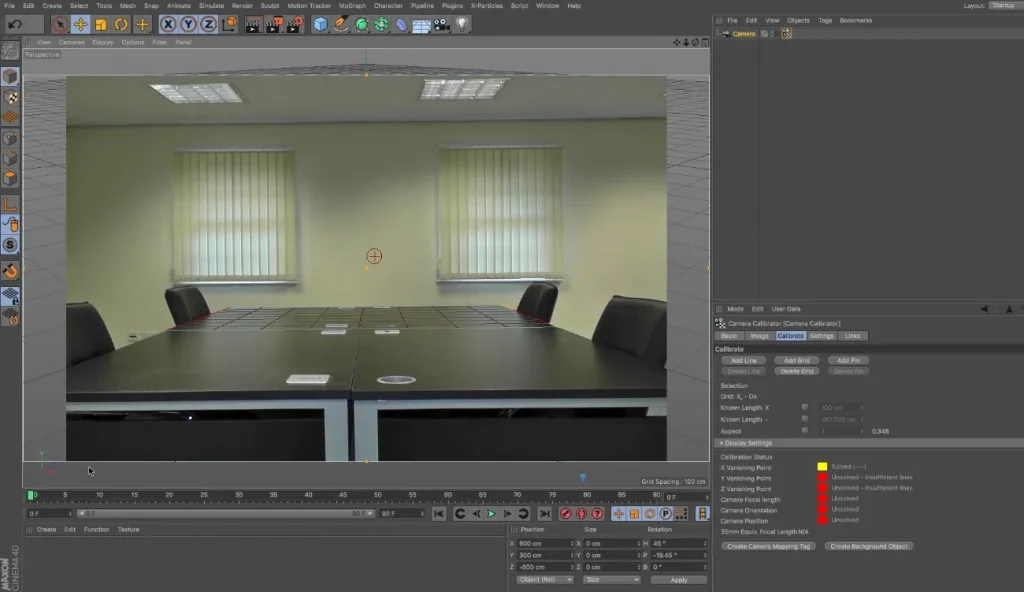
メリット
- リアルタイムビューポートレンダリングで、可視化と調整が速くなります。
- 強力な MoGraph ツールセットで、ダイナミックなモーショングラフィックスとエフェクトを楽に作れます。
デメリット
- スカルプトツールは、他の一部3Dアプリほど強くありません。
- 大きく細かいシーンのレンダリング時、ビューポートがたまに遅くなることがあります。
6. Adobe Animate
ベクターブラシ、フレームバイフレーム、音声同期がある Adobe Animate も、ぜひ検討したいツールです。Asset Warp ツールとタイムライン操作で、複雑な動きも滑らかにできます。プロジェクトを HTML5 Canvas、WebGL、さらにはモバイルアプリへ直接書き出せるので、今のMac向けアニメーションソフトでも特に汎用性が高いです。
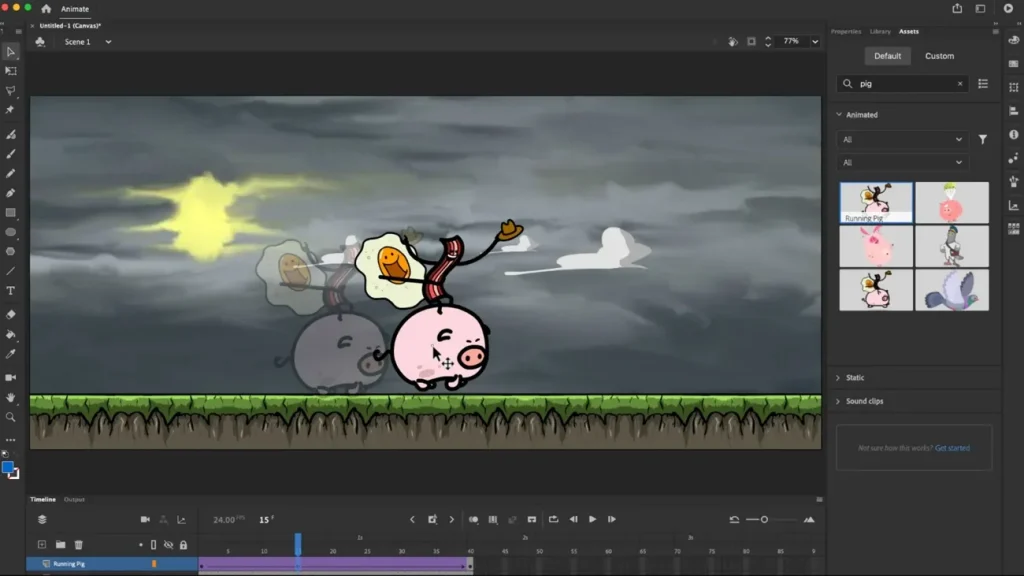
メリット
- 刷新されたタイムラインと直感的な onion-skin 操作で、アニメーションの流れがシンプルになります。
- 高度な Asset Warp と Bone ツールで、リギングの精度が上がります。
デメリット
- 新しいエフェクトの一部は、古いMacでは安定しないことがあります。
- 書き出し設定によって、HTML5や動画出力で色がずれることがあります。
7. Adobe After Effects
リストのもう一つのツールが Adobe After Effects で、想像をすばやく動きに変えます。macOS Monterey、 Ventura、 Sonoma でスムーズに動き、モーションデザインの強力なツールを提供します。動画編集者、マーケター、YouTuber が印象的なビジュアルを作りやすいです。初心者は Roto Brush 2 で被写体をきれいに切り出し、Essential Graphics パネルでアニメーションタイトルやオーバーレイをすぐ始められます。
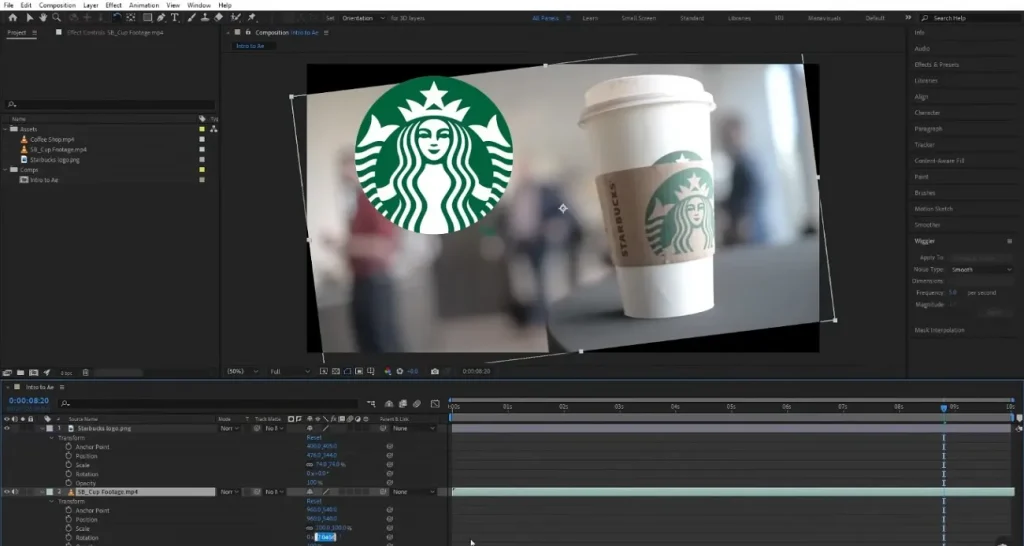
メリット
- プラグイン対応が広く、エフェクト、ワークフロー、創作の幅が広がります。
- 強力なモーショントラッキングで、リアルなオブジェクトアニメーションと合成ができます。
デメリット
- サブスク料金は、カジュアルな編集者や初心者にはやや高めです。
- 複雑なインターフェースは、VFXや合成が初めての人を圧倒することがあります。
8. Krita
このソフトは、画家のような精度と作り手の自由で、手描きアニメーションを生き生きさせます。Mac向けとしても優れたアニメーションソフトで、完全無料のオープンソース、Windows と Linux でも動きます。onion-skinning、フレームバイフレーム、タイムライン docker で、イラスト、絵コンテ、アニメーションを一気通貫で進められます。ブラシ安定化と wrap-around モードで、細かい2D制作も滑らかです。
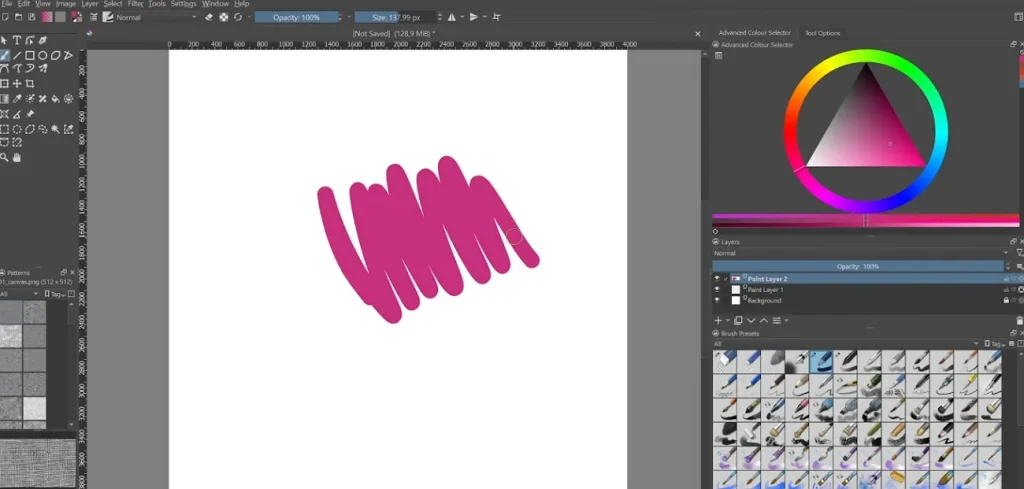
メリット
- サブスクも体験版も不要で、完全無料、コミュニティによる更新が続きます。
- 初心者にも扱いやすいカラーマネジメントで、色が安定し、表現もコントロールしやすいです。
デメリット
- アニメシーンに音を合わせるオーディオ編集の選択肢が限られます。
- 内蔵の3D機能がなく、モデリングソフトとの連携もありません。
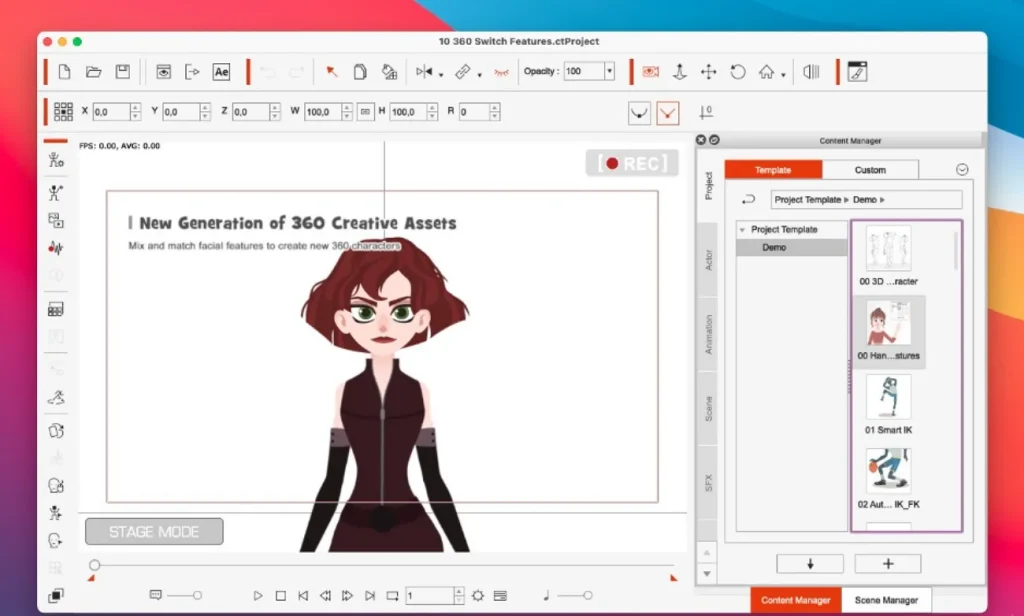
9. Cartoon Animator
macOS 10.12 以降で動作し、2Dアニメーション向けの強力な機能があります。Cartoon Animator は主に YouTuber や小さなスタジオが使いますが、外出先編集向けのモバイルには対応していません。Motion Key Editing と Facial Puppet ツールで、自然な動きでキャラクターを動かせます。Macでは30日間無料のこの2Dアニメーションソフトは、まず始めたい人に向きます。
メリット
- リアルタイムのリップシンクとボディモーションキャプチャで、演技がよりリアルになります。
- Facial Puppet ツールは、簡単なモーション入力で豊かな表情操作ができます。
デメリット
- 複数パネルを同時に使う初学者には、インターフェースが散らかって見えます。
- 描画ツールが限られるため、外部グラフィックソフトから素材を取り込む必要があります。
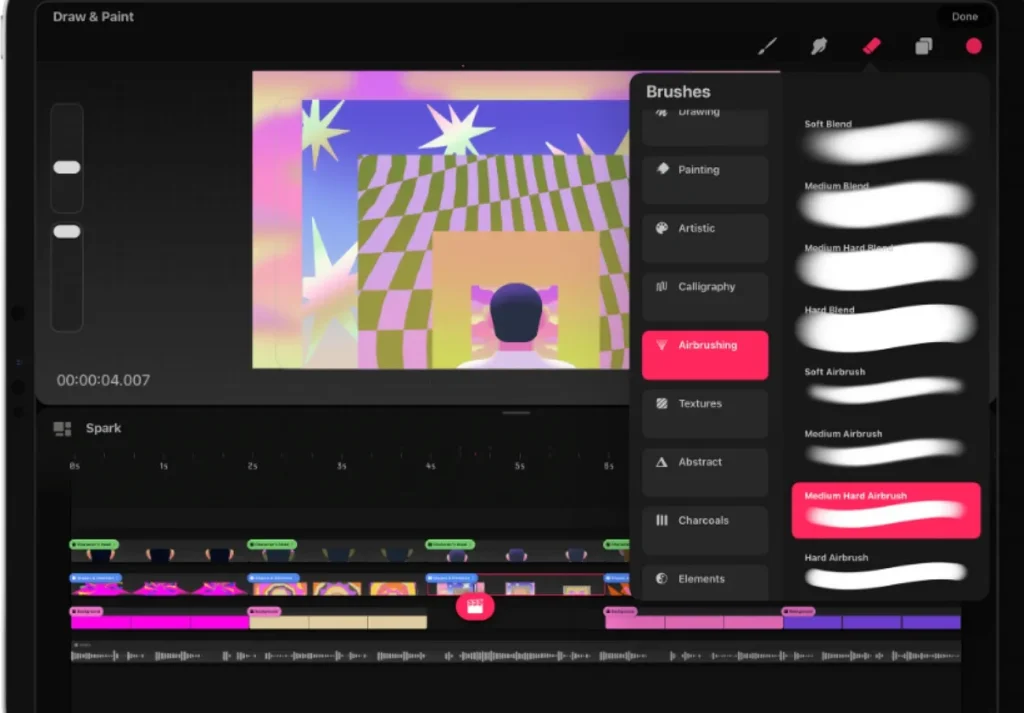
10. Procreate Dreams
スケッチ、絵コンテ、モーション編集向けの自然な作業空間で、Procreate Dreams はアニメーションを楽しく簡単にします。創造性を大切にするアーティストは、リアルタイムタイムラインとタッチジェスチャーを気に入るはずです。drawing assist や onion-skin 再生などのツールで、簡単なスケッチを美しいアニメーションシーンにすばやく変えられます。
メリット
- 高解像度書き出しと柔軟なレイヤー管理に対応し、細かい制作に向きます。
- タイムライン編集で即座に再生でき、シーケンスのスクラブも簡単です。
デメリット
- テキスト対応が限られ、テキストアニメーションは他より手間がかかります。
- デスクトップで動かすには Apple Silicon と macOS 14.0 が必要です。
パート2. 最良のMacアニメーションソフトの使い方
複数の選択肢を見たうえで、MagicLight AI はMac向け最良のアニメーションソフトのひとつです。ここでは MagicLight AI でアニメーションを作る手順を見ていきます。
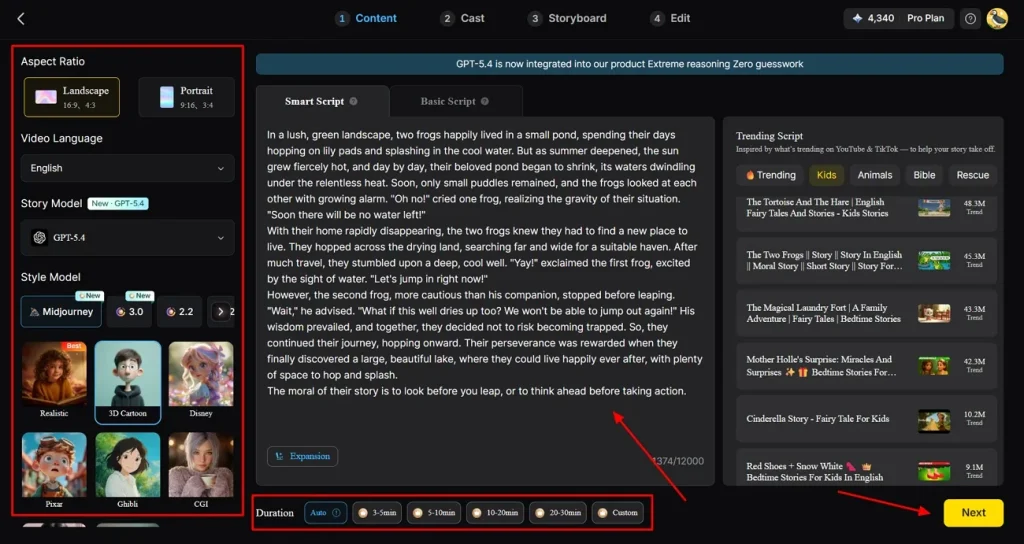
ステップ1. スクリプトを入力し、ストーリー設定を選ぶ
まず story to video 機能でアイデアを入力し、希望の Aspect Ratio、Story Model、Style Model を選びます。Duration セクションでクリップの長さを選び、Next を押します。
ステップ2. スクリプトから生成されたシーンを見直す
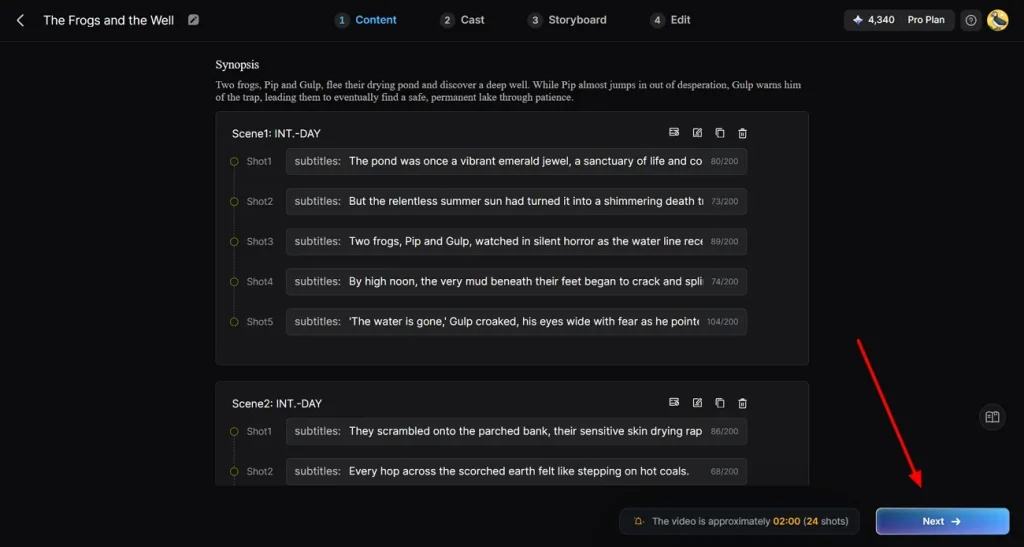
次に MagicLight AI がスクリプトを一連のシーンに自動変換します。必要に応じてシーンを編集または削除し、Next ボタンをクリックします。
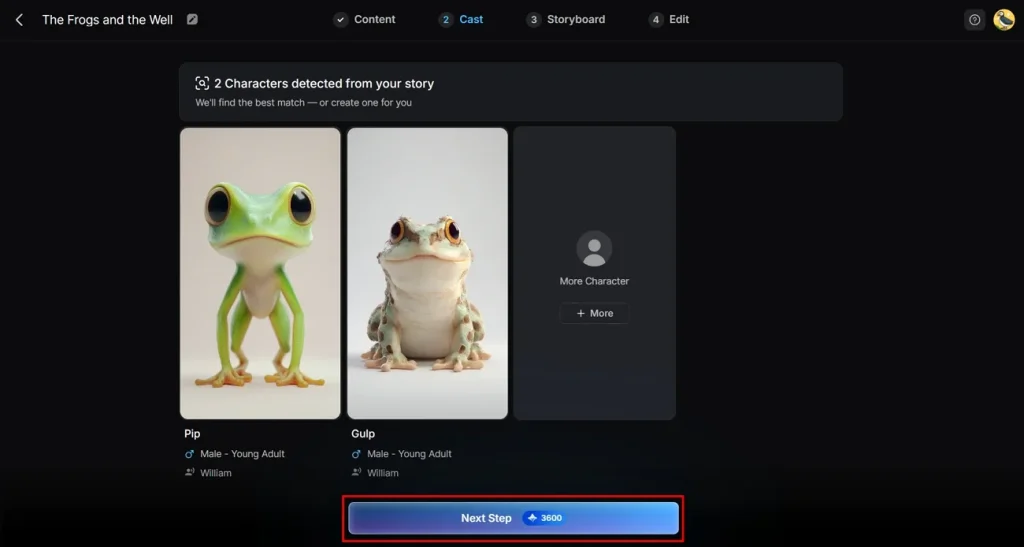
ステップ3. 物語のキャラクターを整える
続いて、物語のキャラクターを編集・調整できます。キャラクターをクリックして名前と性別を変え、画面下部の Next をクリックします。
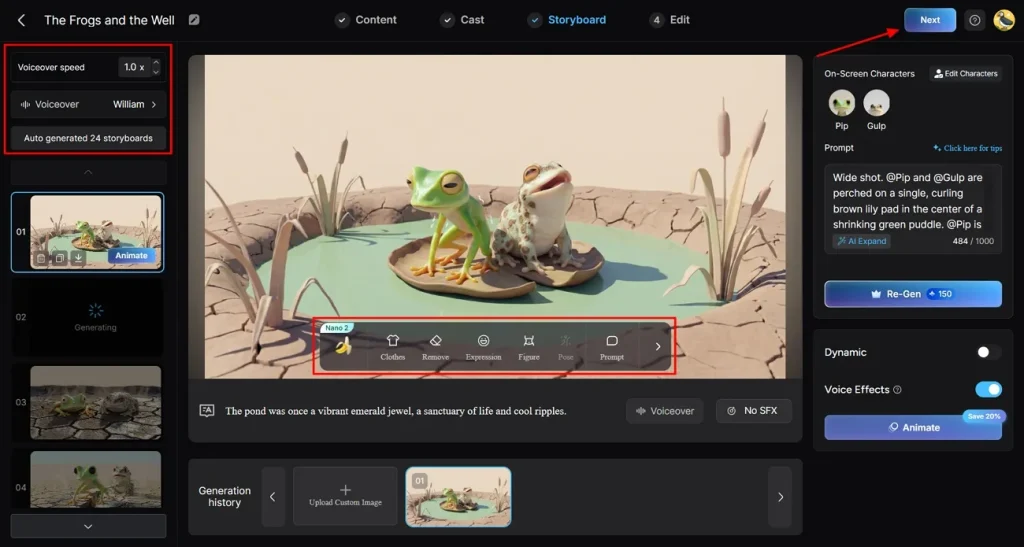
ステップ4. AI生成のストーリーボードを磨く
ここでAIエンジンがストーリーボードを作り、好みに合わせて整えられます。Nano 2 control menu のアイコンを選んで、キャラクターの Pose や Expressions を変えます。各キャラクターの Voiceover Speed を調整したら、Next をクリックします。
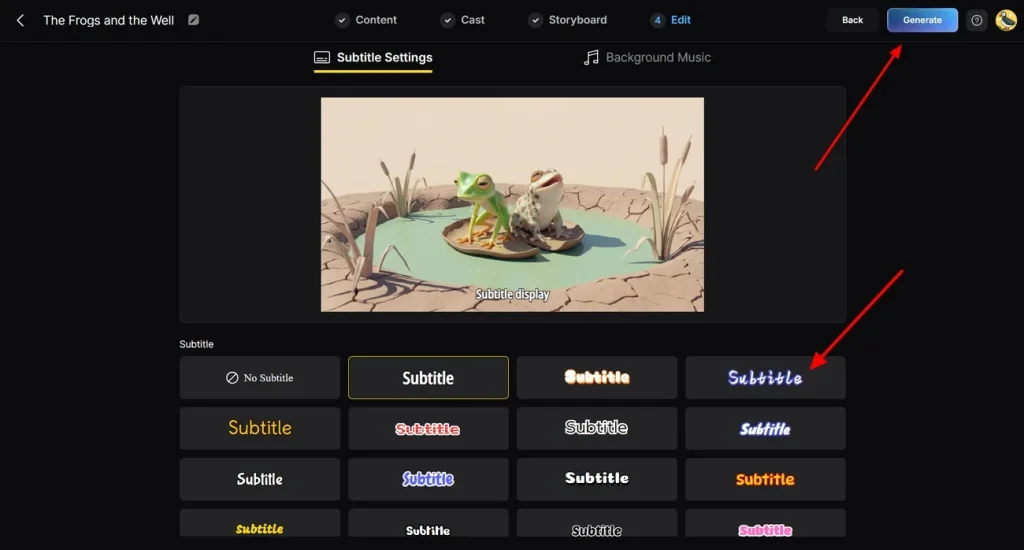
ステップ5. 字幕とBGMで仕上げる
前のステップのあと、キャプション用の Subtitle テンプレートを選びます。シーンに緊張感を出すBGMを加えてから、Next ボタンをクリックします。
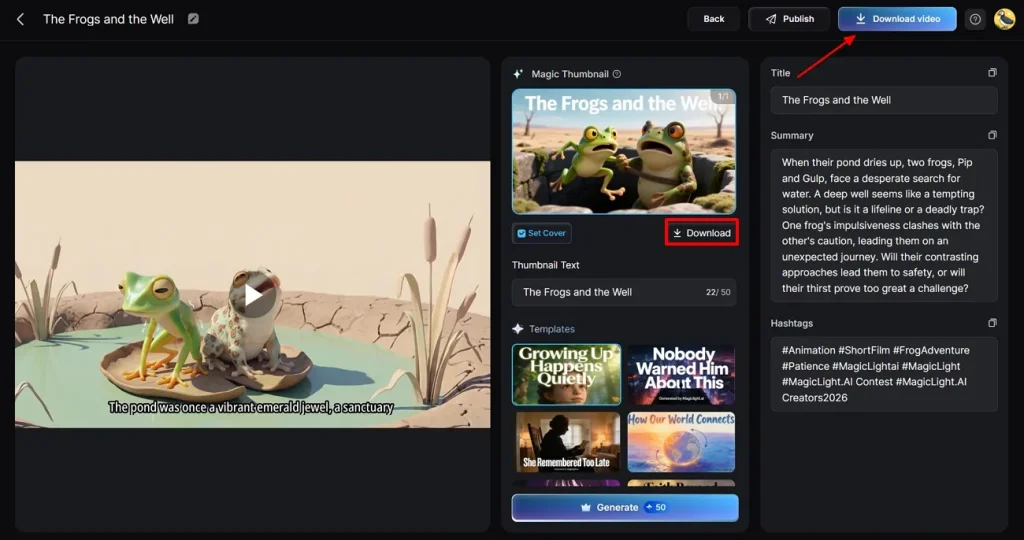
ステップ6. 最終動画をプレビューして書き出す
最後に完成形をプレビューし、必要なら直前の修正をします。Download Video をクリックして、アニメーションクリップをデバイスに保存します。MagicLight AI が生成したマジックサムネイルは、Download から別にダウンロードできます。
まとめ
ここまで、あらゆるレベルの作り手に強みがあるMac向けアニメーションソフト10本を見てきました。手描きから3Dの映画的ビジュアルまで、これらのツールは創造性を自由に広げます。革新、シンプルさ、プロ品質を同時に求めるなら、作品づくりには MagicLight AI がぴったりです。
Mac向けおすすめアニメーションソフトのよくある質問
Q1. Mac初心者に最適なアニメーションソフトは何ですか?
市場には多くありますが、MagicLight AI はMac初心者向けとして特におすすめです。テンプレート、スマートな自動化、シンプルな編集ツールで新しいユーザーを案内します。
Q2. Mac向けの無料アニメーションソフトは初心者に向きますか?
機能やツールを試せる無料プランや体験版を出すソフトは複数あります。こうした無料アニメーションツールは、基礎を学ぶ初心者に向きます。試して中核スキルを練習し、有料ソフトが必要かは後から判断できます。
Q3. Macでプロ向けアニメーションソフトは使えますか?
はい、商用プロジェクトでもMacでプロ向けアニメーションソフトを使えます。MagicLight AI、Blender、Autodesk Maya は高度なワークフローと細かなアニメーション制御に対応しています。
Q4. アニメーションソフトには高性能なMacが必要ですか?
必ずしも高性能が必要ではありませんが、良いハードウェアは大いに助けになります。複雑な3Dシーン、高解像度、長いタイムラインは、速いプロセッサと十分なRAMのほうが滑らかです。
Q5. Macで無料ダウンロードできる最良の3Dアニメーションソフトは?
Mac向けの3Dアニメーションソフトを無料で使うなら、MagicLight AI はよい選択です。初心者もプロも、一貫したキャラクターと滑らかな動きで、スクリプトからアニメーション動画を作れます。チュートリアルとガイドもあるので、制作中に迷いません。





