


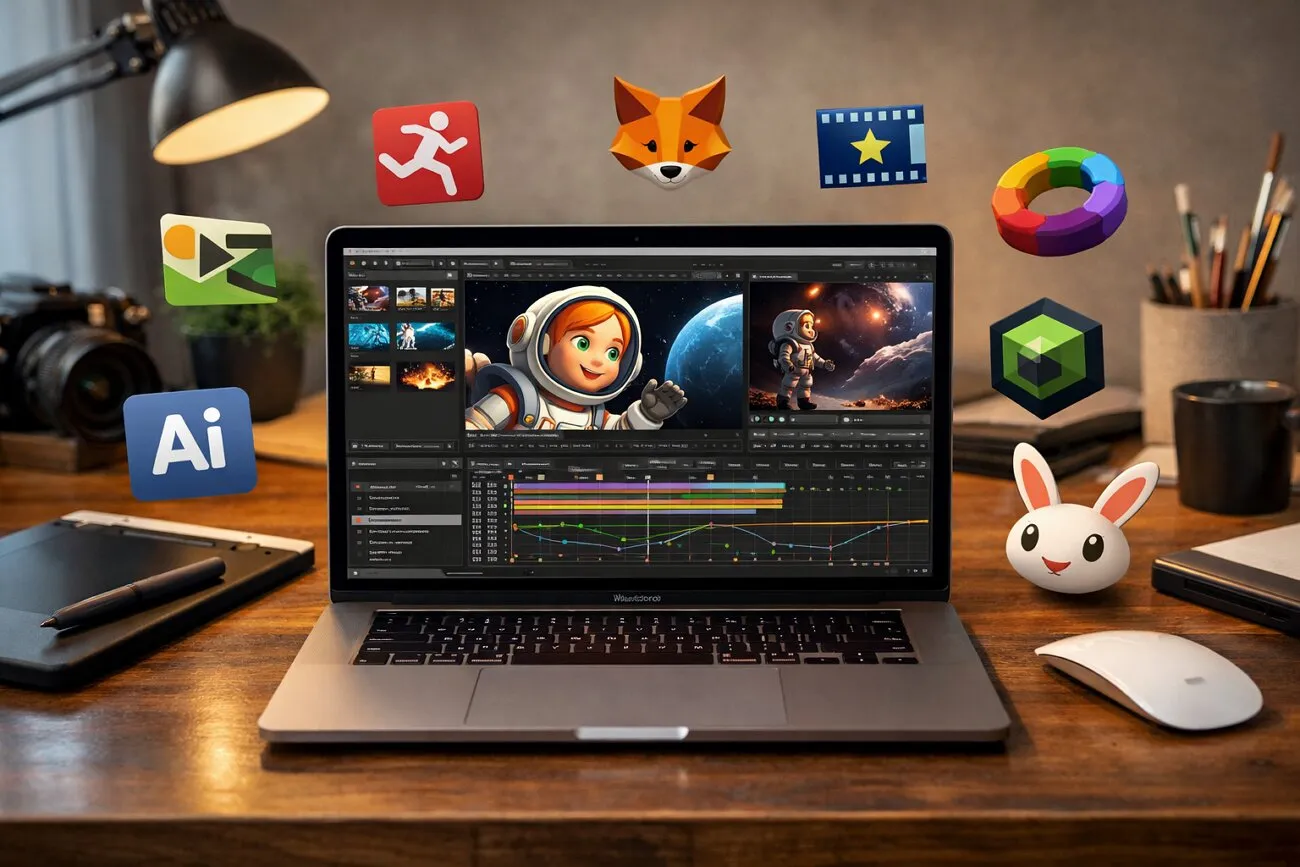
Každý chce oživit nápady, ale složité nástroje vás zbrzdí a tvořit je pak těžké. Ať už jste nový rodič, který skládá pohádky na dobrou noc, tvůrce, který přidává pohyb, nebo marketér s vizuály, jež zaujmou, animace zpočátku působí složitě.
Správný software udělá animaci rychlou a snadnou a výsledek je pokaždé čistší. V tomto průvodci se podíváme na nejlepší animační software pro Mac, který spojuje výkon, kreativitu a snadné použití. Od bezplatných klenotů po profesionální programy, ať může každý převést příběhy do videí.
Část 1. Kompletní seznam 10 animačních programů pro uživatele Macu
V této části objevíme některé z nejlepších počítačových animačních programů pro Mac. Tyto bezplatné i placené možnosti jsou v roce 2026 k dispozici a pomohou vám rychle proměnit nápady ve výsledek:
1. Magiclight.AI
Pokud s animací teprve začínáte, patří MagicLight AI k nejlepším programům pro začátečníky na Macu. Je navržený tak, aby bylo vyprávění dostupné, zábavné a opravdu snadné. S hotovými šablonami, automatickými storyboardy a 16 animačními modely vznikají čistá videa rychle. Magic Claw je speciální funkce s plánováním a automatickým publikováním. Zrychluje generování, kontrolu i střih a zjednodušuje složité video workflow.
MagicLight AI nabízí také úpravu postav, 37 možností klonování hlasu, 40 skladeb a export ve vysokém rozlišení (720p/1080p). Ať tvoříte dětská dobrodružství, nebo byznysový obsah, tento nástroj promění kreativitu v působivou animaci, aniž byste se učili složitý střih.
Výhody
- Podporuje 11 jazyků, takže globální vyprávění je možné a zapojení diváků roste.
- Udržuje postavy stabilní a konzistentní napříč scénami, animace působí profesionálně.
- Zvládne scénáře až do 12 000 znaků pro bohaté, podrobné video storytelling.
Nevýhoda
- MagicLight AI nenabízí vyšší výstupní rozlišení, například 4K.
2. Autodesk Maya
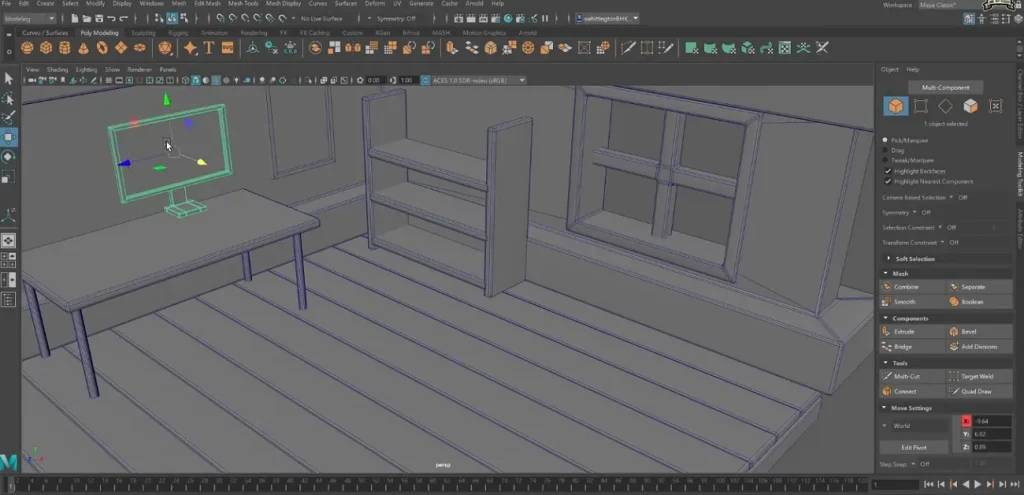
Autodesk Maya používají špičková studia po celém světě. Jde o high-end 3D animační software se silným modelováním, renderingem a simulací. Je dostupný na macOS i Windows, takže ho může zkusit každý u počítače. Autodesk Maya nabízí pokročilou motion graphics a character rigging. Často se považuje za jeden z nejlepších animačních programů pro Mac, zvlášť když chcete filmovou kvalitu a kontrolu nad každým snímkem.
Výhody
- Vytváří extrémně detailní, realistickou animaci s prvotřídním světlem a renderingem.
- Běží nativně na Macu a hladce se napojuje na více kreativních pipeline.
Nevýhody
- Vyžaduje značný výpočetní výkon, na starších Macích se zpracování zpomalí.
- Cena předplatného je vyšší než u mnoha jiných animačních programů.
3. Blender
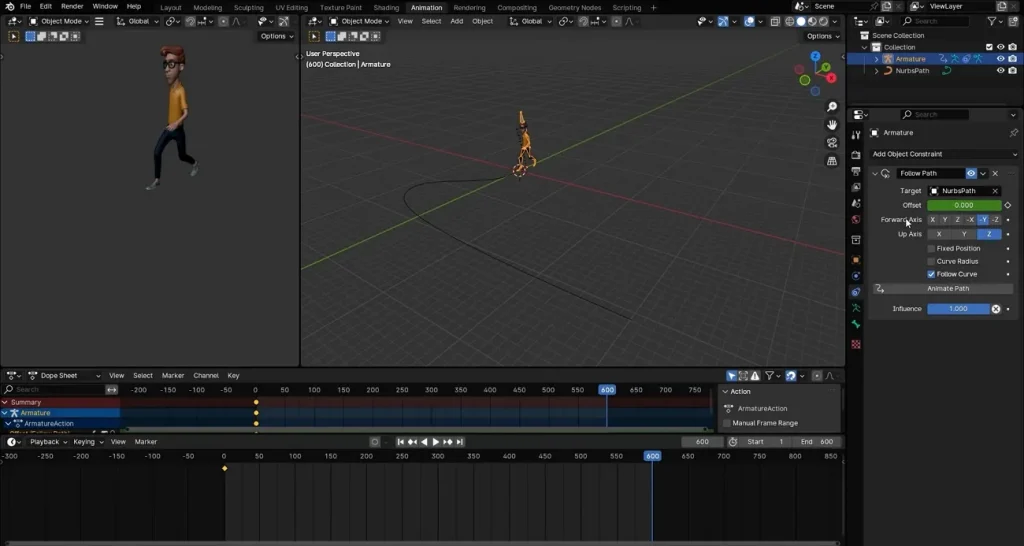
Kdo chce všestrannost i tvůrčí svobodu, Blender obojí dodá rychle. Patří k předním bezplatným animačním programům pro Mac; tento open-source nástroj nabízí intuitivní 3D nástroje a realtime viewport rendering. Ideální pro umělce i vývojáře: modelování, animace a vizuální efekty bez předplatného a bez zdlouhavé instalace.
Výhody
- Pokryje hlavní animační funkce včetně střihu videa, compositingu a sculptingu.
- Obrovská globální komunita přispívá pluginy, tutoriály a průběžnými vylepšeními.
Nevýhody
- Pokročilé simulace potřebují výkonný hardware, aby rendering běžel plynule a bez lagů.
- Funkce spolupráce jsou stále omezenější než u části prémiového studiového softwaru.
4. Toon Boom Harmony
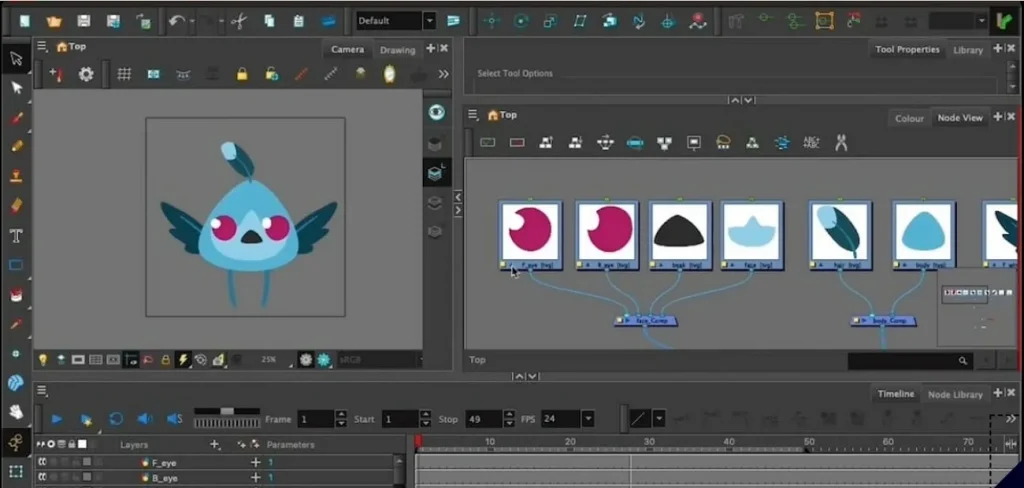
Pokud vás baví vyprávět ručně kreslenou animací, Toon Boom Harmony stojí za investici. Tento pokročilý 2D animační software pro Mac spojuje profesionální rigging, compositing a efekty v jednom workspace. Používají ho velká studia jako Disney a Cartoon Network: silné kreslicí nástroje plus hladká produkce, ideální pro seriály i film.
Výhody
- Studiím po celém světě důvěřuje díky spolehlivé profesionální 2D produkci.
- Integrovaný kreslicí nástroj podporuje tradiční i bezpapírové workflow.
Nevýhody
- Cena je vysoká, zvlášť pro freelancery nebo malé tvůrčí týmy.
- Vyžaduje hodně času na učení, zejména u začátečníků bez technického zázemí.
5. Cinema 4D
Cinema 4D je skvělý nástroj na 3D modelování a animaci postavený na rychlost, kreativitu a spolehlivost. Hodí se začátečníkům i profíkům, protože nabízí jednoduché i složité editační nástroje. Další plus je hladká integrace s Adobe After Effects, takže text a motion design přidáte snadno. Přátelské rozhraní dělá učení 3D překvapivě snadné a výsledek zůstává na úrovni studia.
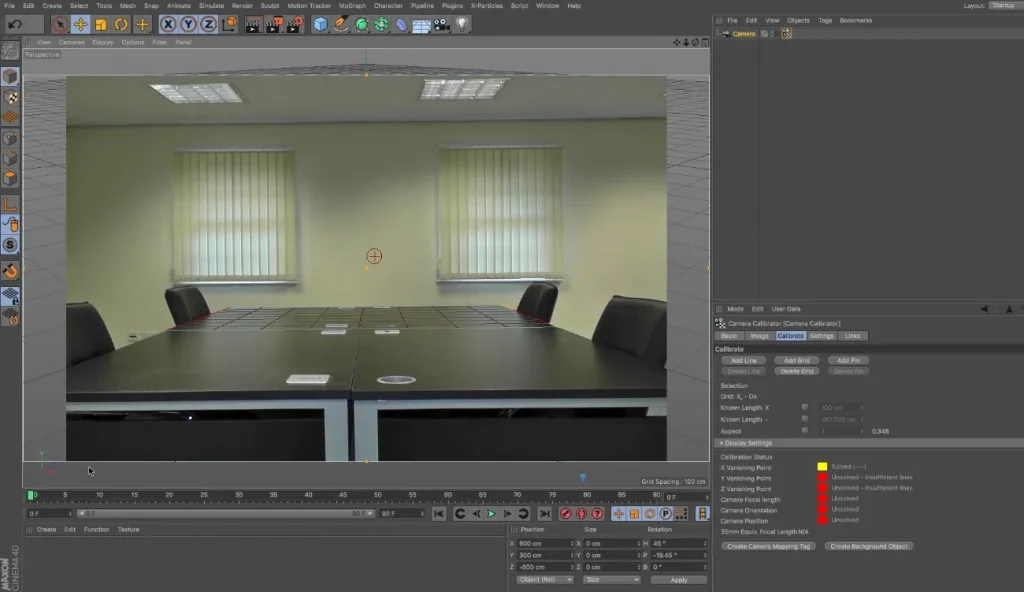
Výhody
- Realtime viewport rendering pro rychlou vizualizaci a dřívější úpravy.
- Silná sada MoGraph umožňuje bez námahy tvořit dynamickou motion graphics a efekty.
Nevýhody
- Nástroje na sculpting jsou slabší než v některých jiných 3D aplikacích.
- Rendering velkých, detailních scén občas způsobí lag viewportu.
6. Adobe Animate
S vektorovými štětci, animací snímek po snímku a synchronizací zvuku stojí Adobe Animate za zvážení. Nástroj Asset Warp a ovládání timeline umožňují plynule animovat složité pohyby. Projekty navíc exportujete rovnou do HTML5 Canvas, WebGL i mobilních aplikací — jeden z nejuniverzálnějších animačních programů pro Mac dnes.
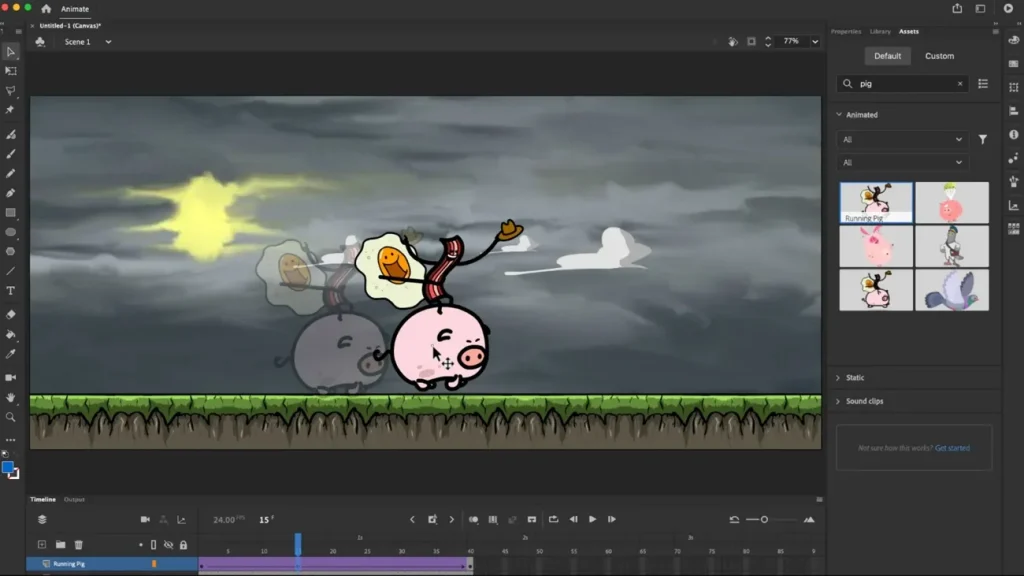
Výhody
- Zjednodušuje tok práce přepracovanou timeline a intuitivními onion-skin ovládacími prvky.
- Zvyšuje přesnost riggingu pokročilým Asset Warp a nástroji Bone.
Nevýhody
- Některé nové efektové funkce nemusí na starších verzích Macu fungovat konzistentně.
- Nastavení exportu občas způsobí posun barev v HTML5 a ve videu.
7. Adobe After Effects
Dalším nástrojem na seznamu je Adobe After Effects, který rychle mění představivost v pohyb. Běží plynule na macOS Monterey, Ventura i Sonoma a dává silné nástroje motion designu. Hodí se střihačům, marketérům a YouTuberům, kteří chtějí výrazné vizuály. Začátečníci mohou začít s Roto Brush 2 pro čisté oddělení objektů a panelem Essential Graphics pro rychlé animované titulky a overlaye.
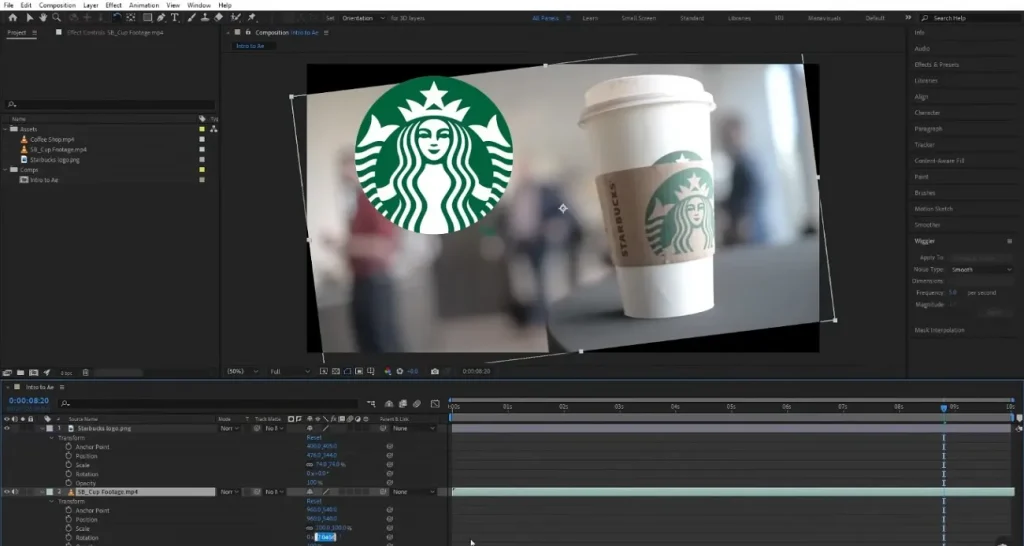
Výhody
- Široká podpora pluginů posílí efekty, workflow i tvůrčí flexibilitu.
- Obsahuje silný motion tracking pro realistickou animaci objektů a compositing.
Nevýhody
- Cena předplatného je pro příležitostný střih nebo začátečníky trochu vysoká.
- Složité rozhraní může zahltit ty, kdo jsou ve VFX nebo compositingu noví.
8. Krita
Tento software oživuje ručně kreslenou animaci s přesností malíře a svobodou tvůrce. Je to dobrý animační program pro Mac, zcela zdarma a open source, běží i na Windows a Linuxu. S onion-skinning, nástroji snímek po snímku a timeline dockerem ilustrujete, storyboardujete a animujete bez tření. Stabilizátory štětců a wrap-around mode drží plynulý tok u detailních 2D projektů.
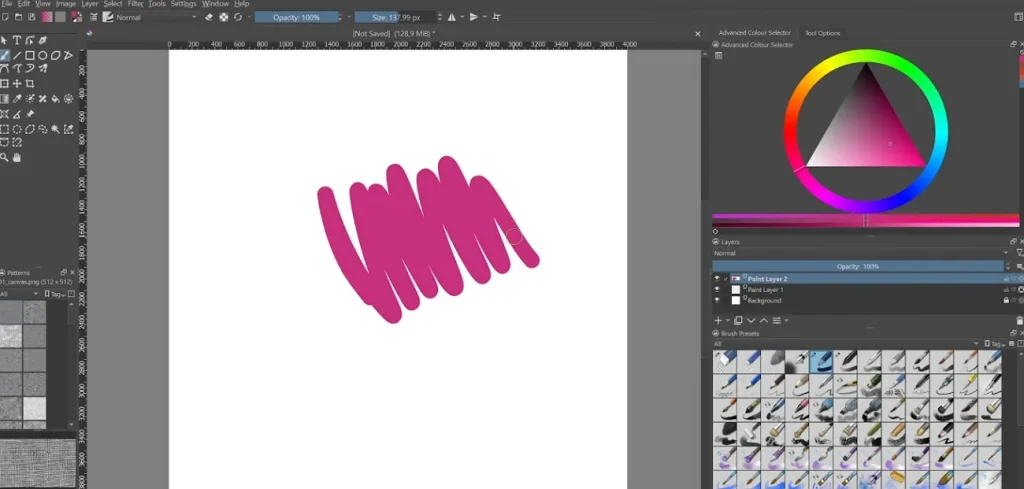
Výhody
- Žádná předplatná ani trialy: plně zdarma, s průběžnými aktualizacemi komunity.
- Správa barev přívětivá k začátečníkům drží odstíny konzistentní a dává uměleckou kontrolu.
Nevýhody
- Omezené možnosti úpravy zvuku pro synchronizaci se animovanými scénami.
- Chybí vestavěné 3D a integrace s modelovacími programy.
9. Cartoon Animator
Běží na macOS 10.12 nebo novějším a nabízí silné 2D animační funkce. Cartoon Animator používají hlavně YouTubeři a malá studia; mobilní úpravy za pochodu nepodporuje. S Motion Key Editing a Facial Puppet animujete postavy přirozenými pohyby. Tento 2D software je na Macu 30 dní zdarma — dobrý start, když potřebujete odrazový můstek.
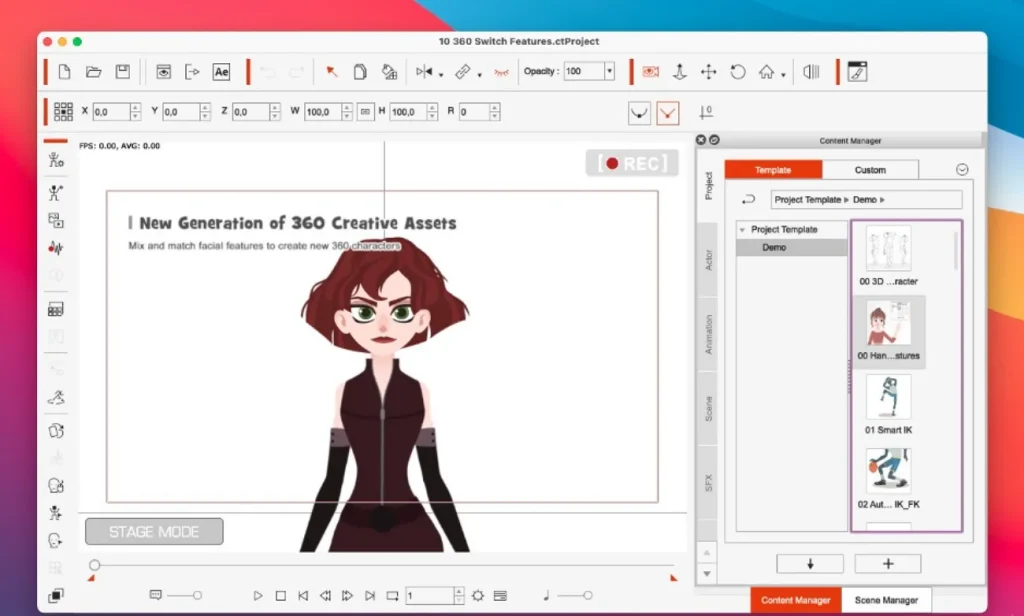
Výhody
- Nabízí realtime lip-sync a snímání pohybu těla pro realističtější herectví.
- Nástroj Facial Puppet dává expresivní kontrolu postavy pomocí jednoduchého pohybového vstupu.
Nevýhody
- Rozhraní působí zahlceně, když poprvé otevřete více panelů najednou.
- Kreslicí nástroje jsou omezené, assety je třeba importovat z jiného grafického softwaru.
10. Procreate Dreams
S přirozeným pracovním prostorem pro skici, storyboardy a úpravy pohybu dělá Procreate Dreams animaci snadnou a zábavnou. Umělci, kteří si cení kreativity, ocení realtime timeline a dotyková gesta. S drawing assist a onion-skin přehráváním se jednoduché skici rychle mění v působivé animované scény.
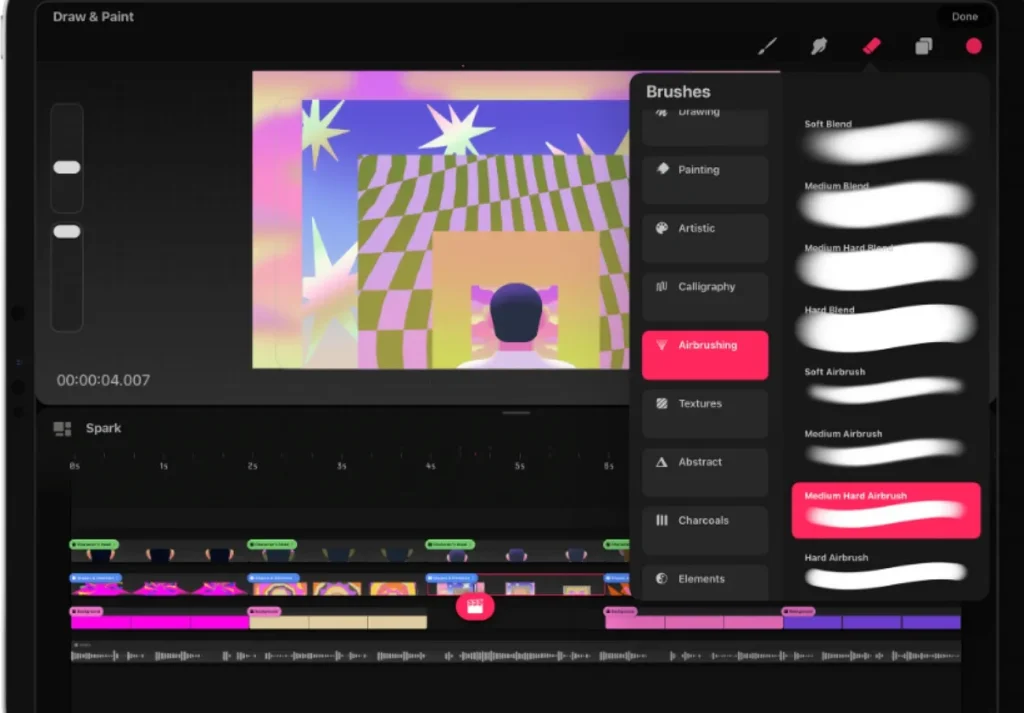
Výhody
- Podporuje export ve vysokém rozlišení a flexibilní správu vrstev pro detailní projekty.
- Úpravy timeline umožňují okamžité přehrání a snadné scrubování sekvencí.
Nevýhody
- Omezená podpora textu dělá textovou animaci složitější než v jiných programech.
- Na desktopu potřebuje Apple Silicon a macOS 14.0.
Část 2. Jak používat nejlepší animační software pro Mac
Po několika možnostech je jasné, že MagicLight AI patří k nejlepším animačním programům pro Mac. Podívejme se nyní na kroky, jak v MagicLight AI tvořit animace:
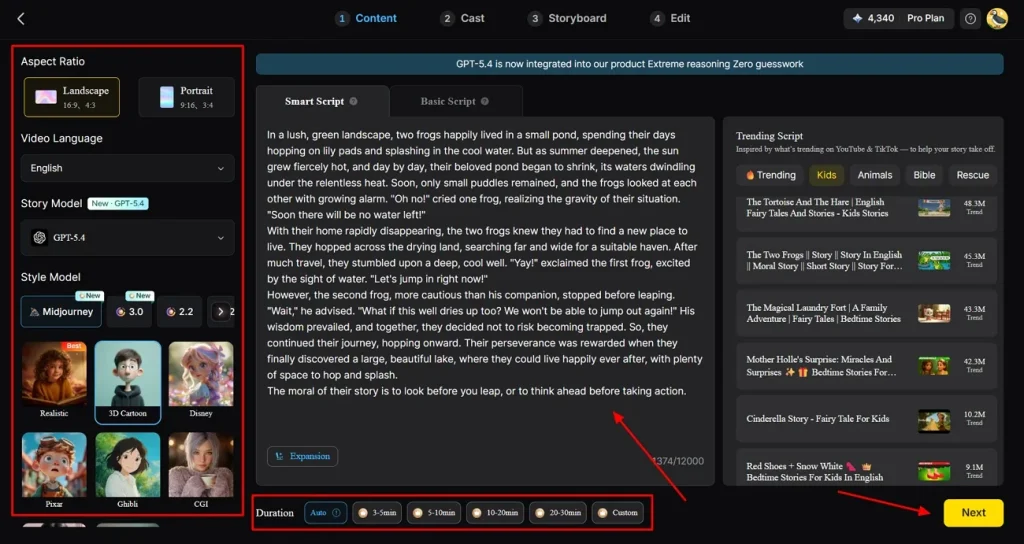
Krok 1. Napište scénář a vyberte nastavení příběhu
Nejprve otevřete funkci story to video, zadejte nápad a vyberte požadovaný Aspect Ratio, Story Model a Style Model. Délku klipu zvolte v sekci Duration a stiskněte Next .
Krok 2. Upravte scény vygenerované ze scénáře
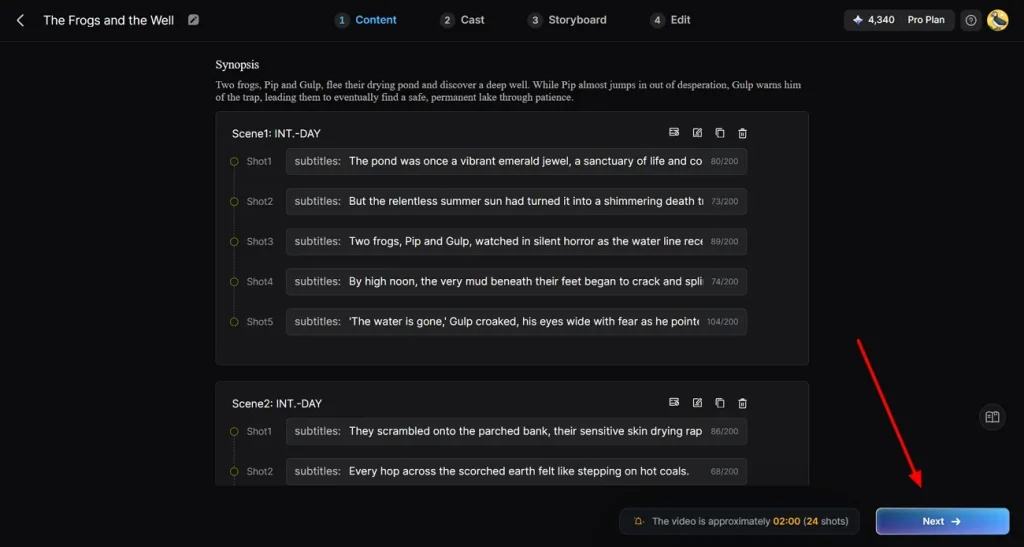
Poté MagicLight AI automaticky převede scénář na sérii scén. Scény můžete upravit nebo smazat a poté kliknout na tlačítko Next .
Krok 3. Doladěte postavy příběhu
Následně můžete postavy upravit a zpřesnit. Klikněte na postavu a změňte jméno a pohlaví. Poté klikněte na Next ve spodní části rozhraní.
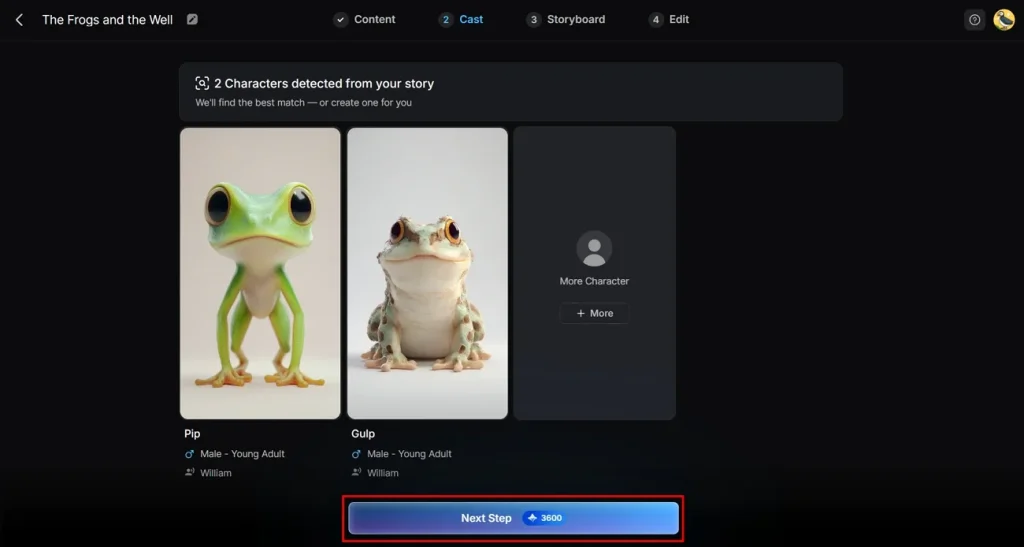
Krok 4. Vyleštěte storyboardy vygenerované AI
Tady AI engine vytvoří storyboardy, které doladíte podle sebe. Změňte Pose nebo Expressions postav výběrem ikony v Nano 2 control menu. Až upravíte Voiceover Speed každé postavy, klikněte na Next .
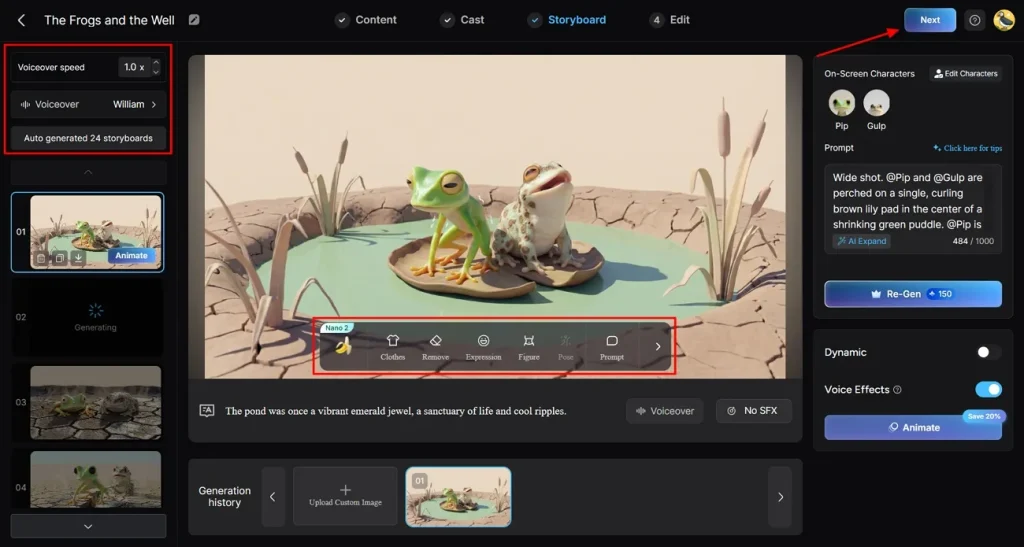
Krok 5. Doplňte titulky a hudbu na pozadí
Po předchozím kroku zvolte možnost Subtitle z jedné ze šablon titulků. Přidejte hudbu na pozadí, aby scény měly napětí, a klikněte na tlačítko Next .
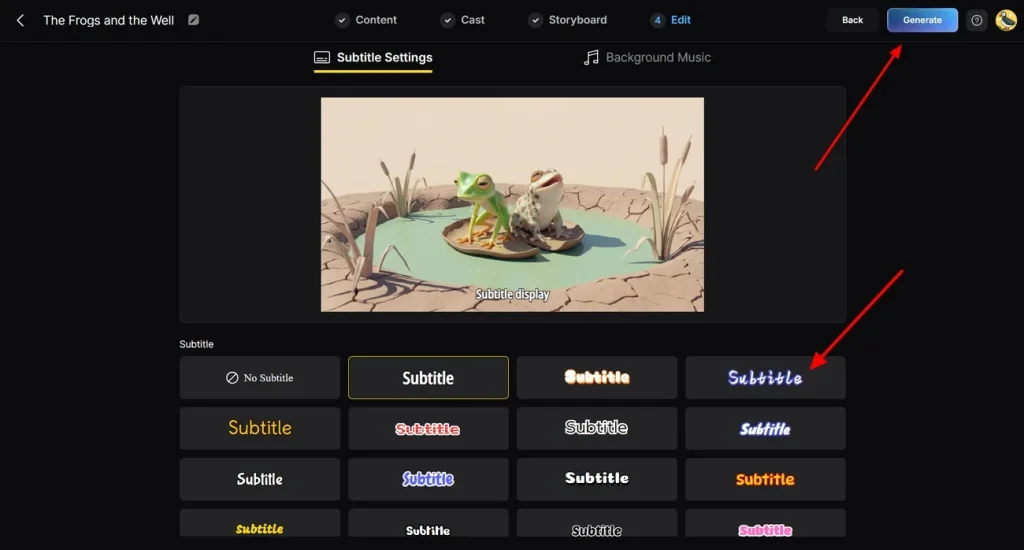
Krok 6. Náhled a export finálního videa
Na závěr si výsledek prohlédněte a případně proveďte poslední úpravy. Klikněte na Download Video a uložte animační klip do zařízení. Můžete také kliknout na Download a zvlášť stáhnout magický náhled, který MagicLight AI vygeneruje.
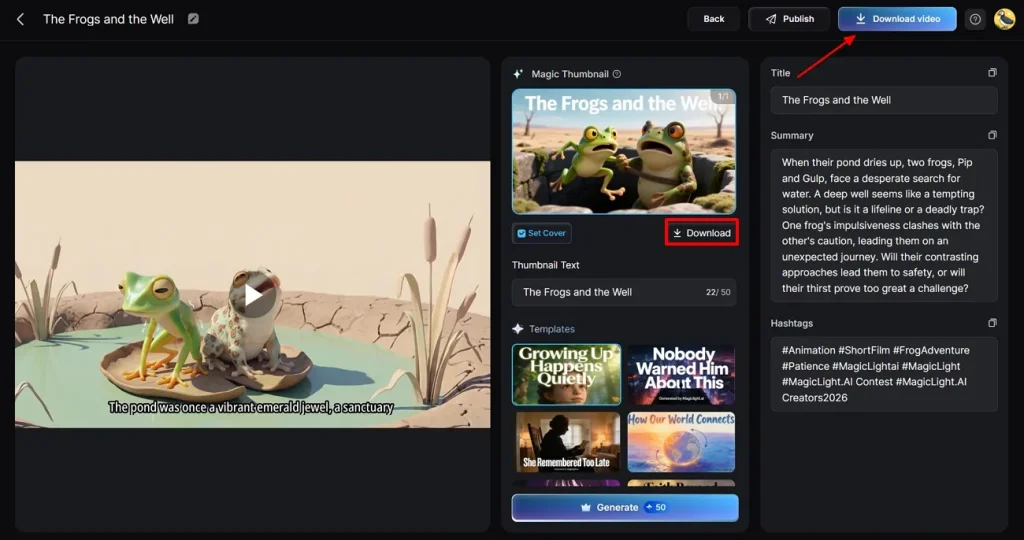
Závěr
Shrnutí: prošli jsme 10 silných animačních programů pro Mac, každý s jinými přednostmi pro tvůrce všech úrovní. Od ruční kresby po filmové 3D vizuály vám tyto nástroje dávají tvůrčí volnost. Chcete-li inovaci, jednoduchost i profesionální výsledek najednou, je MagicLight AI správná volba pro vaše díla.
Často kladené otázky o nejlepším animačním softwaru pro Mac
Q1. Jaký je nejlepší animační software pro začátečníky na Macu?
Na trhu je mnoho možností, ale MagicLight AI patří k nejlepším programům pro začátečníky na Macu. Nové uživatele vede šablonami, chytrou automatizací a jednoduchými editačními nástroji.
Q2. Je bezplatný animační software pro Mac vhodný pro začátečníky?
Několik programů nabízí bezplatné tarify nebo trialy, abyste mohli prozkoumat funkce a nástroje. Tyto bezplatné animační nástroje se hodí začátečníkům, kteří se učí základy. Můžete experimentovat, trénovat klíčové dovednosti a později rozhodnout, zda potřebujete placený software.
Q3. Mohu na Macu používat profesionální animační software?
Ano, na Macu můžete profesionální animační software používat i pro komerční projekty. Nástroje jako MagicLight AI, Blender a Autodesk Maya podporují pokročilé workflow a podrobnou kontrolu animace.
Q4. Potřebuji k animačnímu softwaru výkonný Mac?
Ne vždy potřebujete extra výkonný Mac, ale lepší hardware hodně pomůže. Složité 3D scény, vysoká rozlišení a dlouhé timeline běží plynuleji na rychlejších procesorech a s více RAM.
Q5. Jaký je nejlepší 3D animační software pro Mac ke stažení zdarma?
Pro 3D animační software ke stažení zdarma na Macu je MagicLight AI skvělá volba. Začátečníci i profíci generují animovaná videa ze scénářů, s konzistentními postavami a plynulým pohybem. K dispozici jsou také tutoriály a návody, takže se při tvorbě neztratíte.
![15 nejlepších kreslených postav všech dob [Nový seznam]](https://magiclight.ai/wp-2/wp-content/uploads/top-cartoon-characters-300x168.webp)


![10 nejlepších AI generátorů videa pro Instagram Reels [2026]](https://magiclight.ai/wp-2/wp-content/uploads/best-ai-video-generator-for-instagram-reels-300x169.webp)
![10 bezplatných webů na generování AI videa [seznam 2026]](https://magiclight.ai/wp-2/wp-content/uploads/top-free-ai-video-generating-websites-300x177.webp)
