


人人都想把想法做成畫面,卻常被複雜工具卡住,動手就很難。無論你是想給孩子編睡前故事的新手家長、想替作品加動態的創作者,還是要做吸睛視覺的行銷人,動畫一開始都會顯得難。
選對軟體,動畫就能又快又省事,成品也更穩。這篇會盤點兼顧效能、創意和上手難度的 Mac 動畫軟體。從免費好用到專業級,幫每類使用者把故事做成影片。
第一部分:Mac 使用者必看的 10 款動畫軟體完整清單
這一節先看看目前最好用的一些 Mac 電腦動畫軟體。這些免費和付費選項在 2026 年都能用,能幫你把想法盡快做成成品:
1. Magiclight.AI
剛開始做動畫的人,Mac 上最適合新手的動畫軟體之一就是 MagicLight AI。它把說故事變得更好上手、更好玩,也更輕鬆。現成範本、自動分鏡,再加上 16 種動畫模型,使用者很快就能做出完成度高的影片。Magic Claw 是一項特別功能,包含排程和自動發布。它加快生成、審片和剪輯,把複雜的影片流程變得簡單。
MagicLight AI 還提供角色自訂、37 種聲音克隆、40 首配樂,以及高解析度(720p/1080p)匯出。無論你在做兒童冒險還是商務內容,這款動畫工具都能把創意變成好看的動畫,不用先學複雜剪輯。
優點
- 支援 11 種語言,讓全球說故事成為可能,也更容易抓住觀眾。
- 角色在不同場景裡保持穩定一致,動畫更專業、更完整。
- 腳本最長可到 12,000 字元,適合內容豐富的影片敘事。
缺點
- MagicLight AI 暫不提供 4K 這類更高匯出解析度。
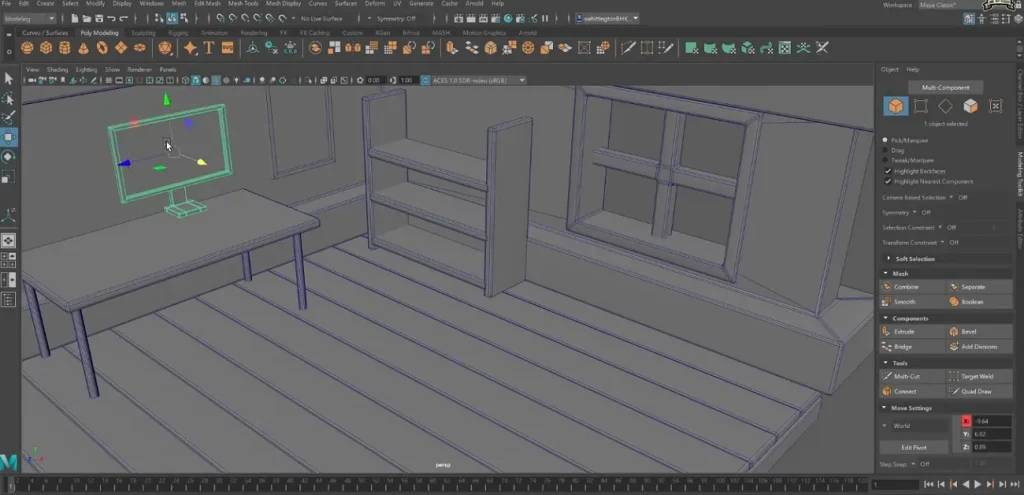
2. Autodesk Maya
全球一線工作室都在用 Autodesk Maya。它是高端3D 動畫軟體,建模、算圖和模擬都很強。macOS 和 Windows 都能用,所以各類電腦使用者都能上手。Autodesk Maya 有進階動態圖形和角色綁定功能。對想要電影級品質、又要逐幀掌控的專業使用者來說,它常被視為 Mac 上最好的動畫軟體之一。
優點
- 動畫細節和真實感極高,燈光與算圖品質難有對手。
- 原生支援 Mac,也能順暢接入多種創作流程。
缺點
- 很吃效能,舊款 Mac 上處理會變慢。
- 訂閱費用比不少其他動畫軟體更高。
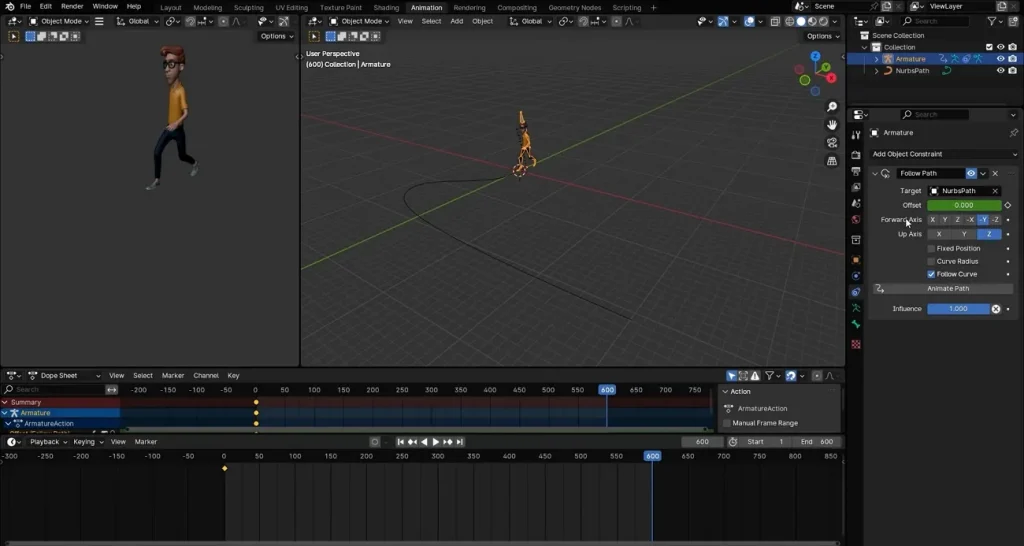
3. Blender
想要靈活度和創作自由的創作者,Blender 能很快兩邊都給到。它是 Mac 上領先的免費動畫軟體之一,開源,提供直覺的 3D 創作工具和即時視埠算圖。對藝術家和開發者都很合適,建模、動畫和視覺特效都強,不用訂閱,也不用漫長安裝。
優點
- 涵蓋主要動畫功能,包括影片剪輯、合成和雕刻。
- 全球社群很大,持續貢獻外掛、教學和功能更新。
缺點
- 進階模擬需要高階硬體,算圖才穩、不卡。
- 協作功能仍不如部分工作室級付費軟體。
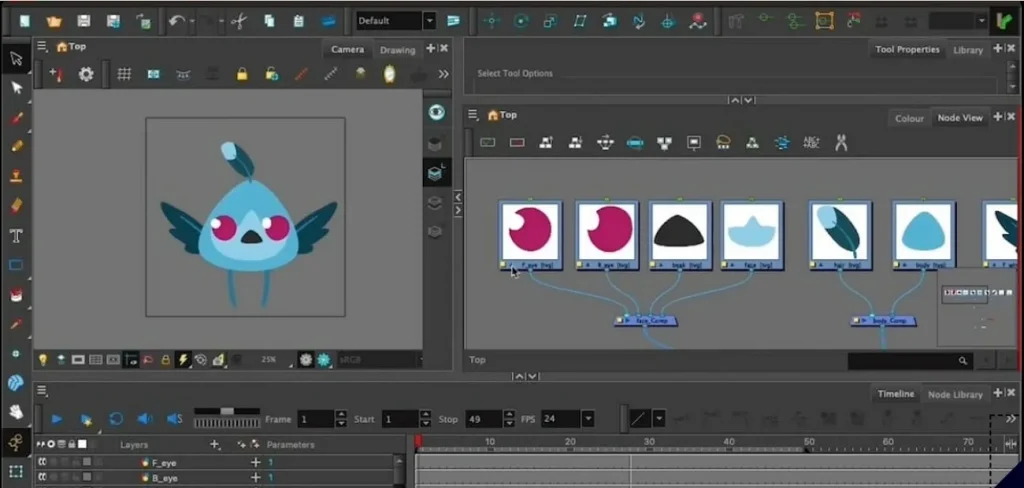
4. Toon Boom Harmony
如果你喜歡用手繪動畫說故事,Toon Boom Harmony 值得投入。這款面向 Mac 的進階2D 動畫軟體,把專業綁定、合成和特效放在同一個工作區。迪士尼和 Cartoon Network 等大型工作室都在用,它把強力繪圖工具和高效製作功能結合起來,適合劇集和電影。
優點
- 全球工作室廣泛信賴,2D 專業製作穩定可靠。
- 內建繪圖工具同時支援傳統和無紙動畫流程。
缺點
- 價格偏高,對自由工作者或小團隊尤其明顯。
- 學習成本不低,尤其對非技術向的動畫新手。
5. Cinema 4D
Cinema 4D 是一款強調速度、創意和穩定性的 3D 建模與動畫工具。它對新手和專業使用者都合適,既有簡單編輯,也有複雜工具。 另一個加分點是和 Adobe After Effects 銜接順暢,加文字和動態設計更容易。介面友善,學 3D 設計意外輕鬆,同時仍能做出工作室級動畫。
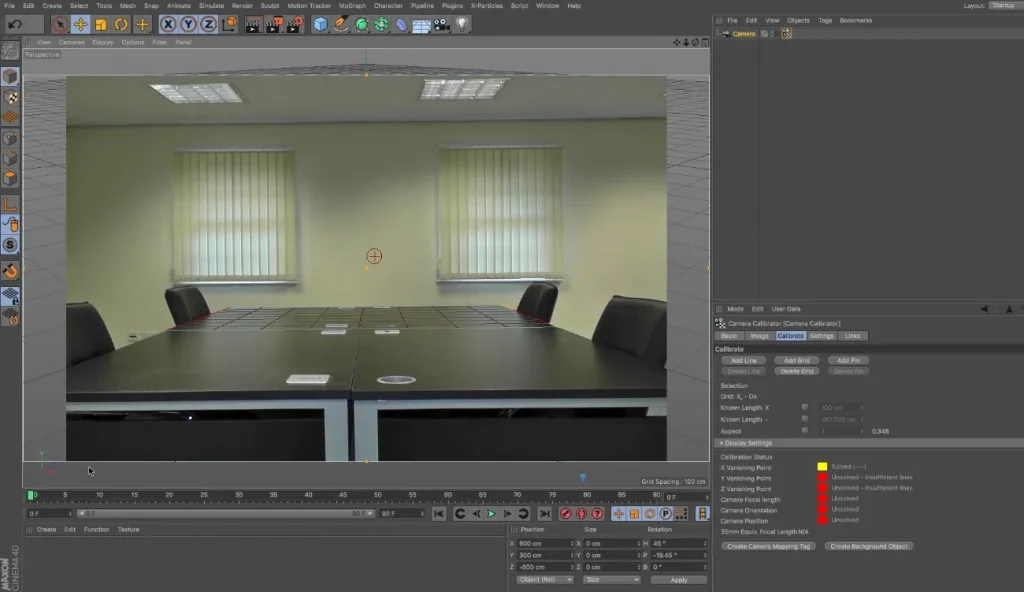
優點
- 即時視埠算圖,預覽快,調整也更快。
- 強大的 MoGraph 工具集,做動態圖形和特效很輕鬆。
缺點
- 雕刻工具不如部分其他 3D 軟體那麼強。
- 算圖大而細的場景時,視埠偶爾會卡。
6. Adobe Animate
向量筆刷、逐幀動畫和音訊同步,讓 Adobe Animate 也值得認真考慮。Asset Warp 工具和時間軸控制項能把複雜動作做得更順。你還可以把專案直接匯出到 HTML5 Canvas、WebGL,甚至行動應用,所以它仍是如今最靈活的 Mac 動畫軟體之一。
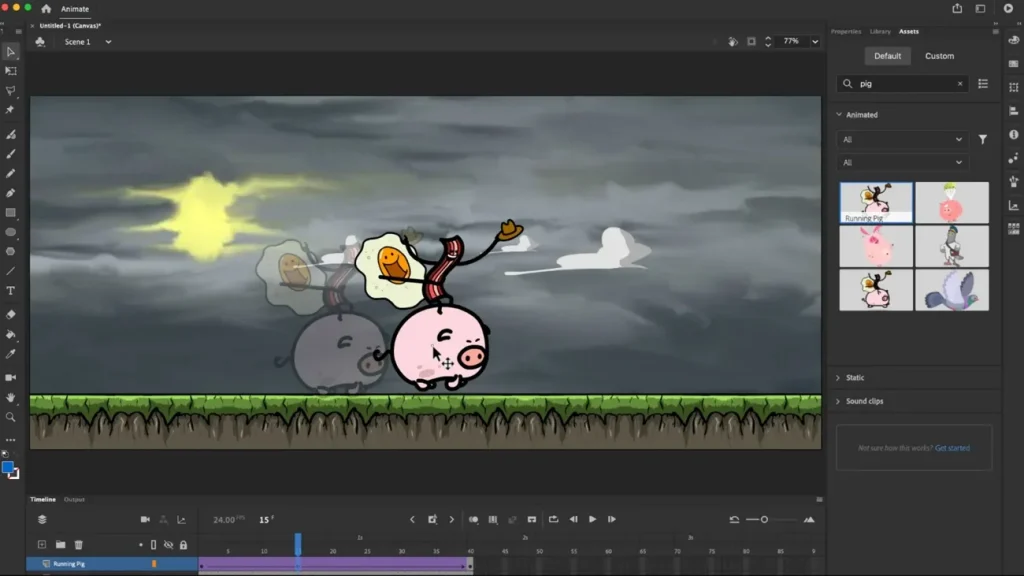
優點
- 重新設計的時間軸和直覺的 onion-skin 控制項,讓動畫流程更簡單。
- 進階 Asset Warp 和 Bone 工具,讓綁定更精確。
缺點
- 部分新特效在較舊的 Mac 系統上可能不穩定。
- 匯出設定偶爾會讓 HTML5 和影片成片出現偏色。
7. Adobe After Effects
名單上還有 Adobe After Effects,能很快把想像做成動態。它在 macOS Monterey、 Ventura 和 Sonoma 上運行流暢,給創作者很強的動態設計工具。影片剪輯師、行銷人和 YouTuber 都能輕鬆做出抓人畫面。新手可以從 Roto Brush 2 開始乾淨去背物件,再用 Essential Graphics 面板快速做動畫標題和疊加層。
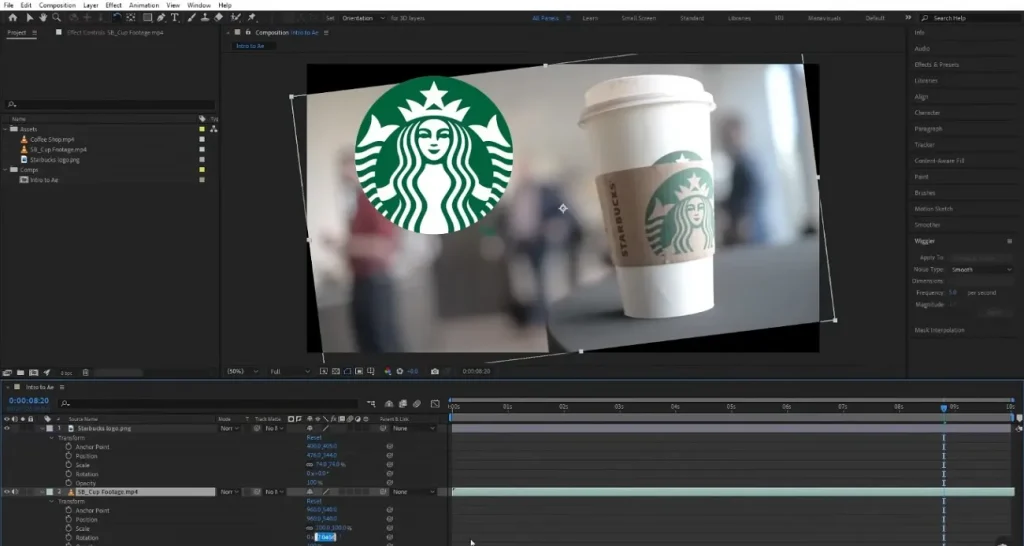
優點
- 外掛生態很豐富,能增強特效、流程和創作彈性。
- 運動追蹤很強,適合做真實的物件動畫和合成。
缺點
- 訂閱價格對休閒剪輯或新手來說偏貴。
- 介面複雜,剛接觸視覺特效或合成的人容易被嚇到。
8. Krita
這款軟體用手繪精度和創作者的自由度,把手繪動畫做活。它是不錯的 Mac 動畫軟體,完全免費開源,Windows 和 Linux 也能用。搭配 onion-skinning、逐幀工具和時間軸 docker,使用者可以順暢地畫、分鏡和做動畫。筆刷穩定器和 wrap-around 模式,也讓細緻的 2D 專案更好推進。
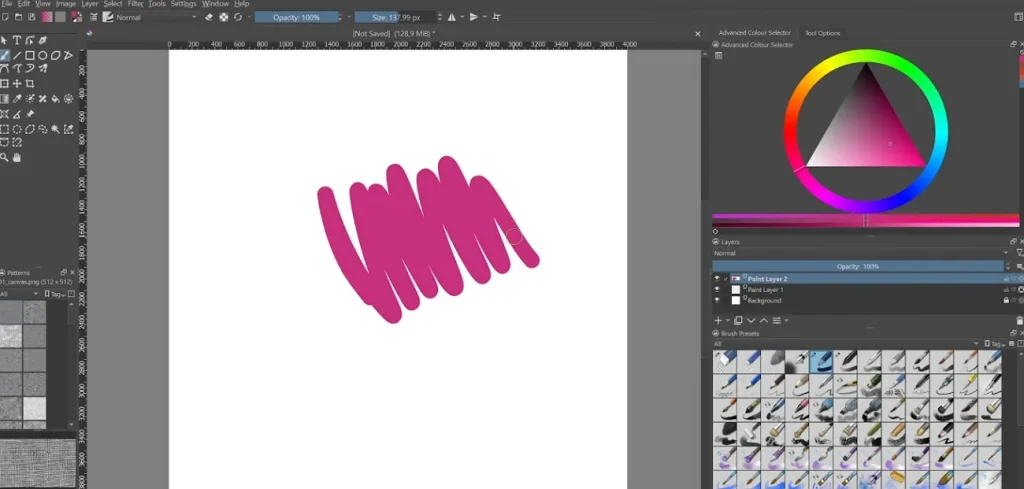
優點
- 不用訂閱或試用,完全免費,社群持續更新。
- 色彩管理對新手友善,色調更穩,也更好控。
缺點
- 音訊剪輯選項有限,給動畫配音畫面對齊不夠方便。
- 沒有內建 3D 能力,也缺少和建模軟體的整合。
9. Cartoon Animator
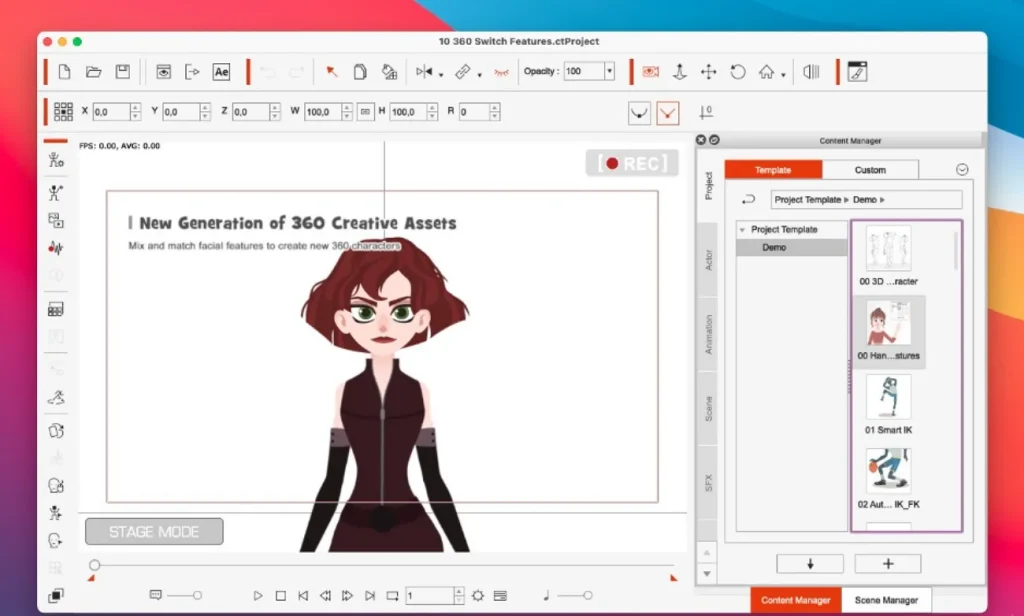
它支援 macOS 10.12 或更高版本,2D 動畫功能很強。Cartoon Animator 主要被 YouTuber 和小工作室使用,但不支援手機端隨時剪輯。借助 Motion Key Editing 和 Facial Puppet 工具,你可以用更自然的動作驅動角色。這款 2D 動畫軟體在 Mac 上可免費試用 30 天,適合需要一個起點的人。
優點
- 提供即時口型同步和身體動作捕捉,表演更真實。
- Facial Puppet 工具用簡單動作輸入,就能精細控制角色表情。
缺點
- 第一次同時打開多個面板時,介面會顯得擠。
- 繪圖工具有限,需要從外部圖形軟體匯入素材。
10. Procreate Dreams
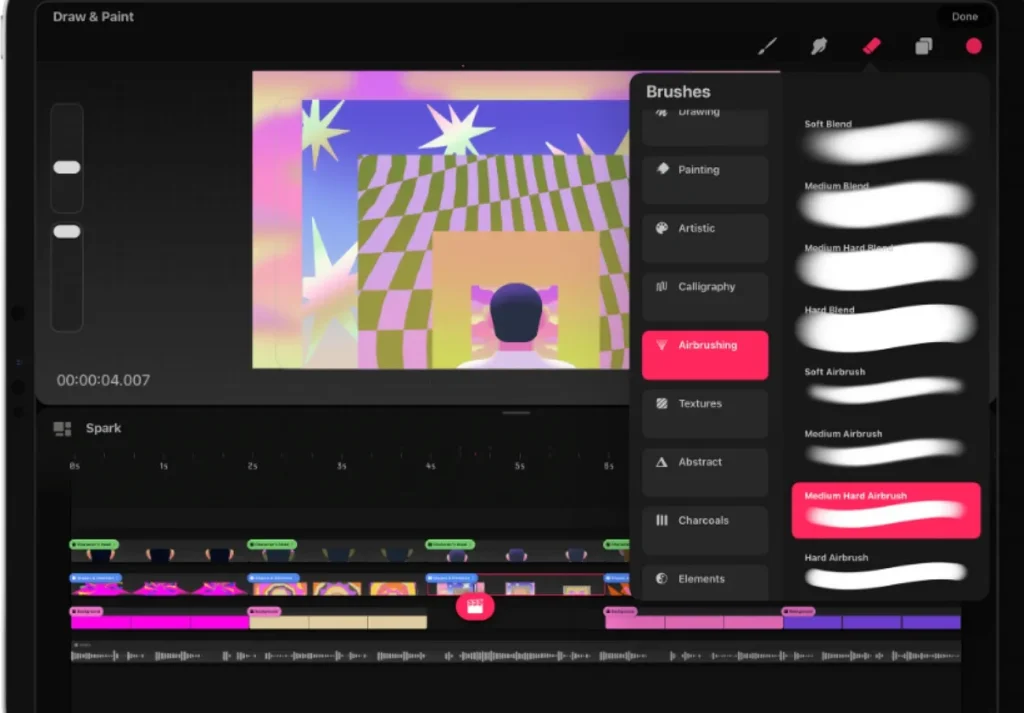
Procreate Dreams 的工作區很自然,適合素描、分鏡和動態剪輯,做動畫輕鬆又有趣。看重創意的藝術家會喜歡它的即時時間軸和觸控手勢。用 drawing assist 和 onion-skin 回放,使用者能很快把簡單草圖變成好看的動畫場景。
優點
- 支援高解析度匯出和靈活圖層管理,適合細節專案。
- 時間軸剪輯可即時回放,動畫序列也更好 scrub。
缺點
- 文字支援有限,做文字動畫比其他軟體更費事。
- 桌面端需要 Apple Silicon,以及 macOS 14.0。
第二部分:如何使用最好用的 Mac 動畫軟體
看過這麼多選項後,MagicLight AI 顯然是 Mac 上最好用的動畫軟體之一。下面看看用 MagicLight AI 做動畫的步驟:
步驟 1. 輸入腳本並選擇故事設定
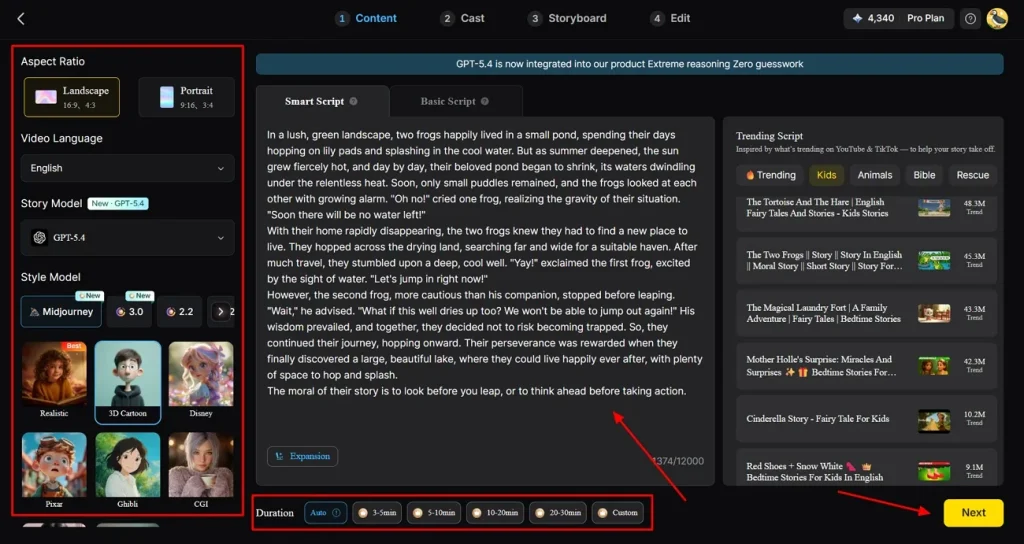
首先,進入 story to video 功能,輸入你的想法,並選擇想要的 Aspect Ratio、Story Model 和 Style Model。在 Duration 區域選擇片段時長,然後點 Next 。
步驟 2. 根據腳本修訂產生的場景
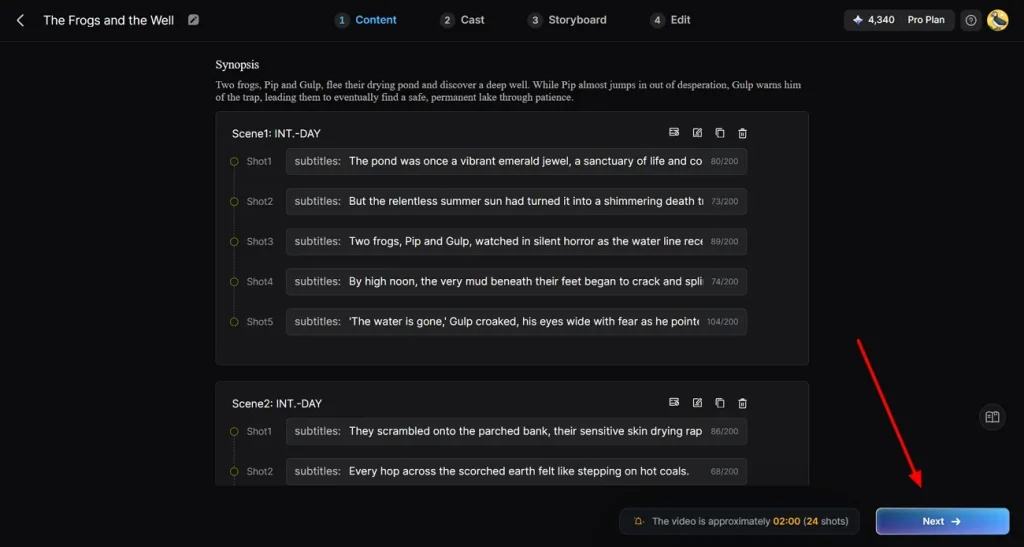
接著,MagicLight AI 會自動把腳本轉成一組場景序列。你可以按需要編輯或刪除任何場景,然後點 Next 按鈕。
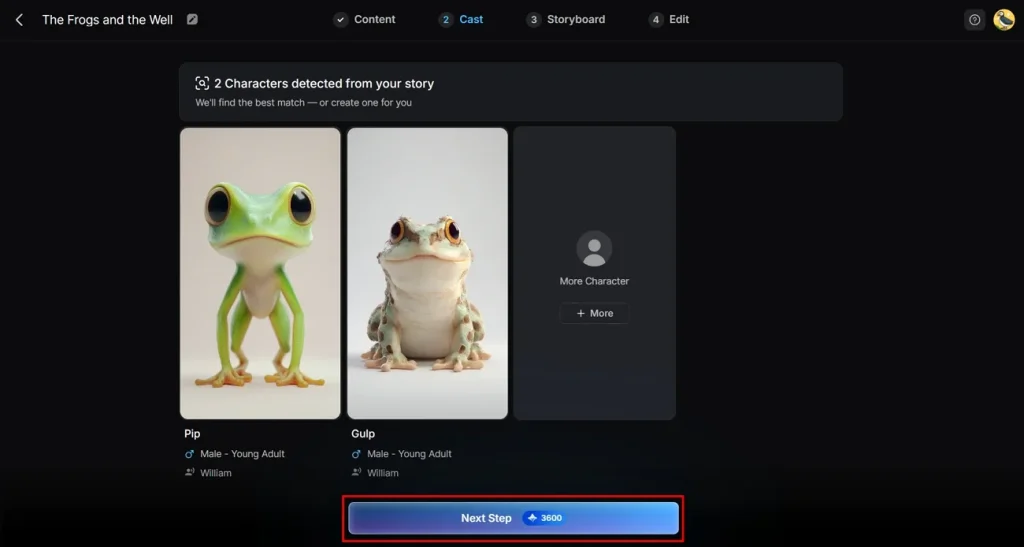
步驟 3. 打磨故事角色
接下來,你可以編輯和細化故事角色。要點某個角色,改名字和性別。完成後,點介面底部的 Next 。
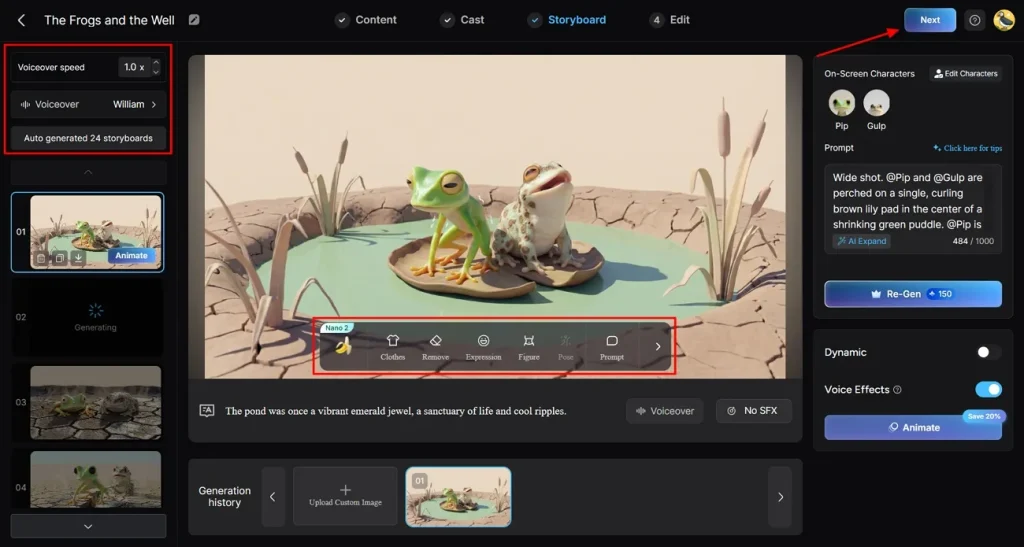
步驟 4. 精修 AI 產生的分鏡
這裡,AI 引擎會產生分鏡,你可以按自己的喜好再改。在 Nano 2 control menu 裡點圖示,調整角色的 Pose 或 Expressions 。改完每個角色的 Voiceover Speed 後,點 Next 。
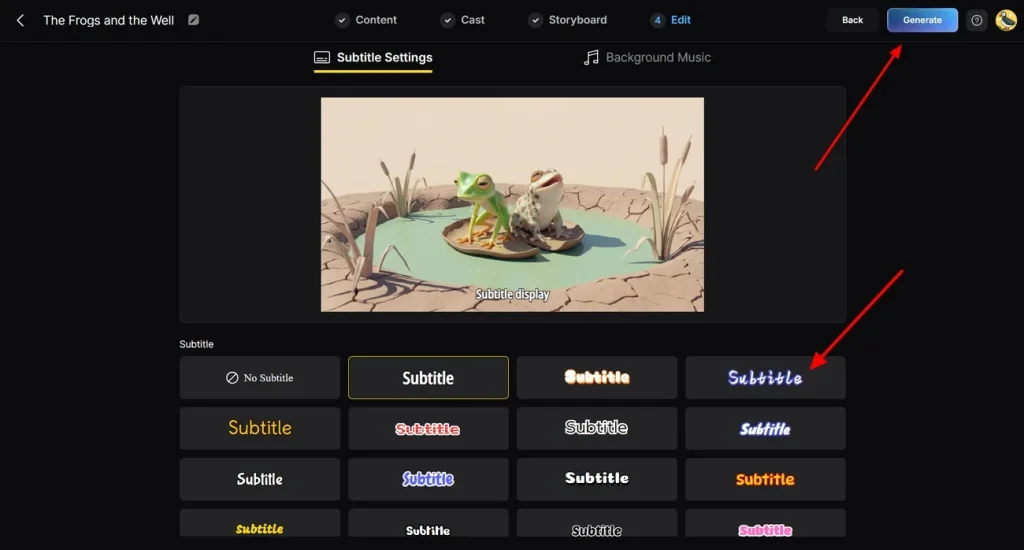
步驟 5. 用字幕和背景音樂增強
上一步之後,從範本裡選一個 Subtitle 樣式做字幕。再加背景音樂給場景造氣氛,然後點 Next 按鈕。
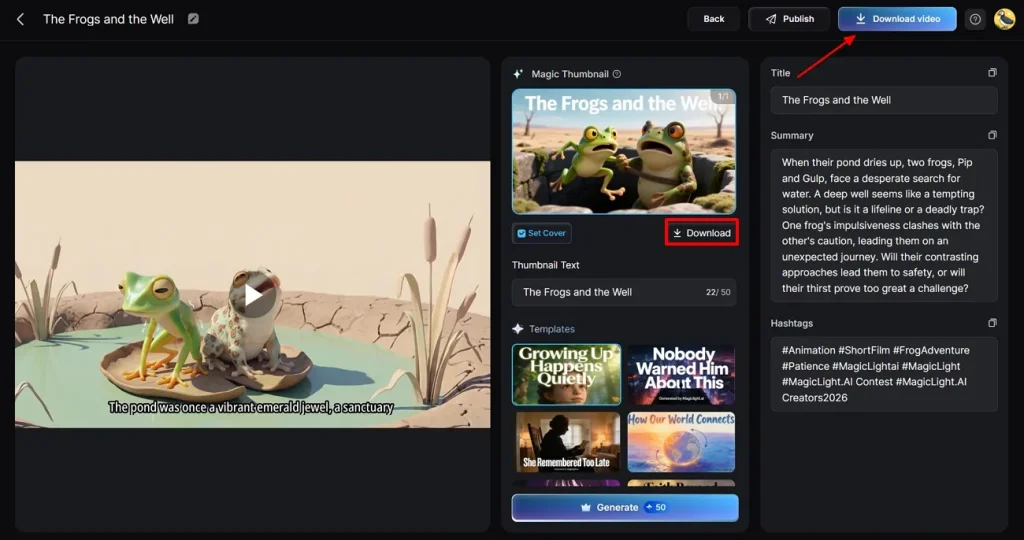
步驟 6. 預覽並匯出成片
最後,預覽成品,必要時再做最後修改。點 Download Video,把動畫片段存到裝置。另外也可以點 Download ,單獨下載 MagicLight AI 產生的封面縮圖。
結語
總結一下,我們盤點了 10 款適合 Mac 的動畫軟體,各自對應不同水平創作者的長處。從手繪到 3D 電影感畫面,這些工具都能讓你更自由地發揮。如果你想要創新、簡單和專業成片兼得,MagicLight AI 就是用來完成作品的合適選擇。
關於 Mac 最佳動畫軟體的常見問題
Q1. Mac 新手最好用的動畫軟體是什麼?
市場上選擇很多,但 MagicLight AI 是最適合 Mac 新手的動畫軟體之一。它用範本、智慧自動化和簡單編輯工具帶著新使用者走。
Q2. Mac 上的免費動畫軟體適合新手嗎?
不少軟體提供免費方案或試用,方便你先摸功能和工具。這些免費動畫工具很適合新手打基礎。它們幫你試、練核心技能,之後再決定要不要上付費軟體。
Q3. 我能在 Mac 上用專業動畫軟體嗎?
可以,Mac 上完全能用專業動畫軟體做商業專案。MagicLight AI、Blender 和 Autodesk Maya 都支援進階流程和細緻的動畫控制。
Q4. 用動畫軟體一定要很強的 Mac 嗎?
不一定非要頂規,但更好的硬體會輕鬆很多。複雜 3D 場景、高解析度和長時間軸,在更快的處理器和更大記憶體上會更順。
Q5. Mac 上最好的免費 3D 動畫軟體下載是哪款?
說到 Mac 上可免費下載的 3D 動畫軟體,MagicLight AI 是很合適的選擇。它讓新手和專業使用者都能從腳本產生動畫影片,角色穩定、動作流暢。教學中心也有教學和指南,創作時不會迷路。





