


Все хотят оживить идеи, но сложные инструменты мешают, и создавать становится трудно. Если вы родитель, который придумывает сказки на ночь, автор, которому нужно движение, или маркетолог с цепляющей графикой — анимация сначала кажется сложной.
Правильная программа делает анимацию быстрой и простой, а результат — стабильно аккуратным. В этом гиде разберём лучшее ПО для анимации на Mac, где есть сила, креатив и простота. От бесплатных находок до профессиональных инструментов — чтобы превратить истории в видео.
Часть 1. Полный список из 10 программ для анимации для пользователей Mac
В этом разделе посмотрим лучшие программы компьютерной анимации для Mac. Бесплатные и платные варианты 2026 года помогут быстрее воплотить идеи:
1. Magiclight.AI
Если вы только начинаете анимацию, одна из лучших программ для новичков на Mac — MagicLight AI. Она делает сторителлинг доступным, весёлым и очень простым. Готовые шаблоны, автоматические раскадровки и 16 моделей анимации позволяют быстро собрать аккуратные видео. Magic Claw — особая функция с планированием и автопубликацией. Она ускоряет генерацию, проверку и монтаж и упрощает сложные видеопроцессы.
MagicLight AI также предлагает настройку персонажей, 37 вариантов клонирования голоса, 40 музыкальных треков и экспорт в высоком разрешении (720p/1080p). Детские приключения или бизнес-контент — этот инструмент превращает идеи в эффектную анимацию без сложного монтажа.
Плюсы
- Поддерживает 11 языков, поэтому глобальный сторителлинг становится возможным и растёт вовлечённость.
- Держит персонажей стабильными и узнаваемыми в разных сценах — анимация выглядит профессионально.
- Принимает скрипты до 12 000 символов для насыщенного видеосторителлинга.
Минус
- MagicLight AI не даёт более высоких разрешений экспорта, например 4K.
2. Autodesk Maya
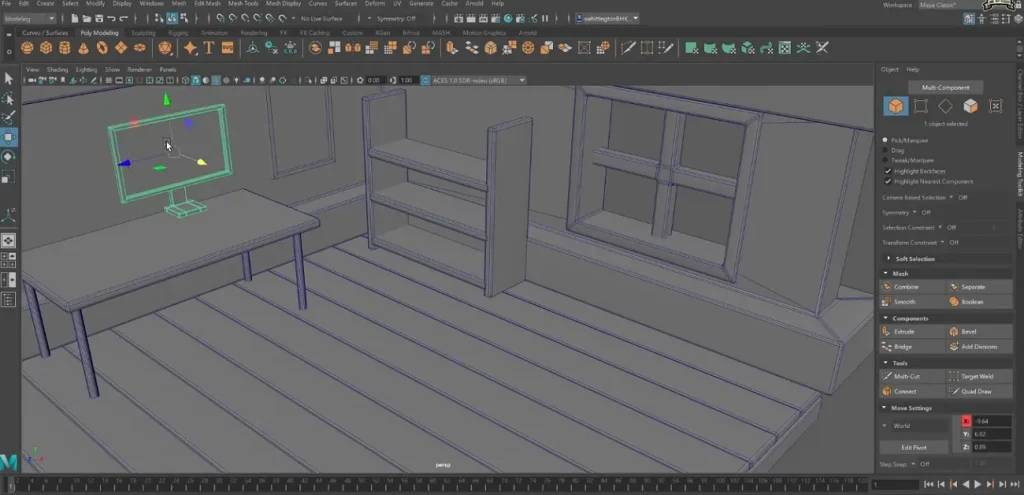
Autodesk Maya используют ведущие студии по всему миру. Это премиальное ПО для 3D-анимации с сильным моделированием, рендером и симуляцией. Программа доступна на macOS и Windows, поэтому её могут попробовать все. Autodesk Maya даёт продвинутую моушн-графику и риггинг персонажей. Её часто считают лучшей анимацией для Mac, если нужна кинематографичность и контроль каждого кадра.
Плюсы
- Даёт очень детальную, реалистичную анимацию с выдающимся светом и рендером.
- Работает нативно на Mac и хорошо встраивается в разные креативные пайплайны.
Минусы
- Требует серьёзной вычислительной мощности, на старых Mac всё идёт медленнее.
- Подписка дороже, чем у многих других программ для анимации.
3. Blender
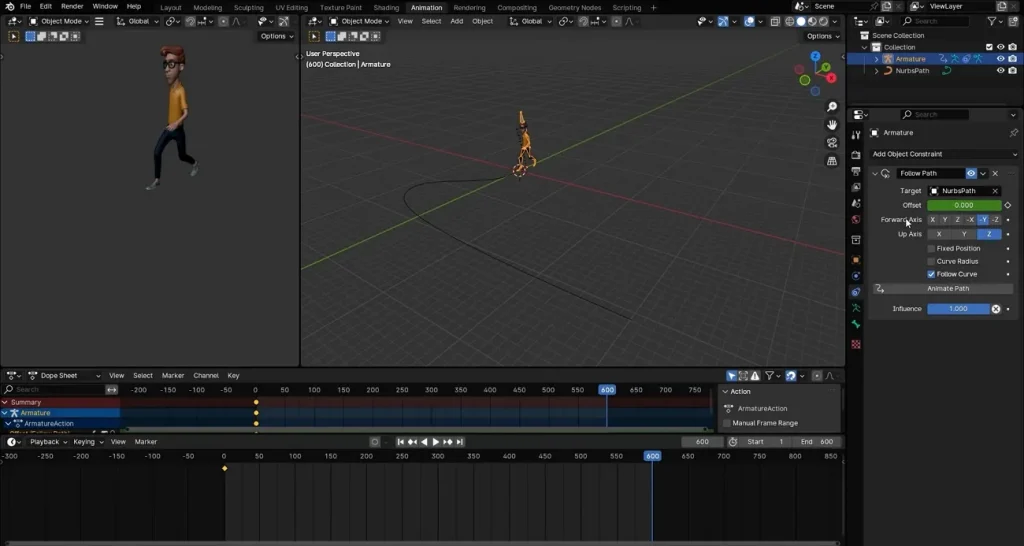
Тем, кому нужна гибкость и творческая свобода, Blender быстро даёт и то и другое. Это один из лидеров среди бесплатных программ для анимации на Mac: открытый исходный код, понятные 3D-инструменты и рендер вьюпорта в реальном времени. Подходит художникам и разработчикам: моделирование, анимация и VFX без подписки и долгой установки.
Плюсы
- Закрывает основные функции анимации, включая монтаж видео, композитинг и скульптинг.
- Огромное мировое сообщество постоянно добавляет плагины, туториалы и улучшения.
Минусы
- Продвинутые симуляции требуют мощного железа, чтобы рендер шёл без лагов.
- Совместная работа всё ещё слабее, чем у части студийного премиум-ПО.
4. Toon Boom Harmony
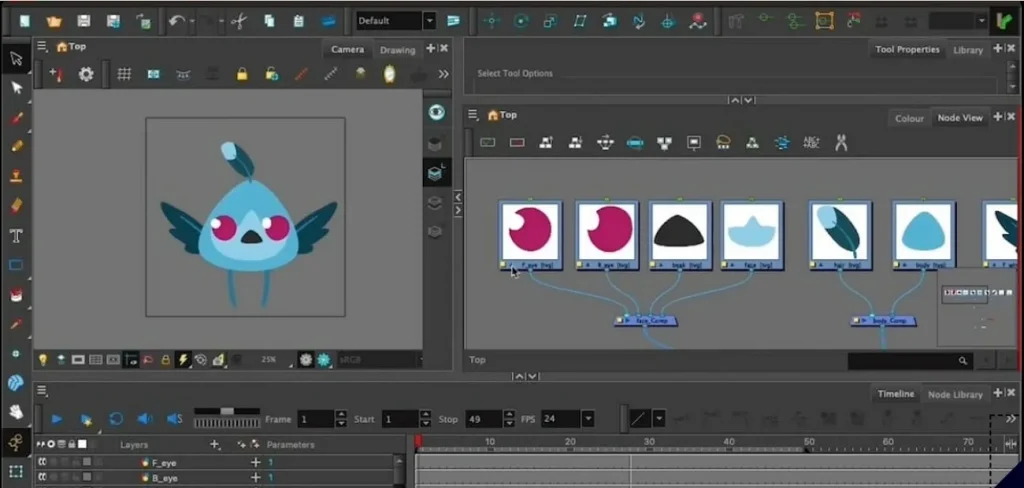
Если вам близко рассказывать истории рисованной анимацией, Toon Boom Harmony стоит вложений. Это продвинутое ПО для 2D-анимации на Mac: профессиональный риггинг, композитинг и эффекты в одном пространстве. Им пользуются крупные студии вроде Disney и Cartoon Network: сильные инструменты рисования плюс удобное производство для сериалов и кино.
Плюсы
- Студии по всему миру доверяют ему за надёжность профессиональной 2D-продакшн.
- Встроенный инструмент рисования поддерживает и традиционные, и безбумажные процессы.
Минусы
- Цена высокая, особенно для фрилансеров и небольших команд.
- Нужно много времени на обучение, особенно новичкам без технического бэкграунда.
5. Cinema 4D
Cinema 4D — сильный инструмент 3D-моделирования и анимации для скорости, креатива и стабильности. Он подходит и новичкам, и профи: есть простые правки и сложные инструменты. Ещё плюс — гладкая интеграция с Adobe After Effects, поэтому текст и моушн-дизайн добавляются легко. Дружелюбный интерфейс делает изучение 3D неожиданно простым, а результат остаётся студийным.
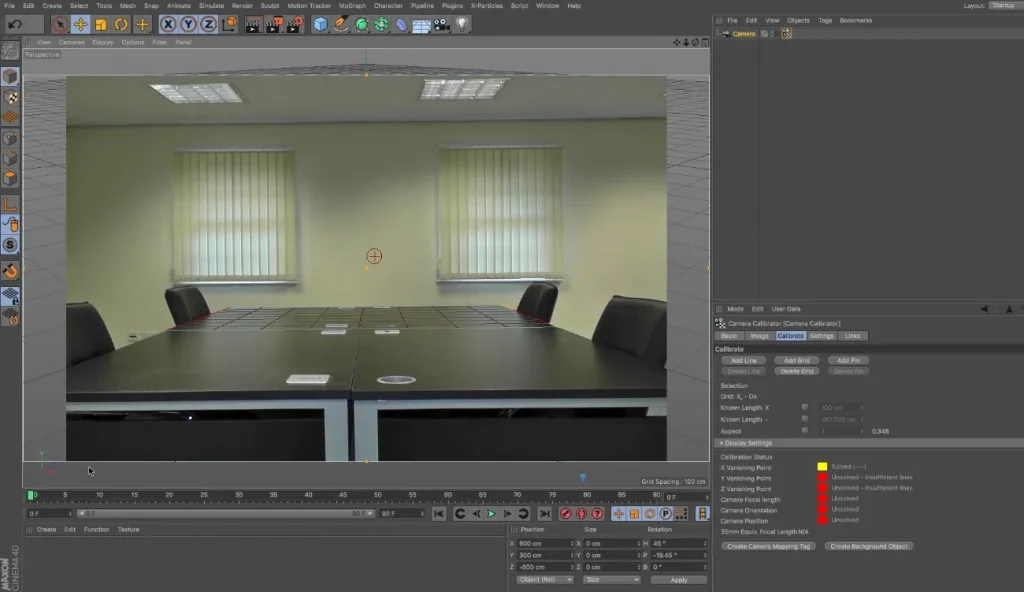
Плюсы
- Рендер вьюпорта в реальном времени — быстрее смотреть и править.
- Мощный набор MoGraph позволяет без лишней возни делать динамичную моушн-графику и эффекты.
Минусы
- Инструменты скульптинга слабее, чем в некоторых других 3D-приложениях.
- Рендер больших детальных сцен иногда вызывает лаги вьюпорта.
6. Adobe Animate
Векторные кисти, покадровая анимация и синхронизация звука делают Adobe Animate ещё одним сильным вариантом. Инструмент Asset Warp и контролы таймлайна помогают плавно анимировать сложные движения. Проекты можно сразу экспортировать в HTML5 Canvas, WebGL и даже мобильные приложения — одно из самых гибких решений для анимации на Mac сегодня.
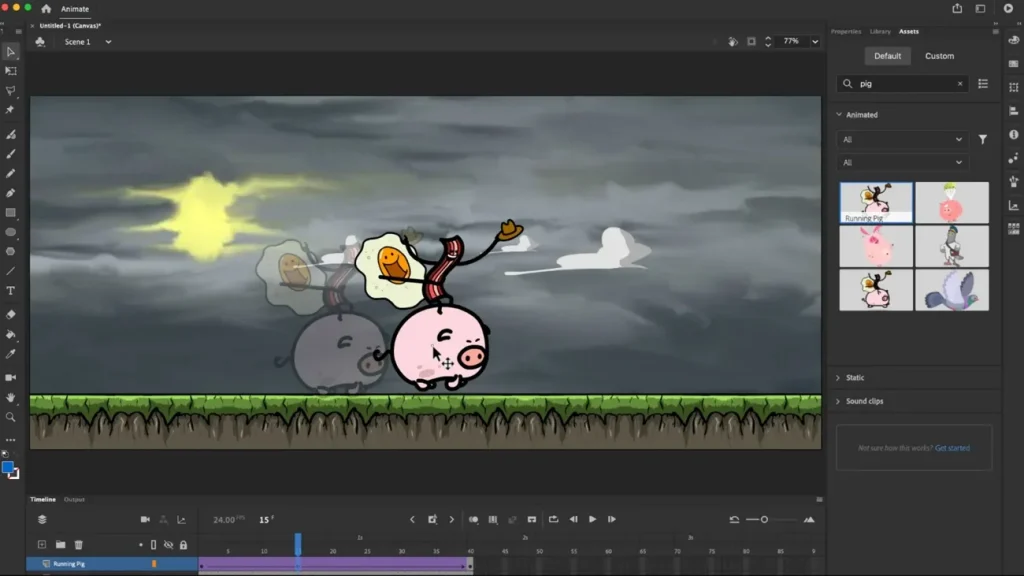
Плюсы
- Упрощает процесс за счёт обновлённого таймлайна и понятных onion-skin контролов.
- Повышает точность риггинга с помощью продвинутых Asset Warp и Bone tools.
Минусы
- Некоторые новые эффекты могут работать нестабильно на старых версиях Mac.
- Настройки экспорта иногда дают цветовые расхождения в HTML5 и видео.
7. Adobe After Effects
Ещё один инструмент списка — Adobe After Effects, который быстро превращает фантазию в движение. Он хорошо работает на macOS Monterey, Ventura и Sonoma и даёт сильные инструменты моушн-дизайна. Удобно видеомонтажёрам, маркетологам и YouTube-авторам, которым нужны яркие визуалы. Новички могут начать с Roto Brush 2 для чистого отделения объектов и панели Essential Graphics для быстрых анимированных титров и оверлеев.
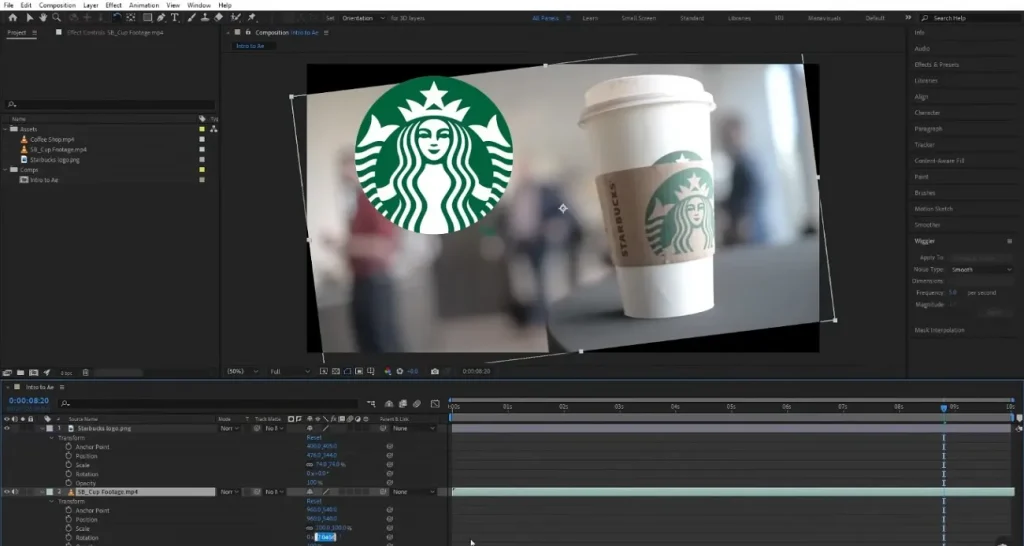
Плюсы
- Широкая поддержка плагинов усиливает эффекты, процессы и творческую гибкость.
- Мощный motion tracking помогает реалистично анимировать объекты и делать композитинг.
Минусы
- Цена подписки высоковата для редкого монтажа или новичков.
- Сложный интерфейс может перегрузить тех, кто только знакомится с VFX или композитингом.
8. Krita
Эта программа оживляет рисованную анимацию с точностью художника и свободой автора. Это хорошее ПО для анимации на Mac, полностью бесплатное и с открытым кодом, плюс оно работает на Windows и Linux. С onion-skinning, покадровыми инструментами и timeline docker вы рисуете, делаете раскадровку и анимируете без разрывов. Стабилизаторы кистей и wrap-around mode держат поток гладким в детальных 2D-проектах.
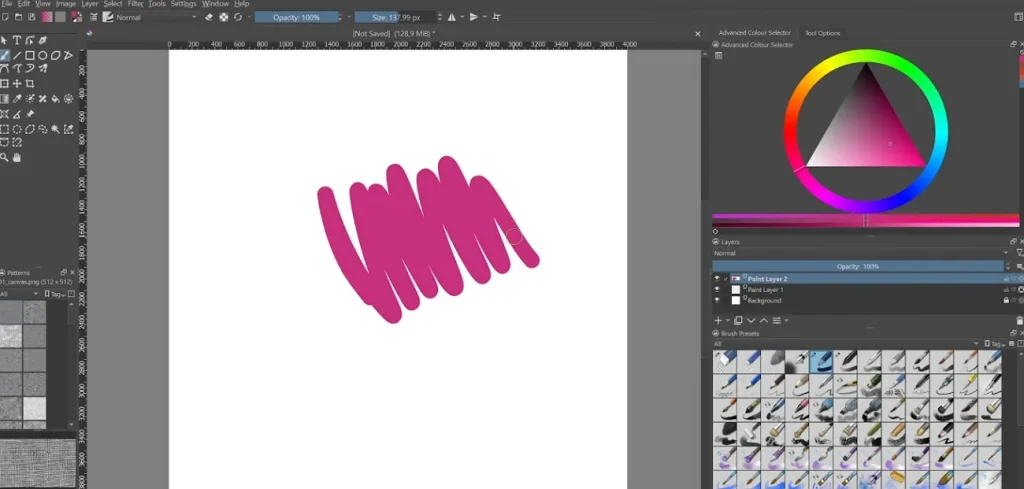
Плюсы
- Никаких подписок и триалов: полностью бесплатно, с постоянными обновлениями сообщества.
- Понятный новичкам цветовой менеджмент держит оттенки стабильными и даёт художественный контроль.
Минусы
- Ограниченные возможности правки звука, чтобы синхронизировать его со сценами.
- Нет встроенного 3D и интеграции с программами моделирования.
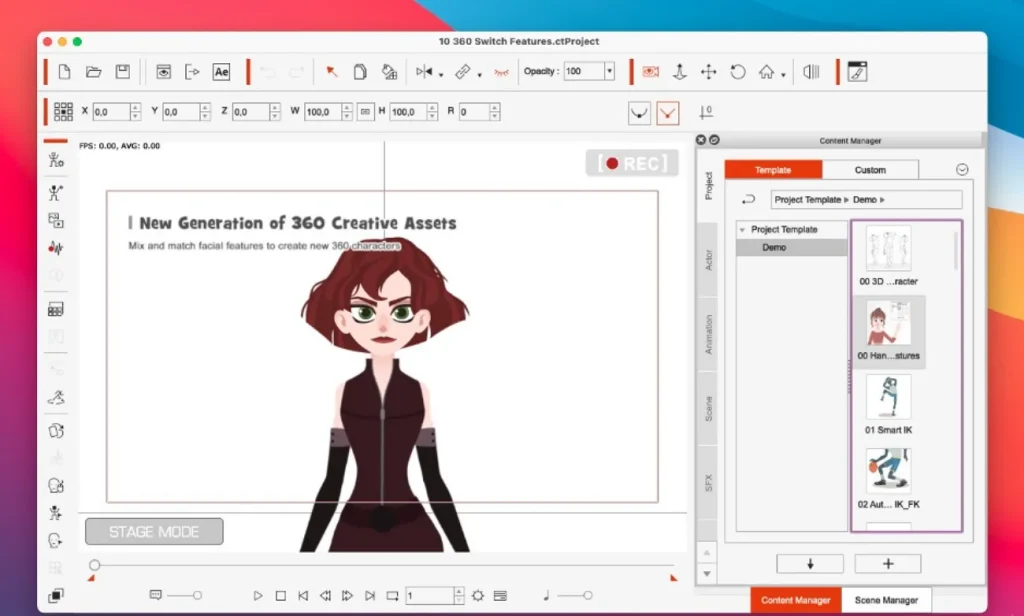
9. Cartoon Animator
Работает на macOS 10.12 и новее и даёт сильные функции 2D-анимации. Cartoon Animator в основном используют YouTube-авторы и небольшие студии; мобильной версии для правок на ходу нет. С Motion Key Editing и Facial Puppet вы анимируете персонажей естественными движениями. Эта 2D-программа бесплатна 30 дней на Mac — хороший старт, если нужна точка входа.
Плюсы
- Даёт липсинк в реальном времени и захват движения тела для реалистичной игры.
- Инструмент Facial Puppet даёт выразительный контроль персонажа через простой motion-ввод.
Минусы
- Интерфейс кажется перегруженным, когда новичок открывает сразу несколько панелей.
- Инструментов рисования мало, ассеты приходится импортировать из другой графической программы.
10. Procreate Dreams
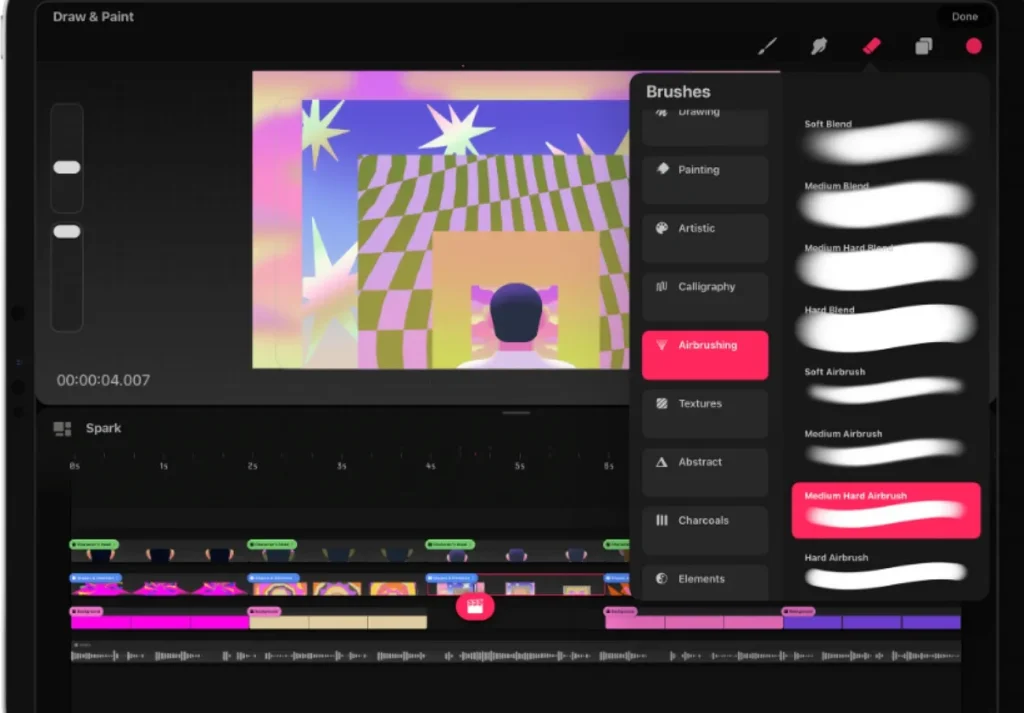
С естественным рабочим пространством для скетчей, раскадровок и правки движения Procreate Dreams делает анимацию лёгкой и весёлой. Тем, кому важна креативность, понравятся таймлайн в реальном времени и жесты. С drawing assist и onion-skin playback простые наброски быстро становятся эффектными анимированными сценами.
Плюсы
- Поддерживает экспорт в высоком разрешении и гибкое управление слоями для детальных проектов.
- Правка таймлайна даёт мгновенный просмотр и удобный скраббинг последовательностей.
Минусы
- Поддержка текста ограничена, поэтому текстовая анимация сложнее, чем в других программах.
- На десктопе нужны Apple Silicon и macOS 14.0.
Часть 2. Как пользоваться лучшей программой для анимации на Mac
После сравнения вариантов видно: MagicLight AI — одна из лучших программ для анимации на Mac. Теперь разберём шаги создания анимации в MagicLight AI:
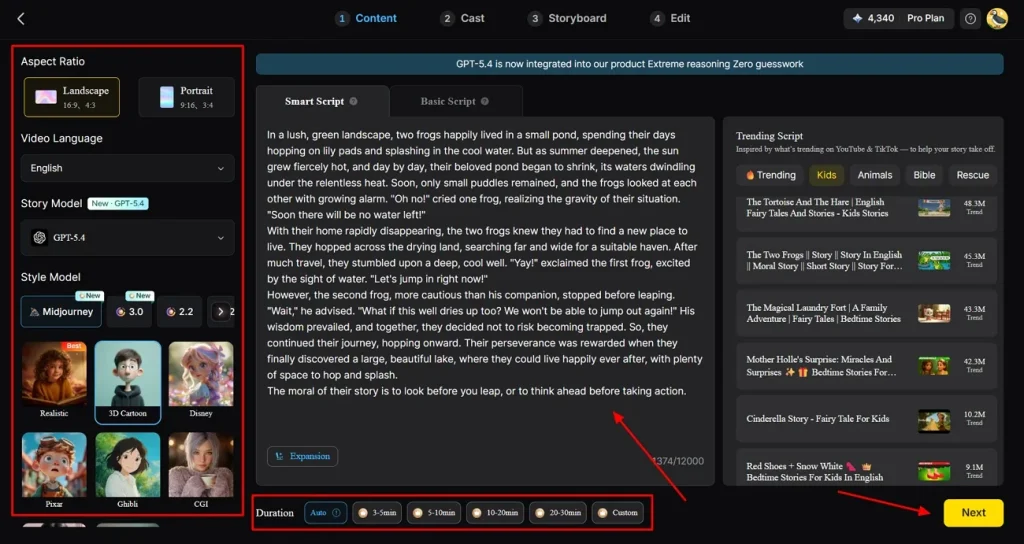
Шаг 1. Введите скрипт и выберите настройки истории
Сначала откройте функцию story to video, введите идею и выберите нужные Aspect Ratio, Story Model и Style Model. Длину ролика задайте в разделе Duration и нажмите Next .
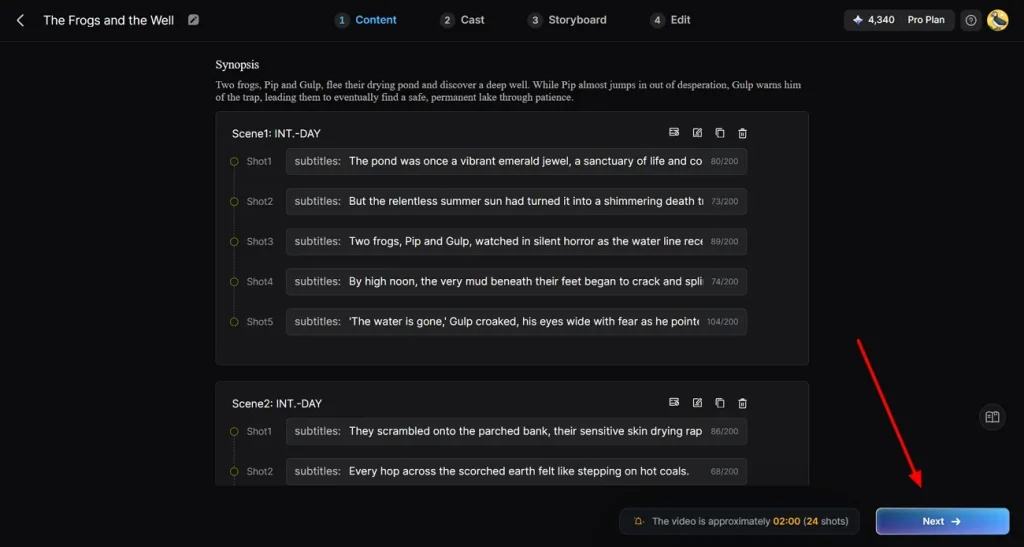
Шаг 2. Проверьте сцены, сгенерированные из скрипта
Затем MagicLight AI автоматически превращает скрипт в последовательность сцен. Вы можете править или удалять сцены и затем нажать кнопку Next .
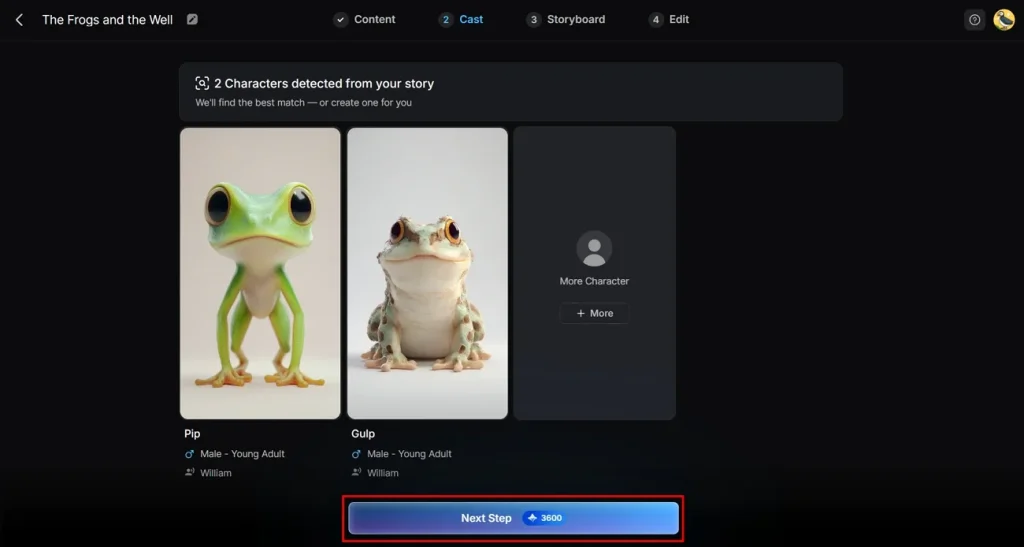
Шаг 3. Доработайте персонажей истории
Дальше можно править и уточнять персонажей. Нажмите на персонажа, чтобы изменить имя и пол. Затем нажмите Next внизу интерфейса.
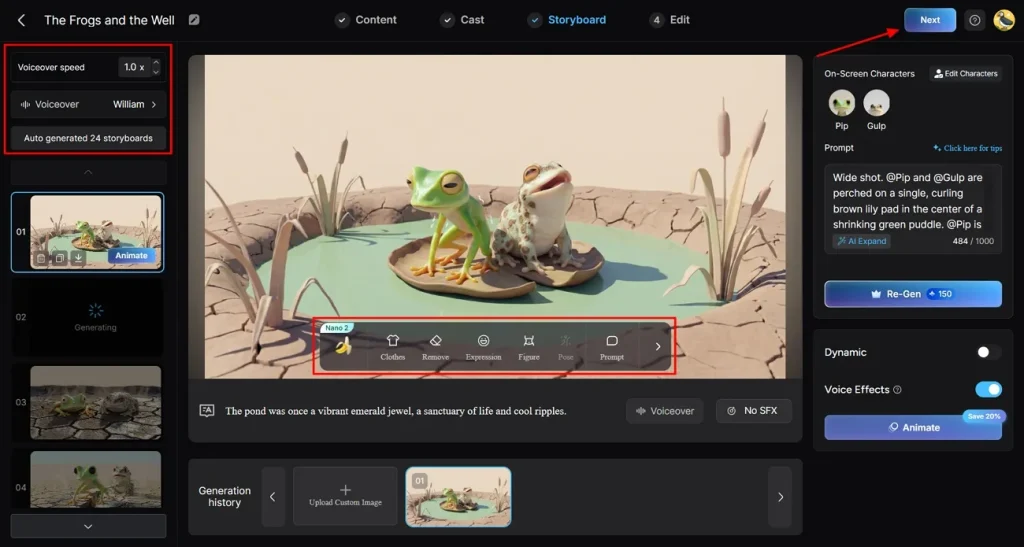
Шаг 4. Отшлифуйте раскадровки, созданные ИИ
Здесь движок ИИ создаёт раскадровки, которые вы подстраиваете под себя. Меняйте Pose или Expressions персонажей, выбирая иконки в Nano 2 control menu. После правки Voiceover Speed каждого персонажа нажмите Next .
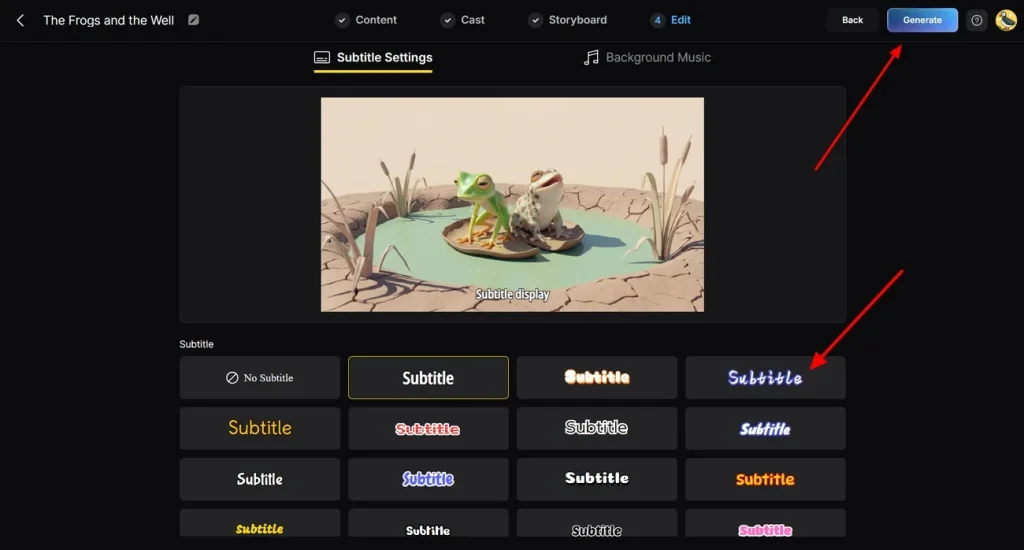
Шаг 5. Усильте субтитрами и фоновой музыкой
После предыдущего шага выберите вариант Subtitle из шаблонов подписей. Добавьте фоновую музыку, чтобы усилить напряжение сцен, и нажмите кнопку Next .
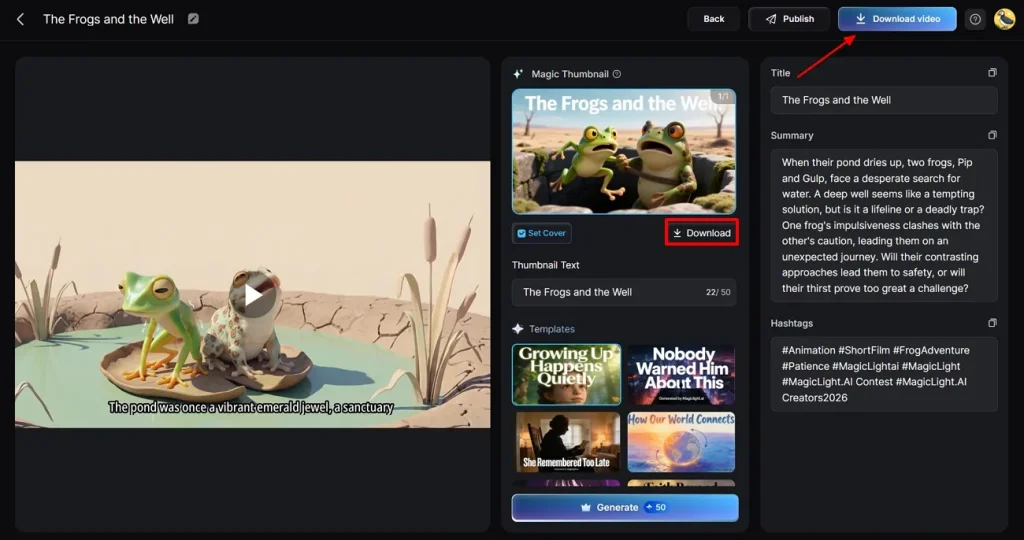
Шаг 6. Предпросмотр и экспорт финального видео
В конце посмотрите финальный ролик и внесите последние правки, если нужно. Нажмите Download Video, чтобы сохранить анимационный клип на устройство. Отдельно можно нажать Download и скачать magic-превью, которое генерирует MagicLight AI.
Заключение
Итак, мы разобрали 10 сильных программ для анимации на Mac — у каждой свои плюсы для авторов любого уровня. От рисованного искусства до кинематографичного 3D эти инструменты дают свободу. Если вам нужны инновации, простота и профессиональный результат сразу, MagicLight AI — удачный выбор для ваших работ.
Частые вопросы о лучшем ПО для анимации на Mac
Q1. Какая программа для анимации лучше всего подходит новичкам на Mac?
Вариантов много, но MagicLight AI — одна из лучших программ для новичков на Mac. Она ведёт новых пользователей шаблонами, умной автоматизацией и простыми инструментами правки.
Q2. Подходит ли бесплатное ПО для анимации на Mac новичкам?
Несколько программ дают бесплатные тарифы или пробные периоды, чтобы изучить функции и инструменты. Такие бесплатные инструменты хорошо подходят новичкам для базы. Вы пробуете, тренируете ключевые навыки и позже решаете, нужно ли платное ПО.
Q3. Можно ли использовать профессиональное ПО для анимации на Mac?
Да, на Mac вполне можно работать с профессиональным ПО для коммерческих проектов. MagicLight AI, Blender и Autodesk Maya поддерживают продвинутые процессы и детальный контроль анимации.
Q4. Нужен ли мощный Mac для программ анимации?
Не всегда нужен самый мощный Mac, но более сильное железо очень помогает. Сложные 3D-сцены, высокое разрешение и длинные таймлайны идут плавнее на быстрых процессорах и с большим объёмом RAM.
Q5. Какое лучшее ПО для 3D-анимации на Mac можно скачать бесплатно?
Если нужна 3D-анимация с бесплатной загрузкой на Mac, MagicLight AI — сильный выбор. Новички и профи генерируют анимированные видео из скриптов, с устойчивыми персонажами и плавным движением. Есть туториалы и гайды, так что вы не потеряетесь в процессе.
![15 культовых мультперсонажей всех времён [Новый список]](https://magiclight.ai/wp-2/wp-content/uploads/top-cartoon-characters-300x168.webp)


![10 лучших ИИ-генераторов видео для Instagram Reels [2026]](https://magiclight.ai/wp-2/wp-content/uploads/best-ai-video-generator-for-instagram-reels-300x169.webp)
![10 бесплатных сайтов для генерации ИИ-видео [список 2026]](https://magiclight.ai/wp-2/wp-content/uploads/top-free-ai-video-generating-websites-300x177.webp)
