


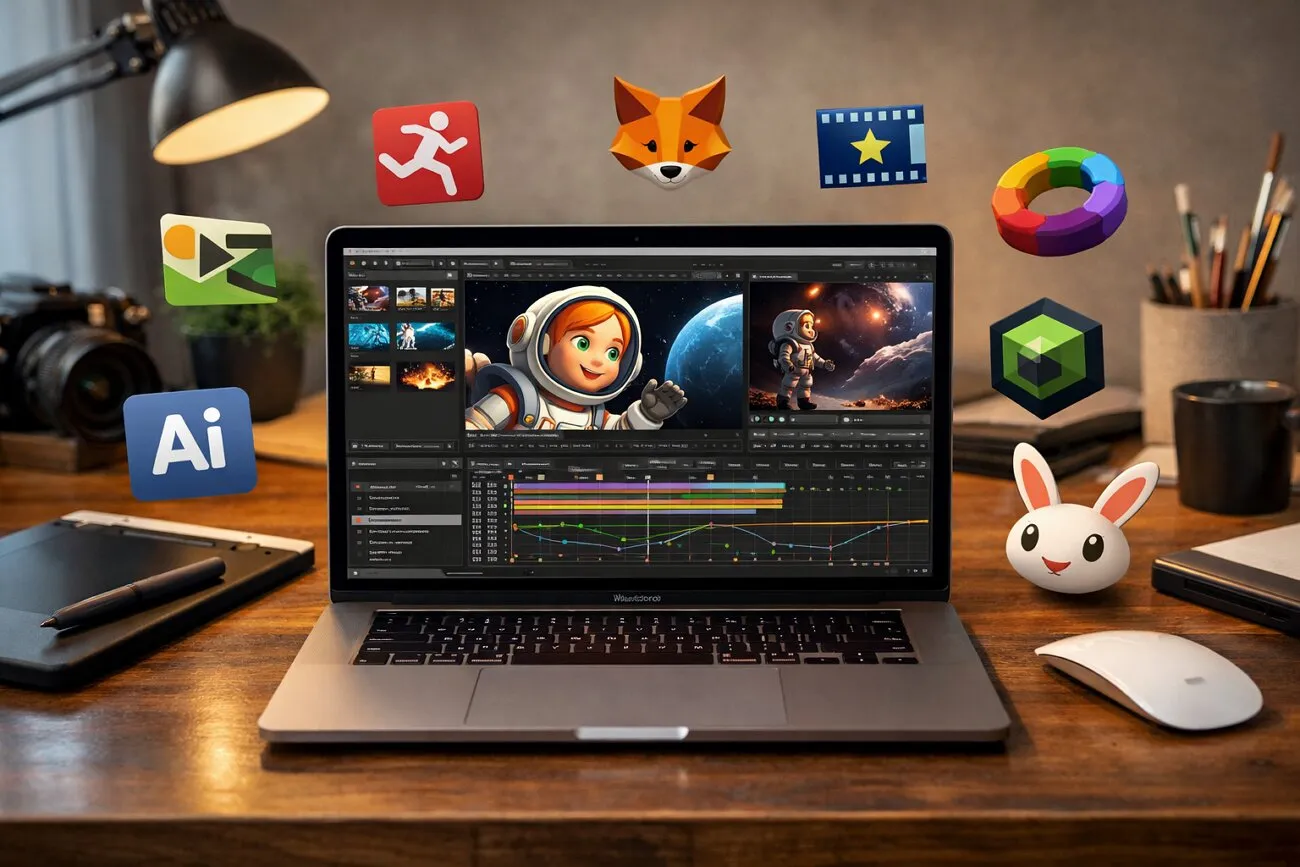
الجميع يريد إحياء أفكاره، لكن الأدوات المعقدة تعيقنا فيصعب الإنشاء. سواء كنت والدًا جديدًا يصنع قصص ما قبل النوم، أو صانع محتوى يضيف حركة، أو مسوّقًا يصمم مشاهد لافتة، تبدو الرسوم المتحركة معقدة في البداية.
البرنامج المناسب يجعل الرسوم المتحركة سريعة وسهلة، بنتائج مصقولة في كل مرة. في هذا الدليل نستعرض أفضل برامج الرسوم المتحركة لـ Mac التي تجمع القوة والإبداع وسهولة الاستخدام. من خيارات مجانية إلى برامج احترافية، لمساعدة كل مستخدم على تحويل القصص إلى فيديوهات.
الجزء 1. قائمة كاملة بـ 10 برامج رسوم متحركة لمستخدمي Mac
في هذا القسم نكتشف بعض أفضل برامج الرسوم المتحركة للكمبيوتر على Mac. هذه الخيارات المجانية والمدفوعة متاحة في 2026 وستساعدك على تحويل أفكارك إلى واقع بسرعة:
1. Magiclight.AI
لمن يبدأ الرسوم المتحركة، يعد MagicLight AI من أفضل برامج الرسوم المتحركة للمبتدئين على Mac. صُمم ليجعل سرد القصص سهلًا وممتعًا وبسيطًا جدًا. مع قوالب جاهزة ولوحات قصة تلقائية و16 نموذج رسوم متحركة، يمكنك صناعة فيديوهات مصقولة بسرعة. Magic Claw ميزة خاصة تشمل الجدولة والنشر التلقائي. تسرّع التوليد والمراجعة والتحرير، وتجعل سير عمل الفيديو المعقد أبسط.
يوفر MagicLight AI أيضًا تخصيص الشخصيات و37 خيارًا لـاستنساخ الصوت و40 مقطوعة موسيقية وتصديرًا عالي الدقة (720p/1080p). سواء كنت تصنع مغامرات للأطفال أو محتوى للأعمال، تحول هذه الأداة الإبداع إلى رسوم متحركة مبهرة دون تعلم تحرير معقد.
المزايا
- يدعم 11 لغة، فيصبح السرد العالمي ممكنًا ويرتفع التفاعل.
- يحافظ على شخصيات ثابتة ومتسقة عبر المشاهد لرسوم متحركة احترافية.
- يتعامل مع نصوص حتى 12,000 حرف لـسرد فيديو غني ومفصل.
العيب
- لا يوفر MagicLight AI دقة إخراج أعلى مثل 4K.
2. Autodesk Maya
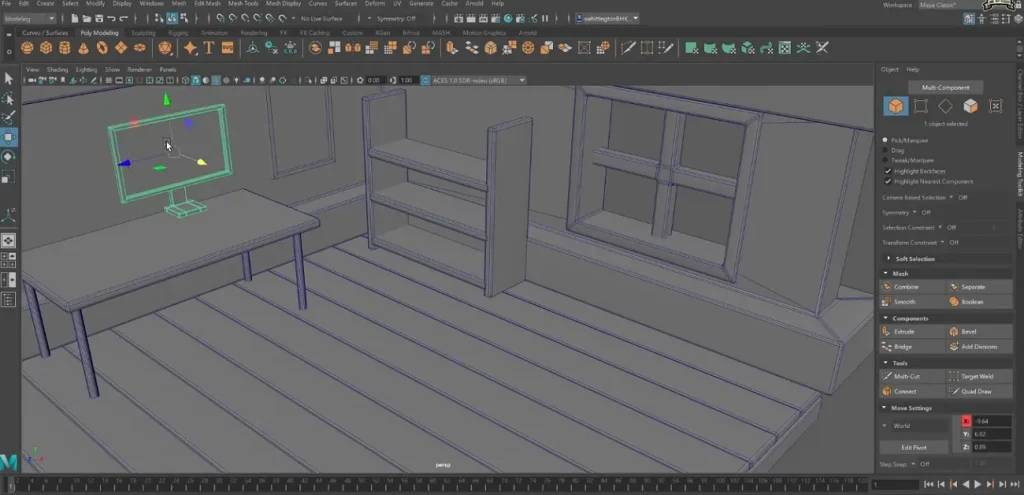
يستخدمه كبار الاستوديوهات حول العالم، وAutodesk Maya برنامج رسوم متحركة ثلاثية الأبعاد عالي المستوى مع أدوات نمذجة ورندر ومحاكاة قوية. متاح على macOS وWindows، لذا يمكن لجميع مستخدمي الكمبيوتر تجربته. يقدم Autodesk Maya رسوم حركة متقدمة وrigging للشخصيات. يُعد من أفضل برامج الرسوم المتحركة لـ Mac، خاصة للمحترفين الذين يريدون جودة سينمائية وتحكمًا كاملًا في كل إطار.
المزايا
- ينتج رسومًا متحركة مفصلة وواقعية جدًا بجودة إضاءة ورندر يصعب مجاراتها.
- يعمل أصليًا على Mac ويندمج بسلاسة مع مسارات إنتاج إبداعية متعددة.
العيوب
- يحتاج قدرة حوسبة كبيرة، فيبطئ العمل على أجهزة Mac الأقدم.
- تكلفة الاشتراك مرتفعة مقارنة ببرامج رسوم متحركة أخرى.
3. Blender
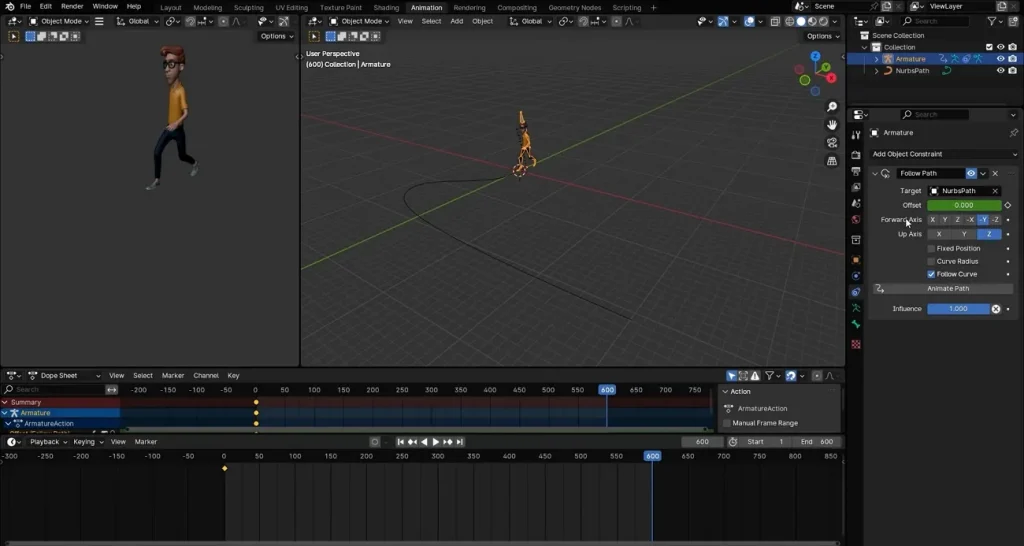
لمن يريد التنوع وحرية الإبداع، يقدم Blender الاثنين بسرعة وسهولة. يُعرف كأحد أبرز برامج الرسوم المتحركة المجانية لـ Mac، وهذا الأداة مفتوحة المصدر توفر أدوات إنشاء ثلاثي الأبعاد بديهية ورندر viewport فوري. مناسب للفنانين والمطورين: نمذجة ورسوم متحركة ومؤثرات بصرية دون اشتراك أو إعداد طويل.
المزايا
- يغطي وظائف الرسوم المتحركة الأساسية بما فيها تحرير الفيديو والتركيب والنحت.
- مجتمع عالمي ضخم يساهم بإضافات ودروس وتحسينات مستمرة.
العيوب
- المحاكاة المتقدمة تحتاج عتادًا قويًا لرندر ثابت بلا تقطيع.
- ميزات التعاون ما زالت محدودة مقارنة ببعض برامج الاستوديوهات المدفوعة.
4. Toon Boom Harmony
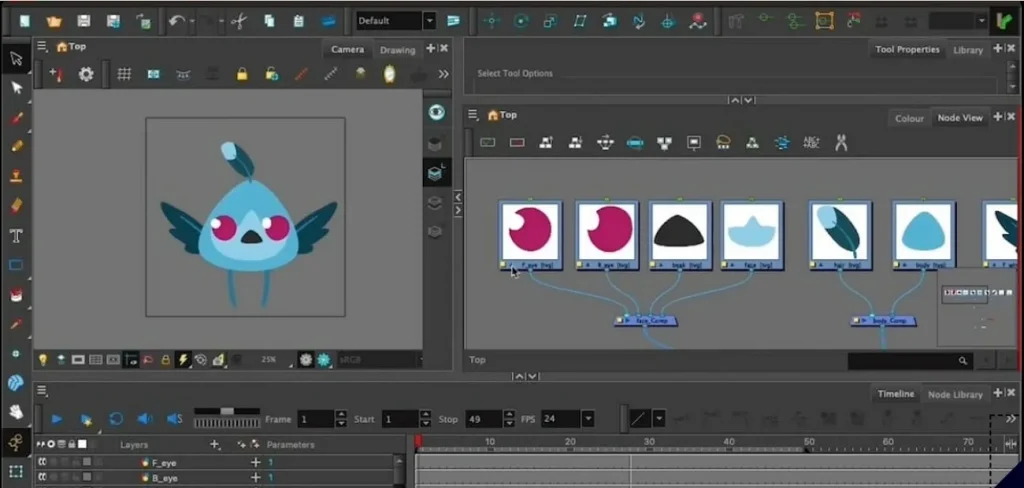
إذا كان سرد القصص بالرسوم المرسومة يدويًا يثير حماسك، فـ Toon Boom Harmony يستحق الاستثمار. هذا برنامج الرسوم المتحركة ثنائية الأبعاد المتقدم لـ Mac يجمع rigging احترافيًا وتركيبًا ومؤثرات في مساحة واحدة. تستخدمه استوديوهات كبرى مثل Disney وCartoon Network، ويمزج أدوات رسم قوية مع إنتاج مبسّط يناسب المسلسلات والأفلام.
المزايا
- يثق به استوديوهات عالمية لموثوقية الإنتاج ثنائي الأبعاد الاحترافي.
- أداة الرسم المدمجة تدعم مسارات تقليدية وأخرى بلا ورق.
العيوب
- السعر مرتفع، خاصة للمستقلين أو الفرق الإبداعية الصغيرة.
- يحتاج وقت تعلم طويل، خصوصًا للمبتدئين غير التقنيين.
5. Cinema 4D
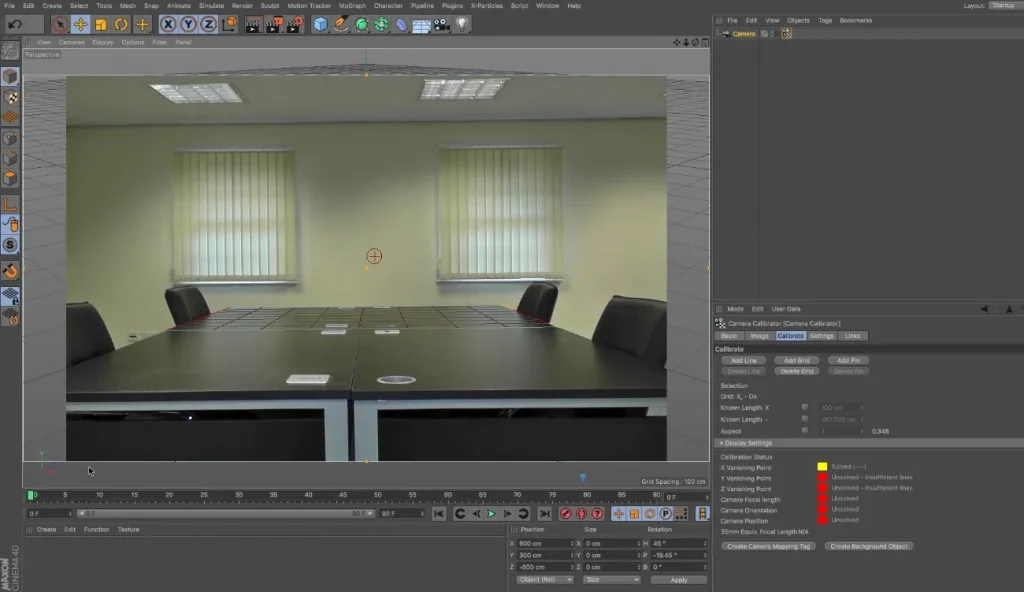
Cinema 4D أداة نمذجة ورسوم متحركة ثلاثية الأبعاد ممتازة صُممت للسرعة والإبداع والموثوقية. تناسب المبتدئين والمحترفين لأنها تقدم تحريرًا سهلًا وأدوات معقدة. ميزة إضافية هي تكاملها السلس مع Adobe After Effects، فتضيف النص وتصميم الحركة بسهولة. الواجهة الودية تجعل تعلم التصميم ثلاثي الأبعاد أسهل مما تتوقع، مع نتائج بمستوى الاستوديو.
المزايا
- رندر viewport فوري للمعاينة السريعة والتعديلات الأسرع.
- مجموعة MoGraph القوية تتيح إنشاء رسوم حركة ديناميكية ومؤثرات بسهولة.
العيوب
- أدوات النحت أقل قوة مقارنة ببعض تطبيقات ثلاثية الأبعاد الأخرى.
- رندر المشاهد الكبيرة المفصلة قد يسبب تأخيرًا أحيانًا في الـ viewport.
6. Adobe Animate
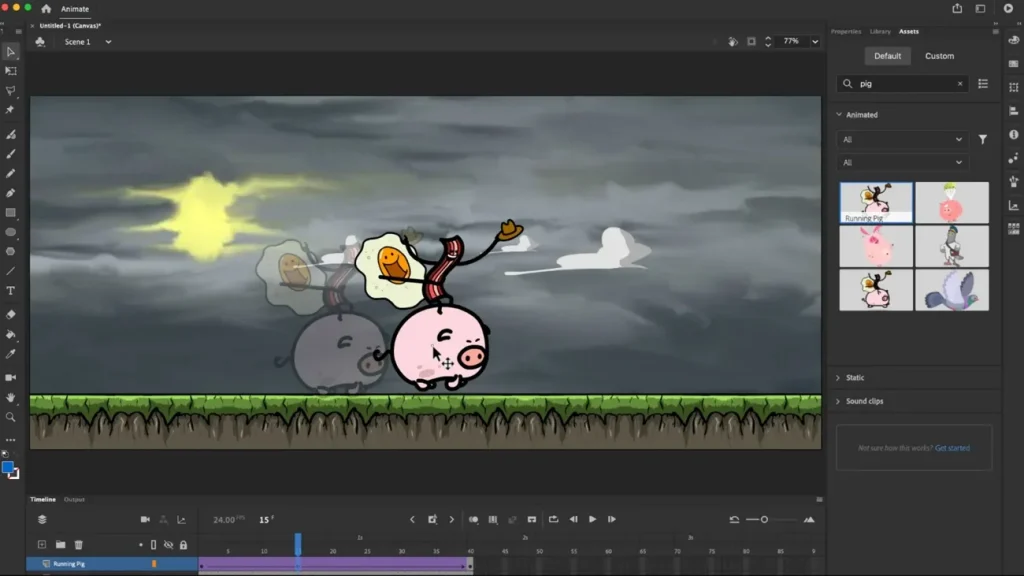
مع فرش متجهة ورسوم إطارًا بإطار ومزامنة صوت، يستحق Adobe Animate أن تضعه في الحسبان. أداة Asset Warp وعناصر التحكم في الخط الزمني تسمح بتحريك الحركات المعقدة بسلاسة. ويمكنك تصدير المشاريع مباشرة إلى HTML5 Canvas وWebGL وحتى تطبيقات الجوال، لذا فهو من أكثر برامج الرسوم المتحركة لـ Mac تنوعًا اليوم.
المزايا
- يبسّط تدفق العمل بخط زمني معاد التصميم وعناصر onion-skin بديهية.
- يرفع دقة الـ rigging عبر Asset Warp المتقدم وأدوات Bone.
العيوب
- بعض ميزات المؤثرات الجديدة قد لا تعمل بثبات على إصدارات Mac الأقدم.
- إعدادات التصدير تسبب أحيانًا اختلافًا في الألوان في HTML5 ومخرجات الفيديو.
7. Adobe After Effects
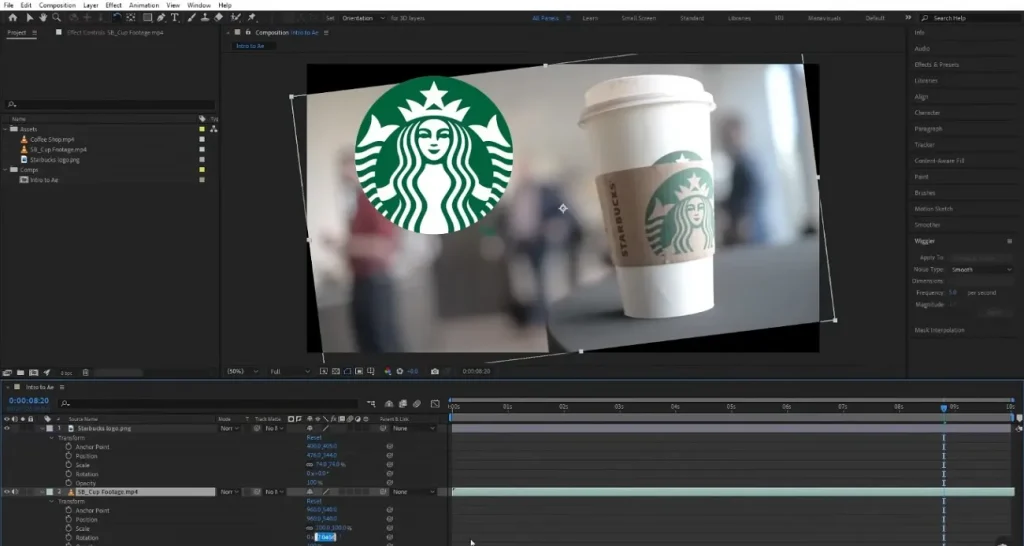
أداة أخرى في قائمتنا هي Adobe After Effects التي تحول الخيال إلى حركة بسرعة. تعمل بسلاسة على macOS Monterey و Ventura و Sonoma، وتمنح صناع المحتوى أدوات قوية لتصميم الحركة. مثالية لمحرري الفيديو والمسوّقين وصناع YouTube لصناعة مشاهد لافتة بسهولة. يمكن للمبتدئين البدء بـ Roto Brush 2 لعزل العناصر بنظافة ولوحة Essential Graphics لعناوين متحركة وطبقات سريعة.
المزايا
- دعم واسع للإضافات يعزز المؤثرات وسير العمل والمرونة الإبداعية.
- يتضمن أدوات تتبع حركة قوية لتحريك العناصر وتركيبها بواقعية.
العيوب
- سعر الاشتراك مرتفع قليلًا للمحررين العرضيين أو المبتدئين.
- الواجهة المعقدة قد تربك من يبدأ بالمؤثرات البصرية أو التركيب.
8. Krita
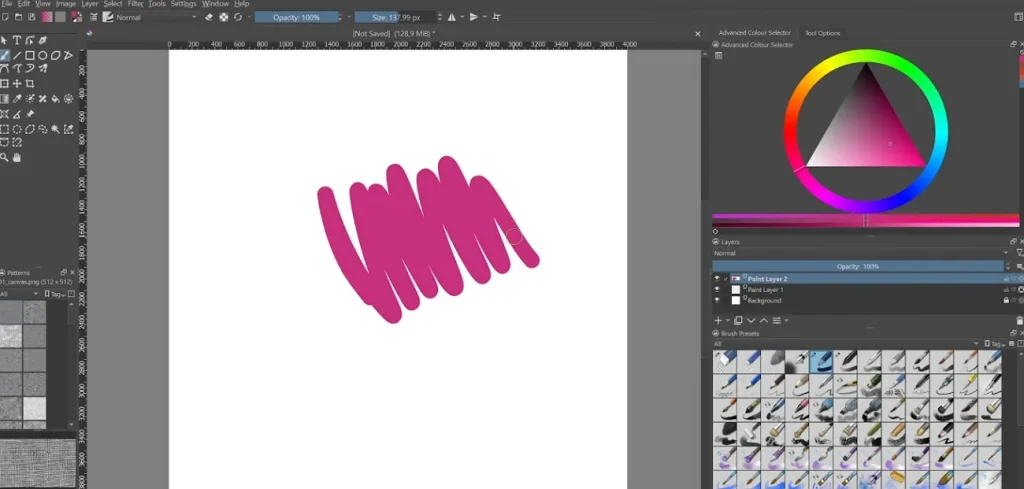
يمنح هذا البرنامج الرسوم المرسومة يدويًا حياة بدقة الرسّام وحرية المبدع. إنه برنامج رسوم متحركة جيد لـ Mac، مجاني بالكامل ومفتوح المصدر، ويعمل أيضًا على Windows وLinux. مع onion-skinning وأدوات إطار بإطار وtimeline docker يمكنك الرسم ولوحات القصة والتحريك بسلاسة. مثبتات الفرشاة ووضع wrap-around يجعلان المشاريع ثنائية الأبعاد التفصيلية أكثر سلاسة.
المزايا
- لا اشتراكات ولا تجارب: مجاني بالكامل مع تحديثات مستمرة من المجتمع.
- أدوات إدارة ألوان مناسبة للمبتدئين تحافظ على تناسق الدرجات والتحكم الفني.
العيوب
- خيارات تحرير صوت محدودة لمزامنة الصوت مع المشاهد المتحركة.
- يفتقر لقدرات ثلاثية الأبعاد مدمجة أو تكامل مع برامج النمذجة.
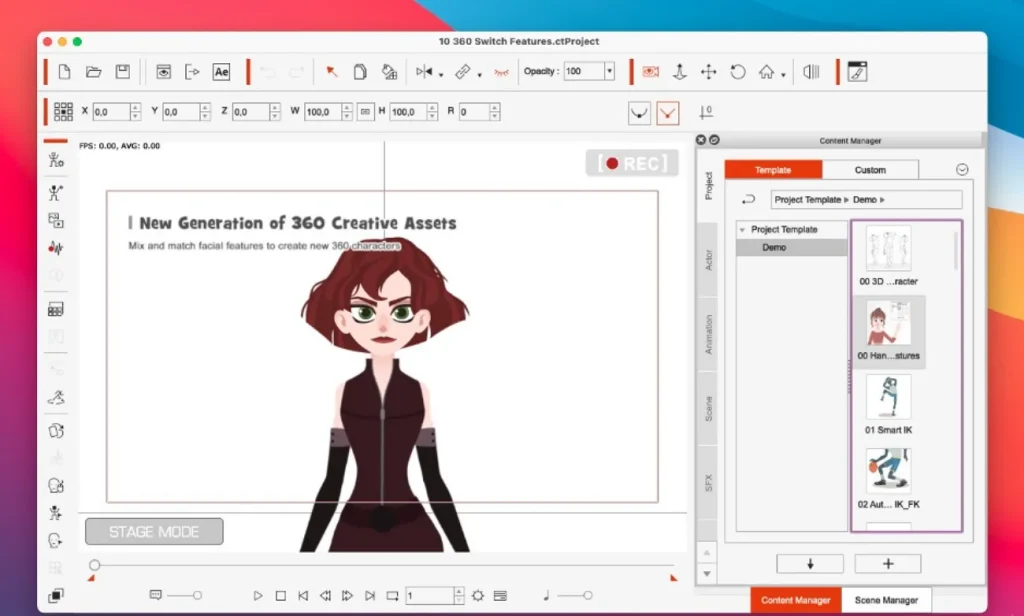
9. Cartoon Animator
يعمل على macOS 10.12 أو أحدث ويقدم ميزات قوية للرسوم ثنائية الأبعاد. يستخدم Cartoon Animator أساسًا صناع YouTube والاستوديوهات الصغيرة، لكنه غير مدعوم على الجوال للتحرير أثناء التنقل. مع Motion Key Editing وأدوات Facial Puppet يمكنك تحريك الشخصيات بحركات طبيعية. هذا البرنامج ثنائي الأبعاد مجاني 30 يومًا على Mac، ومناسب لمن يحتاج نقطة بداية.
المزايا
- يوفر مزامنة الشفاه في الوقت الفعلي والتقاط حركة الجسم لأداء أكثر واقعية.
- أداة Facial Puppet تتيح التحكم التعبيري بالشخصية عبر إدخال حركة بسيط.
العيوب
- تبدو الواجهة مزدحمة للمستخدمين الجدد عند فتح عدة لوحات معًا.
- أدوات الرسم محدودة وتتطلب استيراد الأصول من برامج رسومية خارجية.
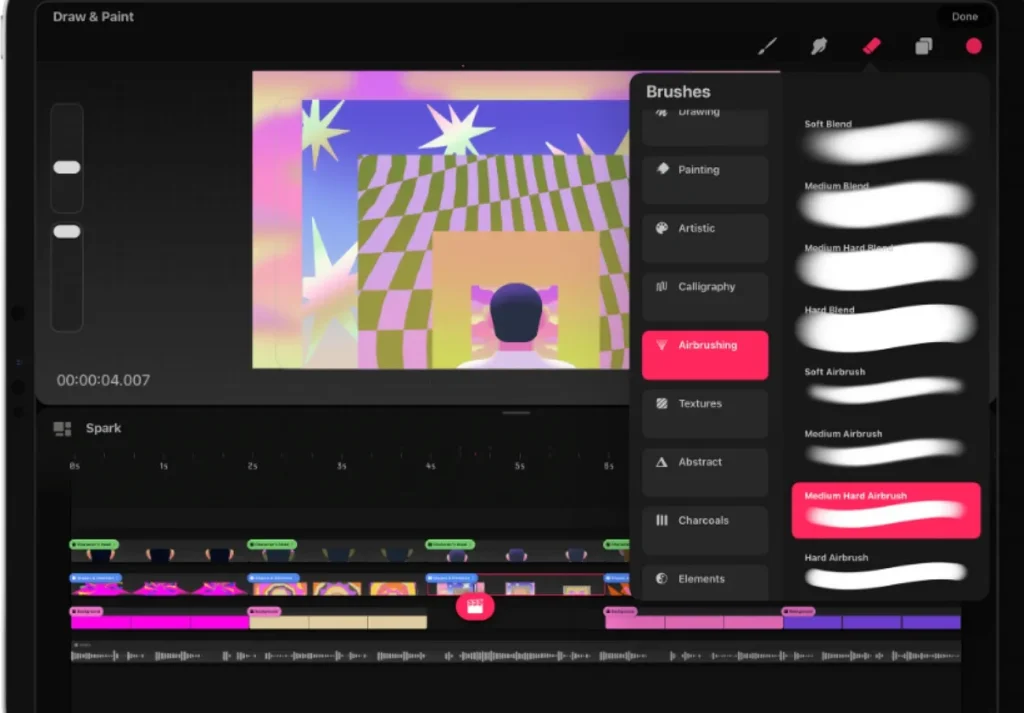
10. Procreate Dreams
مع مساحة عمل طبيعية للرسم ولوحات القصة وتحرير الحركة، يجعل Procreate Dreams الرسوم المتحركة سهلة وممتعة. الفنانون الذين يقدرون الإبداع سيحبون الخط الزمني الفوري وإيماءات اللمس. باستخدام drawing assist وتشغيل onion-skin يمكنك تحويل رسوم بسيطة إلى مشاهد متحركة مبهرة بسرعة.
المزايا
- يدعم التصدير عالي الدقة وإدارة طبقات مرنة للمشاريع التفصيلية.
- تحرير الخط الزمني يتيح تشغيلًا فوريًا وتصفحًا سهلًا لتسلسل الرسوم.
العيوب
- دعم النص محدود، ما يجعل تحريك النصوص أصعب من البرامج الأخرى.
- يحتاج على سطح المكتب إلى Apple Silicon وmacOS 14.0.
الجزء 2. كيف تستخدم أفضل برنامج رسوم متحركة لـ Mac
بعد استعراض خيارات عدة، يتضح أن MagicLight AI من أفضل برامج الرسوم المتحركة لـ Mac. لنرَ الآن الخطوات المطلوبة لاستخدام MagicLight AI في صناعة الرسوم المتحركة:
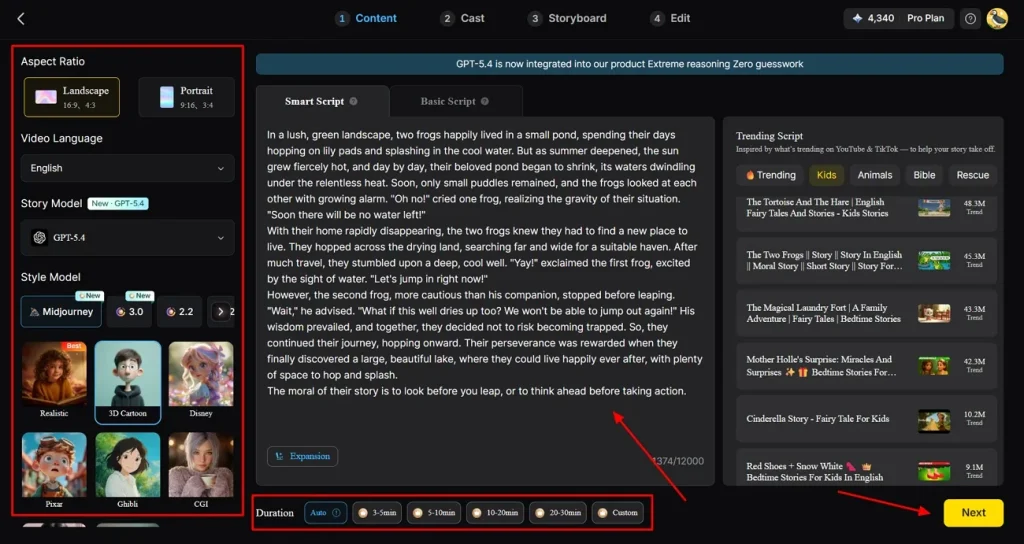
الخطوة 1. اكتب نصًا واختر إعدادات القصة
أولًا، ادخل إلى ميزة story to video وأدخل فكرتك، ثم اختر Aspect Ratio وStory Model وStyle Model المطلوبة. حدد طول المقطع من قسم Duration ثم اضغط Next .
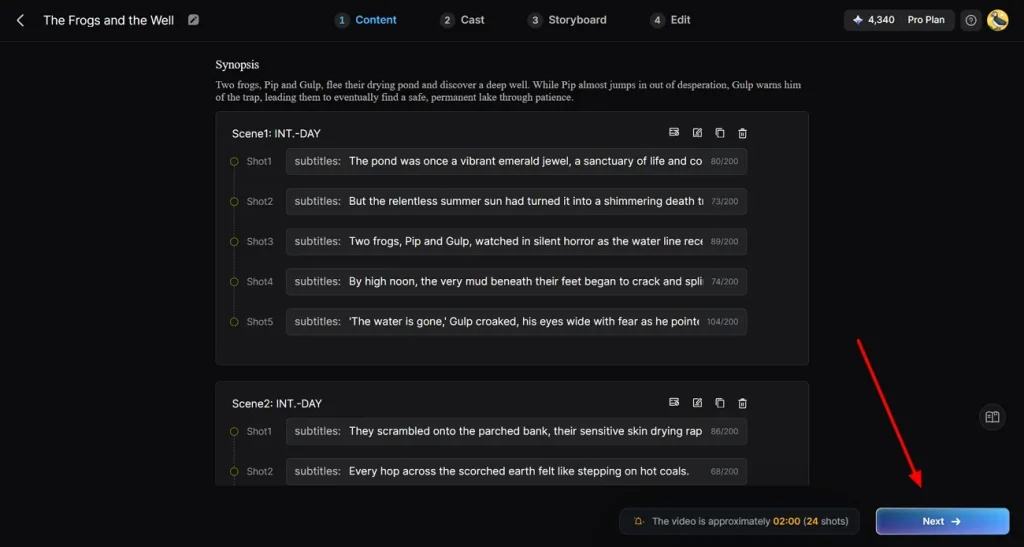
الخطوة 2. راجع المشاهد المولّدة من النص
بعدها يحوّل MagicLight AI نصك تلقائيًا إلى سلسلة مشاهد. يمكنك تعديل أي مشهد أو حذفه ثم النقر على زر Next .
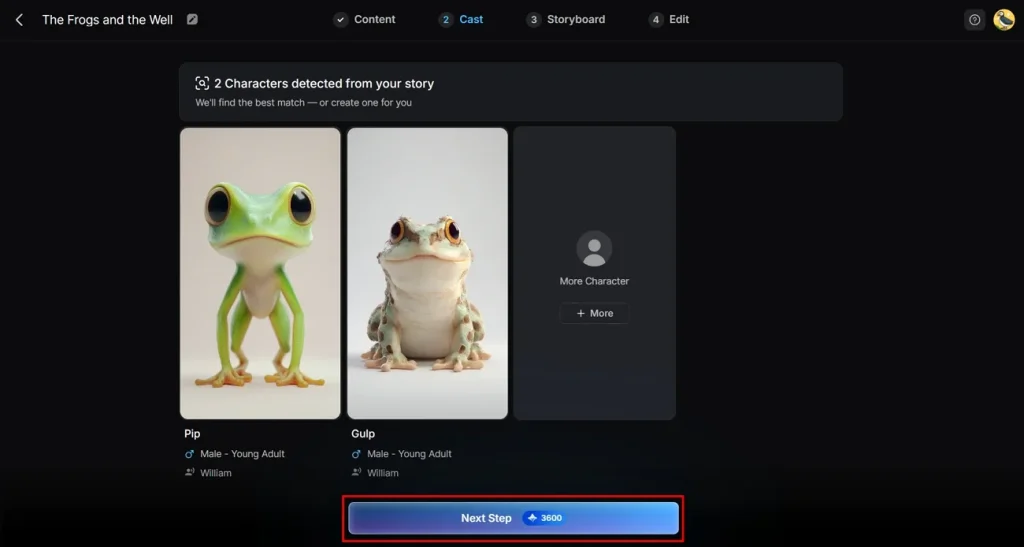
الخطوة 3. حسّن شخصيات القصة
بعد ذلك يمكنك تعديل الشخصيات وتنقيحها. انقر على شخصية لتغيير اسمها وجنسها. ثم انقر Next في أسفل الواجهة.
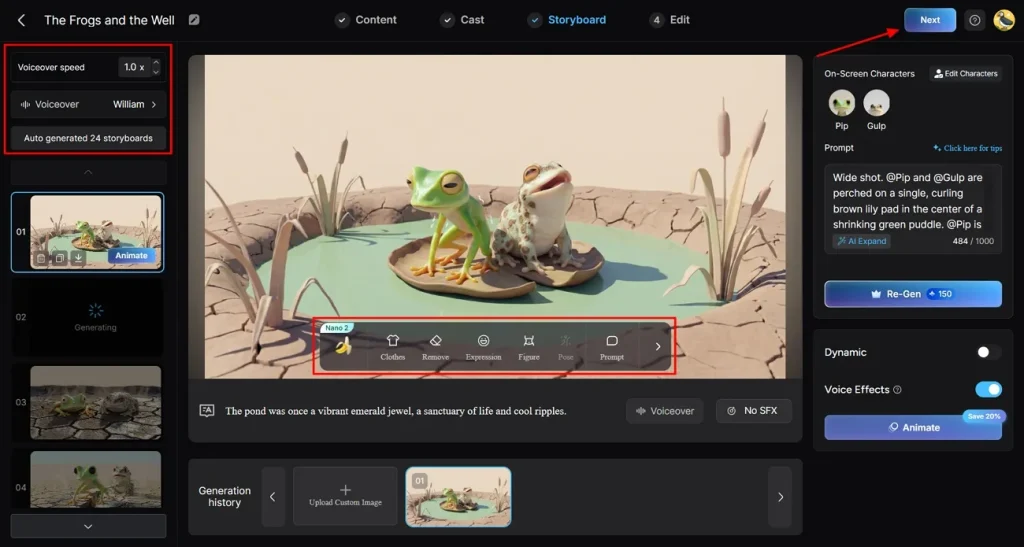
الخطوة 4. صقل لوحات القصة التي أنشأها الذكاء الاصطناعي
هنا ينشئ محرك الذكاء الاصطناعي لوحات قصة يمكنك ضبطها حسب رغبتك. غيّر Pose أو Expressions للشخصيات باختيار أحد الأيقونات في Nano 2 control menu. بعد تعديل Voiceover Speed لكل شخصية، انقر Next .
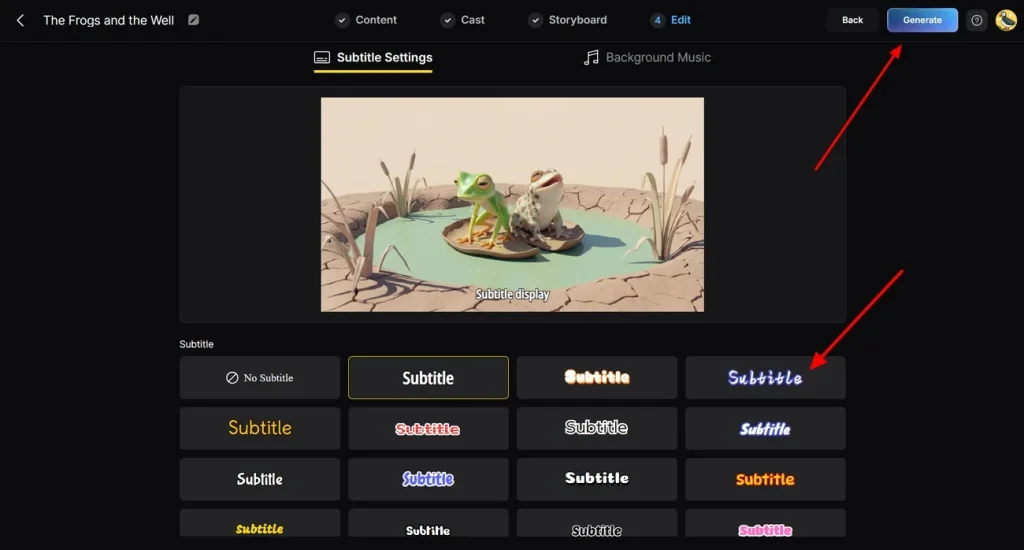
الخطوة 5. عزّز العمل بالترجمات والموسيقى الخلفية
بعد الخطوة السابقة، اختر خيار Subtitle من أحد قوالب التسميات. أضف موسيقى خلفية لإضفاء توتر على المشاهد ثم انقر زر Next .
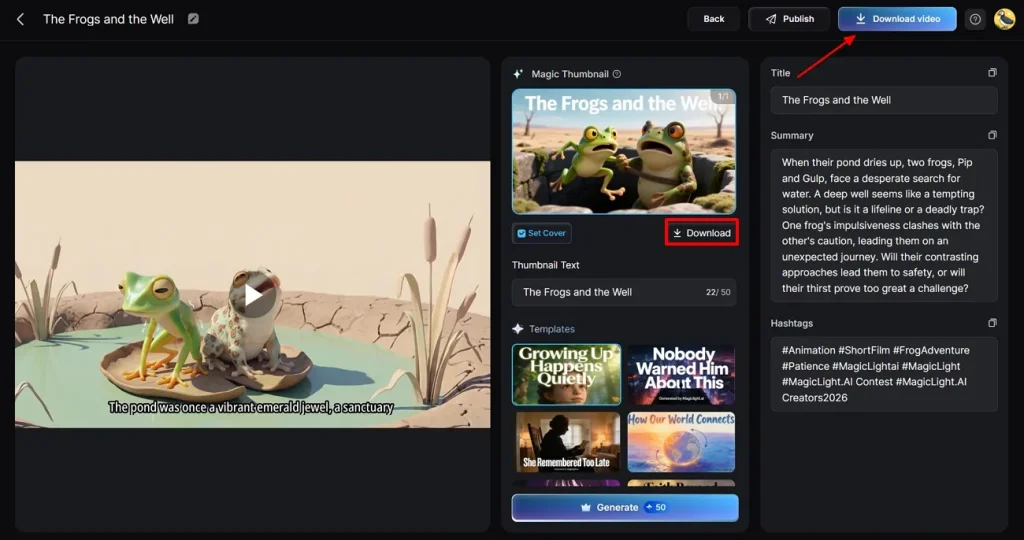
الخطوة 6. عاين الفيديو النهائي وصدّره
في الختام، عاين النتيجة النهائية وقم بأي تعديلات أخيرة إن لزم. انقر Download Video لحفظ مقطع الرسوم المتحركة على جهازك. ويمكنك أيضًا النقر على Download لتنزيل الصورة المصغرة السحرية التي ينشئها MagicLight AI بشكل منفصل.
الخاتمة
باختصار، استعرضنا 10 برامج رسوم متحركة متميزة لـ Mac، لكل منها نقاط قوة تناسب صنّاعًا من كل المستويات. من الفن المرسوم يدويًا إلى المشاهد ثلاثية الأبعاد السينمائية، تتيح هذه الأدوات إطلاق الإبداع بحرية. إذا كنت تبحث عن مزيج من الابتكار والبساطة والنتائج الاحترافية، فإن MagicLight AI هو الخيار المناسب لتصميم أعمالك.
أسئلة شائعة حول أفضل برامج الرسوم المتحركة لـ Mac
Q1. ما أفضل برنامج رسوم متحركة للمبتدئين على Mac؟
هناك خيارات كثيرة في السوق، لكن MagicLight AI من أفضل برامج الرسوم المتحركة للمبتدئين على Mac. يرشد المستخدمين الجدد بالقوالب والأتمتة الذكية وأدوات التحرير البسيطة.
Q2. هل برامج الرسوم المتحركة المجانية لـ Mac مناسبة للمبتدئين؟
تقدم عدة برامج خططًا مجانية أو تجارب لاستكشاف الميزات والأدوات. هذه الأدوات المجانية ممتازة للمبتدئين الذين يتعلمون الأساسيات. تساعدك على التجريب وممارسة المهارات الأساسية ثم تقرير ما إذا كان البرنامج المدفوع ضروريًا لاحقًا.
Q3. هل يمكنني استخدام برامج رسوم متحركة احترافية على Mac؟
نعم، يمكنك استخدام برامج رسوم متحركة احترافية على Mac للمشاريع التجارية. أدوات مثل MagicLight AI وBlender وAutodesk Maya تدعم مسارات عمل متقدمة وتحكمًا دقيقًا في الرسوم.
Q4. هل أحتاج إلى Mac قوي لبرامج الرسوم المتحركة؟
لا تحتاج دائمًا إلى Mac قوي، لكن العتاد الأفضل يساعد كثيرًا. المشاهد ثلاثية الأبعاد المعقدة والدقة العالية والخطوط الزمنية الطويلة تعمل بسلاسة أكبر على معالجات أسرع وذاكرة RAM أكبر.
Q5. ما أفضل برنامج رسوم متحركة ثلاثية الأبعاد لـ Mac يمكن تنزيله مجانًا؟
لتنزيل برنامج رسوم متحركة ثلاثية الأبعاد مجاني لـ Mac، يعد MagicLight AI خيارًا ممتازًا. يتيح للمبتدئين والمحترفين توليد فيديوهات متحركة من النصوص بشخصيات متسقة وحركة سلسة. كما تتوفر دروس وأدلة حتى لا تضيع أثناء الإنشاء.
![أفضل 15 شخصية كرتونية عبر التاريخ [قائمة جديدة]](https://magiclight.ai/wp-2/wp-content/uploads/top-cartoon-characters-300x168.webp)


![أفضل 10 مولدات فيديو بالذكاء الاصطناعي لإنستغرام ريلز [2026]](https://magiclight.ai/wp-2/wp-content/uploads/best-ai-video-generator-for-instagram-reels-300x169.webp)
![10 مواقع مجانية لتوليد فيديو بالذكاء الاصطناعي [قائمة 2026]](https://magiclight.ai/wp-2/wp-content/uploads/top-free-ai-video-generating-websites-300x177.webp)
