


Memes förvandlar skämt, reaktioner och situationer som folk känner igen till innehåll som är lätt att förstå på nätet. Ett meme börjar med en rolig idé, en bra bild och en kort, tydlig text. Om du undrar ”Hur gör jag ett meme?” räcker det med några enkla kreativa steg för att komma igång.
Du kan kombinera roliga texter med bilder eller klipp för att skapa något som andra vill dela. MagicLight AI kan också förvandla nedskrivna memeidéer till animerade videor med röster. Den här guiden går igenom hela processen i enkla steg, även för dig som är helt nybörjare.
Del 1. Så gör du ett meme i enkla steg
Det är enkelt att göra ett meme om du börjar med en tydlig och rolig idé. Om du undrar ”Hur skapar jag ett meme?” är grundprocessen lätt att följa. Här är stegen som hjälper dig att skapa ett eget meme:
Steg 1. Välj en idé: Välj ett skämt, en reaktion eller en situation som din målgrupp troligen känner igen.
Steg 2. Välj format: Välj en bild för ett enkelt skämt, eller använd video när tajmingen spelar större roll.
Steg 3. Hitta rätt bild: Använd ett foto som passar ditt skämt och gör poängen tydlig direkt.
Steg 4. Skriv en kort text: Lägg till en kort text som får fram skämtet utan att förklara för mycket.
Steg 5. Anpassa storleken och dela: Anpassa storleken till plattformen du har valt och publicera sedan ditt meme.
Viktiga funktioner i MagicLight AI
MagicLight AI ger dig ett konkret sätt att besvara frågan ”Hur gör jag ett meme?” med video. Story to Video stöder manus på upp till 12 000 tecken för längre memeidéer och scener. Med 52 visuella stilar har du gott om möjligheter att ändra utseendet på ditt meme. Här tittar vi närmare på funktionerna i MagicLight AI som gör det enkelt och flexibelt att skapa memevideor:
- MagicLight Agent: Denna AI-videoagent tar hand om planeringen när du har skrivit in din memeidé. Idén blir till ett manus, en storyboard, karaktärer och en visuell plan innan videogenereringen börjar.
- Skapa karaktärer med AI: Du kan beskriva karaktärernas detaljer med upp till 1 000 tecken. Du kan också ladda upp referensbilder och spara färdiga karaktärer till senare projekt.
- Styr poser och ansiktsuttryck: Nano Storyboard innehåller 50 poser som hjälper dig att utforma olika ögonblick i scenerna. Du kan ändra ansiktsuttrycken separat så att karaktärernas reaktioner passar varje ögonblick i ditt meme.
- Röster och undertexter: Du kan välja mellan 37 röster för dialogen i ditt meme, med tal på 11 språk. För den som tittar utan ljud finns 16 undertextstilar som gör det lätt att följa både samtal och skämtens poänger.
- Modeller för berättelser: Välj bland 14 modeller som styr hur din memeberättelse utvecklas utifrån dina promptar. Bland alternativen finns Gemini 3.5 Flash, Gemini 3.1 Pro, DeepSeek V4och flera andra modeller.
Guide: så gör du ett meme med MagicLight AI
Undrar du ”Hur gör jag en memevideo?” Med MagicLight AI är processen enkel. Följ stegen nedan för att förvandla din memeidé till en färdig video:
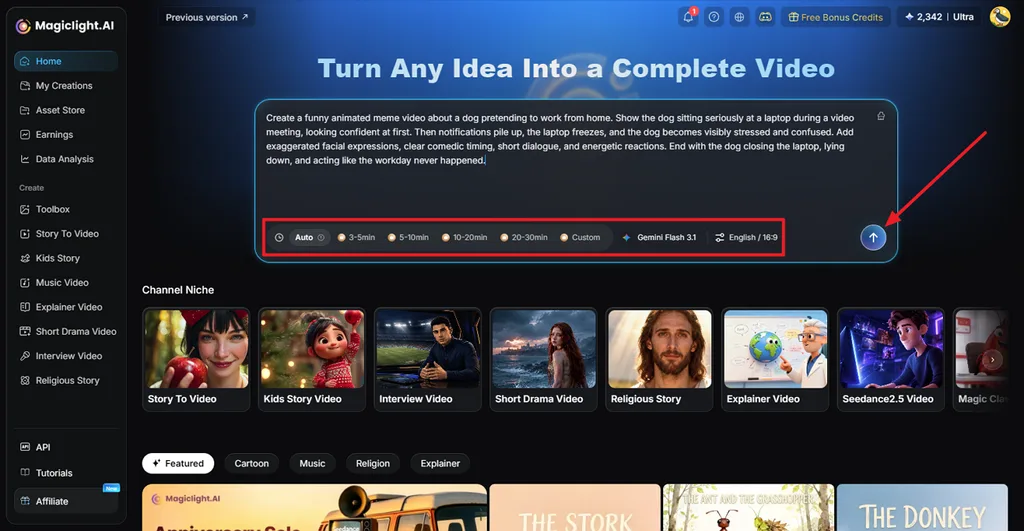
Steg 1. Skriv in din memeidé
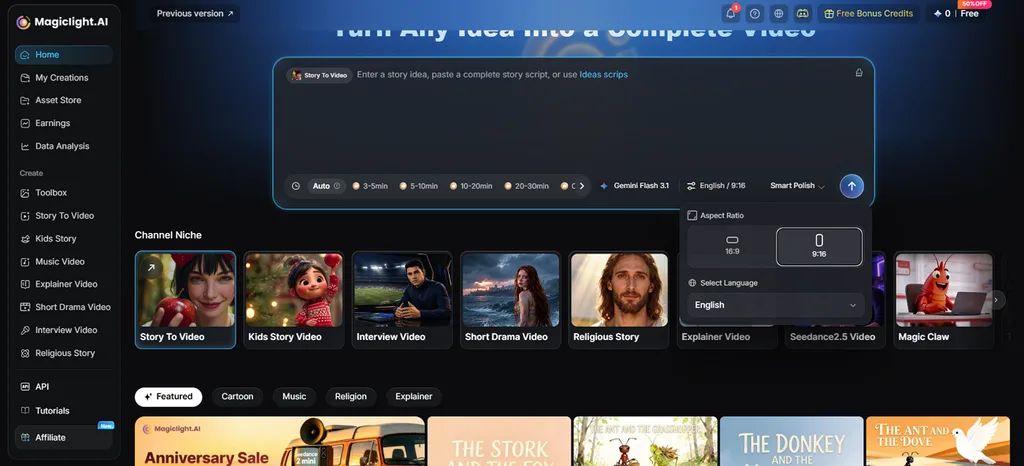
Börja på plattformens startsida och skriv in ditt manus eller din memeidé. Innan du skickar in den väljer du önskade inställningar för Duration, Model, Language, och Aspect Ratio.
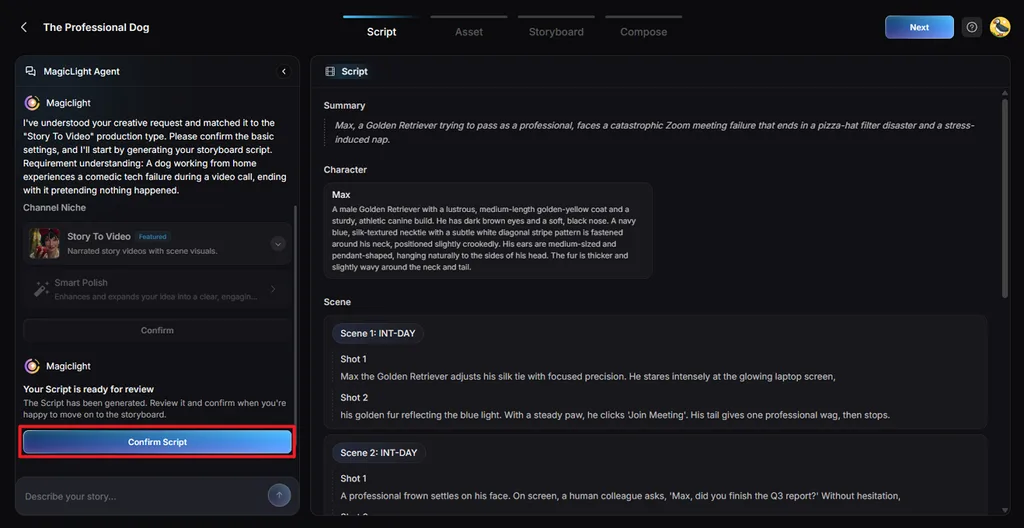
Steg 2. Granska manuset
MagicLight Agent strukturerar din idé i en sammanfattning och olika tagningar. Gå igenom delarna, gör eventuella ändringar och klicka sedan på Confirm Script för att gå vidare.
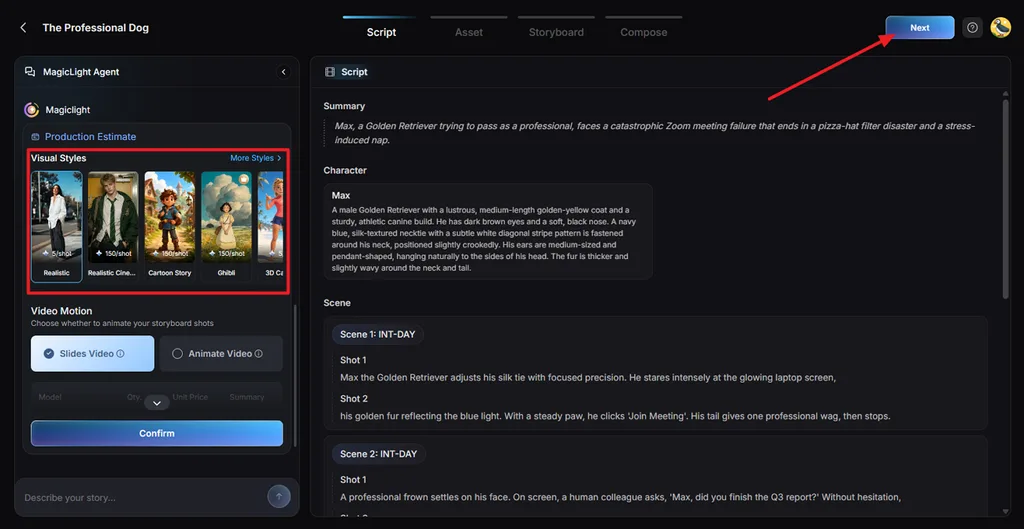
Steg 3. Välj videons utseende
Bestäm hur ditt meme ska se ut genom att välja en passande Visual Style. Välj sedan Slides Video, justera de tillgängliga inställningarna efter behov och bekräfta dina val.
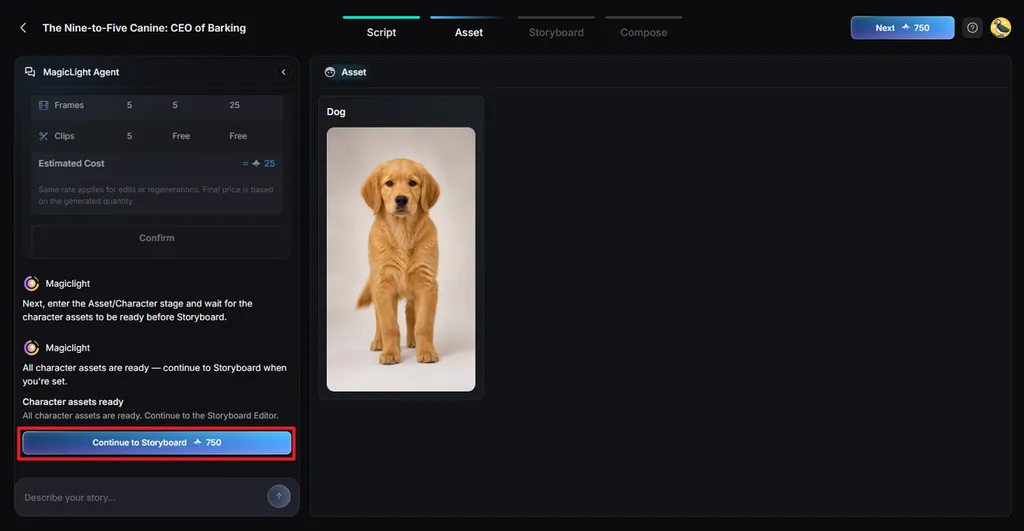
Steg 4. Granska karaktärerna
MagicLight AI genererar bilder av karaktärerna i ditt meme utifrån manuset. Gör ändringar om någon karaktär behöver justeras, eller klicka på Continue to Storyboard när allt ser bra ut.
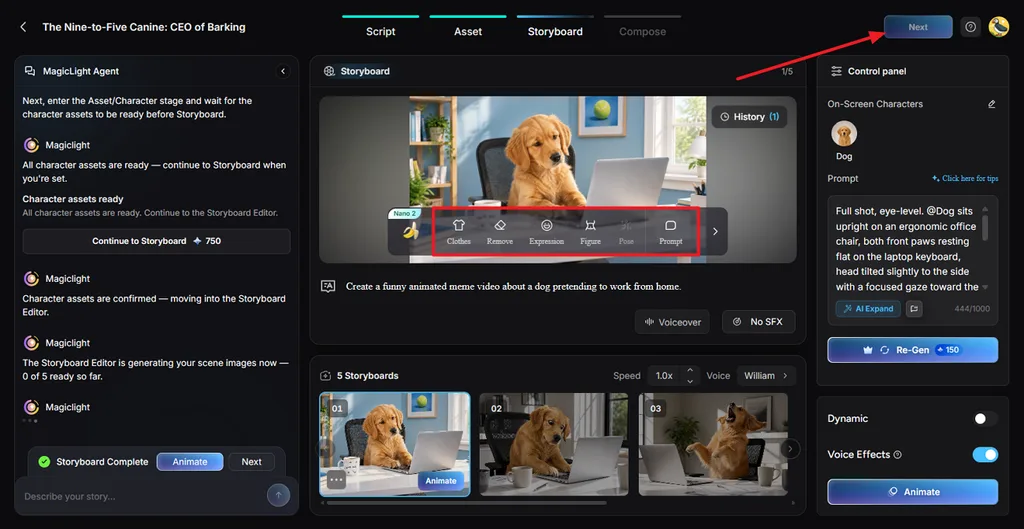
Steg 5. Redigera din storyboard
Gå igenom din storyboard och finjustera enskilda tagningar med Clothes, Expression, Figure, Pose, eller Prompt. Du kan också ändra röster och effekter innan du väljer Next.
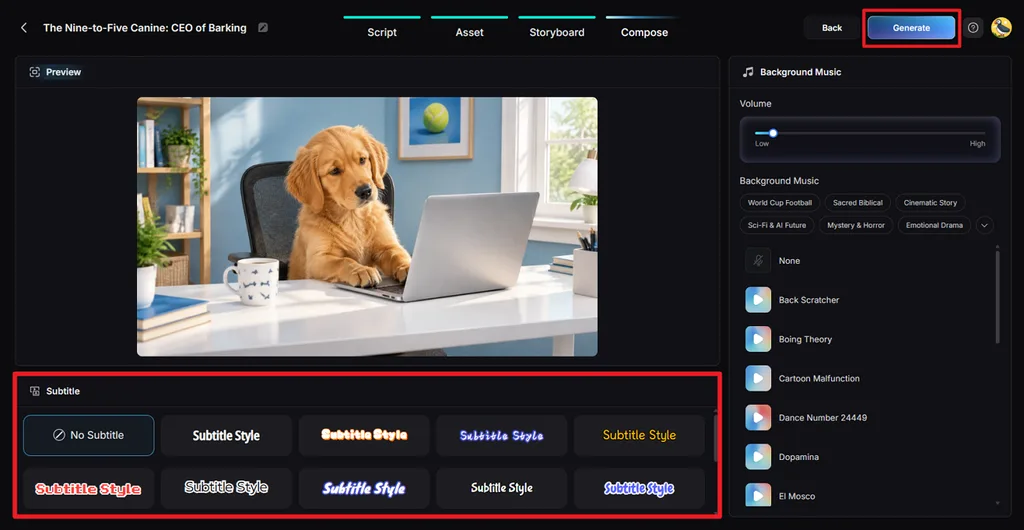
Steg 6. Välj undertexter och musik
Spela först upp ditt ihopklippta meme för att se hur allt fungerar tillsammans. Välj Subtitle Style eller No Subtitle, justera Background Music och volymen och klicka sedan på Generate.
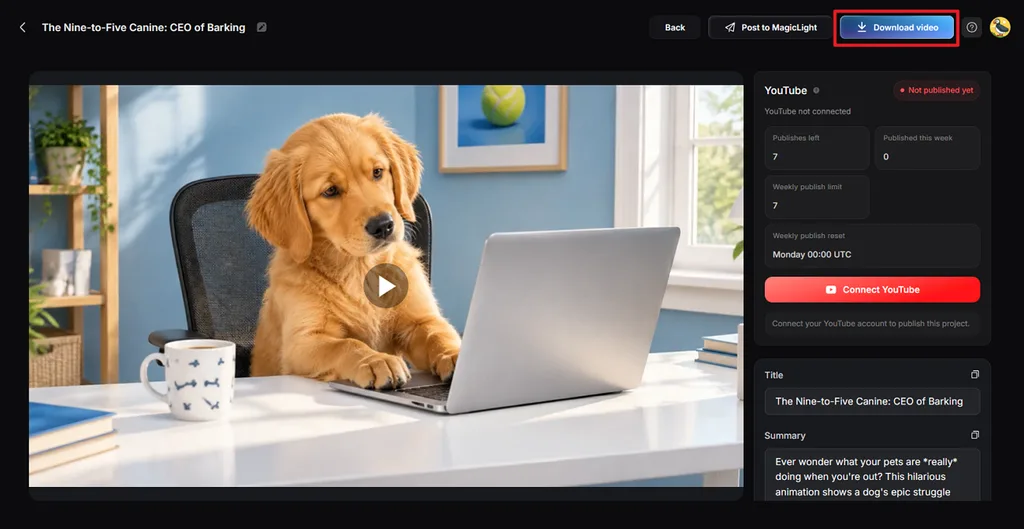
Steg 7. Ladda ner videon
Titta igenom ditt färdiga meme en sista gång och kontrollera scenerna, ljudet, undertexterna och skämtens tajming. När du är nöjd väljer du Download video och sparar videon så att du kan dela den.
Del 2. Därför använder kreatörer MagicLight AI för att göra memes
Det blir enklare att skapa memevideor när karaktärer, röster, scener och undertexter finns på ett och samma ställe. För dig som undrar ”Hur gör jag ett eget meme?” har MagicLight AI flera användbara verktyg. Här är några anledningar till att kreatörer väljer MagicLight AI för att göra memes av sina egna idéer:
- Stående format eller bredbild: Välj 9:16 för memevideor till Reels, Shorts och TikTok-flöden. Alternativet 16:9 ger en bredare bild för YouTube-videor och större scener.
- Skapa memebilder: Skriv promptar på upp till 500 tecken för att beskriva din memebild tydligt. Välj bland 5 bildmodeller för att ge varje idé ett eget utseende.
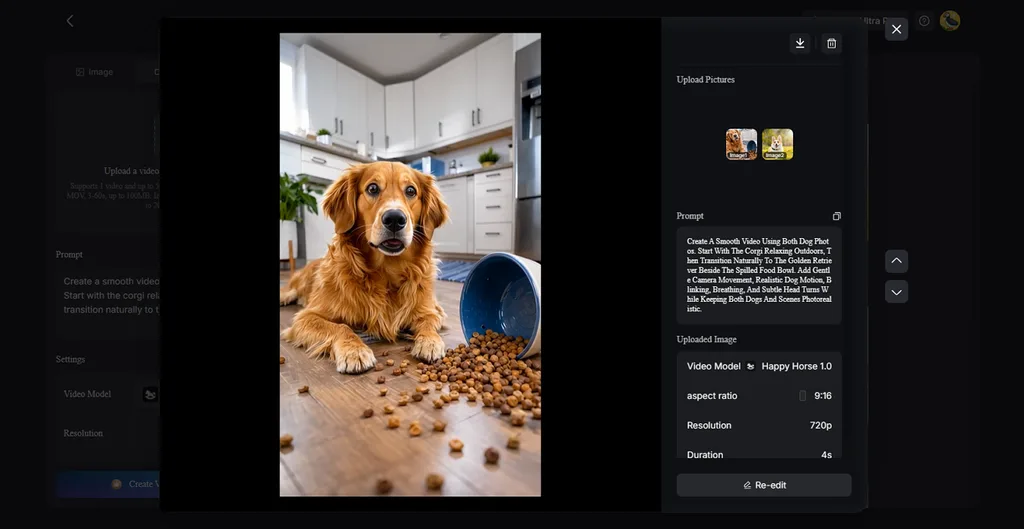
- Förvandla bilder till videor: Animera bilder för att ge ett stillbildsmeme rörelse och mer personlighet. Foton, teckningar och andra bilder kan bli korta klipp att dela på nätet.
- Gratis att komma igång: Nya konton får gratis krediter så att du kan komma igång utan att ange betalningsuppgifter. Med betalabonnemang kan du ladda ner videor i 1080p och ta bort vattenstämplar från dina färdiga videor.
- Skapa i mobilen: Med mobilapparna kan du arbeta med memes direkt i telefonen, var du än är. Både iPhone- och Android-användare kan skapa och färdigställa memevideor i mobilen.
Avslutning
Att lära sig göra ett meme börjar med en tydlig och rolig idé. Lägg till en passande bild och en kort text för att skapa något som andra vill dela. Enkla bildmemes fungerar bra, medan memevideor tillför rörelse och röster. De bästa verktygen för att skapa memes kan göra processen enklare, särskilt när du skapar mer detaljerat innehåll. MagicLight AI hjälper dig att skapa animerade memevideor med karaktärer, undertexter, röster och anpassade scener.
Vanliga frågor om att göra memes
- Hur skapar jag ett meme av en idé?
Börja med att skriva din memeidé i en kort och enkel mening. Välj en bild eller ett klipp som tydligt visar situationen bakom skämtet. Avsluta med en text som gör skämtet lätt att förstå.
- Hur gör jag ett eget meme?
Utgå från ett eget foto, ett roligt ögonblick, en teckning eller en annan egen bildidé. Lägg till en kort text som passar skämtet utan att täcka det viktigaste i bilden. Exportera ditt meme i rätt storlek för plattformen där du tänker publicera det.
- Hur gör jag en memevideo?
Använd ett kort klipp och lägg till undertexter, ljud eller en röst för att få fram humorn. MagicLight AI kan skapa karaktärer, scener, röster och undertexter utifrån din memeidé. Håll den färdiga videon tillräckligt kort för att tittarna snabbt ska förstå skämtet.
- Kan jag göra memes gratis?
Många gratisverktyg låter dig skapa enkla bild- och videomemes utan att betala. MagicLight AI ger också nya användare gratis krediter för att börja skapa memevideor. Du kan börja med de krediterna innan du bestämmer dig för om ett abonnemang passar dig.
- Vilket är det bästa AI-verktyget för att göra memes?
MagicLight AI har verktyg som gör det enkelt att skapa memebilder och animerade memevideor. Med flera verktyg till hands blir det lättare att komma igång när du undrar hur du gör ett meme. Du kan skapa karaktärer, lägga till röster, bygga scener och lägga in undertexter i videorna.





