


Memes maken van grappen, reacties en herkenbare ideeën iets wat mensen online meteen begrijpen. Een meme begint met een grappig idee, een goed beeld en een korte, duidelijke tekst. Vraag je je af hoe je een meme maakt? Met een paar eenvoudige creatieve stappen kom je al een heel eind.
Combineer grappige teksten met afbeeldingen of videofragmenten om iets te maken dat mensen graag delen. MagicLight AI kan je uitgeschreven meme-ideeën ook omzetten in animatievideo's, compleet met stemmen. Deze gids neemt je in eenvoudige stappen mee door het hele proces, ook als je nog nooit een meme hebt gemaakt.
Deel 1. Zo kun je een meme maken in een paar eenvoudige stappen
Een meme maken is eenvoudig als je begint met een duidelijk en grappig idee. Vraag je je af hoe je zelf een meme maakt? De basis is zo onder de knie. Volg deze eenvoudige stappen om je eigen meme te maken:
Stap 1. Bedenk je idee: Kies een grap, reactie of situatie die je doelgroep waarschijnlijk herkent.
Stap 2. Kies een formaat: Gebruik een afbeelding voor een eenvoudige grap, of kies voor video als de timing belangrijker is.
Stap 3. Zoek passend beeld: Gebruik een foto die bij je grap past en meteen duidelijk maakt wat je bedoelt.
Stap 4. Schrijf een korte tekst: Voeg een korte tekst toe die je grap overbrengt zonder te veel uit te leggen.
Stap 5. Pas het formaat aan en deel je meme: Stel de juiste afmetingen in voor het platform dat je wilt gebruiken en plaats je meme.
De belangrijkste functies van MagicLight AI
MagicLight AI biedt een praktische manier om zelf een memevideo te maken. Story to Video ondersteunt scripts tot 12.000 tekens voor uitgebreidere meme-ideeën en scènes. Met 52 visuele stijlen heb je volop mogelijkheden om je meme een andere uitstraling te geven. Ontdek welke functies van MagicLight AI het maken van memevideo's eenvoudig en flexibel maken:
- MagicLight Agent: De AI-videoagent neemt de planning op zich zodra je je meme-idee invoert. Je idee wordt uitgewerkt tot een script, storyboard, personageopzet en visueel plan voordat de video wordt gegenereerd.
- AI-personages maken: Je kunt personages beschrijven in maximaal 1.000 tekens. Ook kun je referentieafbeeldingen uploaden en je voltooide personages opslaan voor latere projecten.
- Houdingen en gezichtsuitdrukkingen aanpassen: Nano Storyboard biedt 50 houdingen waarmee je verschillende momenten in je scènes vormgeeft. Je kunt gezichtsuitdrukkingen apart aanpassen, zodat de reacties van je personages goed bij elk moment in je meme passen.
- Stemmen en ondertiteling: Voor de dialogen in je meme kun je kiezen uit 37 stemmen, met spraak in 11 talen. Dankzij 16 ondertitelstijlen blijven gesprekken en clous ook zonder geluid goed te volgen.
- Verhaalmodellen: Kies uit 14 modellen om te bepalen hoe je meme-verhaal op basis van je prompts wordt uitgewerkt. Je kunt onder meer kiezen uit Gemini 3.5 Flash, Gemini 3.1 Pro, DeepSeek V4en verschillende andere modellen.
Stappenplan: een meme maken met MagicLight AI
Vraag je je af hoe je een memevideo maakt? MagicLight AI houdt het eenvoudig. Volg de onderstaande stappen om van je meme-idee een complete video te maken:
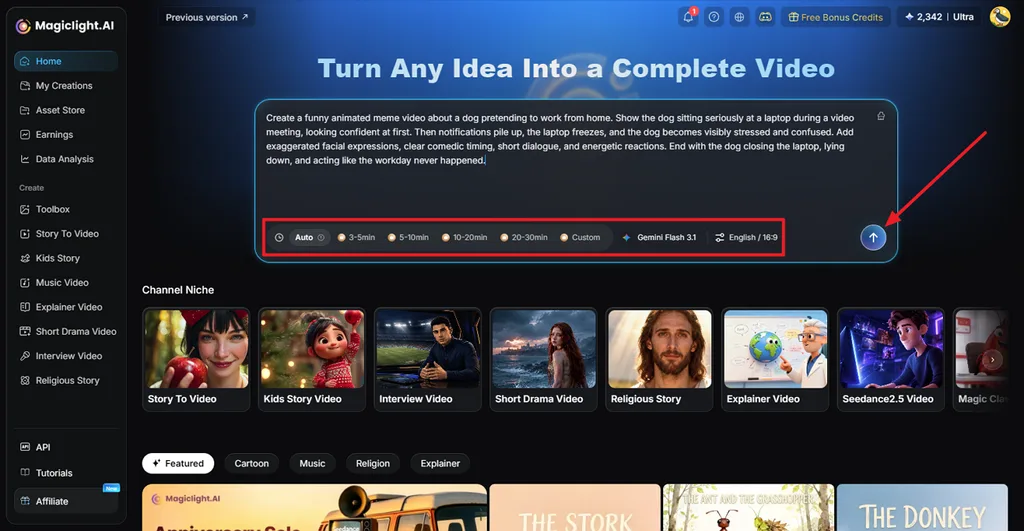
Stap 1. Voer je meme-idee in
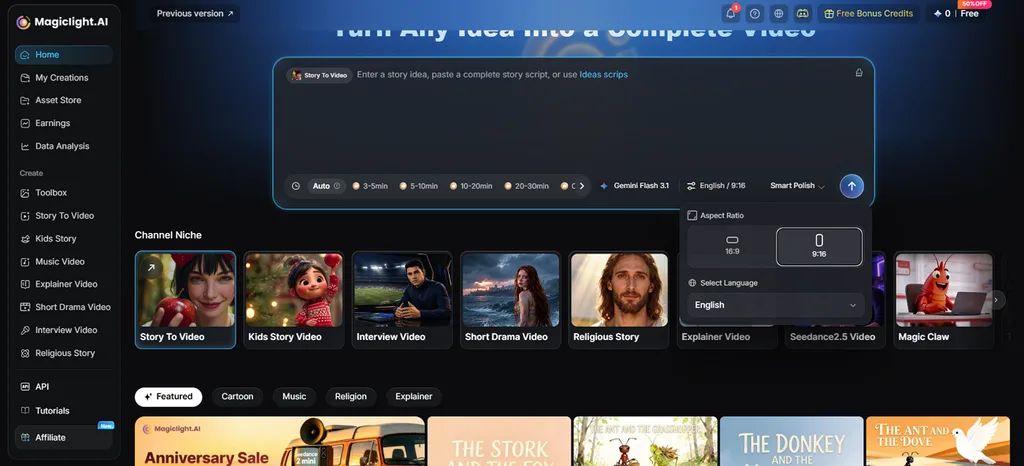
Begin op de homepage van het platform en voer je script of meme-idee in. Kies voordat je het verstuurt de gewenste instellingen voor Duration, Model, Language, en Aspect Ratio.
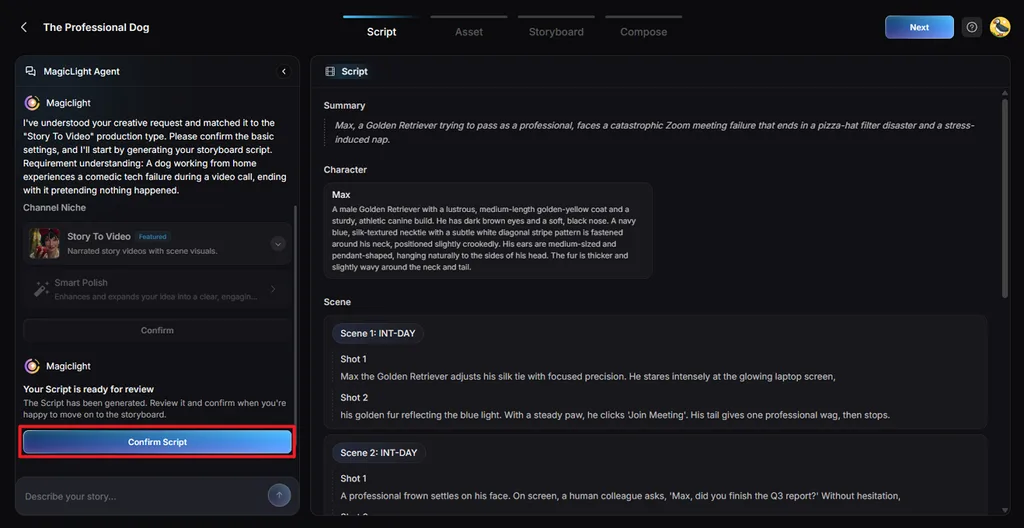
Stap 2. Controleer het script
MagicLight Agent werkt je idee uit in een samenvatting en afzonderlijke shots. Controleer deze onderdelen, pas ze waar nodig aan en klik op Confirm Script om verder te gaan.
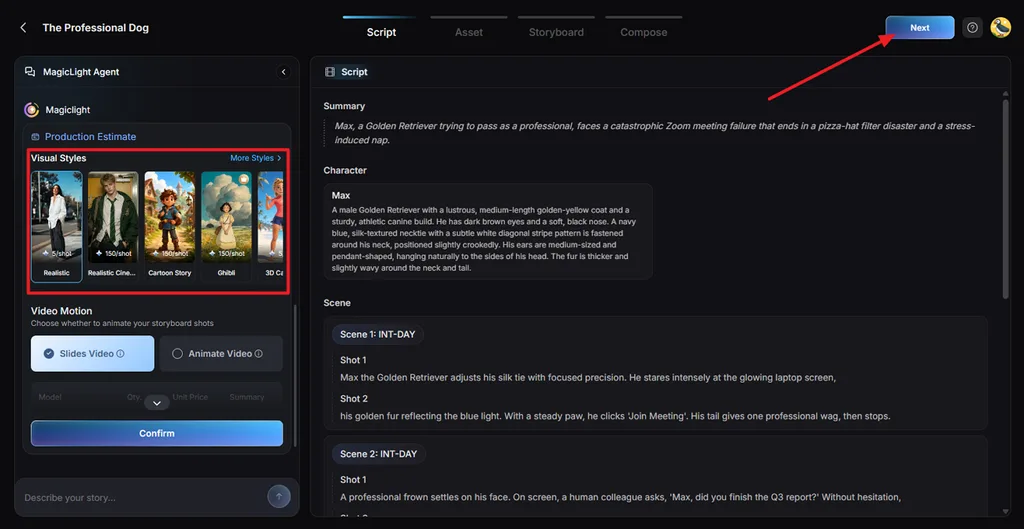
Stap 3. Kies de uitstraling van je video
Bepaal hoe je meme eruit moet zien door een passende stijl te kiezen bij Visual Style. Kies vervolgens Slides Video, pas de beschikbare instellingen naar wens aan en bevestig je keuzes.
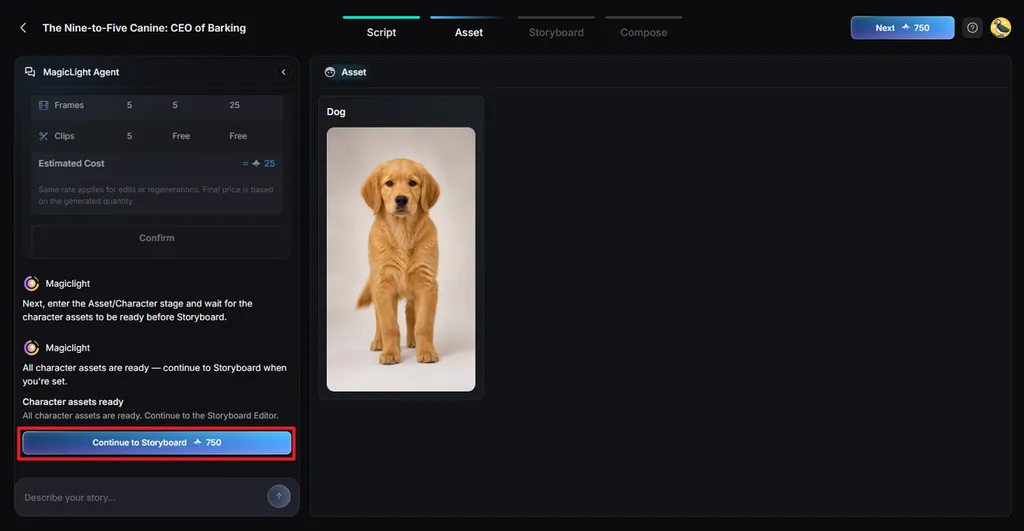
Stap 4. Controleer de personages
Op basis van je script genereert MagicLight AI afbeeldingen van de personages in je meme. Pas personages aan als dat nodig is, of klik op Continue to Storyboard als alles er goed uitziet.
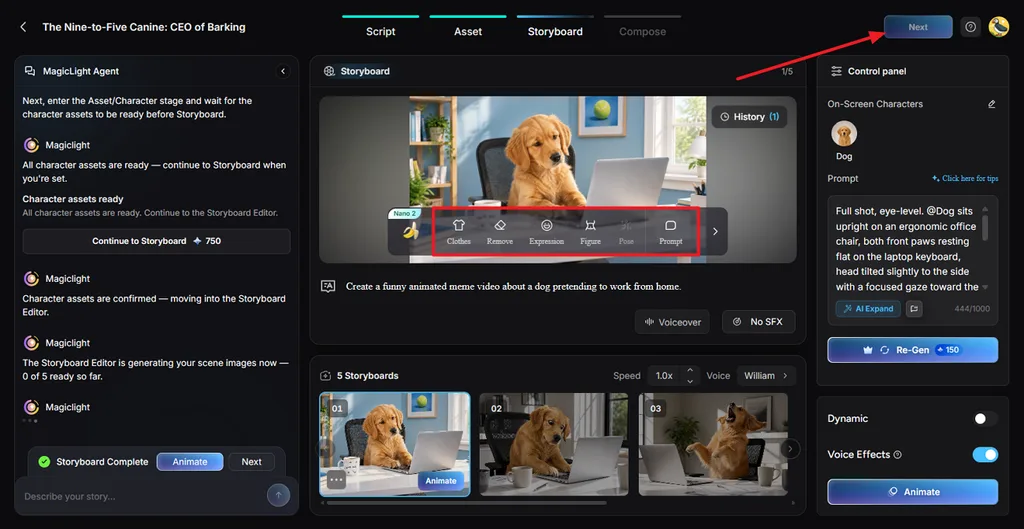
Stap 5. Bewerk het storyboard
Loop het storyboard door en verfijn de afzonderlijke shots met Clothes, Expression, Figure, Pose, of Prompt. Je kunt ook stemmen en effecten aanpassen voordat je klikt op Next.
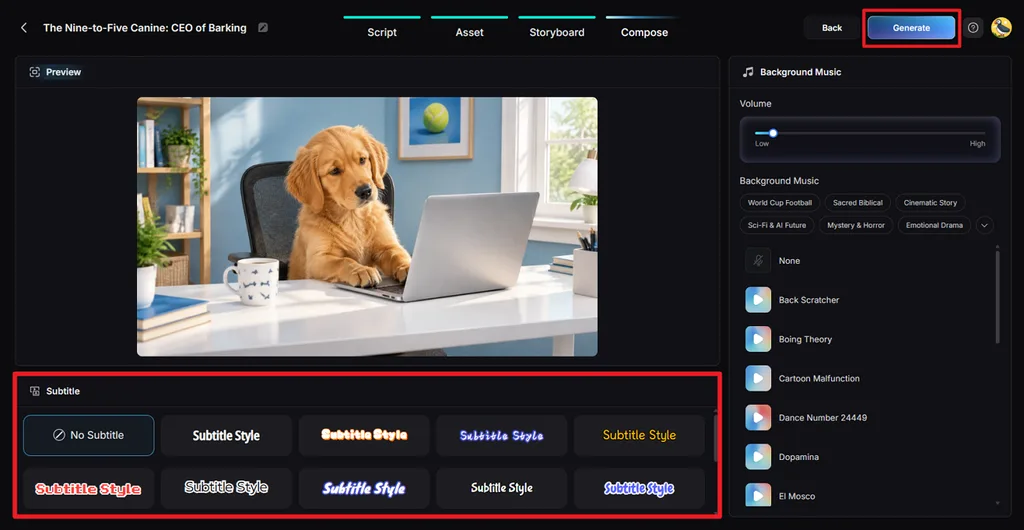
Stap 6. Stel de ondertiteling en muziek in
Speel je samengestelde meme eerst af om te zien hoe alles samenkomt. Kies Subtitle Style of No Subtitle, pas de Background Music en het volume aan en klik vervolgens op Generate.
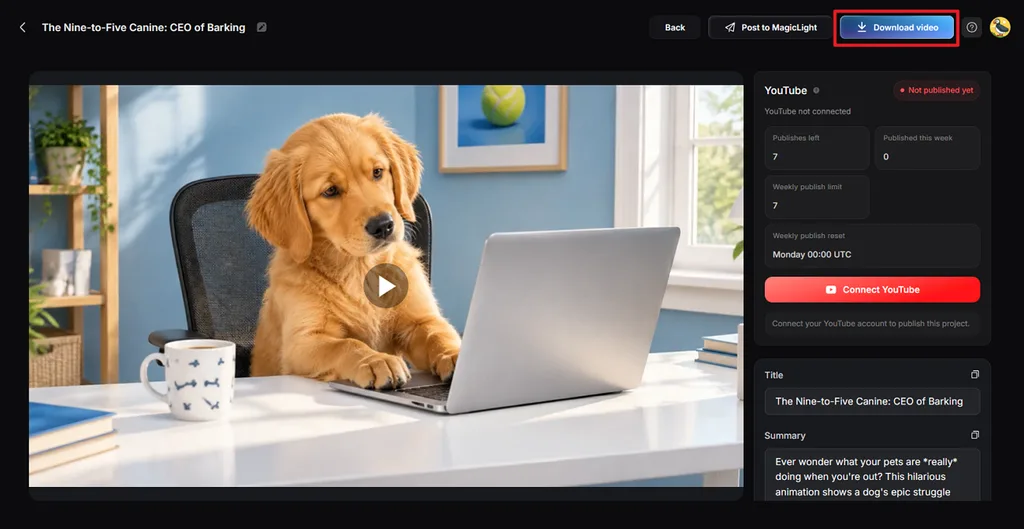
Stap 7. Download de video
Bekijk je voltooide meme nog één keer en let op de scènes, het geluid, de ondertiteling en de timing van de grap. Ben je tevreden? Klik dan op Download video en sla de video op om hem te delen.
Deel 2. Waarom makers MagicLight AI gebruiken om memes te maken
Memevideo's maken wordt eenvoudiger als je personages, stemmen, scènes en ondertiteling op één plek kunt beheren. Wil je weten hoe je je eigen meme maakt? MagicLight AI biedt daar handige tools voor. Dit zijn de redenen waarom makers MagicLight AI kiezen om hun eigen ideeën om te zetten in memes:
- Staand of breedbeeld: Kies 9:16 voor memevideo's voor Reels, Shorts en de TikTok-feed. Met 16:9 krijg je een breder beeld voor YouTube-video's en grotere scènes.
- Meme-afbeeldingen maken: Beschrijf je meme-afbeelding duidelijk met een prompt van maximaal 500 tekens. Kies uit 5 beeldmodellen om elk idee een eigen uitstraling te geven.
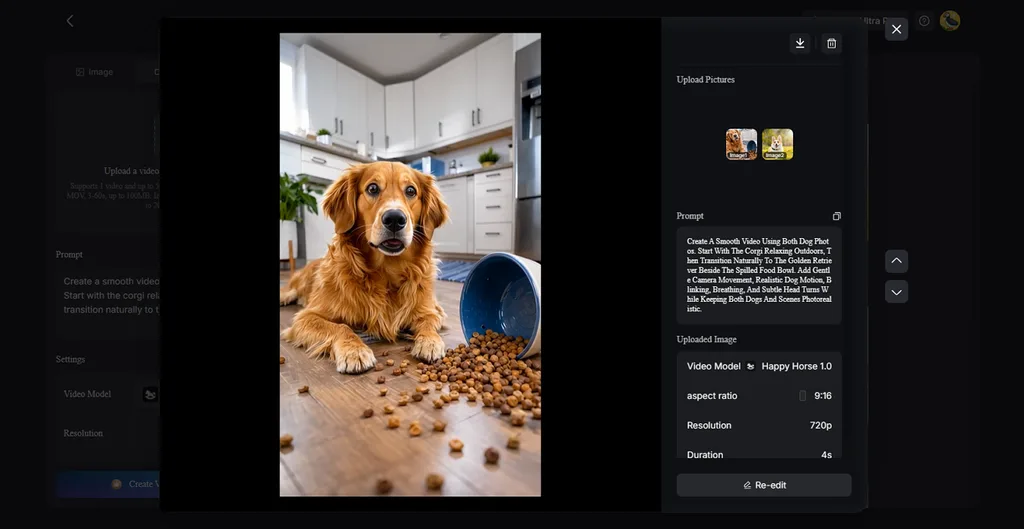
- Afbeeldingen omzetten in video's: Animeer afbeeldingen om een stilstaande meme beweging en extra karakter te geven. Van foto's, tekeningen en ander beeldmateriaal kun je korte clips maken om online te delen.
- Gratis beginnen: Nieuwe accounts krijgen gratis credits, zodat je kunt beginnen zonder betaalgegevens in te voeren. Met betaalde abonnementen kun je video's downloaden in 1080p en worden watermerken uit je voltooide video's verwijderd.
- Maken op je telefoon: Met de mobiele apps kun je overal rechtstreeks op je telefoon aan memes werken. Zowel op iPhone als op Android kun je memevideo's maken en afronden.
Conclusie
Een meme maken begint met één duidelijk, grappig idee. Voeg passend beeld en een korte tekst toe om er iets van te maken dat mensen graag delen. Eenvoudige memes met een afbeelding werken goed, terwijl memevideo's daar beweging en stemmen aan toevoegen. De beste tools om memes te maken kunnen dit proces vereenvoudigen, vooral als je uitgebreidere content maakt. MagicLight AI helpt je geanimeerde memevideo's te maken met personages, ondertiteling, stemmen en scènes op maat.
Veelgestelde vragen over memes maken
- Hoe maak ik van een idee een meme?
Schrijf je meme-idee eerst op in één korte, eenvoudige zin. Kies een afbeelding of videofragment dat de situatie achter je grap duidelijk laat zien. Voeg tot slot een korte tekst toe die de grap begrijpelijk maakt.
- Hoe maak ik mijn eigen meme?
Begin met een eigen foto, een grappig moment, een tekening of een ander origineel beeldidee. Voeg een korte tekst toe die bij de grap past en het belangrijkste deel van het beeld vrijlaat. Exporteer je meme in de juiste afmetingen voor het platform waarop je hem wilt plaatsen.
- Hoe maak ik een memevideo?
Gebruik een kort videofragment en voeg tekst, geluid of een stem toe om de grap op te bouwen. MagicLight AI kan op basis van je meme-idee personages, scènes, stemmen en ondertiteling maken. Houd de uiteindelijke video kort genoeg, zodat kijkers de grap snel begrijpen.
- Kan ik gratis memes maken?
Met veel gratis tools kun je eenvoudige memes met afbeeldingen en video's maken. Ook MagicLight AI geeft nieuwe gebruikers gratis credits om te beginnen met het maken van memevideo's. Je kunt die credits eerst gebruiken en daarna bepalen of een abonnement bij je past.
- Wat is de beste AI-tool om memes te maken?
MagicLight AI biedt tools waarmee je eenvoudig meme-afbeeldingen en geanimeerde memevideo's maakt. Dankzij de verschillende creatieve tools kun je makkelijk aan de slag met je eigen meme. Je kunt personages maken, stemmen toevoegen, scènes opbouwen en video's van ondertiteling voorzien.





