


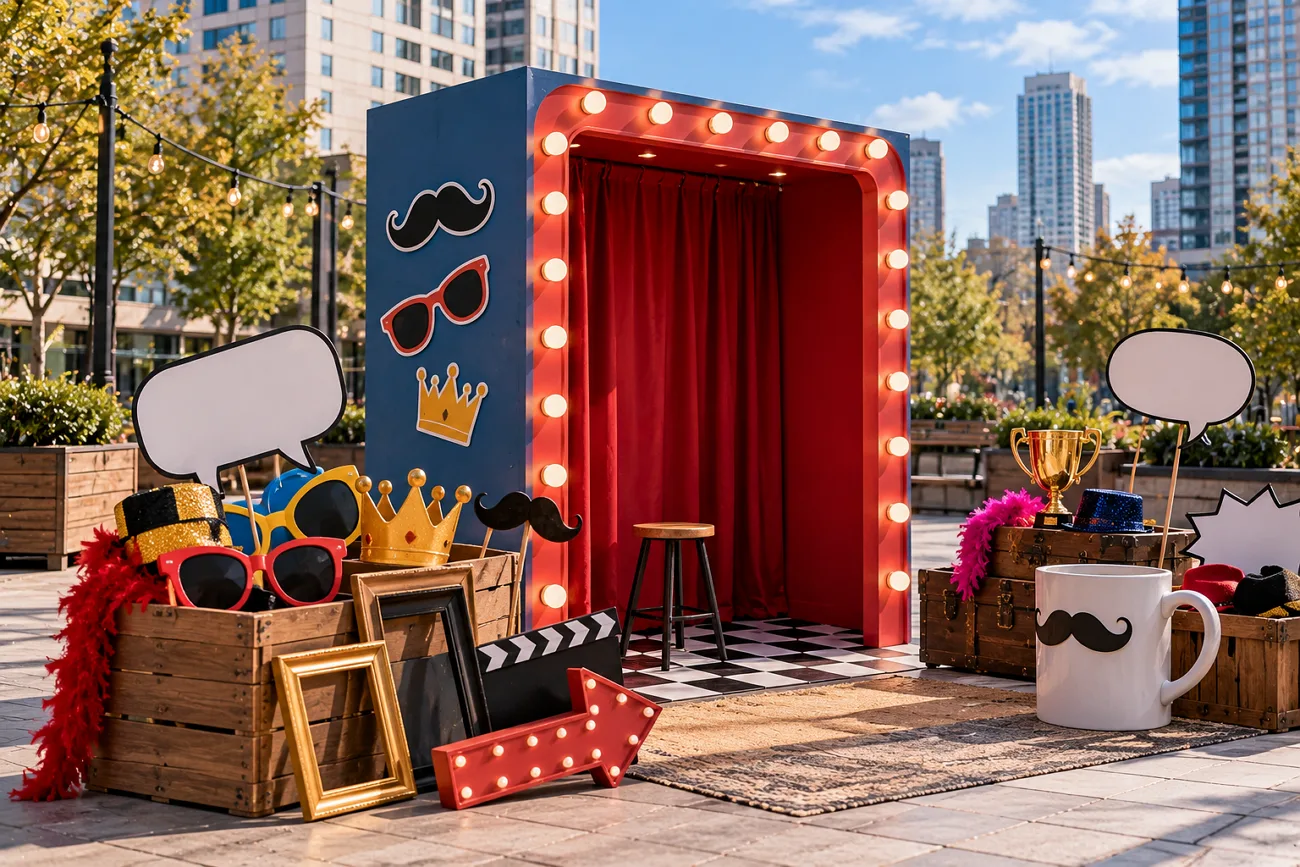
Memy mění vtipy, reakce a situace, které dobře známe, v obsah, kterému lidé na internetu rychle porozumí. Základem memu je vtipný nápad, vhodný obrázek a krátký, srozumitelný text. Pokud hledáte odpověď na otázku „Jak vytvořit mem?“, stačí se držet několika jednoduchých tvůrčích kroků.
Spojením vtipného textu s obrázkem nebo videoklipem můžete vytvořit něco, co budou lidé rádi sdílet. MagicLight AI navíc dokáže proměnit písemně popsané nápady na memy v animovaná videa včetně hlasů. Tento průvodce vysvětluje celý postup tvorby memů v jednoduchých krocích i pro úplné začátečníky.
Část 1. Jak vytvořit mem v jednoduchých krocích
Vytvořit mem je snadné, když začnete jasným a vtipným nápadem. Pokud přemýšlíte „Jak si vytvořím mem?“, základní postup je opravdu jednoduchý. Podle následujících kroků si snadno vytvoříte vlastní mem:
Krok 1. Vyberte nápad: Zvolte vtip, reakci nebo situaci, kterou vaše publikum nejspíš už někdy zažilo.
Krok 2. Zvolte formát: Pro jednoduchý vtip vyberte obrázek. Pokud víc záleží na načasování, použijte video.
Krok 3. Najděte vhodný obrázek: Použijte fotografii, která se k vašemu vtipu hodí a jejíž význam bude hned jasný.
Krok 4. Napište krátký text: Přidejte stručný text, který vystihne pointu, aniž by čtenářům vtip zbytečně vysvětloval.
Krok 5. Upravte rozměry a sdílejte: Nastavte správné rozměry pro vybranou platformu a pak svůj mem zveřejněte.
Hlavní funkce MagicLight AI
MagicLight AI nabízí praktickou odpověď na otázku „Jak můžu vytvořit mem?“ ve formě videa. Story to Video podporuje scénáře o délce až 12 000 znaků, takže zvládne i delší nápady na memy a scény. Díky 52 vizuálním stylům máte spoustu možností, jak vzhled svého memu upravit. Podívejme se na funkce MagicLight AI, které tvorbu video memů usnadňují a dávají vám větší volnost:
- MagicLight Agent: O plánování se postará AI video agent poté, co zadáte svůj nápad na mem. Ještě před zahájením generování videa z něj vytvoří scénář, storyboard, návrh postav a vizuální plán.
- Tvorba postav pomocí AI: Podrobnosti o postavách můžete zadat v popisech o délce až 1 000 znaků. Můžete také nahrát referenční obrázky a hotové postavy si uložit pro další projekty.
- Nastavení póz a výrazů: Nano Storyboard nabízí 50 póz, které vám pomohou ztvárnit různé okamžiky ve scénách. Výrazy můžete měnit samostatně, aby reakce postav přesně odpovídaly jednotlivým momentům memu.
- Hlasy a titulky: Pro dialogy v memech můžete vybírat z 37 hlasů a mluvené slovo je dostupné v 11 jazycích. Pro sledování bez zvuku je k dispozici 16 stylů titulků, díky kterým diváci snadno porozumí rozhovorům i pointám.
- Modely pro tvorbu příběhů: Vyberte si ze 14 modelů, které ovlivňují, jak se z vašich zadání rozvine příběh memu. Mezi dostupné možnosti patří Gemini 3.5 Flash, Gemini 3.1 Pro, DeepSeek V4a několik dalších modelů.
Návod: Jak vytvořit mem pomocí MagicLight AI
Možná si říkáte: „Jak vytvořím video mem?“ S MagicLight AI je postup jednoduchý. Podle následujících kroků proměníte svůj nápad na mem v hotové video:
Krok 1. Zadejte svůj nápad na mem
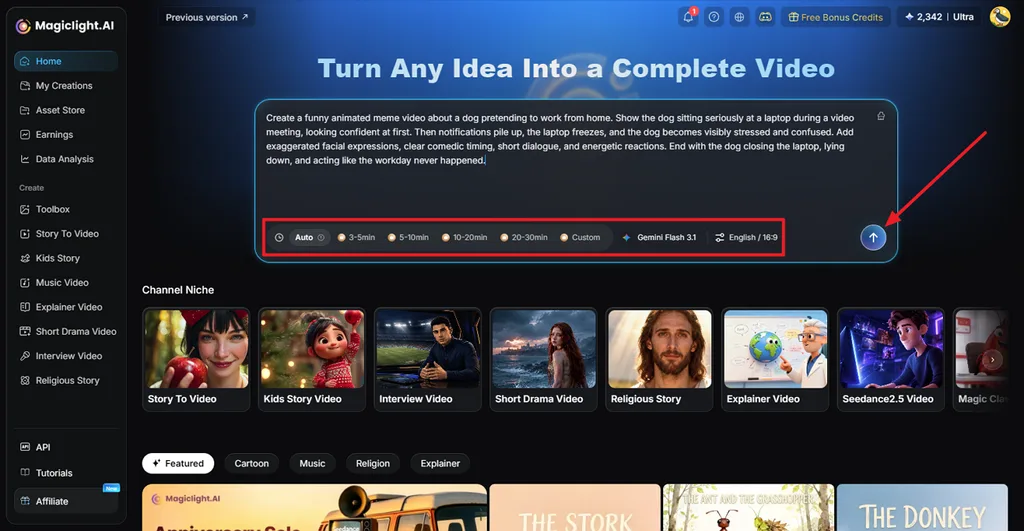
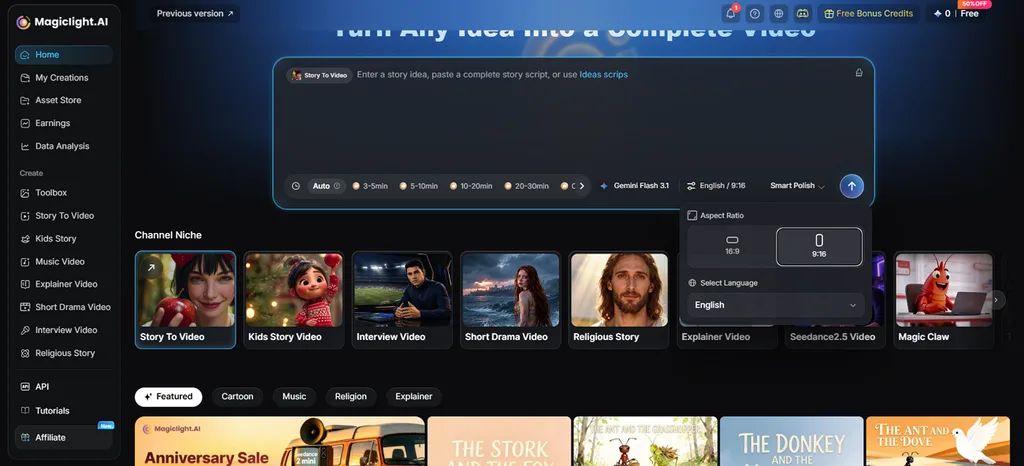
Na úvodní stránce platformy začněte zadáním scénáře nebo nápadu na mem. Před odesláním vyberte požadované hodnoty v nastaveních Duration, Model, Language, a Aspect Ratio.
Krok 2. Zkontrolujte scénář
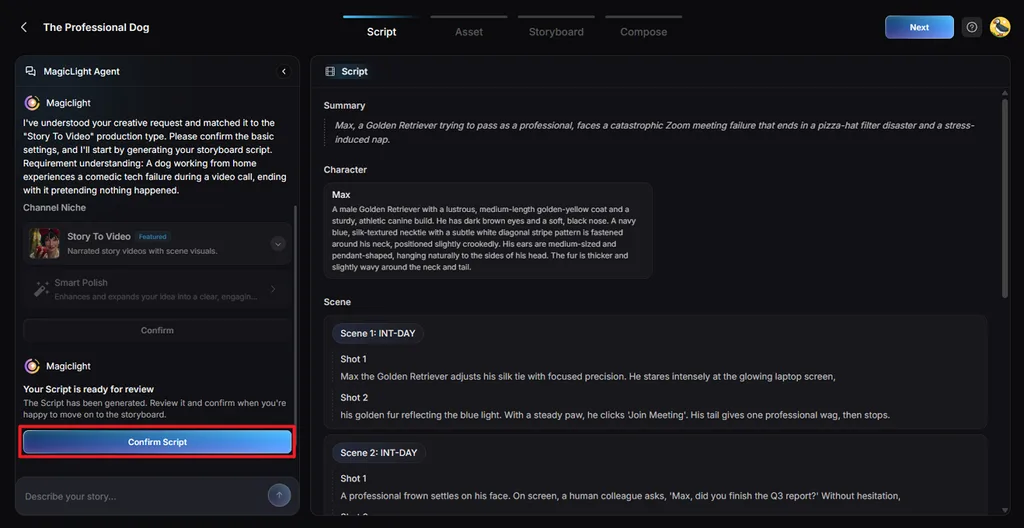
MagicLight Agent zpracuje váš nápad do souhrnu a jednotlivých záběrů. Tyto části zkontrolujte, podle potřeby upravte a poté pokračujte pomocí Confirm Script .
Krok 3. Vyberte vzhled videa
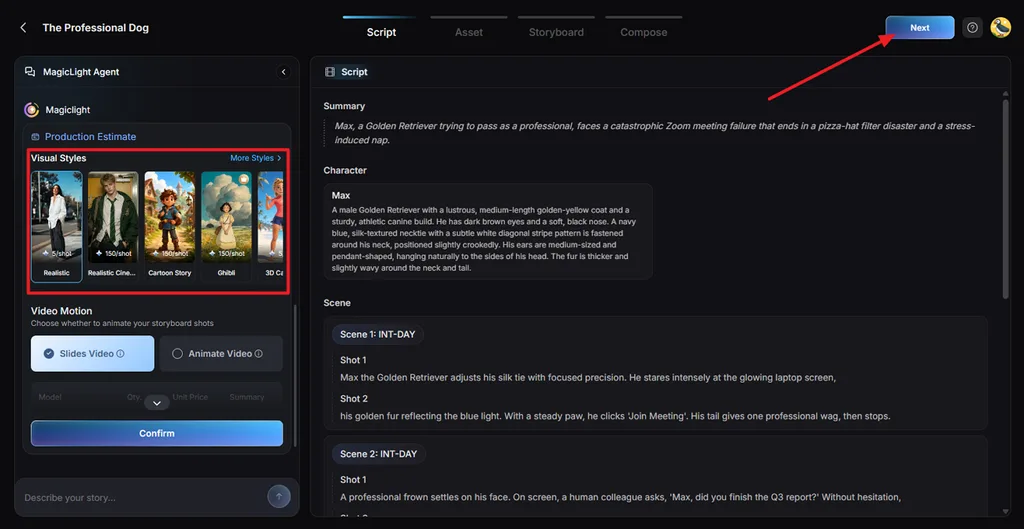
Zvolte, jak má váš mem vypadat, výběrem vhodného stylu v nabídce Visual Style. Poté vyberte Slides Video, podle potřeby upravte dostupná nastavení a svou volbu potvrďte.
Krok 4. Zkontrolujte postavy
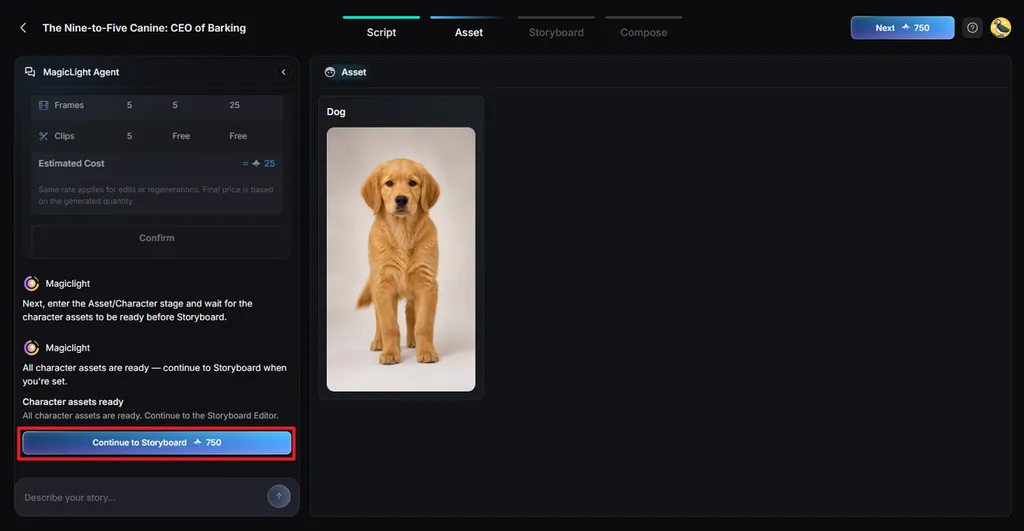
MagicLight AI na základě vašeho scénáře vygeneruje obrázky postav, které se v memu objeví. Pokud některá postava potřebuje doladit, upravte ji. Jakmile vše vypadá podle vašich představ, klikněte na Continue to Storyboard .
Krok 5. Upravte storyboard
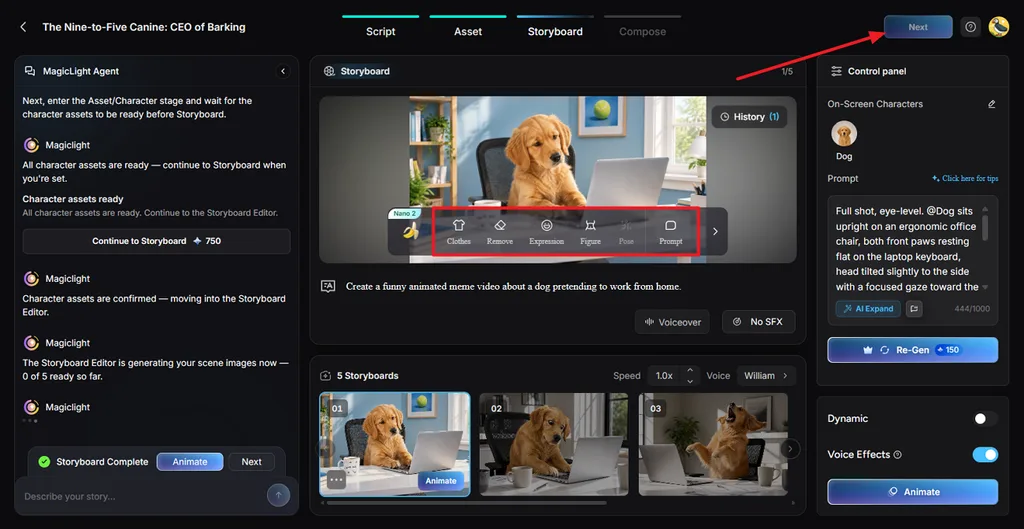
Projděte storyboard a dolaďte jednotlivé záběry pomocí nastavení Clothes, Expression, Figure, Pose, nebo Prompt. Než kliknete na Next, můžete také změnit hlasy a efekty.
Krok 6. Nastavte titulky a hudbu
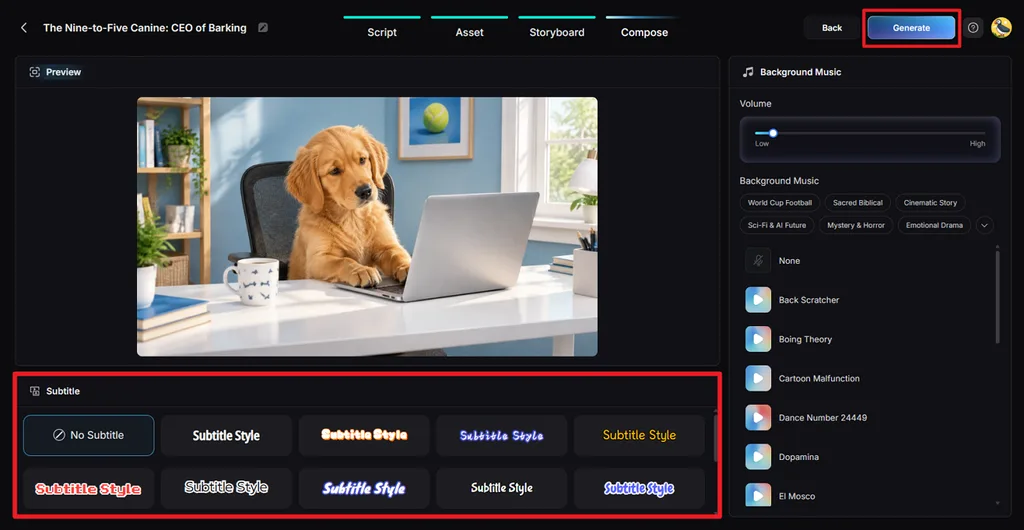
Nejprve si sestavený mem přehrajte, abyste viděli, jak vše funguje dohromady. Vyberte Subtitle Style nebo No Subtitle, upravte Background Music a hlasitost a poté klikněte na Generate.
Krok 7. Stáhněte video
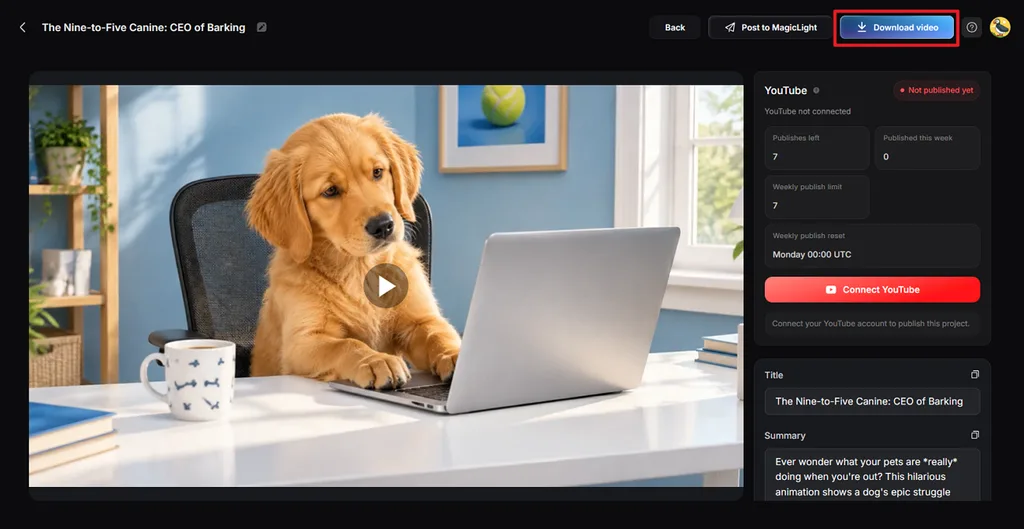
Hotový mem si ještě jednou přehrajte a zkontrolujte scény, zvuk, titulky i načasování vtipu. Jakmile budete s výsledkem spokojeni, vyberte Download video a uložte si ho ke sdílení.
Část 2. Proč tvůrci používají MagicLight AI k tvorbě memů
Tvorba video memů je snazší, když máte postavy, hlasy, scény i titulky na jednom místě. Pokud si kladete otázku „Jak si vytvořím vlastní mem?“, MagicLight AI nabízí užitečné nástroje. Podívejme se, proč si tvůrci vybírají MagicLight AI pro tvorbu memů podle vlastních nápadů:
- Výstup na výšku i na šířku: Pro video memy do Reels, Shorts a příspěvků na TikToku zvolte poměr stran 9:16. Varianta 16:9 nabízí širší záběr pro videa na YouTube a rozsáhlejší scény.
- Tvorba obrázkových memů: Pomocí zadání o délce až 500 znaků jasně popište obrázek pro svůj mem. Vybírejte z 5 obrazových modelů a vyzkoušejte pro každý nápad různé podoby.
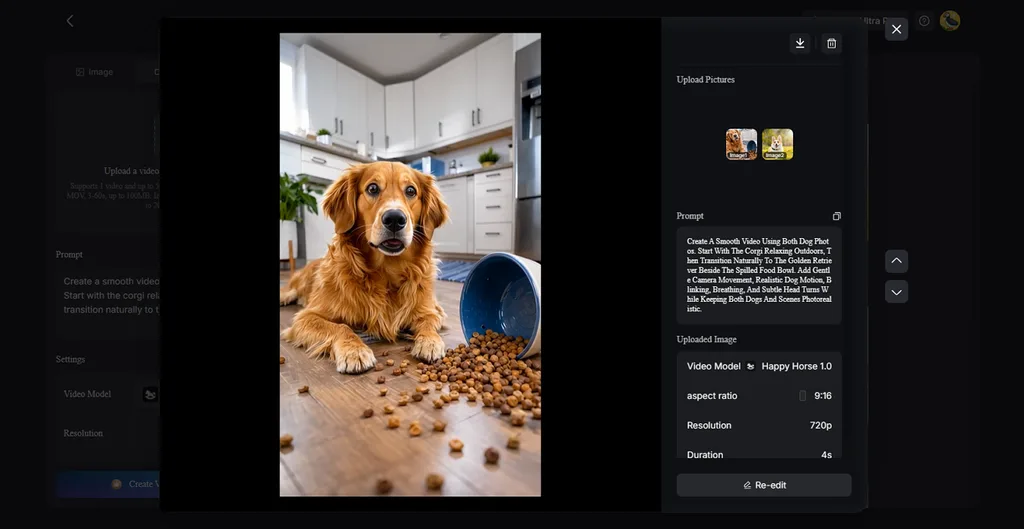
- Proměna obrázků ve videa: Rozhýbejte obrázky a dodejte statickému memu pohyb i osobitost. Z fotografií, kreseb a dalších vizuálů mohou vzniknout krátké klipy ke sdílení na internetu.
- Začátek zdarma: Nové účty získávají kredity zdarma, takže můžete začít bez zadávání platebních údajů. Placené tarify umožňují stahování v rozlišení 1080p a odstraňují z hotových videí vodoznaky.
- Tvorba na telefonu: Díky mobilním aplikacím můžete na memech pracovat přímo z telefonu, ať jste kdekoli. Uživatelé iPhonů i telefonů s Androidem mohou video memy vytvářet a dokončovat na svých telefonech.
Závěr
Odpověď na otázku „Jak vytvořit mem?“ začíná jedním jasným a vtipným nápadem. Přidejte vhodný obrázek a krátký text a proměňte nápad v něco, co stojí za sdílení. Jednoduché obrázkové memy fungují dobře, video memy navíc přidávají pohyb a hlasy. Nejlepší nástroje na tvorbu memů vám mohou celý postup usnadnit, zejména při tvorbě propracovanějšího obsahu. MagicLight AI pomáhá vytvářet animované video memy s postavami, titulky, hlasy a scénami podle vašich představ.
Časté dotazy k tvorbě memů
- Jak z nápadu vytvořím mem?
Nejprve svůj nápad na mem napište jednou krátkou a srozumitelnou větou. Vyberte obrázek nebo klip, který jasně vystihuje situaci, na níž je váš vtip založený. Nakonec přidejte text, díky kterému čtenáři vtip snadno pochopí.
- Jak si můžu vytvořit vlastní mem?
Začněte vlastní fotografií, vtipným momentem, kresbou nebo jiným originálním vizuálním nápadem. Přidejte krátký text, který se k vtipu hodí a nezakrývá hlavní motiv. Mem exportujte ve správných rozměrech podle toho, kde ho chcete zveřejnit.
- Jak vytvořím video mem?
Použijte krátký klip a přidejte titulky, zvuk nebo hlas, které podpoří vtip. MagicLight AI dokáže z vašeho nápadu na mem vytvořit postavy, scény, hlasy i titulky. Výsledné video by mělo být dostatečně krátké, aby diváci pointu rychle pochopili.
- Můžu vytvářet memy zdarma?
Řada bezplatných nástrojů umožňuje vytvářet základní obrázkové i video memy bez placení. MagicLight AI také dává novým uživatelům kredity zdarma, se kterými mohou začít tvořit video memy. Můžete je nejprve využít a pak se rozhodnout, zda vám některý tarif vyhovuje.
- Jaký je nejlepší AI nástroj na tvorbu memů?
MagicLight AI nabízí nástroje pro snadnou tvorbu obrázkových memů i animovaných video memů. Díky několika dostupným nástrojům je snazší najít odpověď na otázku „Jak můžu vytvořit mem?“. Můžete vytvářet postavy, přidávat hlasy, sestavovat scény a vkládat do videí titulky.





