


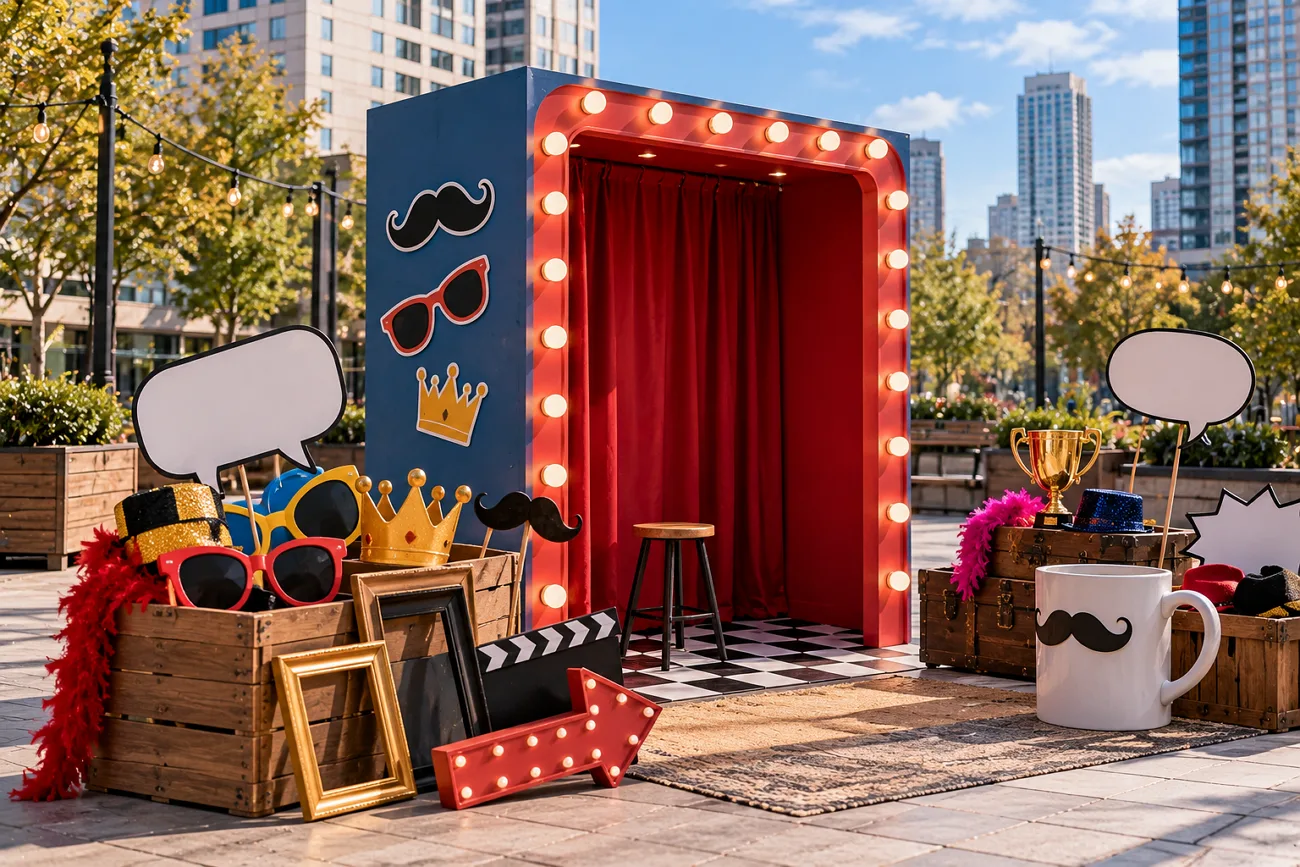
ミームは、ジョークやリアクション、共感できるアイデアを、ネット上でひと目で伝わるコンテンツにしたものです。面白いアイデアとぴったりの画像、短くわかりやすい言葉があれば、ミーム作りを始められます。「ミームってどうやって作るの?」という方も、いくつかの簡単なステップで作成できます。
面白いキャプションを画像や動画に組み合わせれば、誰かにシェアしたくなるミームが作れます。MagicLight AIなら、文章で入力したミームのアイデアを、音声付きのアニメーション動画にすることもできます。このガイドでは、初めての方にもわかるように、ミーム作りの流れを順を追って解説します。
第1部: ミームの作り方 を簡単なステップで解説
最初に、わかりやすくて面白いアイデアを決めれば、ミーム作りは難しくありません。「ミームを作るにはどうすればいい?」と考えている方も、基本の流れはとてもシンプルです。次の手順に沿って、自分だけのミームを作ってみましょう。
ステップ1:アイデアを決める 見る人が経験したことのありそうなジョークやリアクション、シチュエーションを選びます。
ステップ2:形式を選ぶ シンプルなジョークなら画像を、間やタイミングが大切なネタなら動画を選びます。
ステップ3:画像を探す ジョークに合い、意味がひと目で伝わる写真を使います。
ステップ4:短いキャプションを付ける 説明しすぎずにジョークが伝わる、短いキャプションを添えます。
ステップ5:サイズを調整してシェアする 投稿先のプラットフォームに合うサイズに整えたら、ミームを投稿してみましょう。
MagicLight AIの主な機能
MagicLight AI なら、「ミームを作るにはどうすればいい?」という疑問に、動画作成という形で応えられます。 Story to Video では、最大12,000文字のスクリプトを入力でき、長めのミームのアイデアやシーンにも対応できます。52種類のビジュアルスタイルがあり、ミームの見た目も幅広く変えられます。ミーム動画を手軽に、より自由に作れるMagicLight AIの機能を見ていきましょう。
- MagicLight Agent: この AI動画エージェント は、ミームのコンセプトを入力すると、構成作りを進めてくれます。動画の生成を始める前に、アイデアをスクリプト、絵コンテ、キャラクター設定、映像プランへとまとめます。
- AIキャラクター作成: キャラクターの詳細は、最大1,000文字の説明文で指定できます。参考画像をアップロードしたり、完成したキャラクターを保存して別のプロジェクトで使ったりすることもできます。
- ポーズと表情の調整: Nano Storyboardには50種類のポーズが用意されており、シーン内のさまざまな場面を表現できます。表情は個別に変更できるため、ミームの各場面に合ったリアクションをキャラクターに付けられます。
- 音声と字幕: ミームのセリフには37種類の音声を使え、11言語での読み上げに対応しています。音を出さずに見る人にも会話やオチが伝わるよう、16種類の字幕スタイルも用意されています。
- ストーリーモデル: 14種類のモデルから選び、プロンプトをもとにミームのストーリーを展開できます。選べるモデルには、 Gemini 3.5 Flash、Gemini 3.1 Pro、 DeepSeek V4などがあります。
実践ガイド:MagicLight AIでミームを作る方法
「ミーム動画はどうやって作るの?」という方も、MagicLight AIなら簡単に作成できます。ここからは、ミームのアイデアを1本の動画に仕上げる手順を見ていきましょう。
ステップ1:ミームのアイデアを入力する
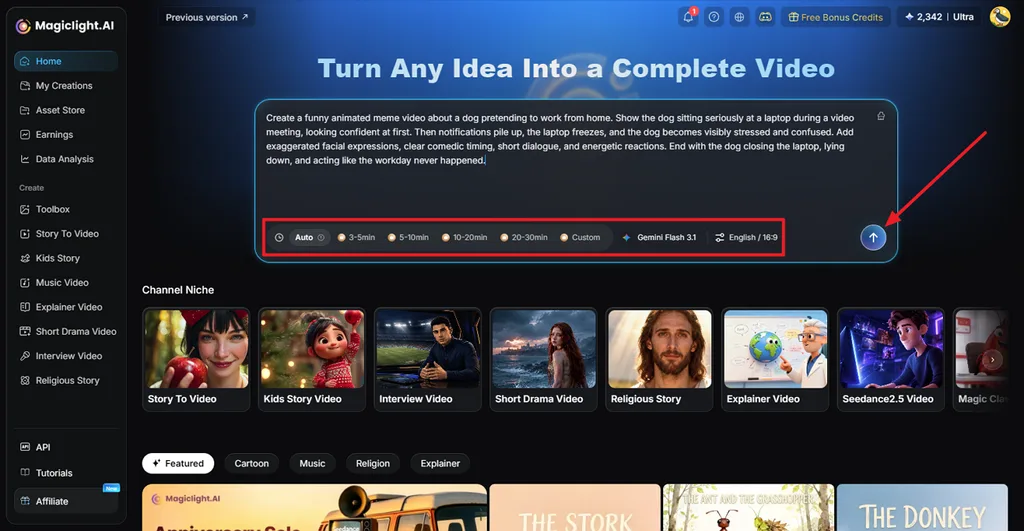
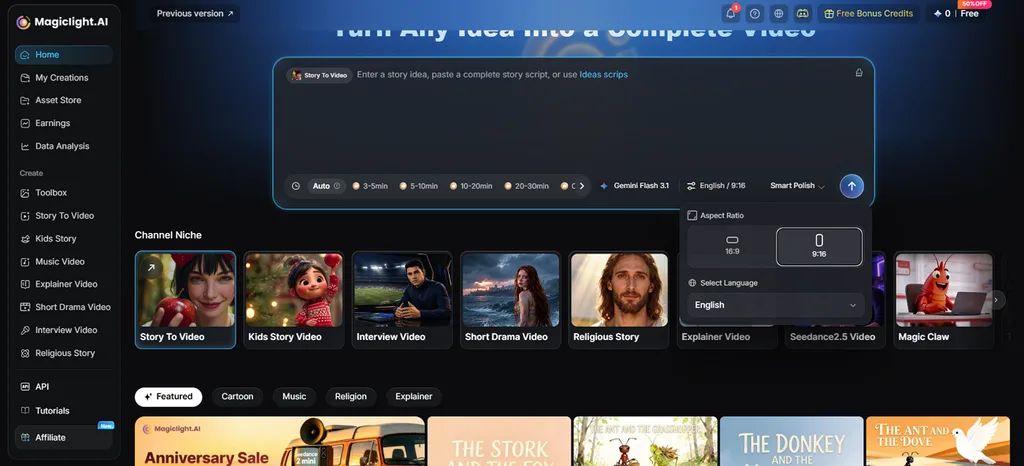
まず、プラットフォームのホームページで、用意したスクリプトやミームのコンセプトを入力します。送信する前に、希望する設定を選びましょう。 Duration、Model、Language と Aspect Ratioを設定します。
ステップ2:スクリプトを確認する
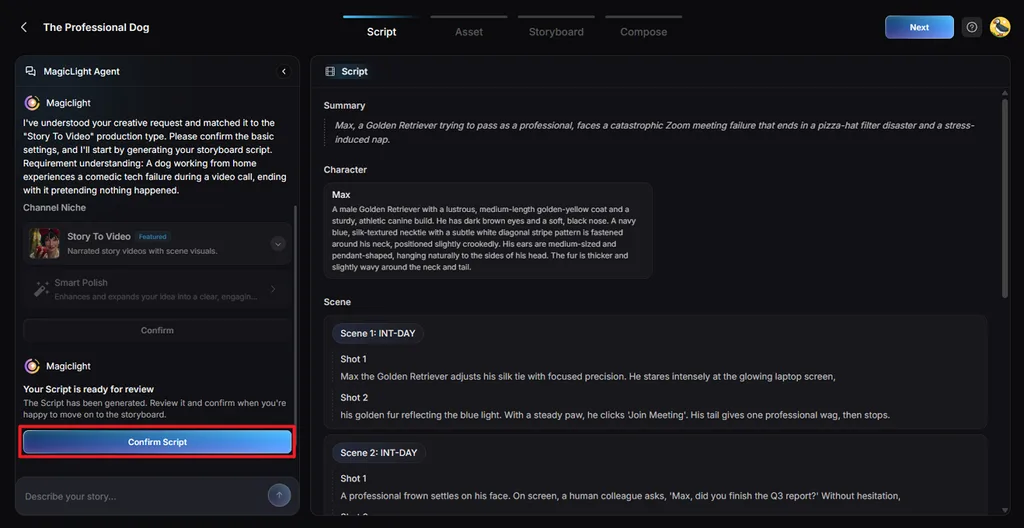
入力したアイデアは、MagicLight Agentによって概要とショットに整理されます。それぞれを確認し、必要に応じて編集したら、 Confirm Script をクリックして次へ進みます。
ステップ3:動画の見た目を選ぶ
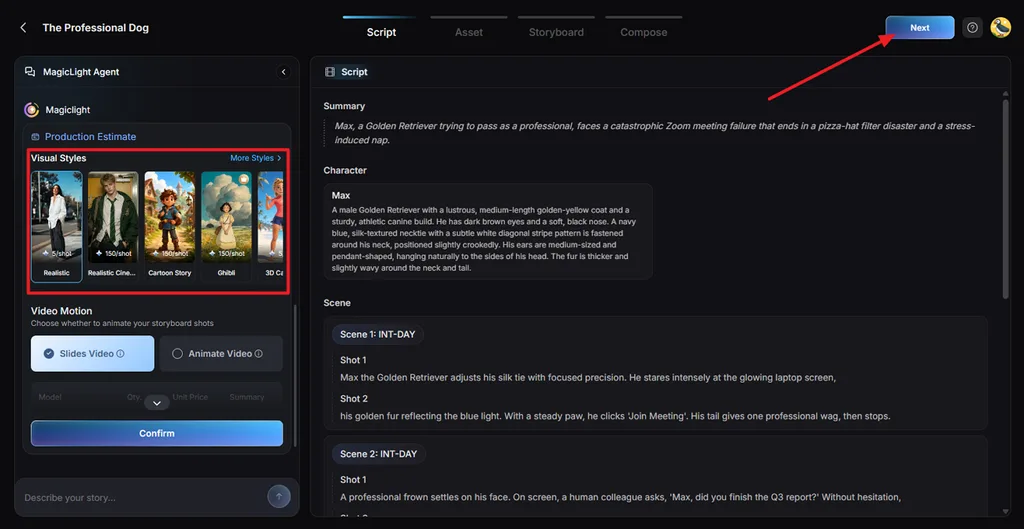
ミームをどのような見た目にするか、内容に合った Visual Styleを選んで決めます。続いて、 Slides Videoを選び、必要に応じて各設定を調整して確定します。
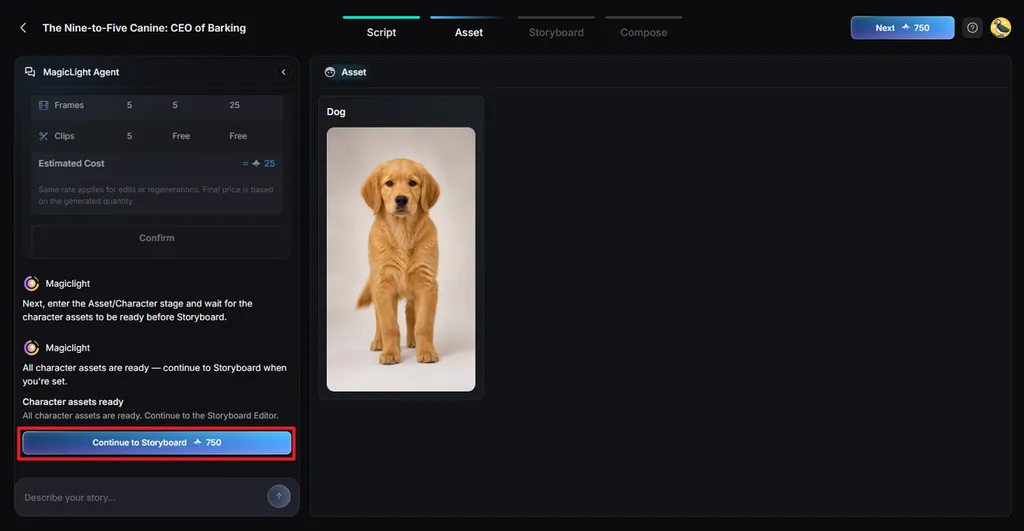
ステップ4:キャラクターを確認する
スクリプトをもとに、MagicLight AIがミームに登場するキャラクターの画像を生成します。気になるキャラクターがあれば修正し、問題がなければ Continue to Storyboard をクリックします。
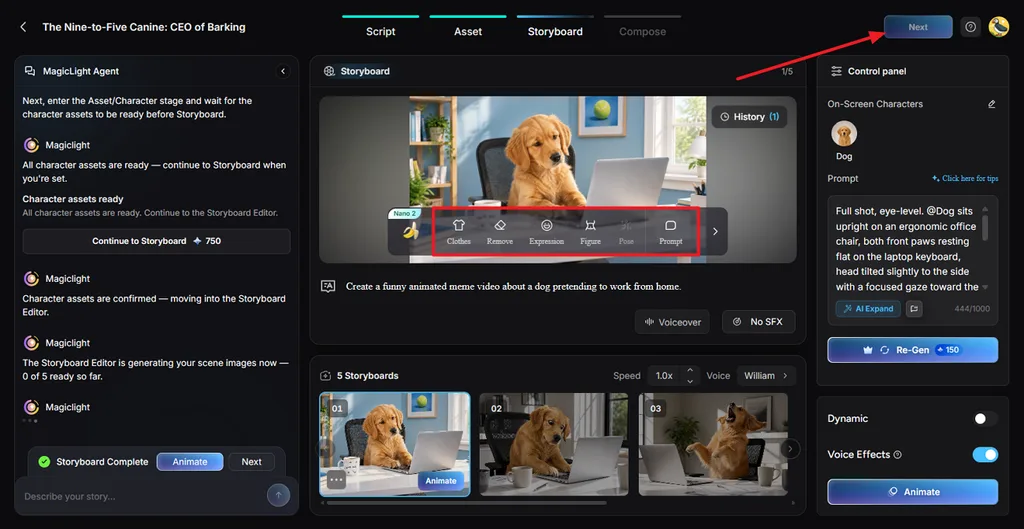
ステップ5:絵コンテを編集する
絵コンテを確認しながら、各ショットを Clothes、Expression、Figure、Pose や Promptで細かく調整します。音声やエフェクトも変更できます。編集が終わったら、 Nextを選びます。
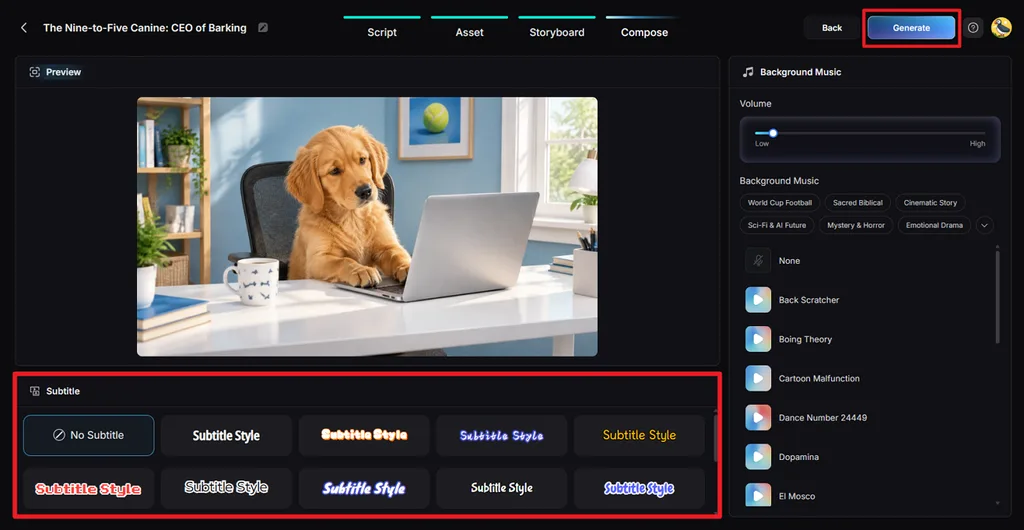
ステップ6:字幕と音楽を設定する
まず、つなぎ合わせたミーム動画を再生して、全体の仕上がりを確認します。 Subtitle Style または No Subtitleを選び、 Background Music と音量を調整したら、 Generateをクリックします。
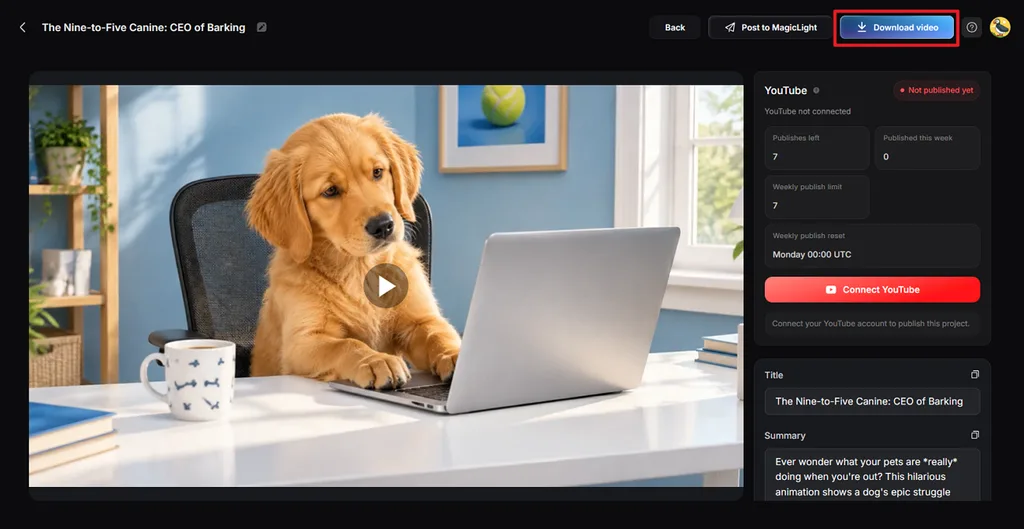
ステップ7:動画をダウンロードする
完成したミームをもう一度再生し、シーン、音声、字幕、ジョークのタイミングを最終確認します。仕上がりに満足できたら、 Download video を選び、シェアできるように保存します。
第2部:クリエイターがミーム作りにMagicLight AIを使う理由
キャラクター、音声、シーン、字幕を1か所で扱えると、ミーム動画を作りやすくなります。「自分だけのミームを作るには?」と考えている方に、MagicLight AIは便利なツールを提供しています。クリエイターが自分のアイデアをミームにするとき、MagicLight AIを選ぶ理由を見ていきましょう。
- 縦長・横長の動画に対応: リール、Shorts、TikTokのフィード向けのミーム動画には、9:16を選べます。YouTube動画や広い画角で見せたいシーンには、16:9が使えます。
- ミーム画像の作成: 最大500文字のプロンプトで、作りたいミーム画像を具体的に説明できます。5種類の画像モデルから選び、アイデアごとに異なる見た目を作れます。
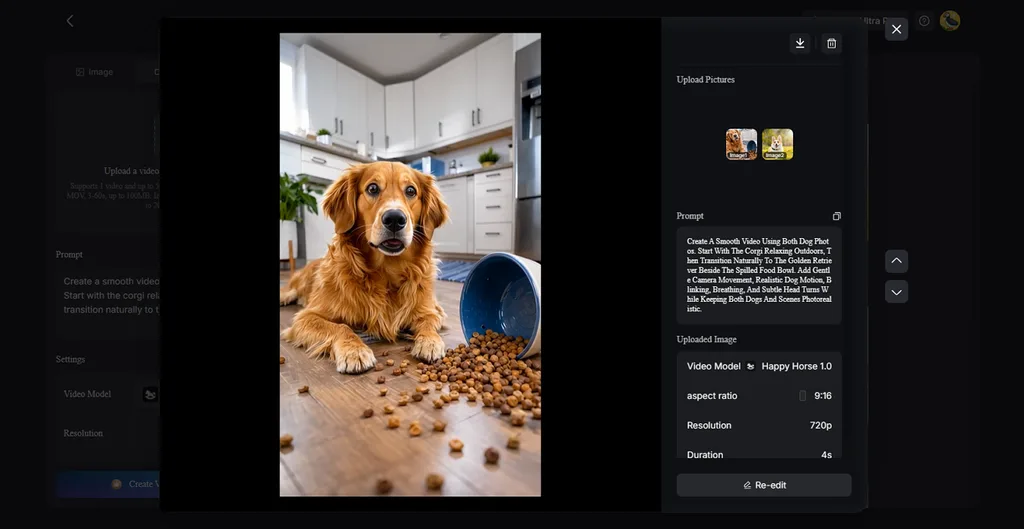
- 画像を動画に変換: 静止画のミームをアニメーション化して、動きや個性を加えられます。写真やイラストなど、さまざまな画像を、ネットでシェアできる短い動画にできます。
- 無料ではじめられる: 新規アカウントには無料クレジットが付与されるため、支払い情報を登録せずに始められます。有料プランでは、1080pでのダウンロードが可能になり、完成した動画のウォーターマークも削除できます。
- スマートフォンで作成: モバイルアプリを使えば、場所を問わずスマートフォンでミームを作れます。iPhoneでもAndroidでも、ミーム動画の作成から仕上げまでスマートフォンで行えます。
まとめ
ミームの作り方を覚える第一歩は、わかりやすくて面白いアイデアを1つ考えることです。そこに合う画像と短いキャプションを加えれば、シェアできるミームになります。シンプルな画像ミームでも十分に伝わりますし、動画ミームなら動きや音声も加えられます。 使いやすいミーム作成ツール を選べば、特に作り込んだコンテンツを制作するときも、作業を進めやすくなります。MagicLight AIは、キャラクター、字幕、音声、独自のシーンを組み合わせたアニメーションのミーム動画作りをサポートします。
ミームの作り方に関するよくある質問
- アイデアをミームにするにはどうすればいいですか?
まず、ミームのアイデアを短くわかりやすい1文にまとめます。次に、ジョークのもとになる状況がはっきり伝わる画像や動画を選びます。最後に、見る人がジョークを理解しやすくなるキャプションを付けます。
- 自分だけのミームを作るにはどうすればいいですか?
自分で撮った写真や面白い瞬間、描いたイラストなど、オリジナルの画像やアイデアから始めましょう。画像の大事な部分を隠さないように、ジョークに合った短いキャプションを添えます。投稿先に適したサイズで書き出せば完成です。
- ミーム動画はどうやって作りますか?
短い動画にキャプションや効果音、音声を加えて、面白さを引き出します。MagicLight AIなら、ミームのアイデアからキャラクター、シーン、音声、字幕を作成できます。見る人にジョークがすぐ伝わるよう、完成する動画は短めにまとめましょう。
- ミームは無料で作れますか?
基本的な画像ミームや動画ミームを無料で作れるツールは数多くあります。MagicLight AIでも、新規ユーザーにミーム動画の作成を始められる無料クレジットを提供しています。まずはそのクレジットで試してから、自分に合うプランがあるか検討できます。
- ミーム作りにおすすめのAIツールは何ですか?
MagicLight AIには、ミーム画像やアニメーションのミーム動画を手軽に作れるツールがそろっています。複数の作成ツールを使えるため、「どうやってミームを作ればいい?」と悩む方も取り組みやすくなります。キャラクターの作成、音声の追加、シーンの構成、動画への字幕の挿入ができます。





