


Memes machen aus Witzen, Reaktionen und Situationen, die viele kennen, Inhalte, die online schnell verständlich sind. Am Anfang stehen eine witzige Idee, ein gutes Bild und ein kurzer, klarer Text. Wenn du dich fragst: „Wie erstelle ich ein Meme?“, helfen dir ein paar einfache kreative Schritte.
Du kannst witzige Texte mit Bildern oder Clips kombinieren und so etwas erstellen, das andere gerne teilen. MagicLight AI kann deine aufgeschriebenen Meme-Ideen auch in animierte Videos mit Stimmen verwandeln. Diese Anleitung erklärt dir den gesamten Ablauf in einfachen Schritten – auch wenn du noch nie ein Meme erstellt hast.
Teil 1. So kannst du ein Meme erstellen – Schritt für Schritt
Ein Meme zu erstellen ist einfach, wenn du mit einer klaren, witzigen Idee beginnst. Falls du dich fragst: „Wie mache ich ein Meme?“, ist der grundlegende Ablauf schnell erklärt. Mit diesen einfachen Schritten erstellst du dein eigenes Meme:
Schritt 1. Wähle eine Idee: Überlege dir einen Witz, eine Reaktion oder eine Situation, die deine Zielgruppe wahrscheinlich selbst schon erlebt hat.
Schritt 2. Wähle ein Format: Für einen einfachen Witz eignet sich ein Bild. Wenn es stärker auf das Timing ankommt, nimm ein Video.
Schritt 3. Finde ein passendes Bild: Verwende ein Foto, das zu deinem Witz passt und auf Anhieb deutlich macht, worum es geht.
Schritt 4. Schreibe einen kurzen Text: Füge einen kurzen Text hinzu, der deinen Witz auf den Punkt bringt, ohne zu viel zu erklären.
Schritt 5. Passe die Größe an und teile dein Meme: Stelle die passende Größe für deine gewünschte Plattform ein und veröffentliche dein Meme.
Die wichtigsten Funktionen von MagicLight AI
MagicLight AI bietet dir eine praktische Möglichkeit, eigene Memes als Videos zu erstellen. Story to Video verarbeitet Skripte mit bis zu 12.000 Zeichen für längere Meme-Ideen und Szenen. Mit 52 visuellen Stilen hast du viele Möglichkeiten, den Look deines Memes zu verändern. Hier lernst du die Funktionen von MagicLight AI kennen, mit denen du Meme-Videos einfach und flexibel erstellen kannst:
- MagicLight Agent: Der KI-Videoagent übernimmt die Planung, sobald du deine Meme-Idee eingibst. Daraus entstehen ein Skript, ein Storyboard, die Figuren und ein visueller Plan, bevor die Videogenerierung beginnt.
- Figuren mit KI erstellen: Du kannst deine Figuren in Beschreibungen mit bis zu 1.000 Zeichen detailliert festlegen. Außerdem kannst du Referenzbilder hochladen und fertige Figuren für spätere Projekte speichern.
- Posen und Gesichtsausdrücke steuern: Nano Storyboard bietet 50 Posen, mit denen du verschiedene Momente in deinen Szenen gestalten kannst. Gesichtsausdrücke lassen sich separat ändern, damit die Reaktionen deiner Figuren genau zum jeweiligen Meme-Moment passen.
- Stimmen und Untertitel: Für die Dialoge deiner Memes stehen 37 Stimmen zur Verfügung, mit Sprachausgabe in 11 Sprachen. Damit auch ohne Ton alles verständlich bleibt, sorgen 16 Untertitelstile dafür, dass sich Gespräche und Pointen leicht verfolgen lassen.
- Story-Modelle: Wähle aus 14 Modellen, um zu bestimmen, wie sich aus deinen Prompts eine Meme-Geschichte entwickelt. Zur Auswahl stehen Gemini 3.5 Flash, Gemini 3.1 Pro, DeepSeek V4und mehrere weitere Modelle.
Anleitung: So erstellst du ein Meme mit MagicLight AI
Du fragst dich: „Wie erstelle ich ein Meme-Video?“ Mit MagicLight AI ist der Ablauf einfach. Die folgenden Schritte zeigen dir, wie du aus deiner Meme-Idee ein fertiges Video machst:
Schritt 1. Gib deine Meme-Idee ein
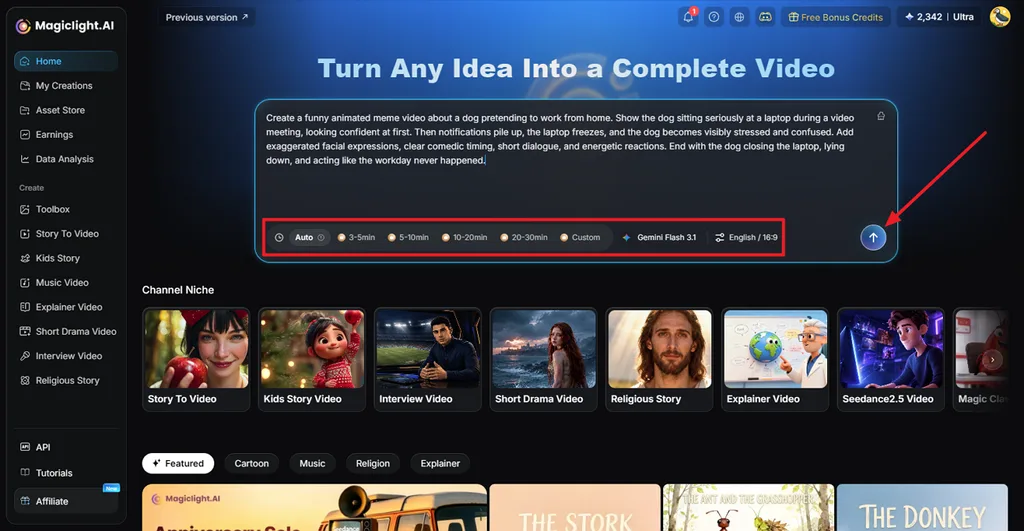
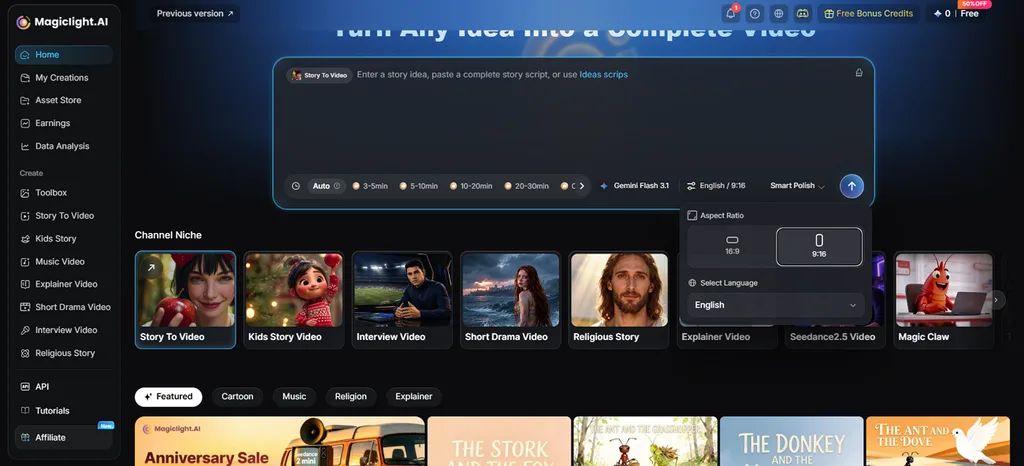
Gib auf der Startseite der Plattform dein Skript oder deine Meme-Idee ein. Wähle vor dem Absenden deine bevorzugten Einstellungen für Duration, Model, Language, und Aspect Ratio.
Schritt 2. Prüfe das Skript
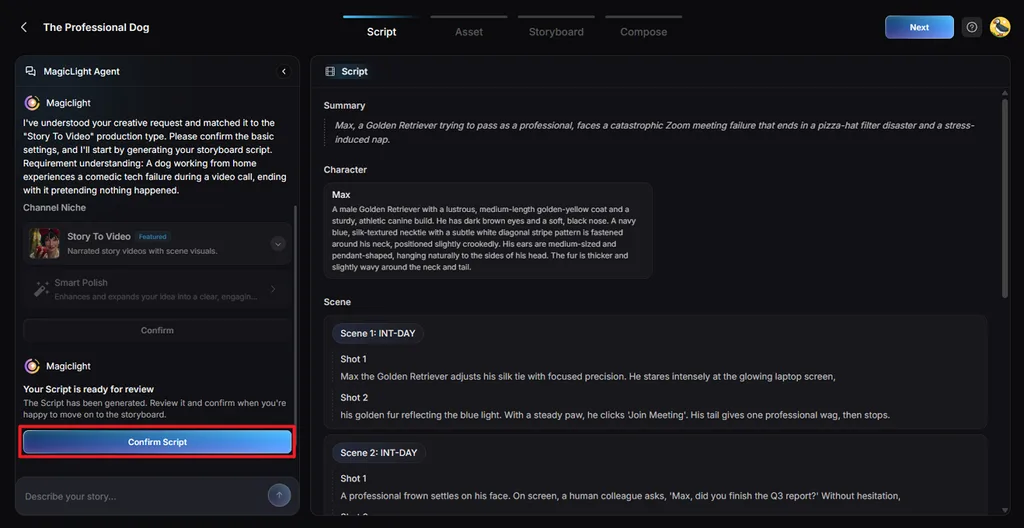
MagicLight Agent gliedert deine Idee in eine Zusammenfassung und einzelne Einstellungen. Prüfe diese Bereiche, nimm bei Bedarf Änderungen vor und klicke dann auf Confirm Script , um fortzufahren.
Schritt 3. Lege den Look deines Videos fest
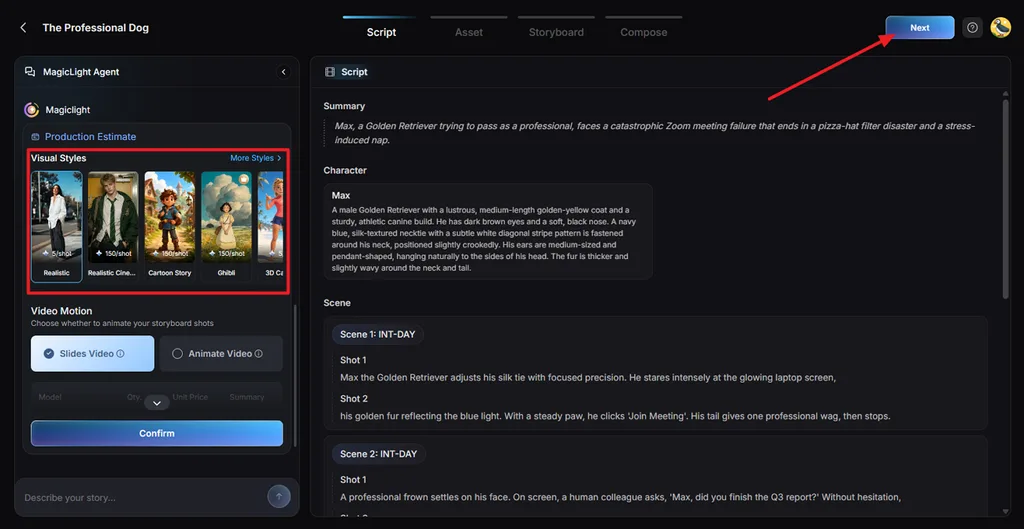
Bestimme, wie dein Meme aussehen soll, und wähle dafür einen passenden Visual Style. Wähle anschließend Slides Video, passe die verfügbaren Einstellungen nach Bedarf an und bestätige deine Auswahl.
Schritt 4. Prüfe die Figuren
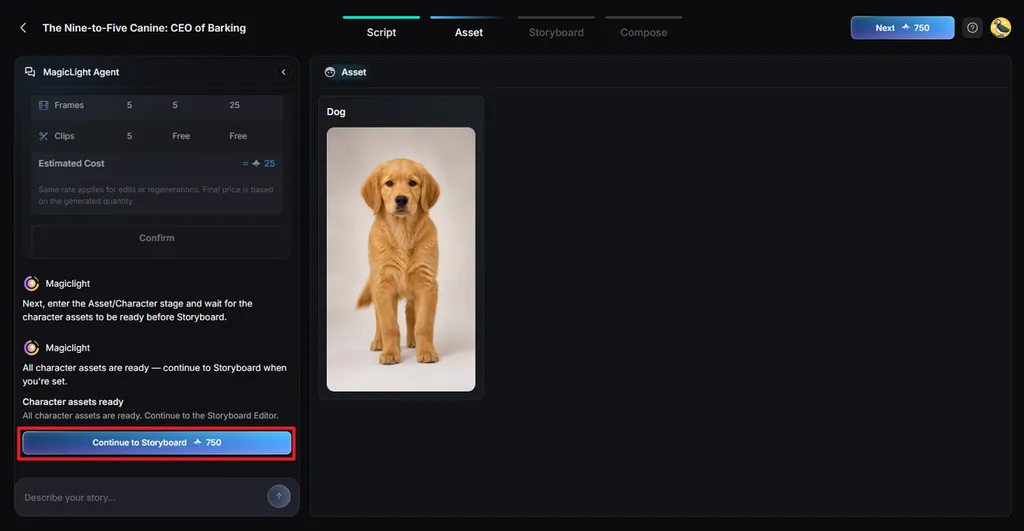
Auf Grundlage deines Skripts erstellt MagicLight AI Bilder für die Figuren, die in deinem Meme vorkommen. Passe Figuren bei Bedarf an oder klicke auf Continue to Storyboard , wenn alles passt.
Schritt 5. Bearbeite das Storyboard
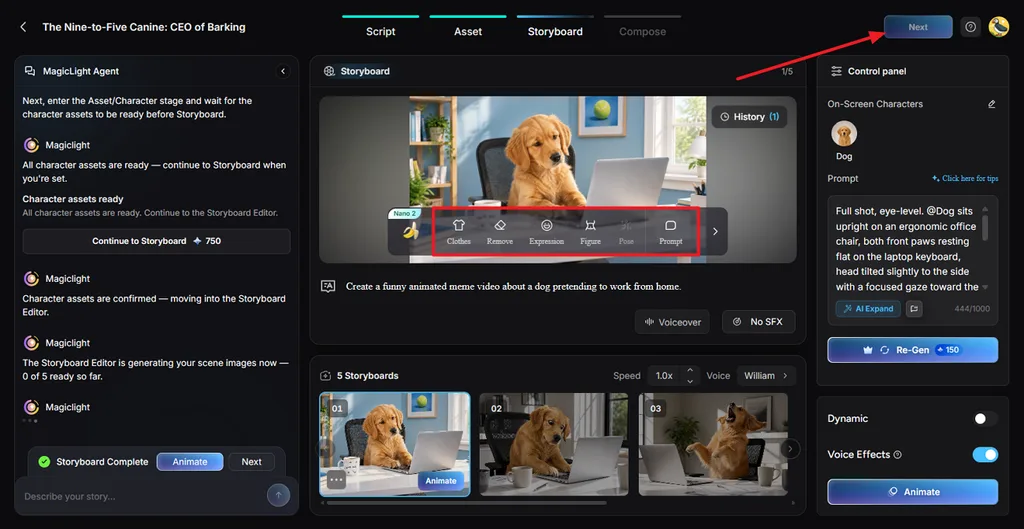
Gehe das Storyboard durch und passe einzelne Einstellungen gezielt an. Nutze dafür Clothes, Expression, Figure, Pose, oder Prompt. Du kannst auch Stimmen und Effekte ändern, bevor du auf Nextklickst.
Schritt 6. Lege Untertitel und Musik fest
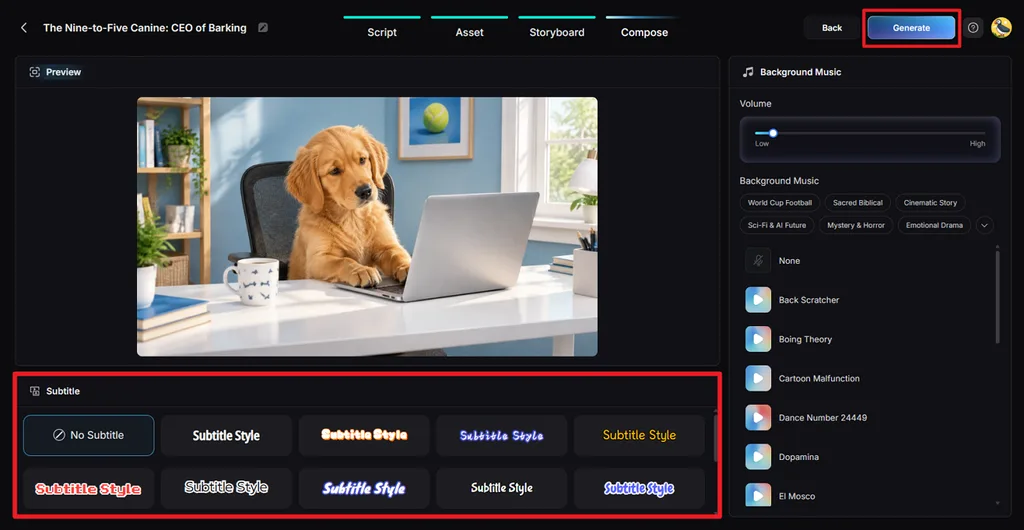
Spiele das zusammengesetzte Meme zunächst ab, um zu sehen, wie alles zusammenwirkt. Wähle unter Subtitle Style einen Untertitelstil oder mit No Subtitlekeine Untertitel aus. Passe dann Background Music und die Lautstärke an und klicke auf Generate.
Schritt 7. Lade das Video herunter
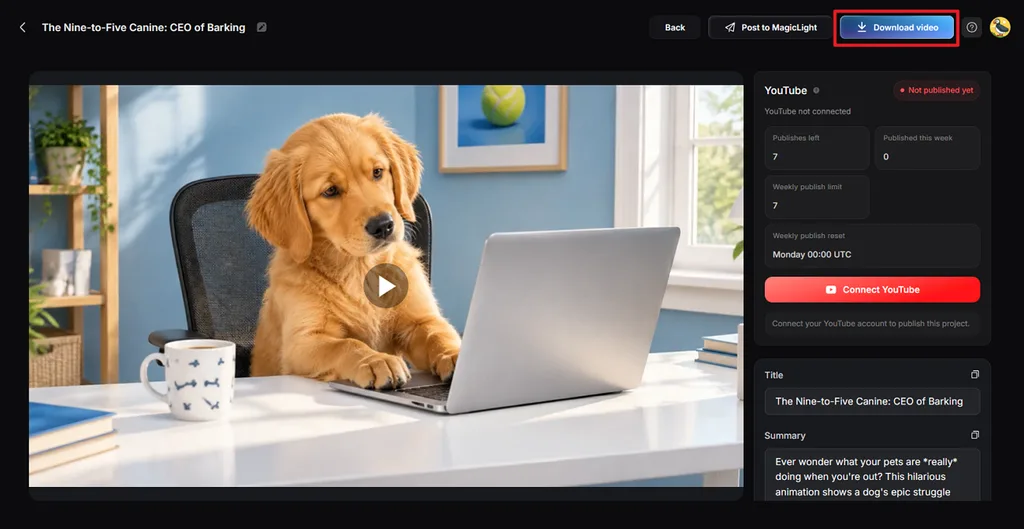
Schau dir dein fertiges Meme noch einmal an und prüfe Szenen, Ton, Untertitel und das Timing der Pointe. Wenn du mit dem Ergebnis zufrieden bist, klicke auf Download video und speichere es, um es zu teilen.
Teil 2. Warum Creator mit MagicLight AI Memes erstellen
Meme-Videos lassen sich leichter erstellen, wenn Figuren, Stimmen, Szenen und Untertitel an einem Ort zusammenkommen. Wenn du dich fragst: „Wie erstelle ich mein eigenes Meme?“, bietet MagicLight AI dir hilfreiche Werkzeuge. Hier erfährst du, warum Creator MagicLight AI nutzen, um aus ihren eigenen Ideen Memes zu machen:
- Ausgabe im Hoch- oder Querformat: Wähle 9:16 für Meme-Videos, die für Reels, Shorts und TikTok-Feeds gedacht sind. Die Option 16:9 bietet einen breiteren Bildausschnitt für YouTube-Videos und größere Szenen.
- Meme-Bilder erstellen: Beschreibe dein Meme-Bild mit einem Prompt von bis zu 500 Zeichen. Wähle aus 5 Bildmodellen, um jeder Idee einen anderen Look zu geben.
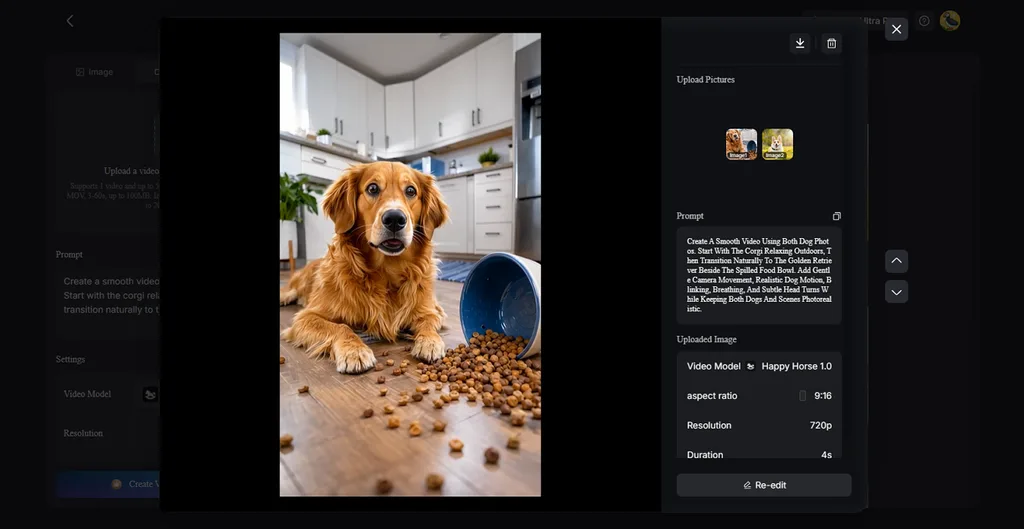
- Bilder in Videos verwandeln: Animiere Bilder, um einem statischen Meme Bewegung und mehr Persönlichkeit zu verleihen. Fotos, Zeichnungen und andere Bilder lassen sich in kurze Clips verwandeln, die du online teilen kannst.
- Kostenlos loslegen: Neue Konten erhalten kostenlose Credits, damit du ohne Angabe von Zahlungsdaten loslegen kannst. Kostenpflichtige Tarife ermöglichen Downloads in 1080p und entfernen Wasserzeichen aus deinen fertigen Videos.
- Memes auf dem Smartphone erstellen: Mit den mobilen Apps kannst du überall direkt auf deinem Smartphone an Memes arbeiten. Sowohl auf dem iPhone als auch auf Android-Geräten kannst du Meme-Videos erstellen und fertigstellen.
Fazit
Wenn du lernen möchtest, wie du ein Meme erstellst, brauchst du zunächst eine klare, witzige Idee. Mit einem passenden Bild und einem kurzen Text wird daraus ein Inhalt, den du teilen kannst. Einfache Bild-Memes funktionieren gut, während Video-Memes zusätzlich Bewegung und Stimmen bieten. Die besten Meme-Tools können diesen Ablauf vereinfachen, besonders bei aufwendigeren Inhalten. MagicLight AI hilft dir dabei, animierte Meme-Videos mit Figuren, Untertiteln, Stimmen und individuell gestalteten Szenen zu erstellen.
Häufige Fragen zum Erstellen von Memes
- Wie mache ich aus einer Idee ein Meme?
Formuliere deine Meme-Idee zuerst in einem kurzen, leicht verständlichen Satz. Wähle ein Bild oder einen Clip, der die Situation hinter deinem Witz klar zeigt. Ergänze zum Schluss einen Text, der die Pointe leicht verständlich macht.
- Wie kann ich mein eigenes Meme erstellen?
Beginne mit einem eigenen Foto, einem lustigen Moment, einer Zeichnung oder einer anderen eigenen Bildidee. Füge einen kurzen Text hinzu, der zum Witz passt, ohne das Hauptmotiv zu verdecken. Exportiere dein Meme in der passenden Größe für die Plattform, auf der du es veröffentlichen möchtest.
- Wie erstelle ich ein Meme-Video?
Nimm einen kurzen Clip und ergänze Texte, Geräusche oder eine Stimme, um den Witz auszuarbeiten. MagicLight AI kann aus deiner Meme-Idee Figuren, Szenen, Stimmen und Untertitel erstellen. Halte das fertige Video so kurz, dass die Zuschauer die Pointe schnell verstehen.
- Kann ich kostenlos Memes erstellen?
Mit vielen kostenlosen Tools kannst du einfache Bild- und Video-Memes erstellen, ohne dafür zu bezahlen. Auch MagicLight AI gibt neuen Nutzern kostenlose Credits, um mit der Erstellung von Meme-Videos zu beginnen. Du kannst diese Credits zunächst nutzen und dann entscheiden, ob ein Tarif zu dir passt.
- Welches KI-Tool eignet sich am besten zum Erstellen von Memes?
MagicLight AI bietet Werkzeuge, mit denen du einfach Meme-Bilder und animierte Meme-Videos erstellen kannst. Mit mehreren verfügbaren Werkzeugen lässt sich die Frage „Wie erstelle ich ein Meme?“ leichter beantworten. Du kannst Figuren erstellen, Stimmen hinzufügen, Szenen gestalten und deine Videos mit Untertiteln versehen.





