


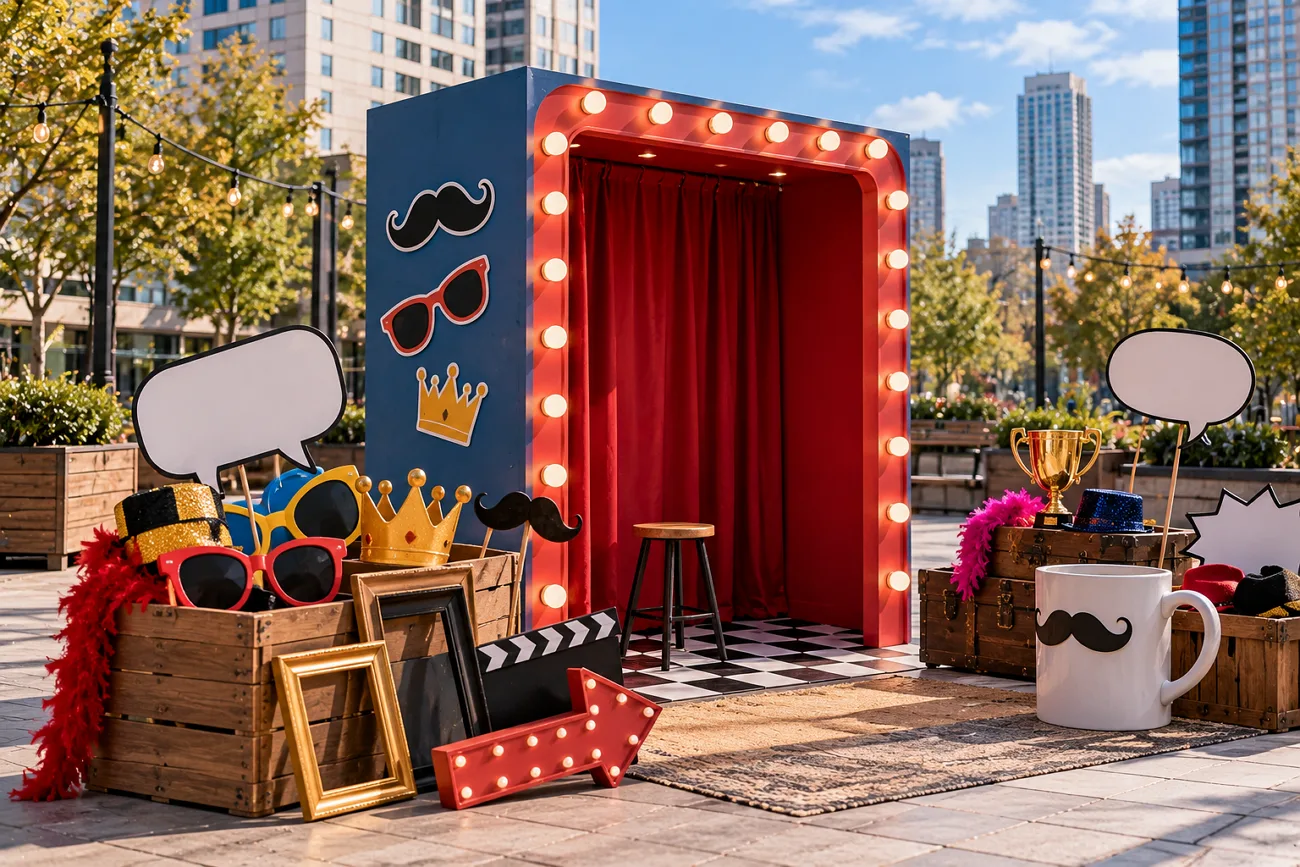
Мемы превращают шутки, реакции и знакомые жизненные ситуации в контент, который легко понять с первого взгляда. Всё начинается с забавной идеи, подходящего изображения и короткой понятной подписи. Если вы ищете ответ на вопрос «Как сделать мем?», достаточно пройти несколько простых шагов.
Сочетайте смешные подписи с изображениями или короткими роликами, чтобы создать мем, которым захочется поделиться. А MagicLight AI поможет превратить текстовую идею мема в анимированное видео с озвучкой. В этом руководстве весь процесс создания мема разобран по простым шагам, понятным даже новичкам.
Часть 1. Как сделать мем за несколько простых шагов
Создать мем несложно, если начать с понятной и смешной идеи. Если вы задаётесь вопросом «Как создать мем?», освоить основы будет легко. Вот простые шаги, которые помогут сделать собственный мем:
Шаг 1. Придумайте идею: Выберите шутку, реакцию или ситуацию, с которой ваша аудитория наверняка сталкивалась.
Шаг 2. Выберите формат: Для простой шутки подойдёт изображение, а если важен момент подачи, используйте видео.
Шаг 3. Подберите изображение: Возьмите фотографию, которая подходит к вашей шутке и сразу передаёт её смысл.
Шаг 4. Напишите короткую подпись: Добавьте лаконичную подпись, которая передаст шутку без лишних объяснений.
Шаг 5. Настройте размер и опубликуйте: Задайте размер, подходящий для выбранной площадки, и поделитесь мемом.
Основные возможности MagicLight AI
MagicLight AI помогает на практике разобраться, как сделать мем в формате видео. Story to Video поддерживает сценарии длиной до 12 000 символов — этого хватит для более развёрнутых идей и сцен. А 52 визуальных стиля дают большой выбор для оформления мема. Рассмотрим функции MagicLight AI, которые делают создание видеомемов простым и гибким:
- MagicLight Agent: За подготовку отвечает ИИ-агент для создания видео — достаточно ввести идею мема. Ещё до генерации видео он подготовит сценарий, раскадровку, персонажей и план визуального оформления.
- Создание персонажей с ИИ: Вы можете описать внешность и другие особенности персонажа в тексте длиной до 1 000 символов. Также можно загрузить изображения-референсы и сохранить готовых персонажей для следующих проектов.
- Управление позами и мимикой: В Nano Storyboard доступны 50 поз для разных моментов сцены. Выражения лиц можно менять отдельно, чтобы реакции персонажей точно соответствовали каждому эпизоду мема.
- Озвучка и субтитры: Для диалогов в мемах доступны 37 голосов и озвучка на 11 языках. А 16 стилей субтитров помогут зрителям следить за репликами и понимать шутки даже без звука.
- Модели для создания историй: Выбирайте из 14 моделей, которые определяют, как идея из вашего запроса превратится в историю. Среди доступных вариантов — Gemini 3.5 Flash, Gemini 3.1 Pro, DeepSeek V4и несколько других моделей.
Инструкция: как сделать мем с помощью MagicLight AI
Хотите узнать, как сделать видеомем? В MagicLight AI всё устроено просто. Следуйте шагам ниже, чтобы превратить идею мема в готовое видео:
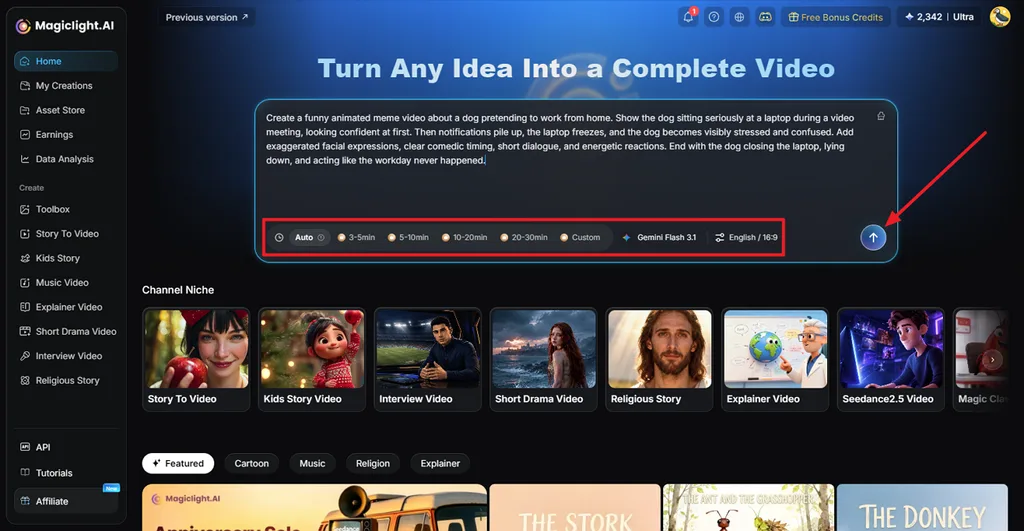
Шаг 1. Введите идею мема
На главной странице платформы введите сценарий или идею мема. Перед отправкой выберите нужные параметры: Duration, Model, Language, а также Aspect Ratio.
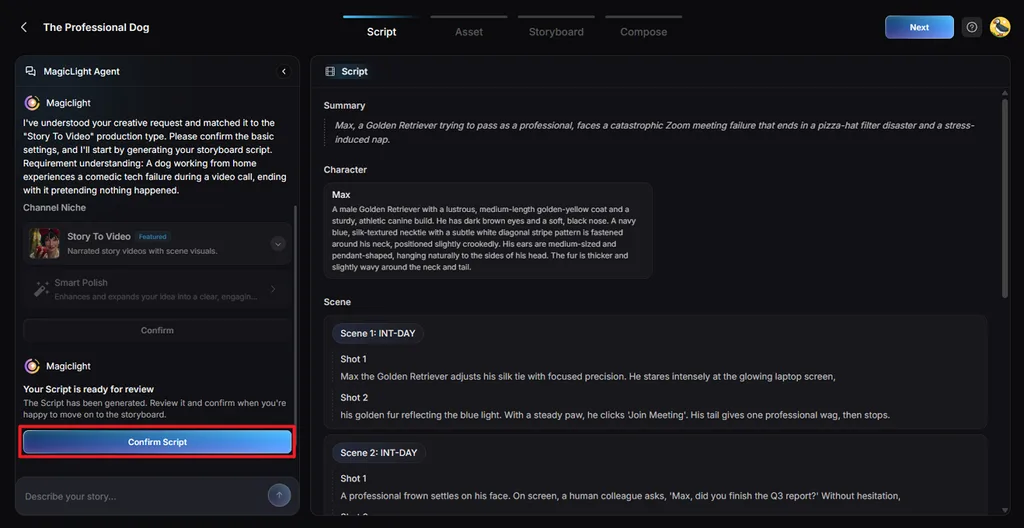
Шаг 2. Проверьте сценарий
MagicLight Agent оформит вашу идею в краткое описание и список кадров. Проверьте эти разделы, при необходимости внесите правки и нажмите Confirm Script , чтобы продолжить.
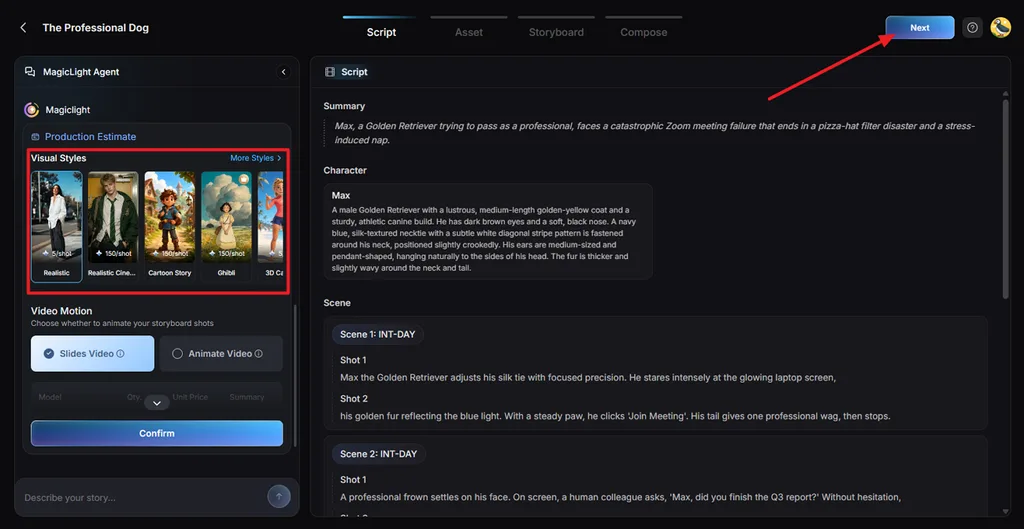
Шаг 3. Выберите оформление видео
Определите, как будет выглядеть ваш мем, выбрав подходящий вариант в Visual Style. Затем выберите Slides Video, при необходимости измените доступные настройки и подтвердите выбор.
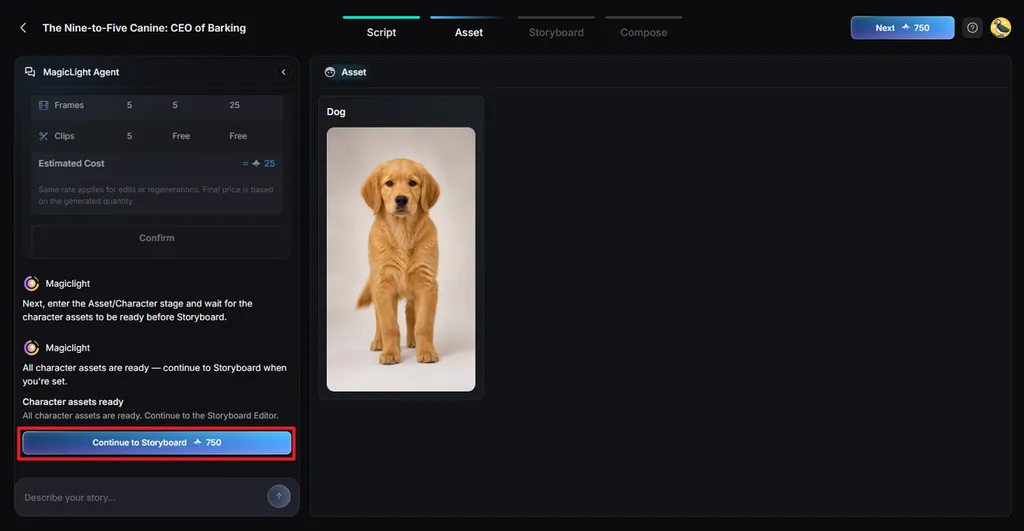
Шаг 4. Проверьте персонажей
На основе сценария MagicLight AI создаст изображения персонажей вашего мема. При необходимости доработайте их или нажмите Continue to Storyboard , если всё выглядит как нужно.
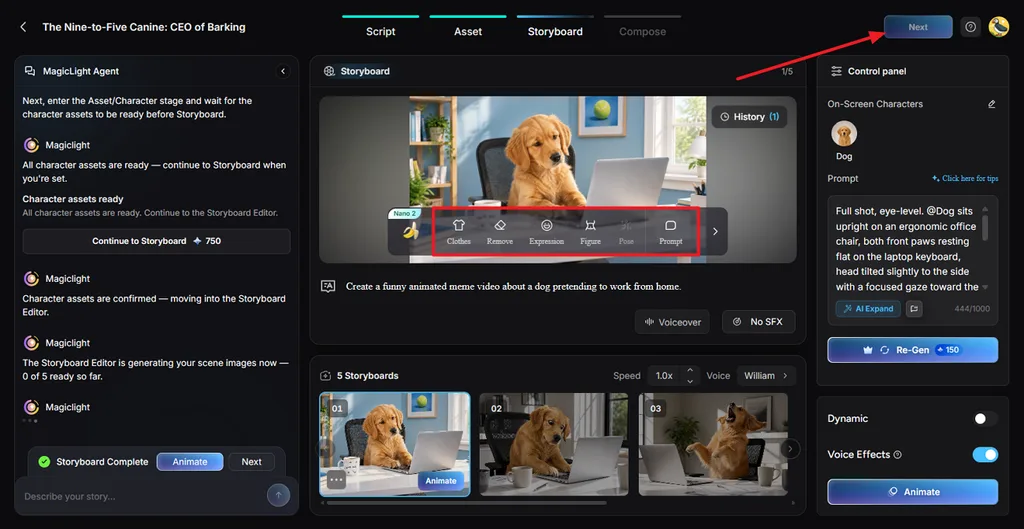
Шаг 5. Отредактируйте раскадровку
Просмотрите раскадровку и доработайте отдельные кадры с помощью параметров Clothes, Expression, Figure, Pose, или Prompt. Также можно изменить голоса и эффекты, а затем нажать Next.
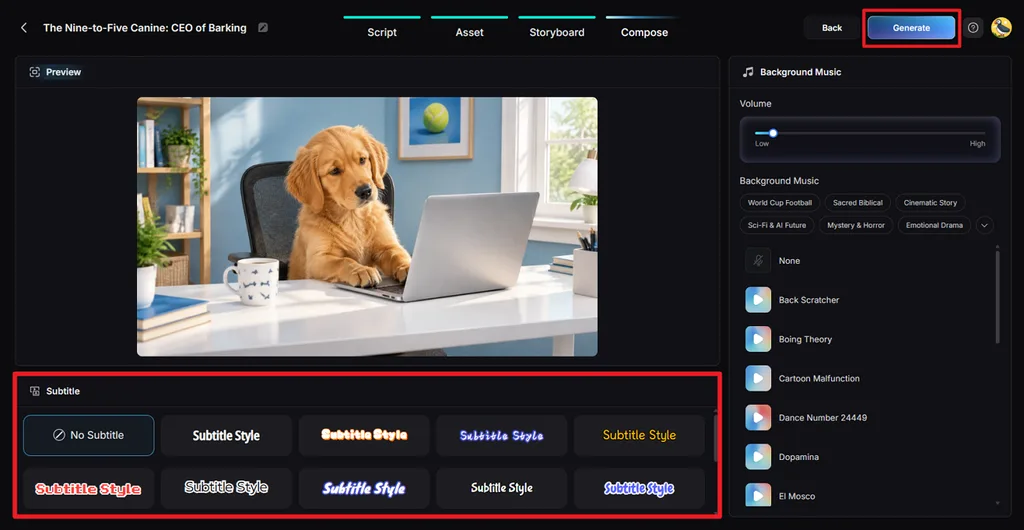
Шаг 6. Настройте субтитры и музыку
Сначала воспроизведите собранный видеомем, чтобы оценить результат. Выберите Subtitle Style или No Subtitle, настройте Background Music и громкость, затем нажмите Generate.
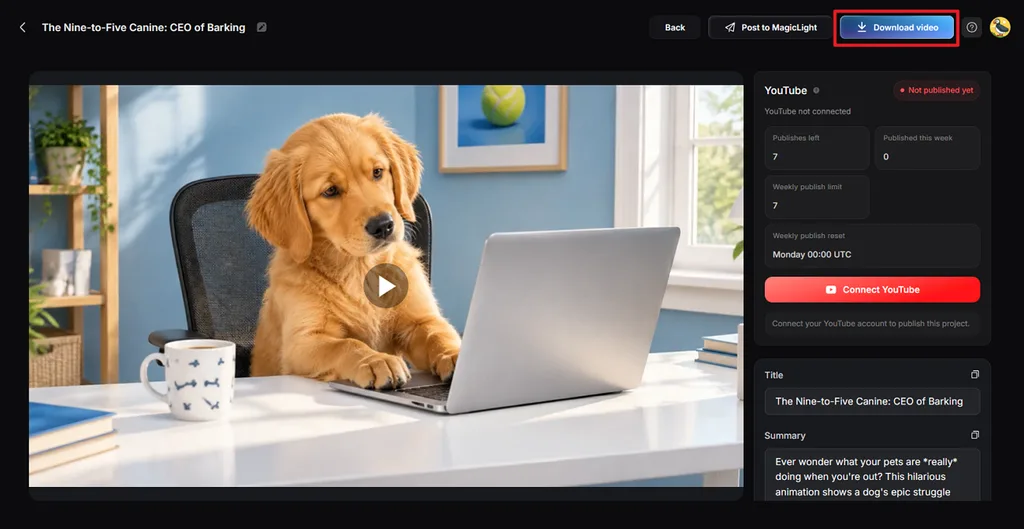
Шаг 7. Скачайте видео
Ещё раз просмотрите готовый мем: проверьте сцены, звук, субтитры и момент подачи шутки. Если результат вас устраивает, нажмите Download video и сохраните ролик, чтобы им поделиться.
Часть 2. Почему авторы выбирают MagicLight AI для создания мемов
Создавать видеомемы проще, когда работа с персонажами, голосами, сценами и субтитрами собрана в одном месте. Если вы хотите сделать собственный мем, в MagicLight AI найдутся полезные инструменты. Вот почему авторы выбирают MagicLight AI, чтобы воплощать свои идеи:
- Вертикальный и широкоформатный формат: Выбирайте 9:16 для видеомемов в Reels, Shorts и ленте TikTok. Формат 16:9 даёт больше пространства в кадре для роликов на YouTube и масштабных сцен.
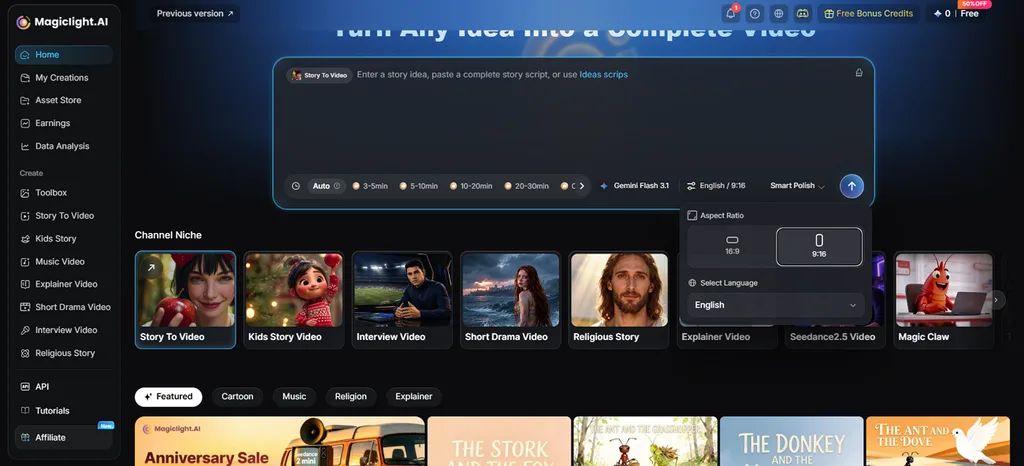
- Создание изображений для мемов: Описывайте изображение для мема в запросе длиной до 500 символов. Выбирайте из 5 моделей генерации изображений, чтобы находить подходящее оформление для каждой идеи.
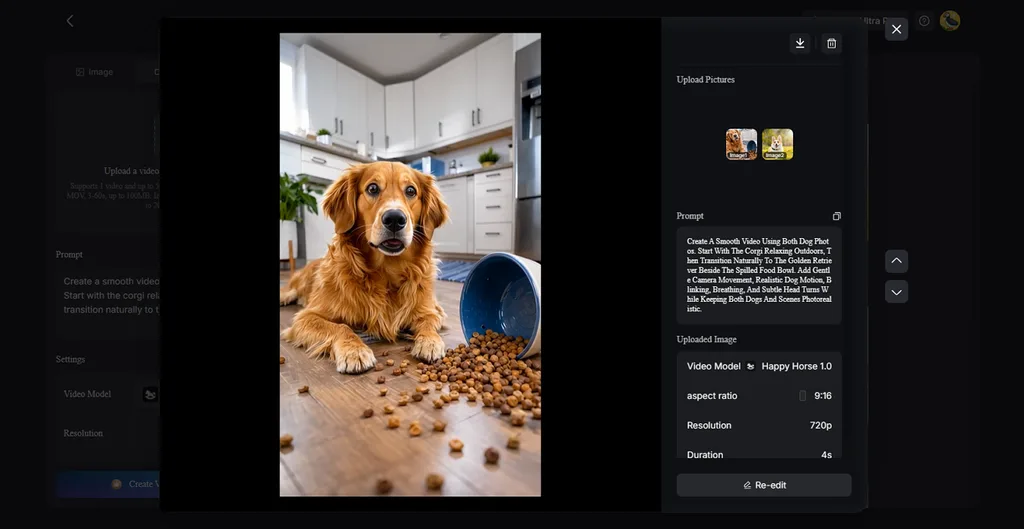
- Превращение изображений в видео: Анимируйте статичный мем, чтобы добавить ему движения и выразительности. Фотографии, рисунки и другие изображения можно превратить в короткие ролики для публикации в интернете.
- Бесплатный старт: Новые пользователи получают бесплатные кредиты, поэтому начать можно без ввода платёжных данных. Платные тарифы позволяют скачивать готовые видео в разрешении 1080p и без водяных знаков.
- Создание мемов на телефоне: Мобильные приложения позволяют работать над мемами прямо с телефона, где бы вы ни находились. Пользователи iPhone и Android могут пройти весь путь создания видеомема на своём смартфоне.
Заключение
Итак, ответ на вопрос «Как сделать мем?» начинается с одной понятной и смешной идеи. Добавьте подходящее изображение и короткую подпись — получится мем, которым можно поделиться. Простые мемы-картинки хорошо работают, а видеомемы добавляют движение и озвучку. Лучшие сервисы для создания мемов помогают упростить процесс, особенно при работе над более сложным контентом. MagicLight AI позволяет создавать анимированные видеомемы с персонажами, субтитрами, голосами и собственными сценами.
Частые вопросы о создании мемов
- Как превратить идею в мем?
Сначала сформулируйте идею мема одним коротким и понятным предложением. Выберите изображение или ролик, который наглядно передаёт ситуацию, лежащую в основе шутки. Добавьте подпись, с которой читателям будет легко понять юмор.
- Как сделать собственный мем?
Начните со своей фотографии, забавного момента, рисунка или другой оригинальной визуальной идеи. Добавьте короткую подпись, которая подходит к шутке и не закрывает основное изображение. Экспортируйте мем в размере, подходящем для площадки, где вы собираетесь его опубликовать.
- Как сделать видеомем?
Возьмите короткий ролик и добавьте подписи, звук или озвучку, чтобы обыграть шутку. MagicLight AI может создать персонажей, сцены, голоса и субтитры на основе вашей идеи мема. Итоговое видео должно быть достаточно коротким, чтобы зрители быстро поняли шутку.
- Можно ли создавать мемы бесплатно?
Многие бесплатные инструменты позволяют делать простые мемы с изображениями и видео без оплаты. MagicLight AI также предоставляет новым пользователям бесплатные кредиты для первых видеомемов. Вы можете начать с них, а затем решить, подходит ли вам платный тариф.
- Какой ИИ-инструмент лучше всего подходит для создания мемов?
В MagicLight AI есть инструменты для удобного создания мемов-картинок и анимированных видеомемов. Разобраться, как сделать мем, проще, когда под рукой несколько инструментов для творчества. Вы можете создавать персонажей, добавлять голоса, выстраивать сцены и включать в видео субтитры.





