


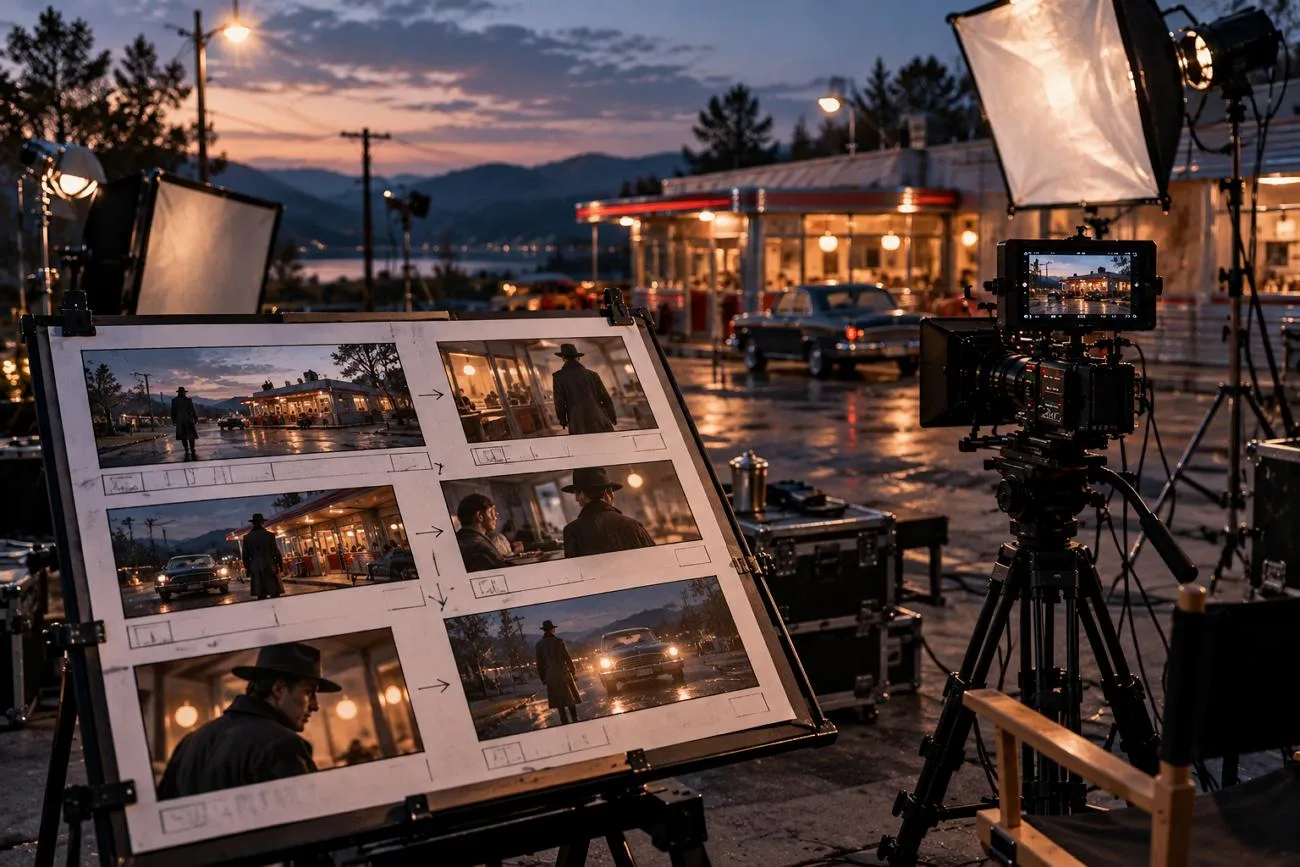
O Kling AI transforma prompts curtos de texto em vídeos cinematográficos com movimentos fluidos e som. Bons prompts para Kling AI ajudam a evitar movimentos rígidos, rostos que mudam e detalhes que desaparecem das cenas. Um prompt útil descreve com cuidado o personagem ou objeto principal, o movimento, o cenário, a câmera, a iluminação e o estilo visual.
Essa estrutura funciona bem para cenas cinematográficas, anúncios, animes, diálogos e projetos criativos de vídeo. Você também pode usar prompts detalhados para controlar os movimentos ao transformar imagens em vídeos. Este guia traz exemplos práticos de prompts e métodos simples para criar vídeos melhores com o Kling.
Parte 1. Os 10 melhores prompts para Kling AI para diferentes estilos de vídeo
Um bom prompt para Kling AI combina detalhes essenciais para orientar cada cena gerada. Incluir movimento, câmera, iluminação e atmosfera pode dar mais controle sobre o vídeo final. A tabela abaixo explica cada elemento importante com um exemplo simples para facilitar o entendimento:
| Elemento | O que descrever | Exemplo |
| Personagem ou objeto principal | Quem ou o que aparece, com detalhes das roupas ou dos materiais | Um detetive com um sobretudo cinza |
| Movimento | Uma ação clara que caiba na duração do clipe | Levanta a gola do sobretudo |
| Cenário | Local, horário do dia e condições do tempo | Rua de paralelepípedos deserta sob a chuva |
| Linguagem de câmera | Enquadramento e um movimento de câmera | Aproximação lenta, de um plano médio a um close |
| Iluminação | Fonte, direção e cor da luz | Luz azul fria com o brilho quente de um poste |
| Atmosfera | Clima, gênero ou estética cinematográfica | Granulação de filme de 35 mm e clima noir de tensão |
Os melhores prompts para Kling AI usam linguagem simples e ações adequadas a clipes curtos. Os controles de vídeo mais recentes também permitem orientar diálogos, sons, enquadramentos e mudanças de cena. As indicações de tempo ajudam a posicionar ações importantes em momentos específicos do vídeo gerado. Confira 10 exemplos de prompts úteis para criar diferentes estilos de vídeos com IA.
Prompts para cenas cinematográficas
Prompts cinematográficos descrevem o personagem, a ação, o movimento de câmera e a iluminação de cada cena. Detalhes de lentes e efeitos de película podem dar um visual mais cinematográfico aos vídeos gerados. Veja os prompts que você pode usar para diferentes cenas de filme:
- Cavaleiro no deserto: A rider in a dust-covered poncho gallops across red desert dunes at sunset, cloak whipping in the wind. Low-angle tracking shot, golden backlight with a Tyndall effect through the dust, epic western mood.
- Detetive noir na chuva: A detective in a gray trench coat turns up his collar under a flickering streetlamp as rain falls on empty cobblestones. Slow push-in from medium shot to close-up, cold blue light with warm lamp glow, 35mm film grain, tense noir mood.
Prompts para anúncios e produtos
Prompts de produtos mantêm o item principal em foco e usam movimentos simples ao longo de cada cena. Movimentos de câmera mais lentos podem dar aos anúncios um acabamento mais profissional do que várias ações rápidas combinadas. Experimente estes prompts para Kling para criar anúncios de produtos bem-acabados, com movimentos visuais controlados:
- Smartwatch em destaque: A matte black smartwatch rotates slowly on a floating glass platform as its screen lights up with a morning alarm. Macro orbit, cool studio rim light, dark gradient background, sleek tech commercial style.
- Rotina matinal de cuidados com a pele: A woman applies a drop of serum to her cheek in a bright bathroom, sunlight catching the glass dropper. Slow push-in, soft natural light, clean white tones, fresh skincare ad feel.
Prompts para animes e animações
Prompts estilizados usam estilos artísticos bem definidos e movimentos simples para gerar cenas de animação com menos imperfeições. Estilos de anime e animação em massinha podem tornar pequenos erros de movimento menos perceptíveis nos vídeos gerados. Confira estes prompts para Kling AI para criar animes e outros estilos de animação:
- Anime na janela do trem: An anime heroine with short black hair gazes out of a train window as rice fields and sunlit hills slide past. Hand-drawn 2D style, soft cel shading, gentle side light, nostalgic summer mood.
- Raposa chef em animação de massinha: A clay-animated fox in a tiny chef’s hat flips a pancake in a cozy cottage kitchen, flour puffing into the air. Stop-motion style, warm lamp light, handmade textures, playful mood.
Prompts para diálogos e sequências de planos
Prompts de diálogo identificam cada pessoa e sua fala para associar corretamente as vozes aos personagens. Prompts com vários planos organizam as cenas com ângulos de câmera, movimentos e enquadramentos distintos. Veja como escrever prompts para Kling AI para criar diálogos e sequências de planos com mais controle:
- Diálogo entre duas pessoas: In a small bookshop, Mia, a woman in a green sweater, hands a book to Leo and says, “This one changed my life.” Leo, in a denim jacket, grins and replies, “Then I’d better buy two copies.” Medium two-shot, warm afternoon light, soft rain against the window.
- Perseguição nos telhados: First shot, a wide aerial view of a parkour runner sprinting across rain-slick rooftops at night. Second shot, a side tracking shot as she leaps the gap between two buildings. Third shot, a low-angle close-up as she lands, rolls, and glances back, with sirens and pounding drums.
Prompts para transformar imagens em vídeos e animar personagens
Prompts para transformar imagens em vídeos se concentram no movimento desejado, em vez de descrever detalhes que já aparecem na tela. Os quadros inicial e final orientam as transições, enquanto o recurso Elements ajuda a manter a aparência dos personagens consistente. Estes exemplos mostram como escrever prompts para Kling AI com movimentos de personagem controlados:
- Transição do dia para a noite: The noon city street in the start frame turns into the night scene from the end frame. Clouds race in time-lapse, shadows sweep across the buildings, and neon signs flicker on, all in a locked-off wide shot.
- Retrato ganha vida: The woman in the uploaded portrait turns toward the camera, smiles, and tucks her hair behind her ear as a breeze stirs the curtains. Slow push-in and natural window light, with her face and outfit unchanged.
Parte 2. Como transformar seus prompts para Kling AI em vídeos com IA
As configurações certas ajudam os prompts para Kling AI a gerar vídeos mais próximos das suas ideias criativas. Veja os principais ajustes que podem melhorar o resultado final dos seus vídeos com IA:
- Versão do modelo: O VIDEO 3.0 oferece suporte a diálogos, som nativo, cenas de perseguição e controle personalizado de vários planos com fluidez.
- Duração: Os clipes variam de 3 a 15 segundos, e as durações mais curtas funcionam melhor para ações únicas.
- Resolução: Use 720p para testar ideias antes de criar a versão final dos vídeos. Depois, escolha 1080p quando quiser mais nitidez nos detalhes e melhor qualidade nos vídeos finais.
- Modo de planos: Multi-Shot cria cortes automaticamente, enquanto Custom Multi-Shot segue com precisão a ordem dos planos que você escreveu.
- Quadros: Adicione um quadro inicial e, se quiser, um quadro final para criar transições mais fluidas e controladas.
Cada geração do Kling chega a 15 segundos, o que torna mais difícil organizar histórias longas em clipes separados. MagicLight AI oferece 20 modelos de vídeo, incluindo Kling 3.0, para diferentes necessidades de criação de vídeos. Os mesmos prompts funcionam com o Kling 3.0 pelo recurso Image to Video do MagicLight AI.
A aparência dos personagens, as roupas, a iluminação e o tom podem permanecer consistentes em diferentes cenas conectadas. O Story to Video divide roteiros mais longos em cenas e adiciona narração e legendas automaticamente. O plano gratuito oferece créditos limitados sem exigir cartão para o primeiro teste.
Como transformar um prompt para Kling AI em vídeo com o MagicLight AI
O MagicLight AI permite usar prompts com o Kling AI e transformar sua imagem em vídeo. Agora, siga os passos para criar um vídeo a partir de uma imagem usando o prompt que você escolheu:
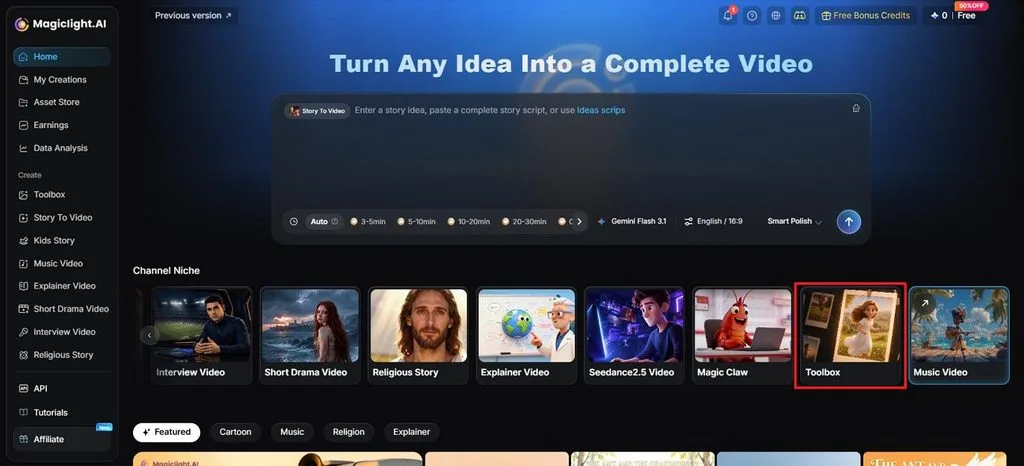
Passo 1. Abra o Image to Video
Depois de acessar o MagicLight AI, selecione Toolbox para abrir a área de trabalho do Image to Video .
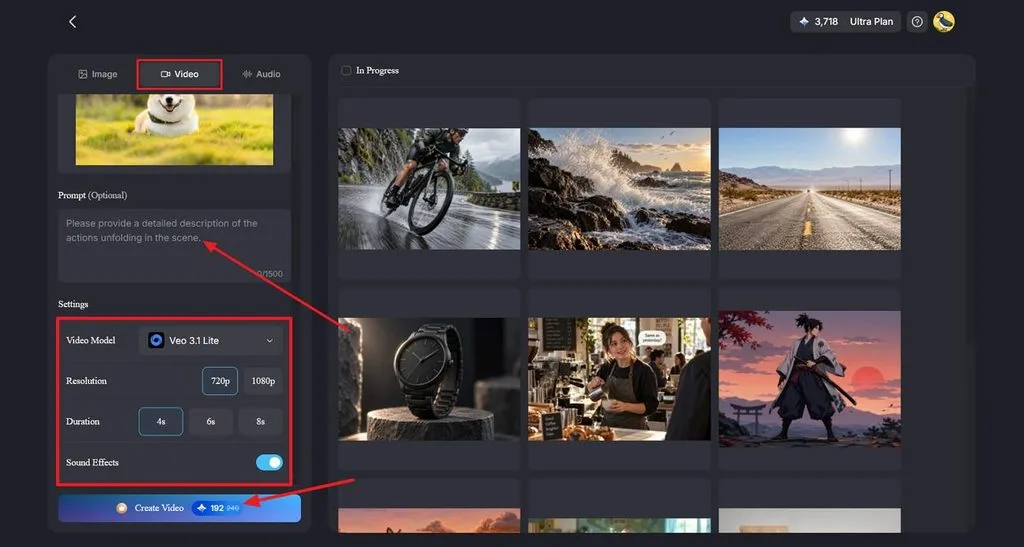
Passo 2. Envie sua imagem e adicione o prompt
Selecione a aba Video e envie ou arraste sua imagem para a área de trabalho. Cole seu prompt para Kling AI na seção Prompt e ajuste as instruções de movimento ou câmera. Escolha um modelo de vídeo, como Kling 3.0, e selecione as opções desejadas de Resolution e Duration. Ative Sound Effects quando houver suporte e clique em Create Video.
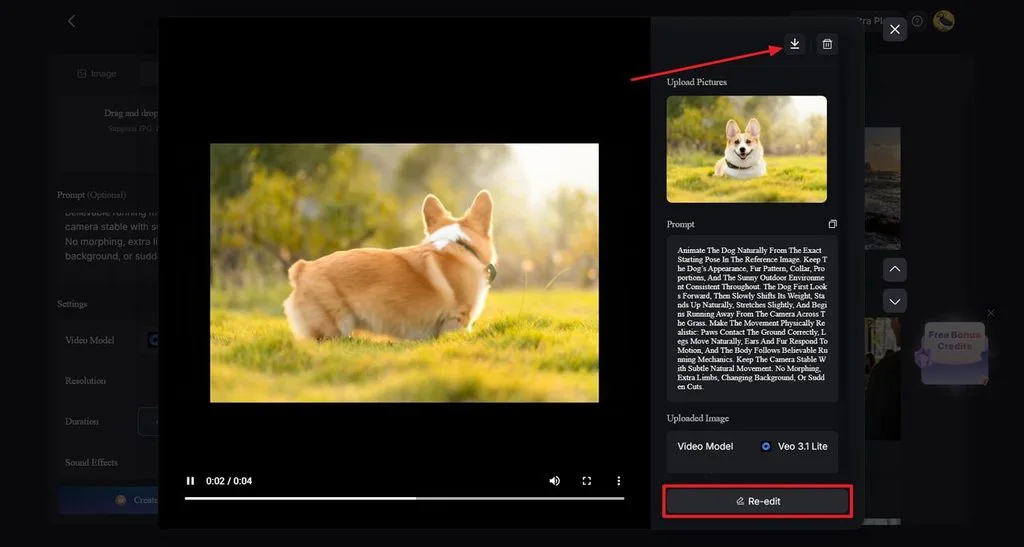
Passo 3. Revise e baixe o vídeo
Reproduza o vídeo finalizado e confira se os movimentos seguem seu prompt para Kling AI. Selecione Re-edit se quiser alterar o prompt, o modelo ou outras configurações. Quando o vídeo estiver como você deseja, clique no ícone Download na parte superior para salvá-lo.
Conclusão
Os prompts para Kling AI funcionam melhor quando os detalhes do personagem ou objeto principal, do movimento, do cenário e da câmera são específicos. Instruções claras sobre diálogos, iluminação e atmosfera ajudam cada cena gerada a seguir a direção que você imaginou. Você também pode animar uma imagem descrevendo o movimento, em vez de repetir detalhes já visíveis na imagem. O MagicLight AI oferece suporte ao Kling 3.0 e ferramentas úteis para criar histórias em vídeo mais longas, com cenas conectadas.
Perguntas frequentes
- O Kling AI pode gerar vídeos a partir de imagens?
O Kling pode transformar imagens enviadas em vídeos, mantendo o quadro original como referência. Os melhores prompts para Kling AI descrevem o movimento e a direção da câmera, em vez de repetir detalhes visíveis. Você também pode fornecer um quadro final para orientar as transições entre diferentes momentos visuais.
- Como manter os personagens consistentes no Kling AI?
O Kling Elements usa imagens ou vídeos de referência para manter a aparência dos personagens em diferentes cenas. Os melhores prompts para Kling AI repetem detalhes importantes das roupas, do penteado, dos objetos de cena e do papel do personagem. Manter esses detalhes iguais dá ao Kling orientações visuais mais claras ao gerar novos planos do personagem.
- Qual é uma boa alternativa ao Kling AI para criar vídeos de histórias?
O MagicLight AI pode transformar histórias escritas em vídeos mais longos, com cenas e personagens conectados. O recurso Story to Video pode adicionar narração e manter a consistência dos personagens ao longo de diferentes cenas. O Kling 3.0 também está disponível, permitindo usar seus prompts existentes na mesma plataforma.





![Como escrever um roteiro de filme em 2026 [Guia completo]](https://magiclight.ai/wp-2/wp-content/uploads/movie-script-to-film-production.jpg-300x200.webp)