


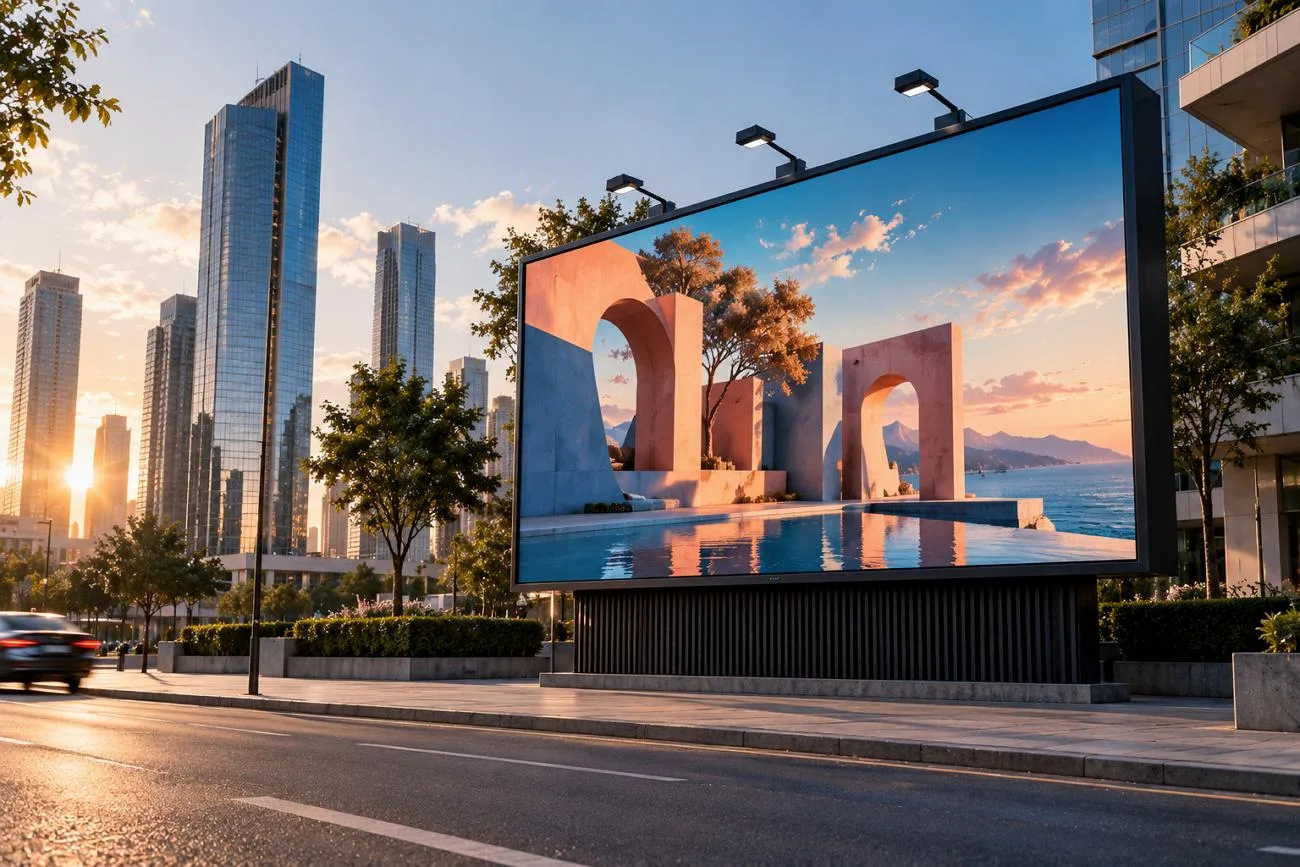
Photopea fungerar i webbläsaren och ger dig tillgång till många vanliga redigeringsverktyg gratis. PSD-filer öppnas med lager, masker och smarta objekt på plats. Gratisversionen innehåller annonser, men med Photopea Premium slipper du dem och får en modern arbetsyta.
Stora filer kan vara långsamma att arbeta med eftersom allt körs i webbläsaren. Vissa användare vill ha snabbare verktyg, enklare kontroller eller fler kreativa möjligheter. I den här guiden jämför vi alternativ till Photopea för olika behov inom redigering och design.
Del 1. De 6 bästa alternativen till Photopea
Vissa alternativ till Photopea fungerar online, så att du snabbt kan komma igång utan att installera fler program. Andra installeras på datorn och ger dig större kontroll vid detaljerad redigering och kreativt arbete.
Passar bäst för: Innehållsteam som skapar egna bilder till videoprojekt.
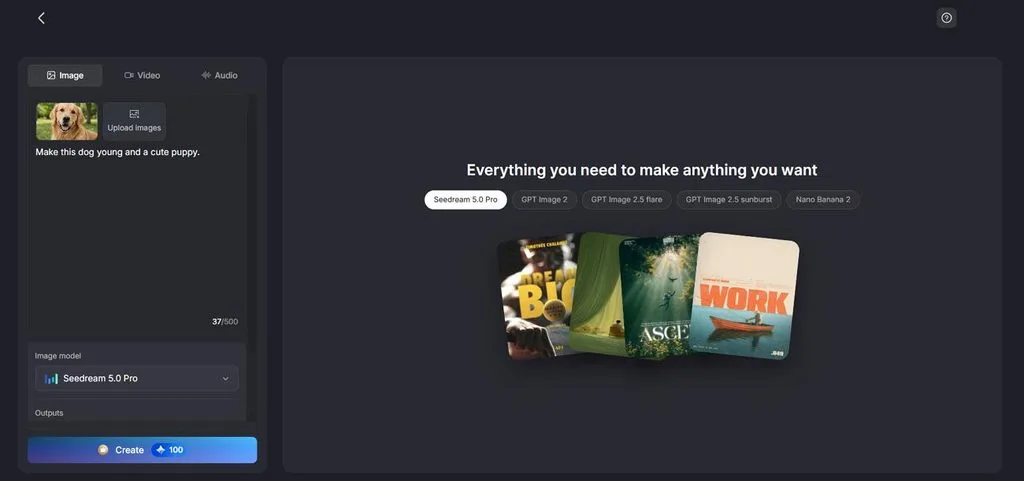
MagicLight AI skapar bilder utifrån textprompter i stället för manuell redigering med lager. Du beskriver bilden du vill ha och skapar den sedan med några få steg. Referensbilder kan styra resultatet mot ett visst motiv, en viss produkt eller en viss stil.
Det hjälper dig att skapa nya bilder utan att först behöva bygga upp varje del för hand. Det kan passa dig som vill skapa bilder snabbare utifrån enkla idéer i text. MagicLight AI passar bäst för att skapa nya bilder snarare än för detaljerad fotoretuschering.
Viktiga funktioner
- Stöd för referensbilder: Lägg till upp till 10 referensbilder för att styra slutresultatet. Prompter kan innehålla upp till 500 tecken, så att du kan ge tydliga och detaljerade bildinstruktioner.
- Bildmodeller: Välj mellan 5 bildmodeller, bland annat ChatGPT Image 2.5 och andra modeller. De olika modellerna ger dig fler möjligheter att skapa bilder med varierande stil och uttryck.
- Format för bilduppladdning: Du kan ladda upp JPEG-, PNG- och WEBP-filer på upp till 20 MB vardera. Stödet för vanliga filformat gör det enklare att använda befintliga bilder när du genererar nya.
- Bildformat: Du kan skapa bilder i kvadratiskt, liggande och stående format samt i 4:3. De olika bildförhållandena hjälper dig att anpassa bilderna till olika typer av innehåll och publiceringsbehov.
- Bild till video: Upp till 5 referensbilder kan styra resultatet när du omvandlar bilder till video. Videoprompter kan innehålla upp till 1500 tecken för mer detaljerade sceninstruktioner.
Användaromdömen
- Monika Dillingham: ”Kreatörer som snabbt behöver bilder kan använda MagicLight utan avancerade redigeringskunskaper.”
- Rizwan: ”MagicLight är ett fantastiskt verktyg med mycket kraftfulla AI-funktioner.”
- Monica: ”Jag använder MagicLight för att snabbt skapa klipp som fungerar som B-roll.”
- Canva
Passar bäst för: Nybörjare som snabbt vill skapa grafik med enkla redigeringsverktyg.
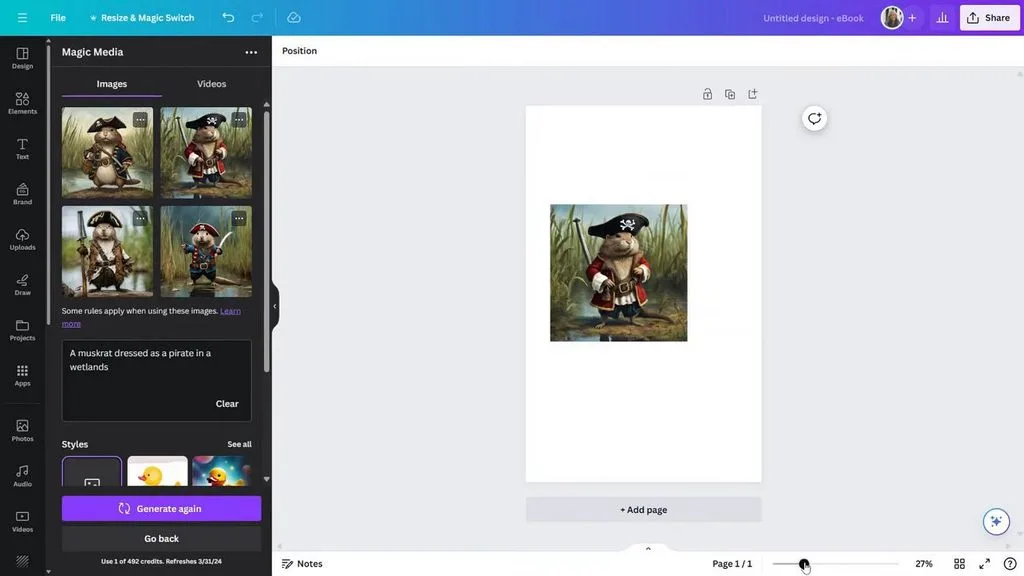
Bland webbplatser som liknar Photopea fokuserar Canva på snabb layout, grafik och enkel redigering. De nyare fotoverktygen separerar bildelement, vilket gör det enklare att ändra dem direkt i en design. Affinity erbjuder mer avancerade verktyg för datorn för dig som behöver arbeta mer detaljerat med foton och design.
Viktiga funktioner
- Motiv i bilder kan separeras, flyttas, storleksändras eller placeras om som enskilda redigerbara element.
- Text i uppladdade bilder blir redigerbar, så att du kan rätta ord utan att behöva bygga om designen.
- Bilder kan utökas utanför sina ramar för att justera beskärningen eller ändra orienteringen.
Användaromdömen
- Mike: ”Jättebra app, lätt att använda och full av användbara funktioner.”
- Nason: ”Riktigt bra jämfört med andra, fungerar toppen.”
- Tami Stone: ”Den är svår att använda …”
- GIMP
Passar bäst för: Fotoredigerare som behöver detaljerad kontroll utan webbläsarens begränsningar.
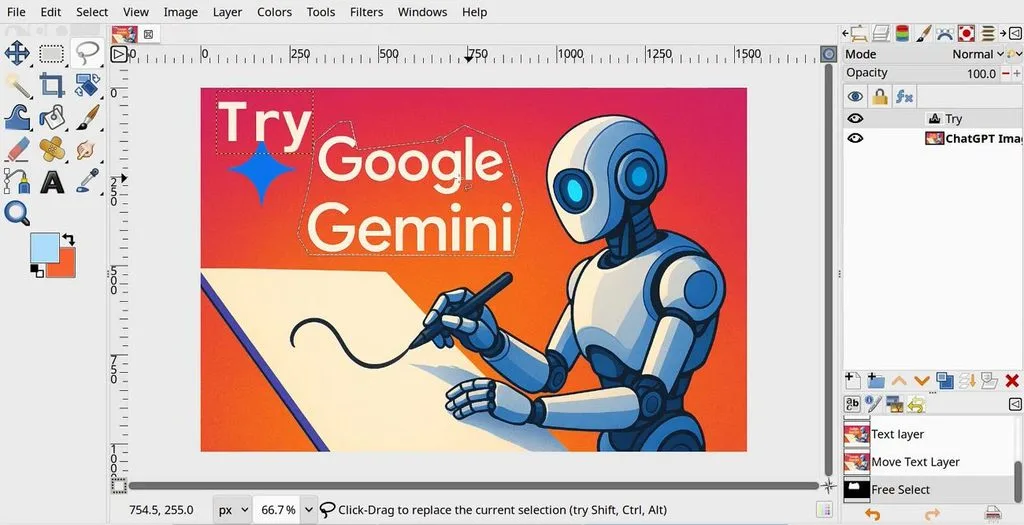
För dig som använder gratisversionen av Photopea erbjuder GIMP ett datorprogram för detaljerad bildredigering. Verktygen gör det enkelt att arbeta offline med noggrann retuschering, markeringar, målning och avancerade färgjusteringar. Version 3.0 har en mer avskalad arbetsyta och bättre stöd för moderna system.
Viktiga funktioner
- Icke-destruktiva filter går att redigera även efter att de har tillämpats.
- Textkonturer kan ändras utan att de ursprungliga bokstäverna påverkas.
- Vid PSD-export bevaras nu mer av innehållet när filer används i olika program.
Användaromdömen
- Dmytro Korolkov: ”Ett av de bästa gratisalternativen till Photoshop …”
- Dannis Cole: ”Det tar lite tid att lära sig, så det kanske är därför folk blir frustrerade …”
- MissKitty: ”Fungerade bra i 15 minuter. Nu kraschar det varje gång jag använder det …”
- Pixlr
Passar bäst för: Snabb redigering i webbläsaren med särskilda verktyg för fotoretuschering.
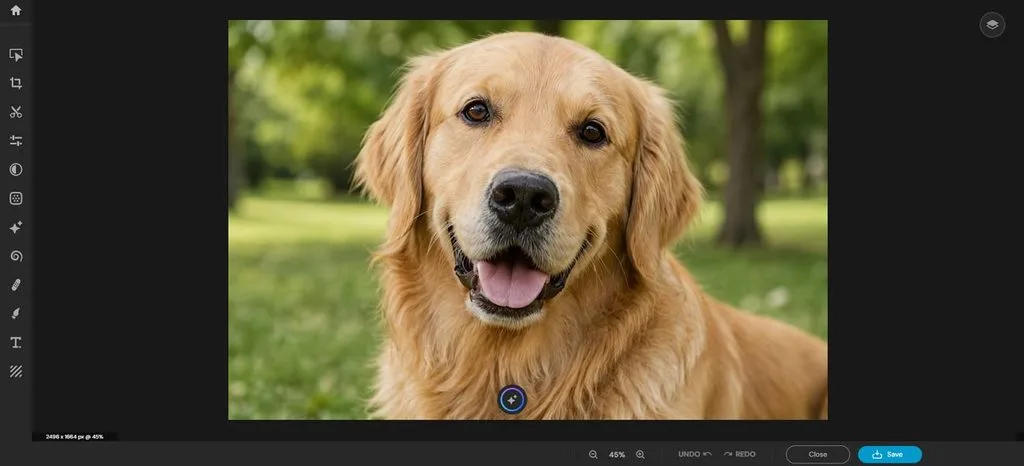
För dig som använder Photopea är Pixlr ett annat alternativ för redigering i webbläsaren. Det hanterar vanliga fotojusteringar med specialiserade verktyg för enkla arbetsflöden i webbläsaren. På arbetsytan är verktygen för retuschering, markeringar och lager lätta att komma åt under redigeringen.
Viktiga funktioner
- Det magnetiska lassot följer objektens kanter för mer precisa manuella markeringar.
- Verktyget Heal har lägen för punktkorrigering och objektretuschering.
- Smart Resize anpassar snabbt bilder till förinställda mått för olika plattformar.
Användaromdömen
- Nils Thornau: ”Det är bra för att vara ett gratisprogram. Men jag har inte provat alla funktioner än.”
- Todd Calhoun: ”Appen gör precis det du betalar för …”
- Mikkel Kirkedal: ”Dålig AI, även med väldigt tydliga instruktioner …”
- Figma
Passar bäst för: UI-designers som redigerar bilder i produktmockuper.
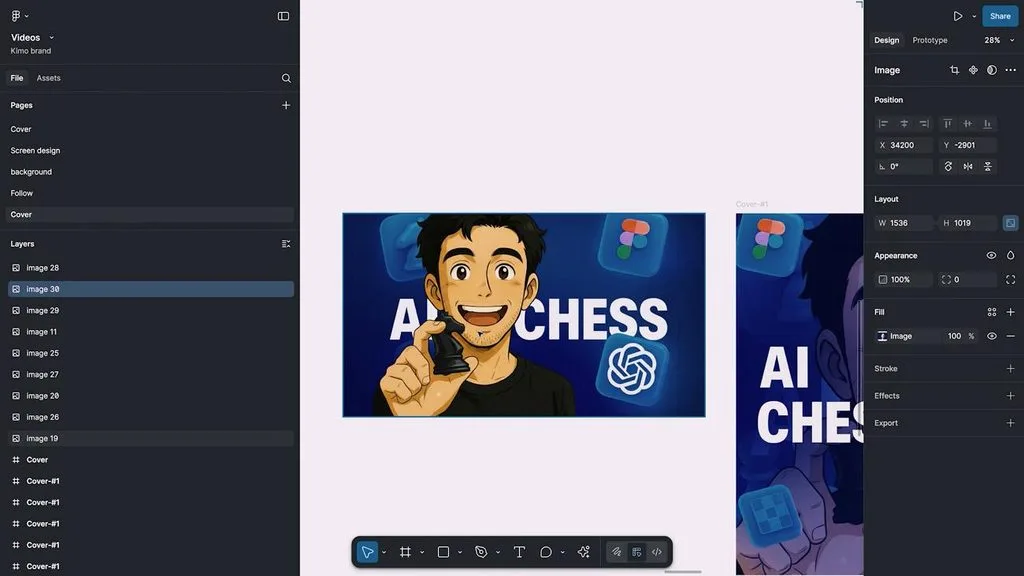
Figma ger användare av Pea Photoshop en designinriktad arbetsyta för att redigera bilder i gränssnitt. På arbetsytan finns foton sida vid sida med layouter, komponenter och prototyper under det dagliga designarbetet. De senaste bildverktygen minskar behovet av att växla mellan designfiler och separata fotoredigeringsprogram.
Viktiga funktioner
- Vectorize omvandlar rastergrafik direkt till redigerbara vektorlager.
- Erase Object tar bort markerade objekt från bilder med hjälp av ett lasso.
- Expand Image utökar bakgrunder utanför bildens ursprungliga gränser.
Användaromdömen
- S.S: ”När det gäller design kan jag göra allt här, till exempel arbeta med varumärkesdesign …”
- Samsbusiness: ”Figma är ett väldigt användbart verktyg. Jag använder det för att ta fram enkla designkoncept …”
- Chad Farthouse: ”Appen är utformad för att medvetet skapa fel …”
- Krita
Passar bäst för: Digitala konstnärer som skapar illustrationer, serier och konceptbilder.
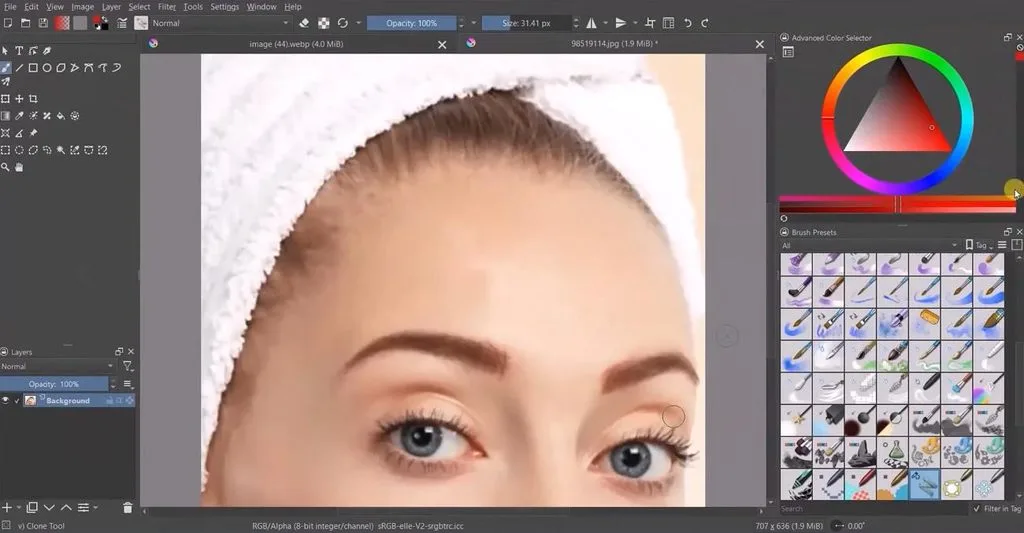
För dig som söker ett gratisalternativ till Photopea har Krita ett tydligt fokus på illustration. Arbetsytan i datorprogrammet passar för teckning, konceptkonst, serier och detaljerat digitalt måleri. Målarverktygen är flexibla tack vare penselmotorer, ritassistenter och omfattande färghantering.
Viktiga funktioner
- Med repetitionsläget kan du skapa sömlösa texturer utan att behöva förskjuta arbetsytan manuellt.
- Multibrush speglar penseldrag över flera axlar för symmetriska bilder.
- Arbetsytan för animering har stöd för lökskal, ljud och kontroll över bildrutor.
Användaromdömen
- Ida Bohman-Bjorklund: ”Det här hjälper mig verkligen eftersom jag vill bli professionell konstnär.”
- Wafi Wafi: ”Jag kan skapa konst och fokusera på mitt tecknande. Det är användbart och hjälper mycket.”
- Giovana L.: ”Tyvärr lever Krita inte upp till prestandakraven …”
Del 2. Snabb jämförelse av de bästa alternativen till Photopea
Flera webbplatser som liknar Photopea gör det enklare att redigera i webbläsaren, men verktygen och plattformarna skiljer sig åt. Tabellen nedan jämför alternativen utifrån plattform, redigeringsfokus, funktioner och vad de passar bäst för:
| Verktyg | Skapa bilder med AI | Bild till video | AI-modeller | Främsta begränsning |
| MagicLight AI | Ja | Ja | 20 videomodeller och 5 bildmodeller | Begränsad manuell lagerredigering |
| Canva | Ja | Ja | 3+ alternativ för bildgenerering | Vissa AI-funktioner kräver betalning |
| GIMP | Ingen inbyggd generator | Nej | 0 inbyggda generativa modeller | Inget inbyggt arbetsflöde för generativ AI |
| Pixlr | Ja | Ja | 5 listade bildmodeller | Mindre lämpat för komplex PSD-redigering |
| Figma | Ja, via Weave | Ja, via Weave | 9+ listade bildmodeller | AI-generering sker i arbetsflöden i Weave |
| Krita | Ingen inbyggd generator | Nej | 0 inbyggda generativa modeller | Fokuserar på måleri och illustration |
Slutsats
Varje alternativ till Photopea passar olika behov inom redigering, design, måleri och annat kreativt arbete. Vissa fokuserar på detaljerad retuschering, redigering i webbläsaren, mallar, illustration eller gränssnittsdesign. MagicLight AI tar en annan väg och skapar nya bilder direkt från enkla textprompter. Du kan också skapa berättande videor genom att omvandla enkla textprompter till längre, sammanhängande scener.
Vanliga frågor
- Vilka är några bra alternativ till Photopea?
Populära alternativ till Photopea är GIMP, Krita, Pixlr, Canva, Figma och verktygen i MagicLight AI. De passar olika behov, från att redigera foton till att snabbt skapa nya bilder.
- Är Photopea verkligen gratis?
Gratisversionen av Photopea ger tillgång till hela redigeraren, med annonser bredvid den huvudsakliga arbetsytan. Premium tar bort annonserna, ger mer lagringsutrymme och utökar redigeringshistoriken.
- Är MagicLight AI eller Photopea bäst?
Photopea passar bättre för redigering med lager, PSD-filer och detaljerade manuella justeringar. MagicLight AI passar i stället för att skapa bilder med textprompter och berättande videorutifrån genererade bilder.





