


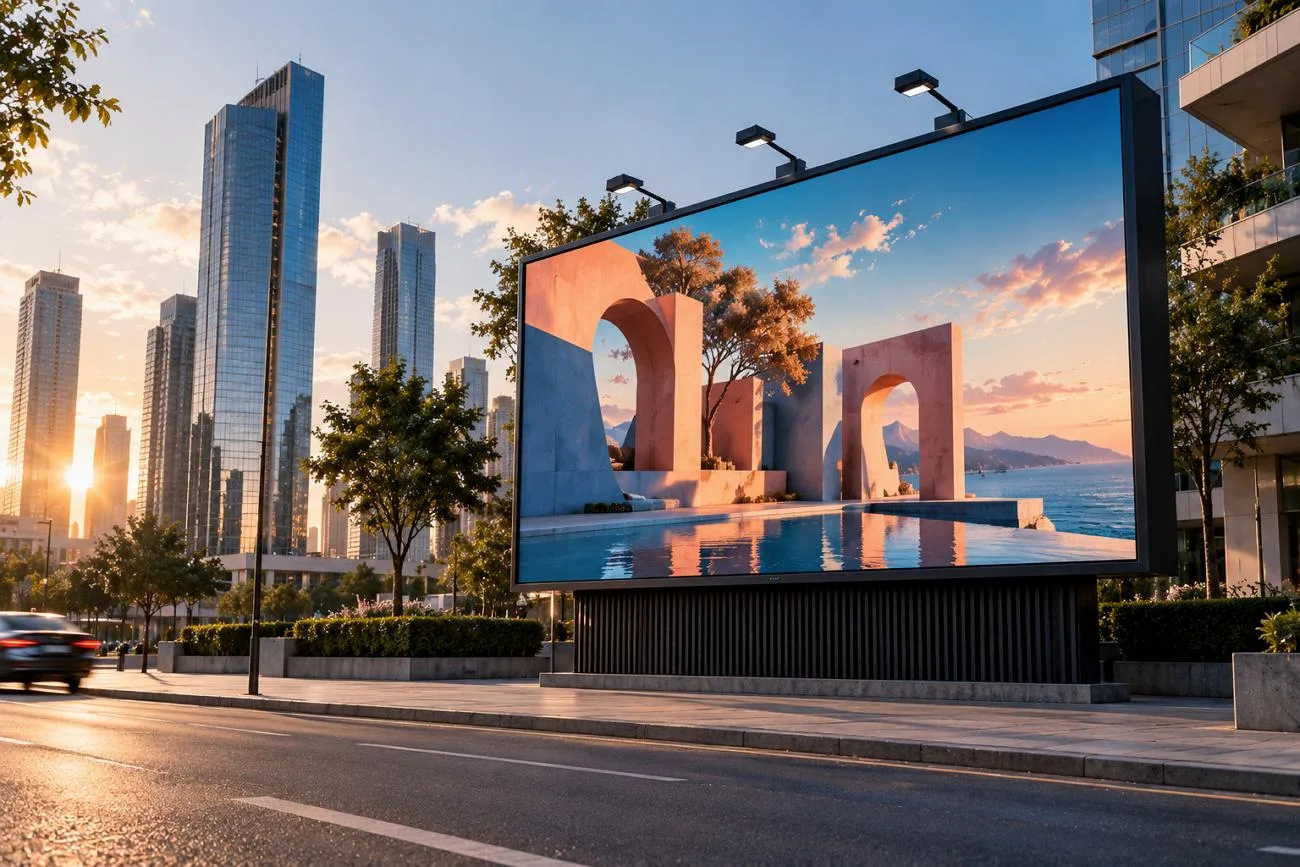
Photopea läuft im Browser und bietet viele gängige Bearbeitungswerkzeuge kostenlos an. PSD-Dateien lassen sich mitsamt Ebenen, Masken und Smartobjekten öffnen. Die kostenlose Version enthält Werbung. Photopea Premium entfernt sie und bietet dir eine moderne Arbeitsoberfläche.
Große Dateien können die Arbeit verlangsamen, da alles im Browser läuft. Manche wünschen sich schnellere Werkzeuge, eine einfachere Bedienung oder mehr kreative Möglichkeiten. Dieser Leitfaden vergleicht Photopea-Alternativen für unterschiedliche Anforderungen an Bildbearbeitung und Design.
Teil 1. Die 6 besten Photopea-Alternativen
Einige Photopea-Alternativen funktionieren online und sind ohne zusätzliche Installation sofort einsatzbereit. Andere laufen auf dem Desktop und bieten mehr Kontrolle für detaillierte Bildbearbeitung und kreative Projekte.
Am besten geeignet für: Content-Teams, die eigene Bilder für Videoprojekte erstellen.
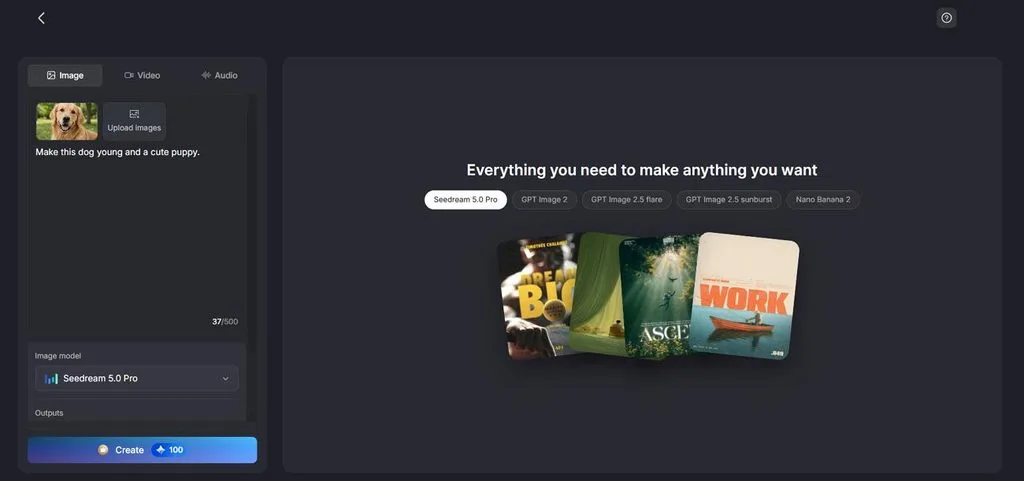
MagicLight AI erstellt Bilder anhand von Textprompts. Statt einzelne Ebenen manuell zu bearbeiten, beschreibst du dein gewünschtes Bild und generierst es in wenigen Schritten. Referenzbilder helfen dabei, das Ergebnis auf ein bestimmtes Motiv, Produkt oder einen Stil abzustimmen.
So kannst du neue Bilder erstellen, ohne zunächst jedes Element von Hand aufzubauen. Das eignet sich für alle, die einfache Textideen schneller in Bilder umsetzen möchten. MagicLight AI ist besonders für die Erstellung neuer Bilder geeignet und weniger für detaillierte Fotoretusche.
Die wichtigsten Funktionen
- Unterstützung für Referenzbilder: Füge bis zu 10 Referenzbilder hinzu, um das fertige Bild gezielt zu beeinflussen. Prompts können bis zu 500 Zeichen lang sein und ermöglichen klare, detaillierte Bildbeschreibungen.
- Bildmodelle: Wähle aus 5 Bildmodellen, darunter ChatGPT Image 2.5 und weitere Modelle. Die verschiedenen Modelle bieten dir mehr Möglichkeiten, Bilder mit unterschiedlichen Stilen und Looks zu erstellen.
- Formate für Bild-Uploads: Du kannst JPEG-, PNG- und WEBP-Dateien mit jeweils bis zu 20 MB hochladen. Die Unterstützung gängiger Dateiformate erleichtert es, vorhandene Bilder bei der Bildgenerierung einzusetzen.
- Verfügbare Seitenverhältnisse: Generierte Bilder sind im Quadrat-, Quer- und Hochformat sowie im Seitenverhältnis 4:3 verfügbar. So kannst du die Bilder an unterschiedliche Inhaltsformate und Anforderungen bei der Veröffentlichung anpassen.
- Image to Video: Bis zu 5 Referenzbilder können das Ergebnis von Image to Video beeinflussen. Videoprompts unterstützen bis zu 1500 Zeichen für detailliertere Szenenbeschreibungen.
Nutzerbewertungen
- Monika Dillingham: „Kreative, die schnell Bildmaterial brauchen, können MagicLight auch ohne umfangreiche Kenntnisse in der Bildbearbeitung nutzen.“
- Rizwan: „MagicLight ist ein großartiges Tool mit sehr leistungsstarken KI-Funktionen.“
- Monica: „Ich nutze MagicLight, um schnell Clips im B-Roll-Stil zu generieren.“
- Canva
Am besten geeignet für: Einsteiger, die mit einfach bedienbaren Werkzeugen schnell Grafiken erstellen möchten.
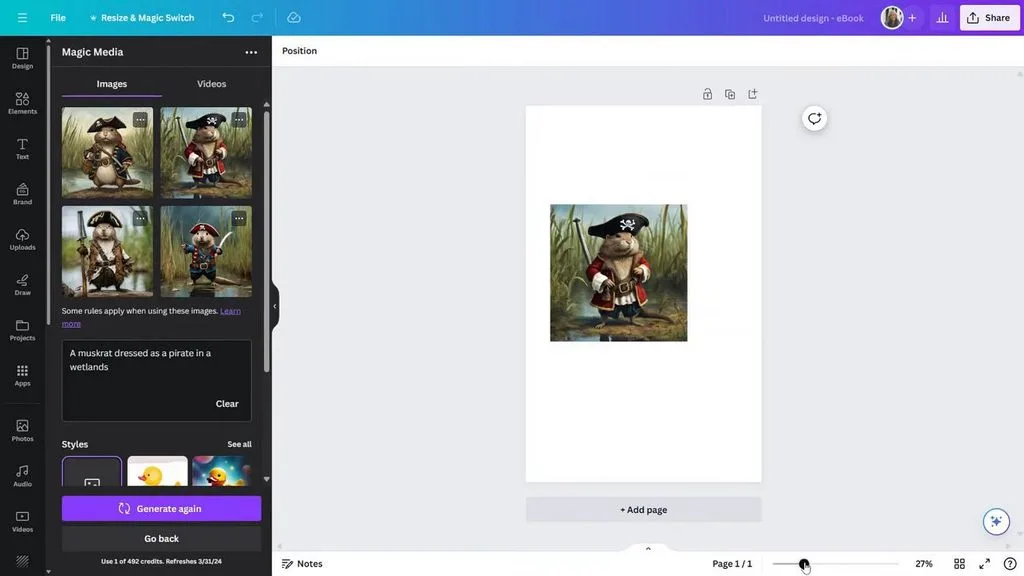
Unter den Websites, die Photopea ähneln, konzentriert sich Canva auf schnelle Layouts, Grafiken und einfache Bearbeitung. Die neueren Fotowerkzeuge können Bildelemente voneinander trennen und erleichtern so direkte Änderungen innerhalb eines Designs. Affinity ergänzt das Angebot um umfassendere Desktop-Werkzeuge für detaillierte Bildbearbeitung und Designarbeit.
Die wichtigsten Funktionen
- Bildmotive lassen sich als einzeln bearbeitbare Elemente freistellen, verschieben, skalieren oder neu positionieren.
- Text in hochgeladenen Bildern wird bearbeitbar, sodass du Wörter korrigieren kannst, ohne das Design neu aufzubauen.
- Bildränder lassen sich über den Rahmen hinaus erweitern, um den Zuschnitt zu korrigieren oder die Ausrichtung zu ändern.
Nutzerbewertungen
- Mike: „Tolle App, einfach zu bedienen und voller hilfreicher Funktionen.“
- Nason: „Sehr gut, funktioniert im Vergleich zu anderen wirklich prima.“
- Tami Stone: „Schwer zu bedienen …“
- GIMP
Am besten geeignet für: Alle, die Fotos mit präziser Kontrolle und ohne die Einschränkungen eines Browsers bearbeiten möchten.
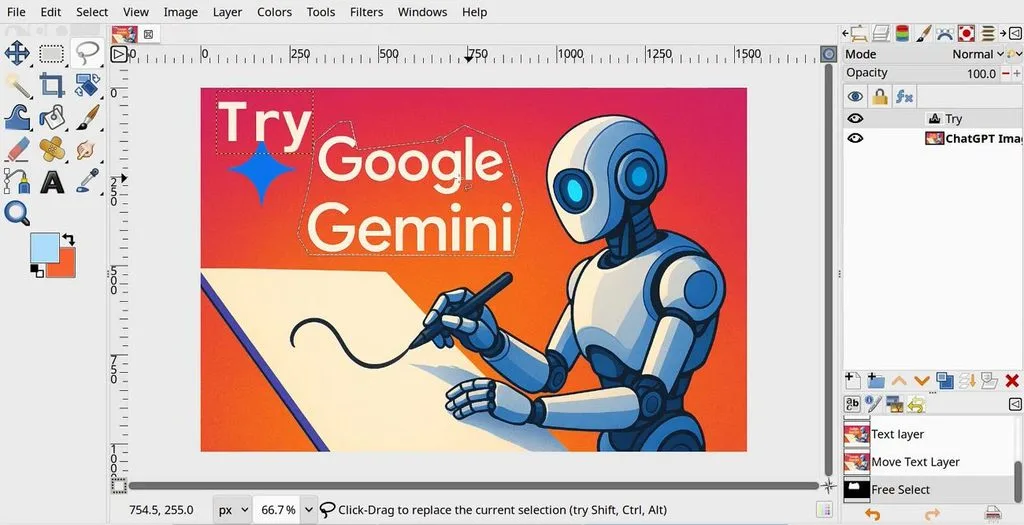
Wer die kostenlose Version von Photopea nutzt, findet in GIMP einen Desktop-Editor für anspruchsvolle Bildprojekte. Seine Werkzeuge ermöglichen präzise Retusche, Auswahlen, digitales Malen und erweiterte Farbanpassungen auch offline. Version 3.0 bietet eine übersichtlichere Arbeitsoberfläche und bessere Unterstützung für moderne Systeme.
Die wichtigsten Funktionen
- Nichtdestruktive Filter bleiben nach dem Anwenden bearbeitbar.
- Textkonturen lassen sich ändern, ohne die ursprünglichen Buchstaben zu verändern.
- Beim PSD-Export bleiben jetzt mehr Inhalte beim Wechsel zwischen Anwendungen erhalten.
Nutzerbewertungen
- Dmytro Korolkov: „Eine der besten kostenlosen Alternativen zu Photoshop …“
- Dannis Cole: „Man muss sich schon einarbeiten. Vielleicht sind deshalb manche so frustriert …“
- MissKitty: „Hat 15 Minuten lang gut funktioniert. Jetzt stürzt es bei jeder Nutzung ab …“
- Pixlr
Am besten geeignet für: Schnelle Bearbeitung im Browser mit gezielten Werkzeugen zur Fotoretusche.
Wenn du mit Photopea arbeitest, bietet Pixlr eine weitere Möglichkeit zur Bildbearbeitung im Browser. Spezialisierte Werkzeuge für einfache Browser-Workflows übernehmen gängige Fotokorrekturen. Auf der Arbeitsoberfläche sind Retusche-, Auswahl- und Ebenenwerkzeuge während der Bearbeitung leicht erreichbar.
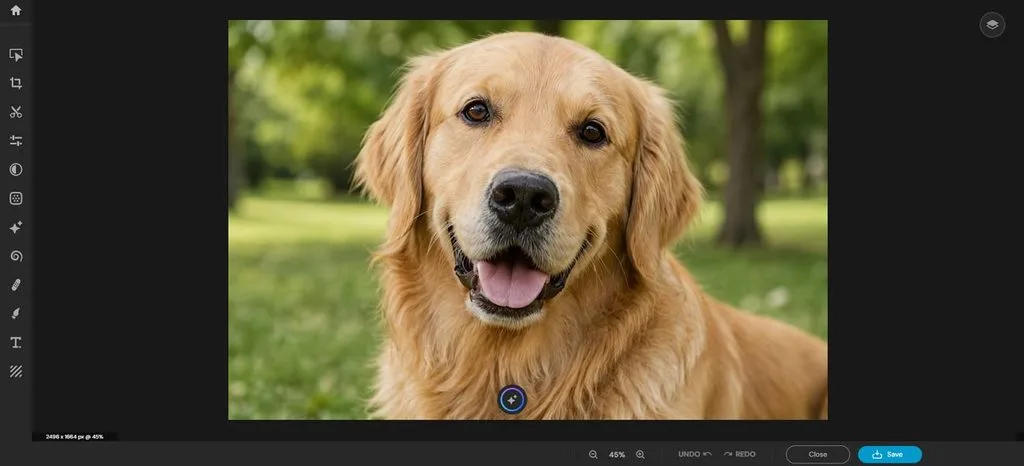
Die wichtigsten Funktionen
- Das magnetische Lasso folgt Objektkanten und ermöglicht so sauberere manuelle Auswahlen.
- Das Reparaturwerkzeug bietet Modi für die Retusche von kleinen Stellen und ganzen Objekten.
- Smart Resize passt Bilder schnell an voreingestellte Plattformformate an.
Nutzerbewertungen
- Nils Thornau: „Für ein kostenloses Programm ist es gut. Ich habe aber noch nicht alle Funktionen ausprobiert.“
- Todd Calhoun: „Die App macht genau das, wofür man bezahlt …“
- Mikkel Kirkedal: „Schlechte KI, selbst bei sehr klaren Anweisungen …“
- Figma
Am besten geeignet für: UI-Designer, die Bilder direkt in Produkt-Mockups bearbeiten möchten.
Figma bietet Nutzern von Pea Photoshop eine auf Design ausgerichtete Arbeitsumgebung, um Bilder direkt in Benutzeroberflächen zu bearbeiten. Auf der Arbeitsfläche stehen Fotos bei der täglichen Designarbeit neben Layouts, Komponenten und Prototypen. Die neueren Bildfunktionen reduzieren den Wechsel zwischen Designdateien und separater Bildbearbeitungssoftware.
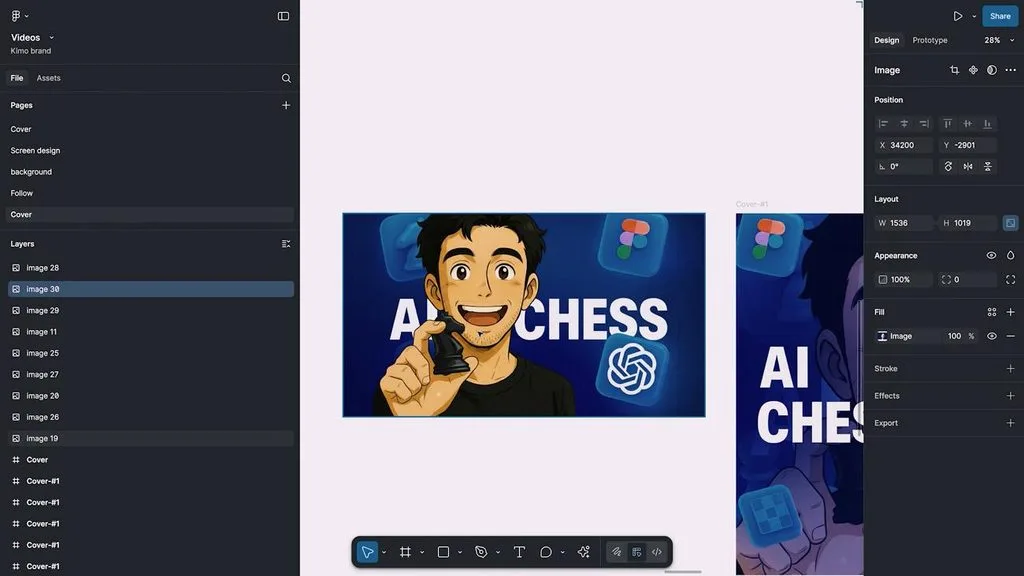
Die wichtigsten Funktionen
- Vectorize wandelt Rastergrafiken direkt in bearbeitbare Vektorebenen um.
- Erase Object entfernt per Lasso ausgewählte Objekte aus Bildern.
- Expand Image erweitert Hintergründe über die ursprünglichen Bildgrenzen hinaus.
Nutzerbewertungen
- S.S: „Was Designarbeit angeht, kann ich hier alles machen, zum Beispiel Branding …“
- Samsbusiness: „Figma ist ein sehr nützliches Tool. Ich nutze es, um einfache Designkonzepte zu entwickeln …“
- Chad Farthouse: „Die App ist so gestaltet, dass sie absichtlich Fehler verursacht …“
- Krita
Am besten geeignet für: Digitale Künstler, die Illustrationen, Comics und Konzeptzeichnungen erstellen.
Wenn du eine kostenlose Photopea-Alternative suchst, bietet Krita einen starken Fokus auf Illustration. Die Desktop-Arbeitsoberfläche eignet sich für Zeichnungen, Concept Art, Comics und detaillierte digitale Malprojekte. Verschiedene Pinsel-Engines, Zeichenassistenten und umfangreiche Optionen zur Farbverwaltung machen die Malwerkzeuge vielseitig einsetzbar.
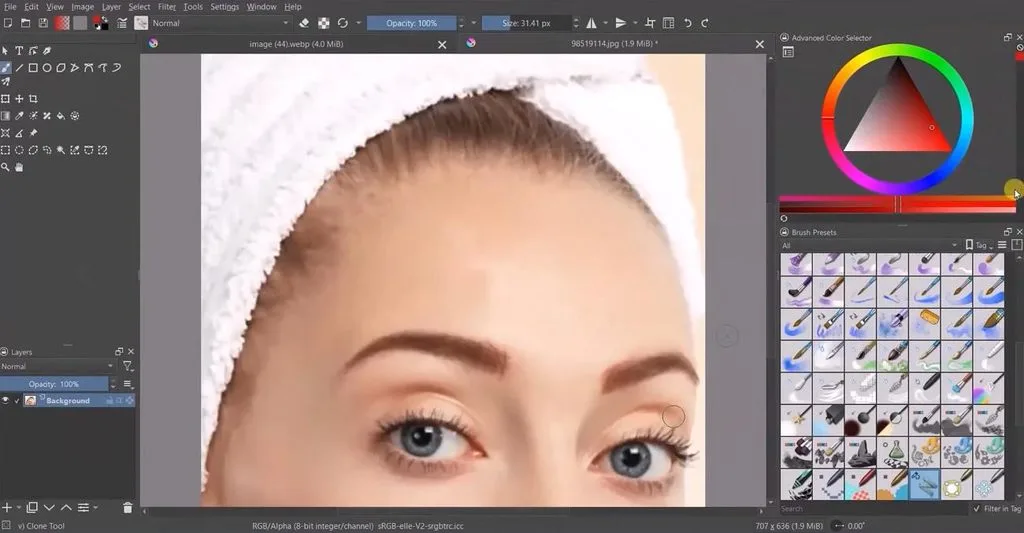
Die wichtigsten Funktionen
- Der Wrap-around-Modus erstellt nahtlose Texturen, ohne dass du die Leinwand manuell versetzen musst.
- Multibrush spiegelt Pinselstriche an mehreren Achsen und ermöglicht so symmetrische Bilder.
- Die Animationsoberfläche unterstützt Onion Skinning, Audio und die Steuerung einzelner Frames.
Nutzerbewertungen
- Ida Bohman-Bjorklund: „Das hilft mir wirklich auf meinem Weg zur professionellen Künstlerin.“
- Wafi Wafi: „Ich kann kreativ sein und mich auf meine Zeichnung konzentrieren. Das ist nützlich und hilft sehr.“
- Giovana L.: „Leider erfüllt Krita die Anforderungen an die Leistung nicht …“
Teil 2. Die besten Photopea-Alternativen im Schnellvergleich
Mehrere Websites wie Photopea erleichtern die Bildbearbeitung im Browser, unterscheiden sich jedoch bei ihren Werkzeugen und Plattformen. Die folgende Tabelle vergleicht die Optionen nach Plattform, Bearbeitungsschwerpunkt, Funktionen und geeignetem Einsatzbereich:
| Tool | KI-Bilderstellung | Image to Video | KI-Modelle | Wichtigste Einschränkung |
| MagicLight AI | Ja | Ja | 20 Videomodelle und 5 Bildmodelle | Begrenzte manuelle Ebenenbearbeitung |
| Canva | Ja | Ja | 3+ Optionen zur Bildgenerierung | Einige KI-Funktionen sind kostenpflichtig |
| GIMP | Kein integrierter Generator | Nein | 0 integrierte generative Modelle | Kein integrierter Workflow mit generativer KI |
| Pixlr | Ja | Ja | 5 aufgeführte Bildmodelle | Weniger für komplexe PSD-Bearbeitung geeignet |
| Figma | Ja, über Weave | Ja, über Weave | 9+ aufgeführte Bildmodelle | KI-Generierung erfolgt innerhalb der Weave-Workflows |
| Krita | Kein integrierter Generator | Nein | 0 integrierte generative Modelle | Schwerpunkt auf Malen und Illustration |
Fazit
Jede Photopea-Alternative eignet sich für andere Anforderungen an Bildbearbeitung, Design, Malerei oder kreative Projekte. Manche konzentrieren sich auf detaillierte Retusche, Bearbeitung im Browser, Vorlagen, Illustration oder die Gestaltung von Benutzeroberflächen. MagicLight AI geht einen anderen Weg und erstellt neue Bilder direkt aus einfachen Textprompts. Du kannst außerdem Videos erstellen, die Geschichten erzählen und dafür einfache Textprompts in längere, zusammenhängende Szenen umwandeln.
Häufig gestellte Fragen
- Welche guten Alternativen zu Photopea gibt es?
Zu den beliebten Photopea-Alternativen zählen GIMP, Krita, Pixlr, Canva, Figma und die Tools von MagicLight AI. Jedes Angebot deckt andere Anforderungen ab – von der Fotobearbeitung bis zur schnellen Erstellung neuer Bilder.
- Ist Photopea wirklich kostenlos?
Die kostenlose Version von Photopea enthält den vollständigen Editor und zeigt Werbung neben der Hauptarbeitsfläche an. Premium entfernt die Werbung, bietet mehr Speicherplatz und erweitert den verfügbaren Bearbeitungsverlauf.
- Ist MagicLight AI oder Photopea besser?
Photopea eignet sich besser für die Arbeit mit Ebenen, PSD-Dateien und detaillierte manuelle Anpassungen. MagicLight AI passt besser zur Bilderstellung per Prompt und zur Erstellung von Storytelling-Videosaus generierten Bildern.





